تمرين - استكشاف مزامنة الإعدادات
في هذا التمرين، يمكنك تشغيل مزامنة الإعدادات واستكشاف كيفية إدارة البيانات التي تمت مزامنتها واستعادة إعداداتك على جهاز جديد.
تعد القدرة على مزامنة الإعدادات مهمة في سيناريوهات التطوير عن بعد لأنه عند الاتصال ببيئة بعيدة، يختلف تكوين VS Code عن تكوين الجهاز المحلي. عند استخدام مزامنة الإعدادات، يمكنك بسهولة استعادة إعداداتك إلى البيئة البعيدة.
تشغيل مزامنة الإعدادات
حدد أيقونة ملف التعريف، ثم حدد إعدادات النسخ الاحتياطي والمزامنة.
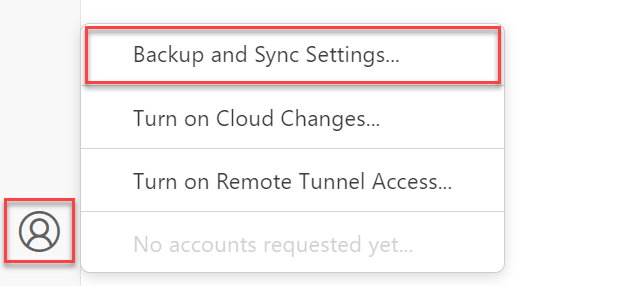
في مربع الحوار مزامنة الإعدادات، اقبل التحديدات الافتراضية وحدد تسجيل الدخول.
حدد إما GitHub أو Microsoft كموفر حسابك، ثم سجل الدخول باستخدام بيانات اعتماد حسابك.
أكمل تدفق التخويل لتسجيل الدخول بالكامل إلى Settings Sync في VS Code.
عرض البيانات المتزامنة
افتح لوحة الأوامر عن طريق تحديد المفتاح F1، ثم حدد الإعدادات المزامنة: إظهار البيانات المتزامنة.
تأكد من أنه يمكنك رؤية كل مجموعة من الإعدادات التي تحتوي على تخصيصات على جهازك. يمكنك أيضا رؤية آخر مرة تمت فيها مزامنة كل من هذه الإعدادات مع السحابة.
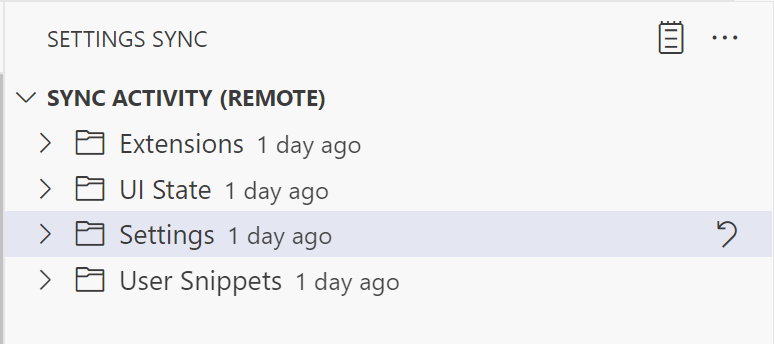
طريقة أخرى لعرض حالة مزامنة الإعدادات هي عرض سجل مزامنة الإعدادات.
إجراء تغيير على إعداداتك
افتح إعدادات المستخدم عن طريق تحديد تفضيلات: افتح إعدادات المستخدم في لوحة الأوامر.
في مربع البحث، أدخل شريط النشاط.
تغيير شريط نشاط Workbench>: إعداد الموقع إلى الأعلى.
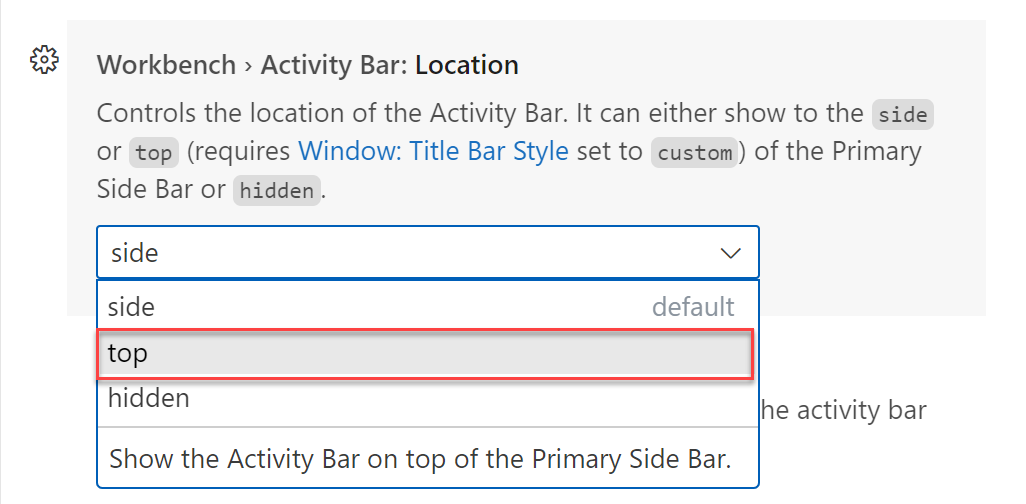
تأكد من ظهور شريط النشاط في أعلى الشريط الجانبي، بدلا من أن يظهر بجانبه.
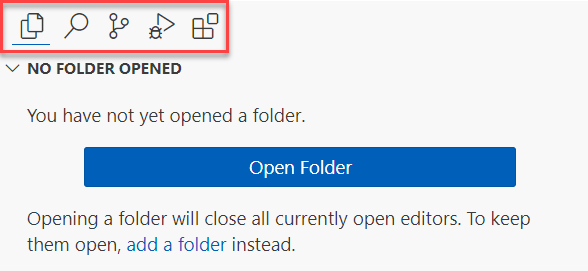
حدد أيقونة الملحقات في شريط النشاط.
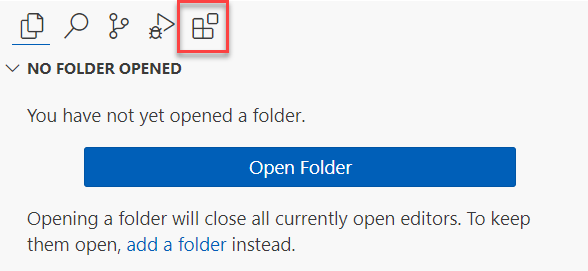
ابحث عن ملحق حاويات Dev وقم بتثبيته.
إعدادات المزامنة
بشكل افتراضي، يقوم VS Code تلقائيا بمزامنة الإعدادات الخاصة بك كلما قمت بإجراء تغييرات في التكوين. ومع ذلك، يمكنك مزامنة الإعدادات يدويا في أي وقت.
افتح لوحة الأوامر عن طريق تحديد المفتاح F1، ثم حدد الإعدادات المزامنة: المزامنة الآن.
يقوم هذا الأمر بمزامنة إعداداتك مع السحابة. يمكنك التحقق من مزامنة الإعدادات عن طريق فتح طريقة عرض نشاط مزامنة الإعدادات مرة أخرى.
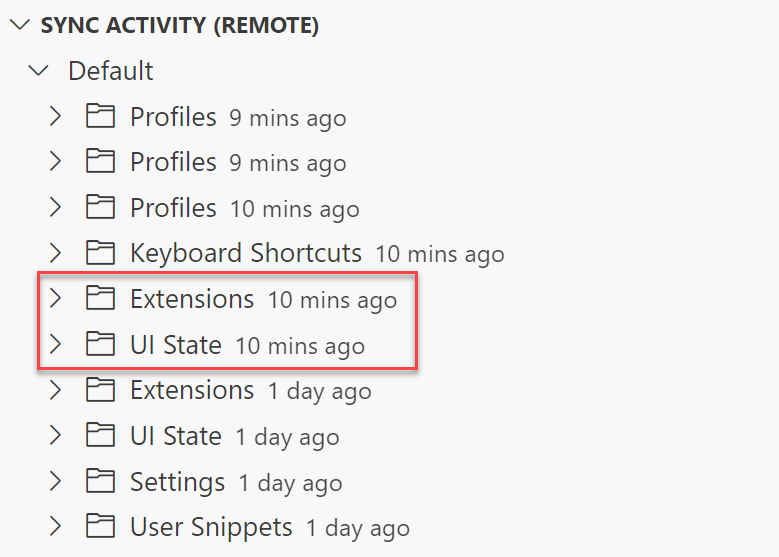
استعادة الإعدادات على جهاز جديد
في هذا القسم، يمكنك استعادة الإعدادات على جهاز جديد. لهذا التمرين، يمكنك استخدام Visual Studio Code للويب (vscode.dev). تعمل تجربة VS Code المجانية بدون تثبيت بالكامل في المستعرض الخاص بك، بحيث يمكنك استعراض مستودعات التعليمات البرمجية المصدر بسرعة وأمان وإجراء تغييرات خفيفة الوزن على التعليمات البرمجية. لمعرفة المزيد حول VS Code للويب، راجع الوثائق.
نظرا لأن VS Code للويب هي بيئة خفيفة الوزن يمكنك استخدامها لتحرير الملفات بسرعة في مستعرض، لا تعمل جميع الملحقات في هذه البيئة.
- افتح علامة تبويب مستعرض جديدة وانتقل إلى موقع vscode.dev.
- حدد أيقونة ملف التعريف، ثم حدد إعدادات النسخ الاحتياطي والمزامنة.
- في مربع الحوار مزامنة الإعدادات، اقبل التحديدات الافتراضية وحدد تسجيل الدخول.
- حدد إما GitHub أو Microsoft كموفر حسابك، ثم سجل الدخول باستخدام بيانات اعتماد حسابك.
- أكمل تدفق التخويل لتسجيل الدخول بالكامل إلى Settings Sync في VS Code.
تم الآن تكوين المحرر الخاص بك بنفس الإعدادات مثل الجهاز المحلي. يمكنك التحقق من مزامنة الإعدادات عن طريق فتح طريقة عرض نشاط مزامنة الإعدادات مرة أخرى. لاحظ أن ملف التعريف الذي قمت بإنشائه في التمرين السابق متاح الآن في المحرر المستند إلى المستعرض.
في هذا التمرين، تعلمت كيفية تشغيل الإعدادات مزامنة الإعدادات واستعادة إعداداتك على جهاز جديد. في التمرين التالي، ستتعلم كيفية الجمع بين البيئات البعيدة لتجربة تطوير عن بعد مخصصة.