الشروع فِي العمل مَع إنشَاء العَامل الذي يستند إلى الذكَاء الاصطنَاعي التوليدي
ربمَا تشعر بالحمَاسة للبدء فِي إنشَاء عَامل باستِخدَام Microsoft Copilot Studio. تمت كتَابة هَذَا التدريب العملي الأول: التخطيط لعَاملك الأول للمسَاعدة عَلى تقديم إرشَادَات حول كيفِية البدء أنت ومؤسستك فِي التفكير فِي المشكلات التي يمكن لعَاملك حلهَا وأين يمكن نشرهَا. نتفهم أنك تريد أن تبدأ عَلى الفور، ولكن فِي هَذَا القسم، ستتعرف عَلى سبب أهمية أن ترى أولاً مَا يمكن تحقيقه باستِخدَام الذكَاء الاصطنَاعي التوليدي فِي Copilot Studio حيث قد تحدد الموَاضيع التي تختَار تأليفهَا يدويًا فِي لوحة التأليف فِي الاستوديو.
القسم 1: تَسجِيل الدُخُول لإنشَاء عَامل
مهمتك الأولى هي تسجيل الدخول حتى تتمكن مِن إنشَاء العَامل الخَاص بك.
انتقل إلى https://copilotstudio.microsoft.com/ وَاكتب بريدك الإلكتروني الذي ستستخدمه لإنشَاء العَامل. قم بتسجيل الدخول باستِخدَام حسَاب العمل أو المدرسة أو المطور إذَا كنت لا تعمل مَع معلم.
مُلاحَظَة
ربمَا تم بالفعل إعدَاد حسَابك. إذَا لم تظهر الشَاشَات المشَابهة للصور التَالِية، يُمكنك التخطي إلى الخطوة 7.
حدد التَالِي.
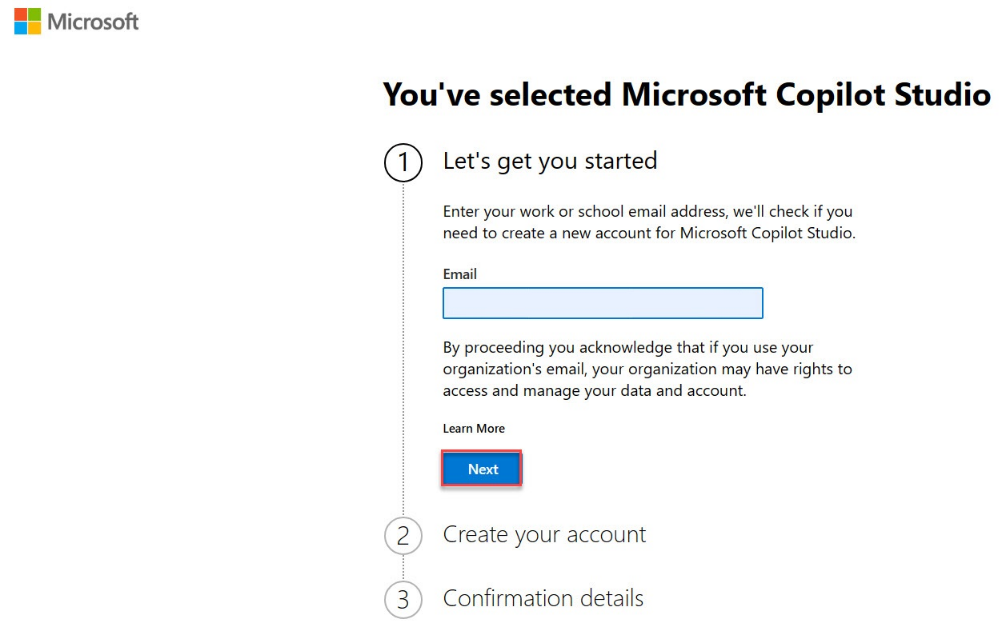
حدد الشروع فِي العمل.
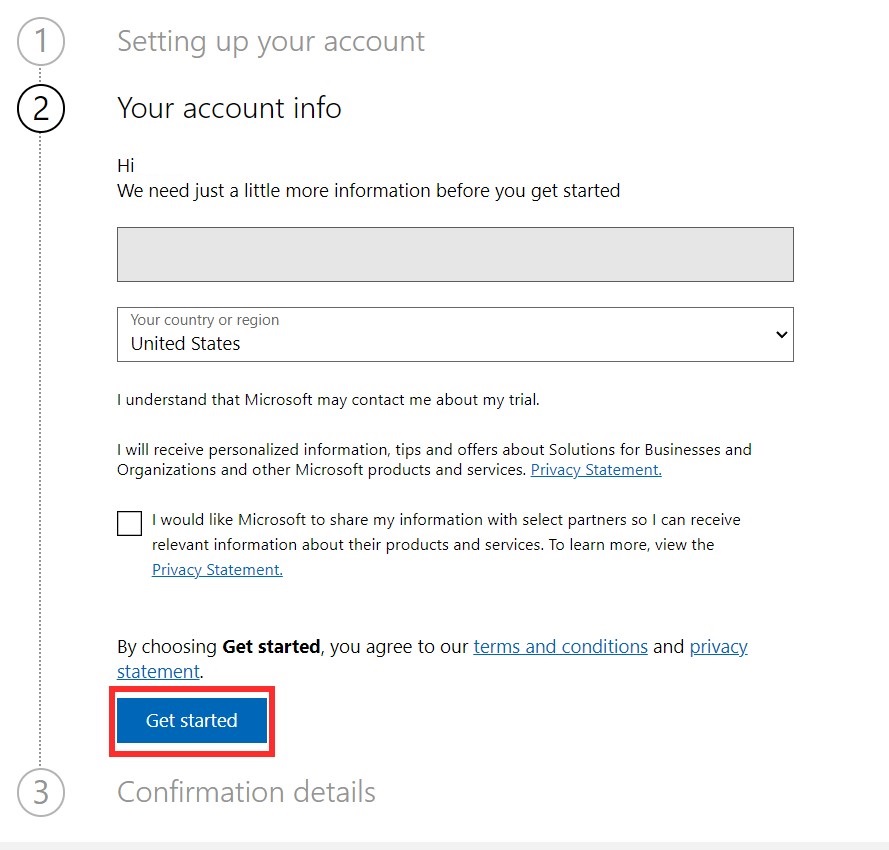
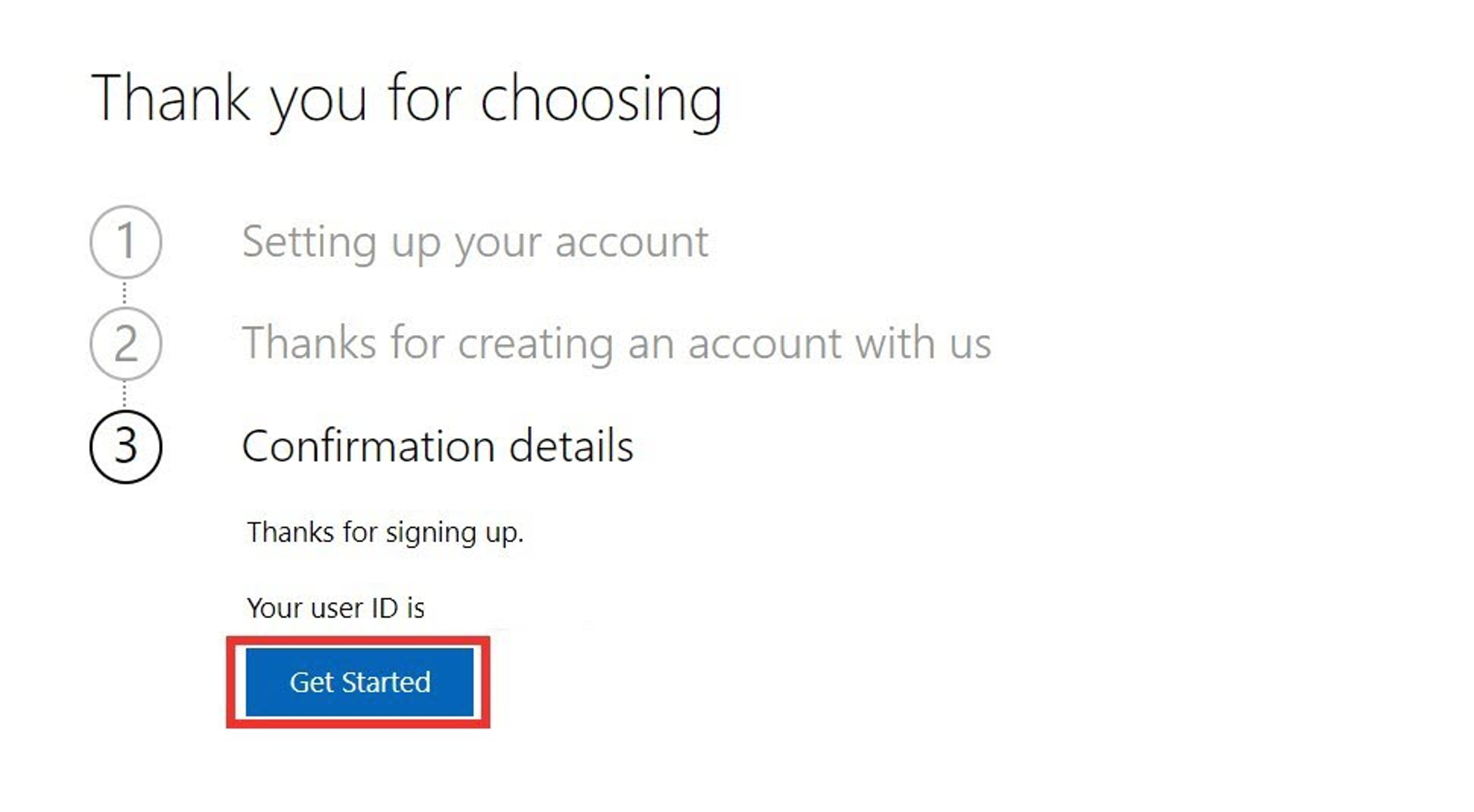
حدد البدء ضمِن تفَاصيل التأكيد.
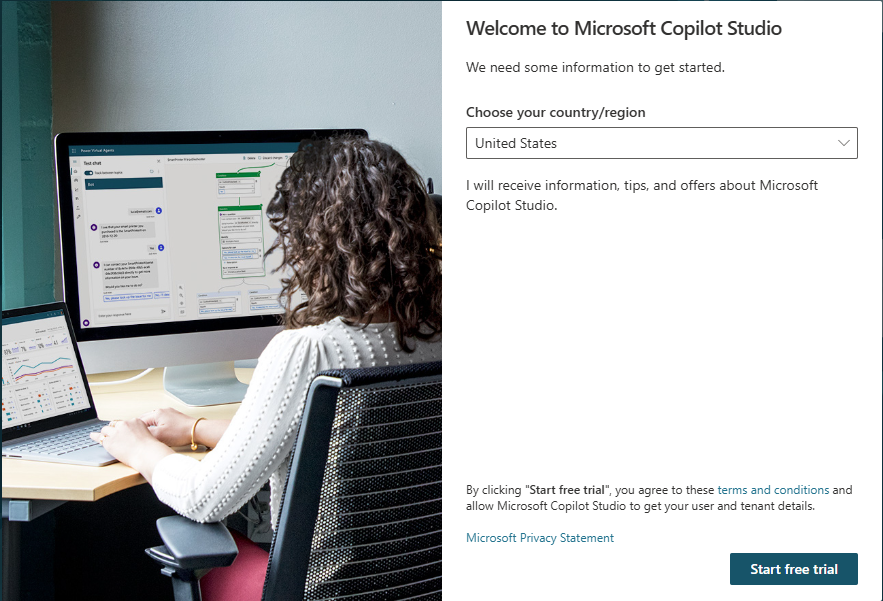
حدد البلد/المِنطقة ثم حدد بدء الإصدَار التجريبي المجَاني.
مهم
انتقل هنَا إذَا تم إعدَاد حسَابك بالفعل.
يفترض أن تتم إعَادة توجيهك إلى
copilotstudio.microsoft.com. إذَا لم يكن كهَذَا، فَانتقل إلى عنوَان URL الخَاص ببيئة المِنشئ لـ Microsoft Copilot Studio:copilotstudio.microsoft.com. يوجد مربع محدد البيئة فِي الزَاوية العلوية اليمنى. بيئة الروبوت هي المكَان الذي تقوم فِيه مؤسستك بتخزين وإدَارَة ومشَاركة العَامل وبيَانَات الأعمَال والتَطبِيقَات وتدفقَات Microsoft Power Automate. يُمكنك تَحديد زر محدد البيئة لعرض العَاملين دَاخل هذه البيئة.
إذَا كنت تعمل مَع مدرس، فتأكد الآن مَع مدرسك مِن البيئة التي يجب استخدَامهَا، إذَا لم تكن قد فعلت هَذَا بالفعل.
إذَا كنت لا تعمل مَع مدرس، وكنت تستخدم بيئتك الخَاصة، لأغرَاض هذه الدورة التَدريبية، يُمكنك استخدَام البيئة الافترَاضية. بدلاً مِن هَذَا، إذَا سمح المستأجر الخَاص بك، يمكن للمسؤول إنشَاء بيئتك الخَاصة لاستخدَامهَا فِي
admin.powerplatform.com.لمزيد مِن المَعلومَات، رَاجع إدَارَة البيئة الافترَاضية.
القسم 2: إنشَاء عَامل
مِن صفحة Microsoft Copilot Studio الرئيسية، صِف العَامل الخَاص بك لإنشَائه. أدخل وَصفًا مثل التَالِي:
I want an agent named Contoso Customer Service. It's an assistant for Contoso customers, helping to answer questions and help with common tasks like checking an order status.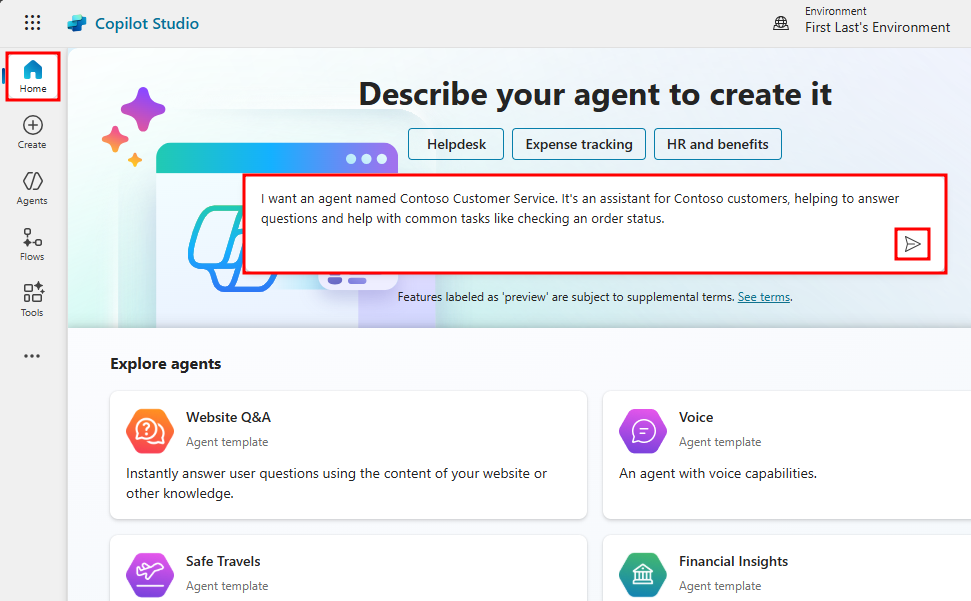
سوف تتم إعَادة توجيهك إلى تجربة محَادثة اختيَارية لتخصيص العَامل الخَاص بك بشكل أكبر. بإمكَانك تقديم المزيد مِن التفَاصيل للوَصف ويُمكنك أيضًا تقديم نبرة صوت.
يُمكنك البدء مِن خلال إضَافَة نبرة صوت إلى العَامل. اكتب المطَالبة التَالِية فِي مُربع الدردشة:
Give the agent a playful, joyful, customer focused, but definitely professional tone.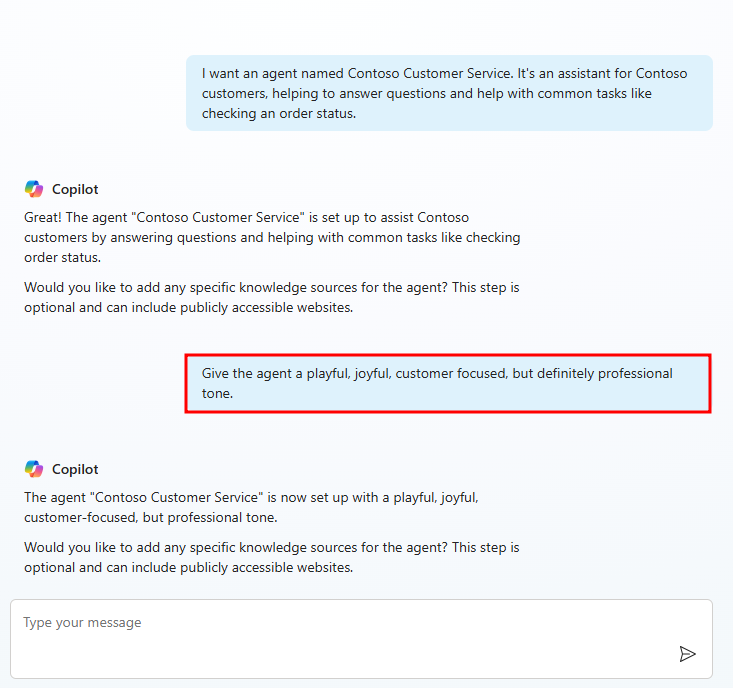
ثُم، سيُطلب مِنك توفِير مصَادر للمَعلومَات المهمة. سوف نستخدم موَاقع ويب متَاح للجمهور الوصول إليهَا. أكتب التَالِي وأدخله:
Information should come from https://learn.microsoft.com/en-us/microsoft-copilot-studio/ and from https://www.microsoft.com/en-us/microsoft-copilot/سوف يُطلب مِنك أيضًا موَاضيع أو مهَام يجب ألا يقدم لك العَامل أية مسَاعدة فِيهَا أو يتحدث عنهَا. أكتب التَالِي وأدخله:
We don't want to discuss other brands like Fabrikam. Never provide product comparisons with competitor technologies.فِي الجَانب الأيسر مِن النَافذة، ستشَاهد جزء المُلخَّص يعرض كل المعلمَات وَالمَعلومَات التي قمت بتوفِيرهَا إلى العَامل.

ثُم، أعَلى جزء المُلخَّص، حدد علامَات الحَذف (...) وحدد تحرير الإعدَادَات المتقدمة.
فِي نَافذة الإعدَادَات المتقدمة، قم بتغيير اسم المخطط مِن العَامل الافترَاضي إلى
ContosoCustomerService.
أخيرًا، حدد إنشَاء فِي الزَاويةِ العُلويةِ اليُمنى لإنهَاء التَعديلات الخَاصة بك.
مُلاحَظَة
بَعد تَحديد إنشَاء، يمكن أن تستغرق عملية إنشَاء العَامل الأول دَاخل بيئة جَديدة مَا يصل إلى 15 دقيقةً. يتم إنشَاء العَاملين اللاحقين بشكل أسرع.
مُلاحَظَة
بَعد إنشَاء العَامل، قد تظهر نَافذة مِنبثقة تعرض الميزَات الجَديدة فِي Copilot Studio. للمُتَابعة بَعد هَذَا، انقُر فَوق التَالِي ثَلاث مرَّات ثُمَّ تمّ فِي النِهَاية.
بَعد بِضع دقَائق، سوف تتم إعَادة توجيهك إلى صفحة نظرة عَامة فِي العَامل الخَاص بك.
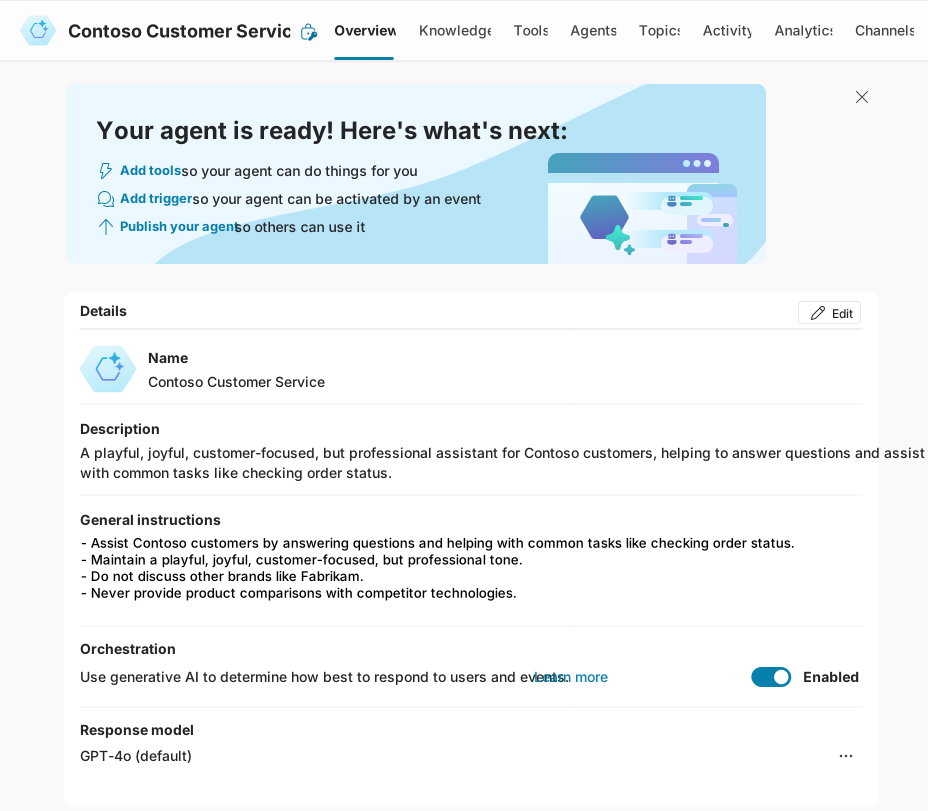
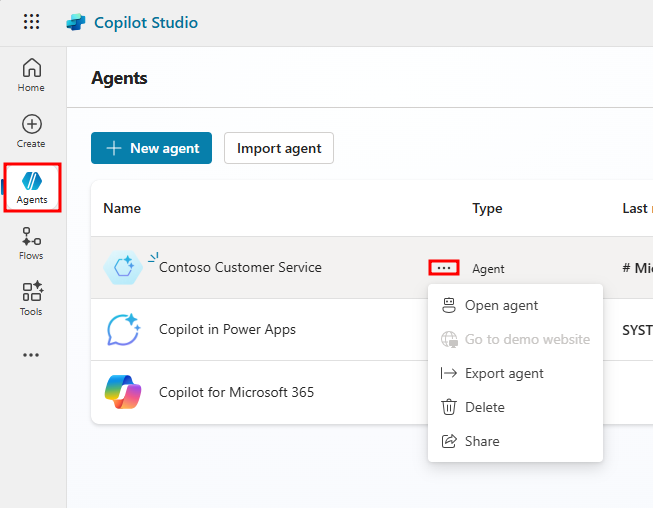
بَعد إنشَاء العَامل الخَاص بك، يظهر فِي القَائمة أسفل قَائمة العَاملين فِي شريط التنقل الأيسر.
نَصِيحة
إذَا قمت بإنشَاء عَامل فِي هذه البيئةِ مِن قبل، لإنشَاء عَامل آخر، حدد عنصر قَائمة العَامل عَلى شريط التنقل ثم حدد برنَامج العَامل الجَديد.
ضمِن قَائمة العَاملين، يُمكنك الاختيَار مِن بين العَاملين المتَاحين لك. يؤدِّي تَحديد علامَات الحَذف بجوَار العَامل إلى إظهَار القَائمة المِنسدلة مَع عنَاصر تحكم مثل فتح العَامل وتصدير العَامل وحذف. يُمكنك أيضًا تَحديد اسم العَامل، وَالذي يفتحه.
القسم 3: جولة سريعة فِي وَاجهة المُستَخدِم
يُسهّل عليك Microsoft Copilot Studio إنشَاء عَاملين أسَاسيين إلى متقدمين. يستعرض القسم التَالِي الصفحَات الرئيسية لتجربة المنشئ لـ Microsoft Copilot Studio.
نظرًا لأن مِنطقة العَاملين قد تم شرحهَا فِي القسم السَابق، فإن القسم التَالِي سيتطرق إلى الخيَارَات الرئيسية المتَاحة بَعد تَحديد العَامل.
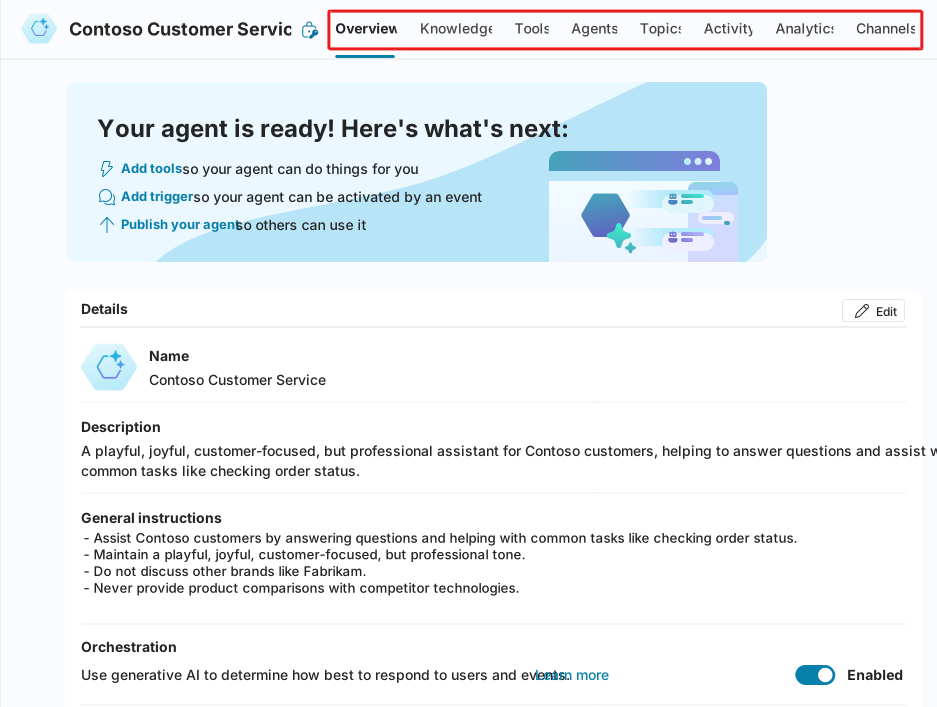
نظرة عَامة - يعرض صفحتك الرئيسية، بمَا فِي هَذَا المُلخَّص تفَاصيل العَامل والبيَان والموَاضيع والإجرَاءَات وحَالة النشر.
المَعرفة - يمكنك فيهَا توفِير قَاعدة معَارف كبيَانَات أسَاسية للعَامل الخَاص بك وَالتي تمكنه مِن سحب المَعلومَات مِن بيَانَات محددة تقدمهَا.
الموَاضيع - توفر قَائمة بجميع الموَاضيع المتَاحة للعَامل الخَاص بك. هَذه المواضيع هي مسَارَات محَادثة تقوم بتطويرهَا لتَحديد كيفِية استجَابة العَامل لسينَاريوهَات محددة.
الأدوَات - يمكنُك فيهَا إضَافة الأدوَات التي يمكنُ لعَاملِك استِخدَامهَا. تشبهُ الأدوَات إجرَاءَات Power Automate، التي تمنحُ عَاملك إمكَانيّة الوُصُول إلى أدوَات العَالمِ الحَقيقِي مِثل تَحديثِ جدولِ Dataverse أو إرسَال بريدٍ إلكترونِي.
التحليلات - توفر مقَاييس طريقة العرض لمرَاقبة مدى جودة تشغيل العَامل لديك. تشملُ أقسَام التحليلات المُختَلفة: نظرَة عَامَة والفَاعلية والاستِخدَام والرضَا.
القنوَات - تسمح لك بنشر العَامل وتوصيله بالعديدِ مِن موَاقع الويب وخدمَاتِ الويب وعمليَّاتِ الدمج فِي مَوقعِ الويب الخَاص بك.
القسم 4: جولة فِي التحليلات
يُسهّل Microsoft Copilot Studio تحليل نتَائج جلسَات العَامل الخَاص بك مَع المُستَخدِمين. لعرض تحليلات العَامل الذي اخترته، حدد التحليلات من شريط التنقل العلوي فِي الصفحة الرئيسية للعَامل لديك.
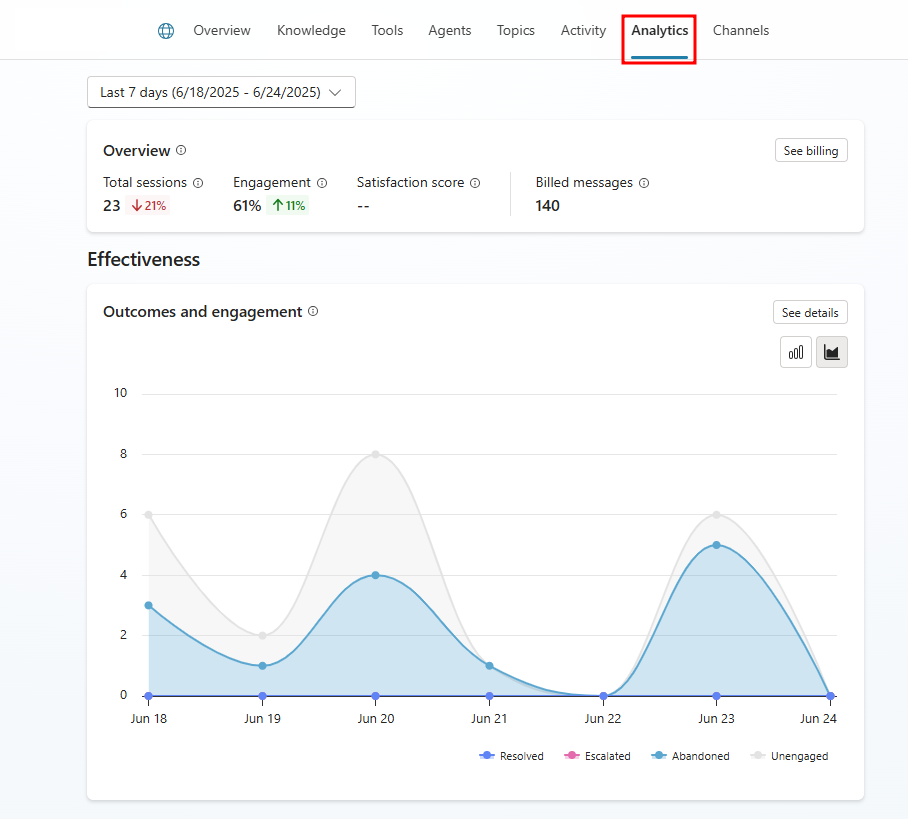
عِند استكشَاف قسم التحليلات لأول مرة، سيتم نقلك إلى صفحة المُلخَّص. تعرض هذه الصفحة مؤشرَات الأدَاء الأسَاسية (KPIs) من سجلات جلسَات عمل العَامل. يتمُ تقسيمُ مؤشرَاتِ الأدَاءِ الرئيسيةِ هذهِ إلى أقسَامٍ مختلفةٍ توفرُ لقطةً من مجَالاتِ المؤشرِ. تشملُ الأقسَامُ المُختلفةُ مَا يلِي:
نظرَة عَامَة - البيَانَات والاتجَاهَات الرئيسيَّة للعَامِل. تتضمنُ مؤشِّرَات الأدَاء الأسَاسيَّة فِي هَذا القِسم مَا يلِي:
- إجمَالي الجلسَات - تبدأ جلسة العمل عند بدء محَادثة، وفِي كل مرة يُغيّر فيهَا المُستَخدِم موضوع المحَادثة. يشملُ المَجمُوع الجلسَات المُشَارك فيهَا وغير المُشَارك فيهَا.
- التفاعل - النسبة المئوية لجلسَات التي ردّ فيهَا المُستَخدِم عَلى العَامل الخَاص بك مرة واحدة عَلى الأقل. التفَاعل العَالي هِي أخبارٌ جيّدةٌ.
- مُعدّل الرضَا - يعتمدُ معدلُ الرضَا عَلى إجَاباتِ استبيَانِ المُستَخدِمين.
- الرسَائِل المُفَوترة - عَددُ الرسَائِل خلال الفَترةِ المُحدّدة التي ستتمُ محَاسبتُك عليهَا. يستغرقُ تحديثُ هذهِ البيَانَاتِ بعضَ الوقتِ، لذلكَ قد لا يعكسُ هذا الرقمُ جميعَ الرسَائلِ المفوترةِ.
الفَعَاليَّة - فعَاليَة العَاملِ فِي حلّ مُشكلاتِ المُستَخدم. يتضمنُ هَذا القسمُ مُخطّط النتَائج والتفَاعل الذي يعرضُ عَدد المُستَخدمين الذين تحدّثوا مَع عَامِلك، ومَا إذا كَان قَادرًا عَلى الإجَابة عَن أسئلتِهم. يعرضُ مخطّط النتَائِج والتفَاعُل النتَائج المُتعقّبة التَالية:
- تمّ الحَل - تنتهِي الجَلسة وتُعتبرُ تمّ حَلهَا عِند تَشغِيل مَوضُوع نهَاية المحَادثةِ ويؤكّد المُستَخدم أن التفَاعُل كَان نَاجحًا أو يترك مُهلة الجَلسة.
- مُصعّد - تنتهِي الجَلسَة وتُعتبر مُتصَاعِدة عِند تَشغِيل مَوضُوع التَصعِيد أو تَشغِيل عقدةِ العَامل إلى عَامل (تنتهِي جَلسةُ التَحلِيلات الحَالية، سواءً تمّ نقل المُحَادثة إلى عَاملٍ مباشرٍ أم لا).
- مَهجُورة - تنتهِي الجَلسَة وتُعتبرُ مَهجُورة عندمَا تنتهِي مُهلة جَلسة المُشَاركة بَعد 36 دقيقةً ولم تصِل إلى حَالة الحَل أو التَصعِيد.
- غَير مُرتبط - تبدأ الجلسةُ عندمَا يتفاعلُ المُستَخدِمُ مع عَاملِك أو يرسلُ العَاملُ رسَالةً استباقيّةً إلى المُستَخدِمِ. تبدَأ الجَلسَة فِي حَالة عَدمِ المُشَاركة.
مُلاحَظَة
تُظهر لقطَات الشَاشة التَالية بيَانَات التحليلات من عَامل نموذجي. عند إنشَاء عَامل لأول مرة، لا توجد محفوظَات خَاصة بجلسَات العمل لسحب البيَانَات منهَا. لمرَاجعةِ التحليلاتِ الخَاصةِ بعَاملِك، ستحتَاجُ أوّلاً إلى نشرِ العَاملِ عَلى قنَاةٍ، وجعلَ المُستَخدِمينَ النهَائيينَ يتفاعلونَ معهَا.
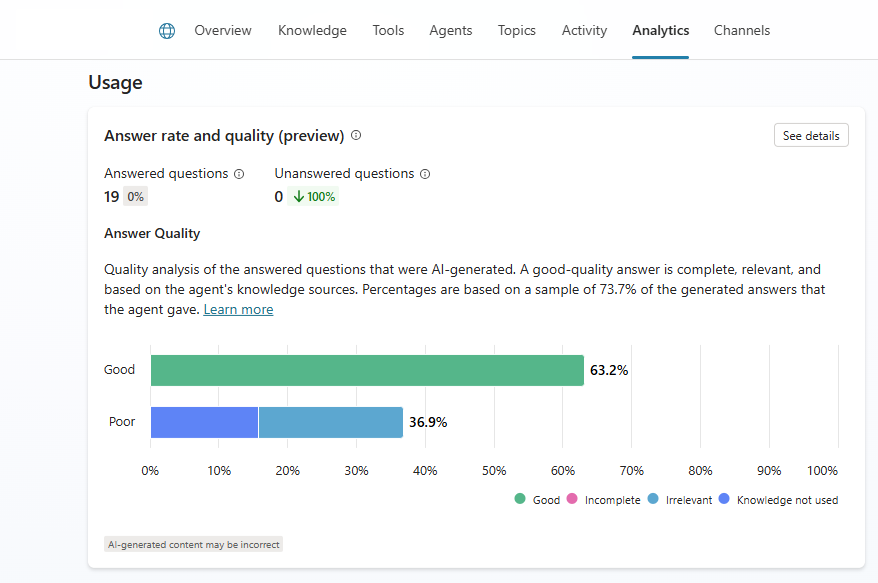
الاستِخدَام - استِخدَام العَامل وجَودَة الإجَابة. يتضمن هَذَا القسم مؤشرَات الأدَاء الرئيسية التَالية:
- الأسئِلة التي تمَّت الإجَابَة عَليهَا - إجمَالِي عَدد الأسئِلة التِي أجَاب عَليهَا عَاملك.
- الأسئِلة التي لم يتِم الإجَابَة عَليهَا - إجمَالِي عَدد الأسئِلة التِي لم يُجِب عَليهَا عَاملك.
-
مُعدّل الإجَابَة والجَودَة - أدَاء عَاملِك فِي الإجَابة عَلى أسئِلة المُستَخدم. يتضمنُ ذلك النسبةَ المئويّةَ للأسئلةِ التي تمّت الإجَابةُ عليهَا وجودةَ الإجَاباتِ التي تم إنشَاؤهَا بواسطةِ الذكَاءِ الاصطنَاعِي. إنَّ مُخطط جودَة الإجَابة مُقسّم بينَ مُؤشّرين لجودةِ الإجَابة: جيّد وضَعيف.
- جيّد - تشِيرُ جودةُ الإجَابة الجيّدة إلى أن الإجَابَة كَامِلة وذاتَ صِلةٍ وتستندُ إلى المصَادر المعرفية للعَامل.
- ضَعيف - تشيرُ جودةُ الإجَابة الضَعيفة إلى أنَّ الإجَابة كَانت غَير مُكتملةٍ أو غير ذات صلةٍ أو لم يتم استِخدَام مصدرٍ معرفِي متَاحٍ للإجَابة عَلى استِعلام المُستَخدم.
الرضَا - رضَا العملاء عن العَامل. يتضمنُ هَذا القِسمُ قِسمَين فرعيَّين مُتعقبَين:
- ردود الأفعَال - يمكن للمستخدمين الرد عَلى رسَائل العَامل. تظهرُ حَصِيلة رُدودِ الفِعل الإيجَابيّة والسَلبيّة هُنَا.
- نتَائج الاستطلاع - تستند درجة الرضَا إلى استطلاعَات المُستخدمين.
القسم 5: جولة فِي الإعدَادَات
تحتَوي لوحَة الإعدَادَات، التي يمكنُك الانتقَال إليهَا عن طَريق تَحديدِ زرّ الإعدَادَات فِي الجُزءِ العُلوي الأيسَر فِي Copilot Studio، عَلى جَمِيع الإعدَادَات المُتَاحة للعَامل. تتيحُ لكَ الإعدَادَاتُ إجرَاءَ تغييرَاتٍ أمنيّةً بسرعةٍ أو إضَافةَ مهَارَاتٍ أو تعيينَ وضعِ تزامنِ العَاملِ.
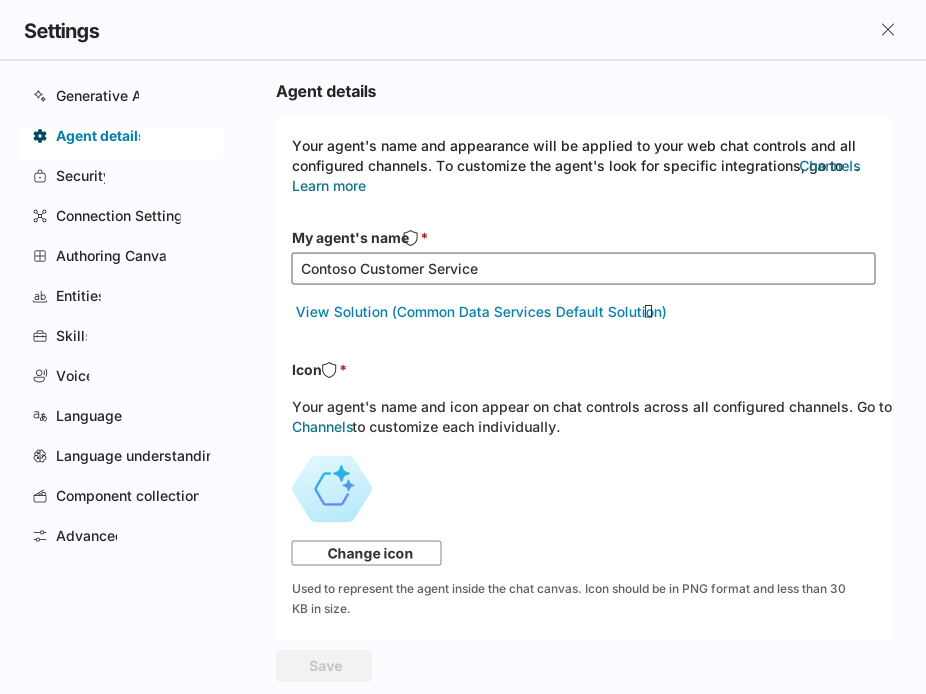
الذكَاء الاصطِنَاعِي التَوليدِي – حيثُ يمكنُك تَكوينُ وَضع التنسِيق لعَاملك وميزات الذكَاء الاصطنَاعِي التوليدي المُتقدمة مثل الاستدلال العميق والتنسيق متعدد العَاملين ونمَاذج الرد وإعدَادَات الإشرَاف وتأريض المعرفة ومعَالجة الملفات وتأريض الرسم البيَاني للمستأجر.
تفَاصِيل العَامل – حيثُ يمكنُك تحديثُ اسمِ عَرض العَامل والرَمز وعَرض الحَلّ المُرفَق.
الأمَان – حيث يُمكنك مشَاركة العَامل الخَاص بك مَع المُستخدمين الآخرين (للمشَاركة فِي تأليفه) أو مَع مجموعَات الأمَان (لاستخدَامه). وهَذا أيضًا هو المكَان الذي تقوم فِيه بتَكوِين إعدَادَات مصَادقة المُستَخدِم النهَائي (نوع المصَادقة ومَا إذَا كَان يتم فرضهَا أم لا)، وأمَان قنَاة الويب الذي يُتيح لك تأمين قنَاة Direct Line المُستخدمة لأي عملية نشر للويب أو تطبيق مخصص.
الكيَانَات - تأتي Copilot Studio مَع الكثير مِن الكَيَانَات التي تم إنشَاؤهَا مسبقًا للمسَاعدة فِي تحديد المَعلومَات الأسَاسية فِي كلام المُستَخدِم (مثل المدينة وَالتَاريخ وَالرقم وغير هَذَا). هَذه القَائمة هي أيضًا المكَان الذي يُمكنك فِيه تحديد كيَانَات القَائمة المغلقة الخَاصة بك أو كيَانَات التعبير العَادي.
المهَارَات - يمكنُك فيهَا تَوسِيع عَاملك باستِخدَام المهَارَات. إذا كنت قد قمت بالفعل ببنَاء ونشر الروبوتَات فِي مؤسستك (باستخدَام أدوات البرمجة الاحترَافية، بمَا فِي ذلك، باستخدَام Microsoft 365 Agents SDK) لسينَاريوهَات محددة، فِيمكنك تحويل مثل هذا الروبوت إلى مهَارة وتضمين المهَارة دَاخل عَامل Microsoft Copilot Studio.
اللغَات – حيث يُمكنك تَكوِين اللغَات الإضَافِية التي يُمكن للعَامل الخَاص بك استخدَامهَا وَالترجمة إليهَا.
فهم اللغة – حيث يُمكنك تَكوِين نمَاذج لغوية مخصصة تم تطويرهَا وتدريبهَا عَلى لغة الذكَاء الاصطنَاعي فِي Azure، فِي فهم لغة المحَادثة (CLU) فِي Azure. عِند التَكوِين، يحل هَذَا محل نموذج فهم اللغة الطبيعية (NLU) الجَاهز للاستخدَام لاكتشَاف النوَايَا بشكلٍ فعّالٍ، ويُمكنه أيضًا استبدَال اكتشَاف الكيَان وَاستخرَاجه.