تمرين: العمل مع إعدادات الأمان الافتراضية
في هذا التمرين، حاول تمكين الإعدادات الافتراضية للأمان.
إشعار
يتم تمكين إعدادات الأمان الافتراضية على الاشتراكات الجديدة، بحيث يمكنك مراجعة عملية التمكين والتعطيل.
لتمكين إعدادات الأمان الافتراضية في الدليل:
استعرض للوصول إلى مركز إدارة Microsoft Entra وسجل الدخول كمسؤول أمان أو مسؤول الوصول المشروط.
حدد الأيقونة Show portal menu hamburger ثم حدد Identity - Overview.
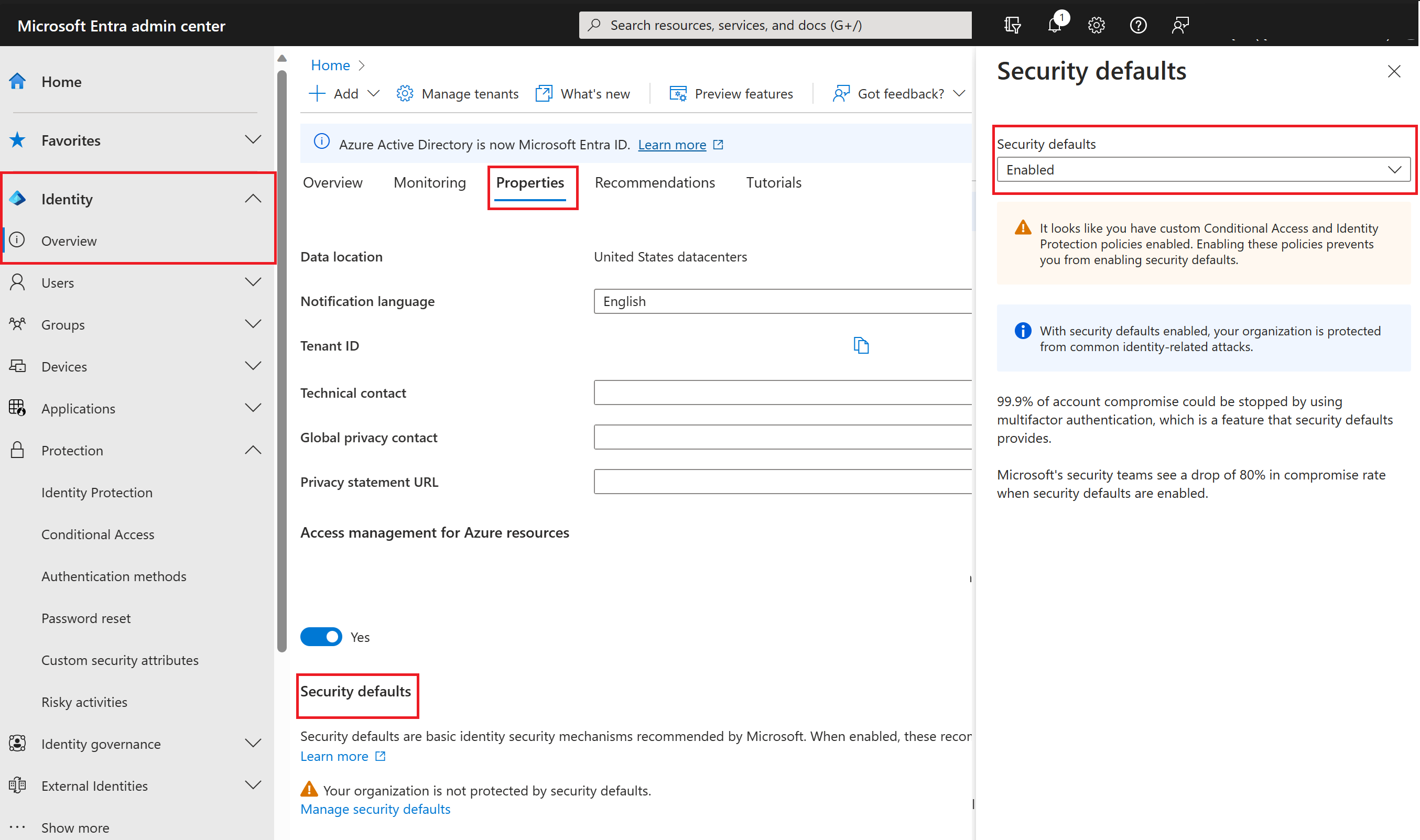
في شريط التنقل الأيسر، في قسم "Manage"، حدد "Properties".
في أسفل مربع الحوار خصائص، حدد إدارة الإعدادات الافتراضية للأمان.
اضبط مفتاح تبديل "Enable Security defaults" على "Yes".
حدد حفظ.
تعطيل إعدادات الأمان الافتراضية
يجب على المؤسسات التي تختار تطبيق نُهج الوصول المشروط التي تحل محل إعدادات الأمان الافتراضية تعطيل إعدادات الأمان الافتراضية.
لتعطيل إعدادات الأمان الافتراضية في الدليل:
استعرض للوصول إلى مدخل Microsoft Azure وسجل الدخول باستخدام حساب مسؤول للدليل.
حدد الأيقونة Show portal menu hamburger ثم حدد Microsoft Entra ID.
في أسفل مربع الحوار خصائص، حدد إدارة الإعدادات الافتراضية للأمان.
اضبط مفتاح تبديل "Enable Security defaults" على "No".
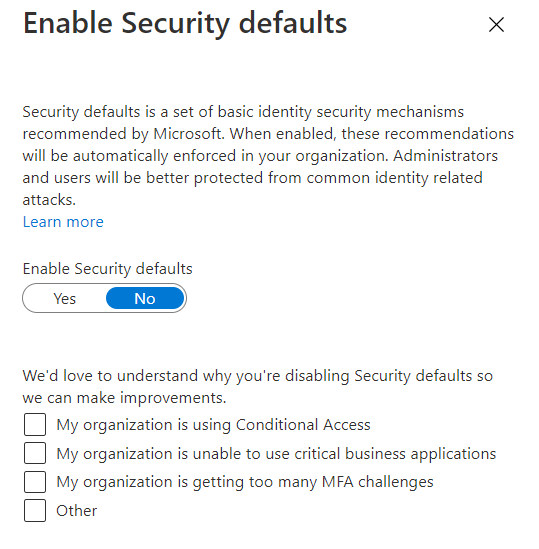
حدد حفظ.