تمرين - قياس في MR والتصفية في Power Apps
في هذه الوحدة، ستستخدم بعض المكونات الوظيفية الرئيسية Power Apps. وهذا يشمل قياس في MR وطرق التصفية. يمكن للمستخدمين قياس المسافة والمساحة والحجم في العالم الحقيقي باستخدام مكون Measure in MR في Power Apps.
التصفية المكانية باستخدام Measure in MR
تستخدم ميزة Measure in MR لتصفية المنتجات المكانية التي يمكن وضعها بسهولة في العالم الحقيقي وفقا للقياسات المتلقاة من خلال جلسة القياس. يتم استخدام بعض الصيغ الأساسية لإجراء التصفية.
انتقل إلى صفحة الرئيسية. في علامة التبويب Insert، قم بتوسيع القائمة المنسدلة Mixed Reality وحدد Measure in MR.
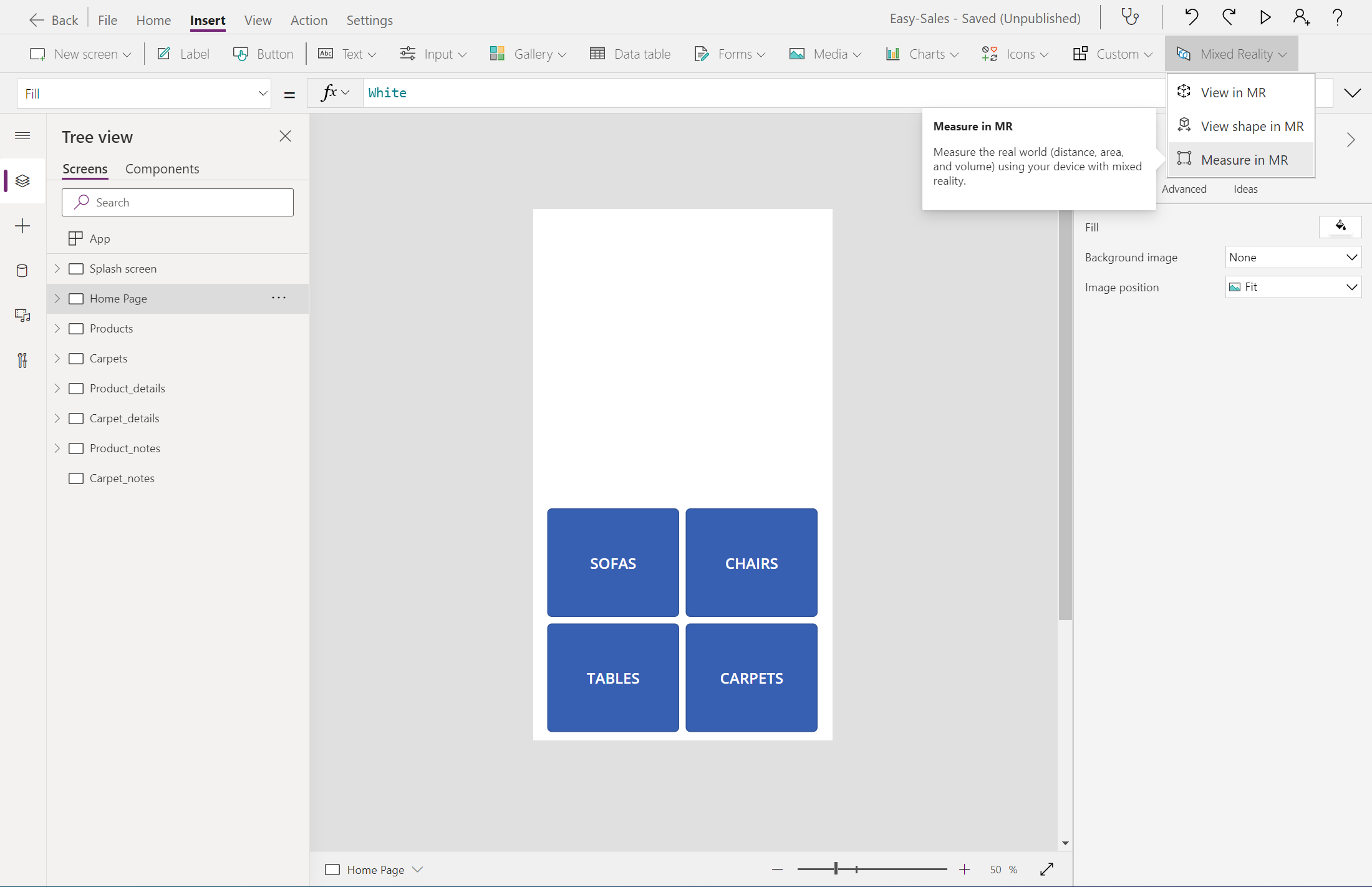
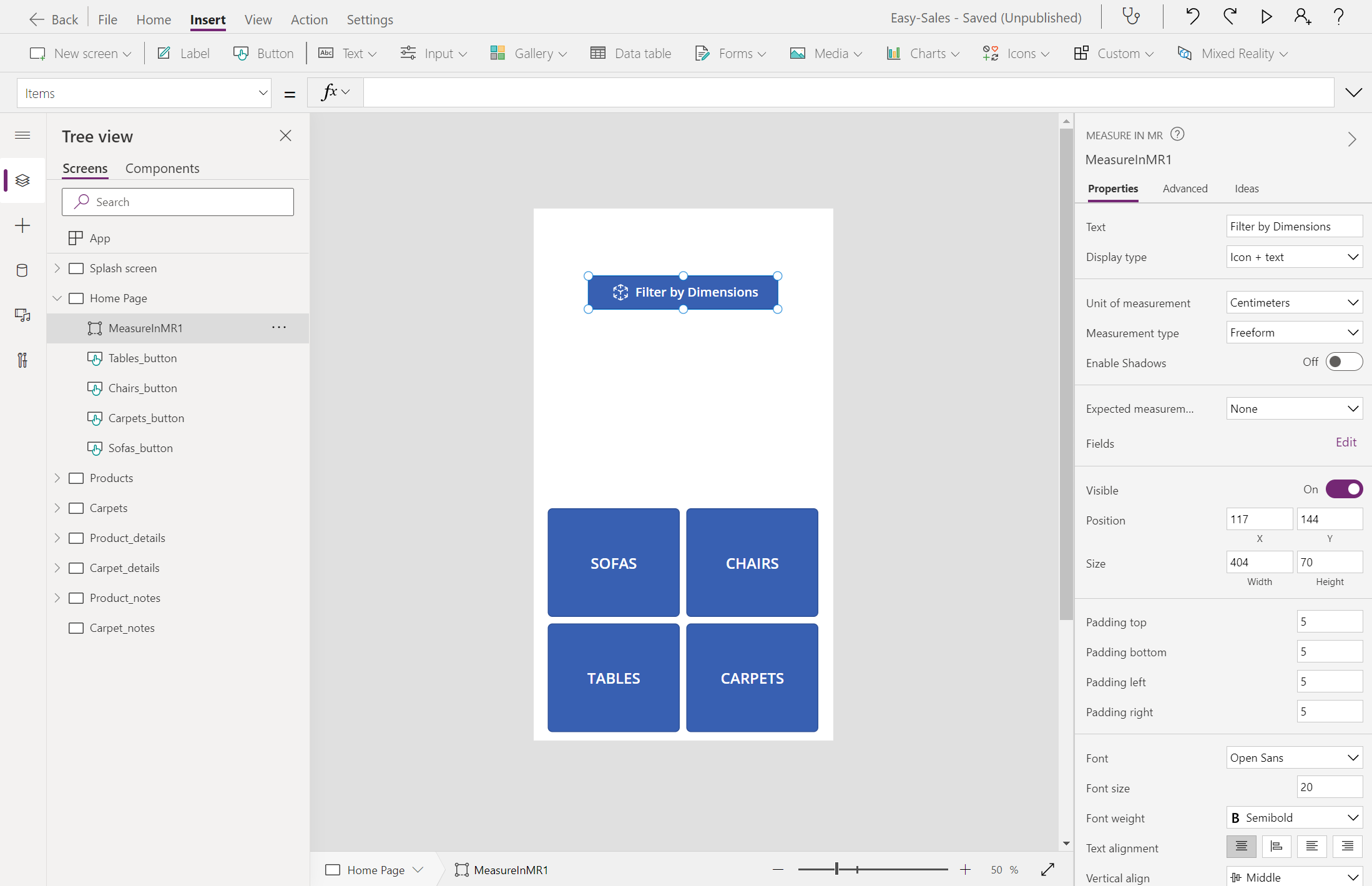
ضع زر قياس في MR كما هو موضح في الشكل وقم بتكوين الخصائص التالية:
- نص: تصفية حسب الأبعاد
- وحدة القياس: سنتيمتر
- نوع القياس: شكل حر
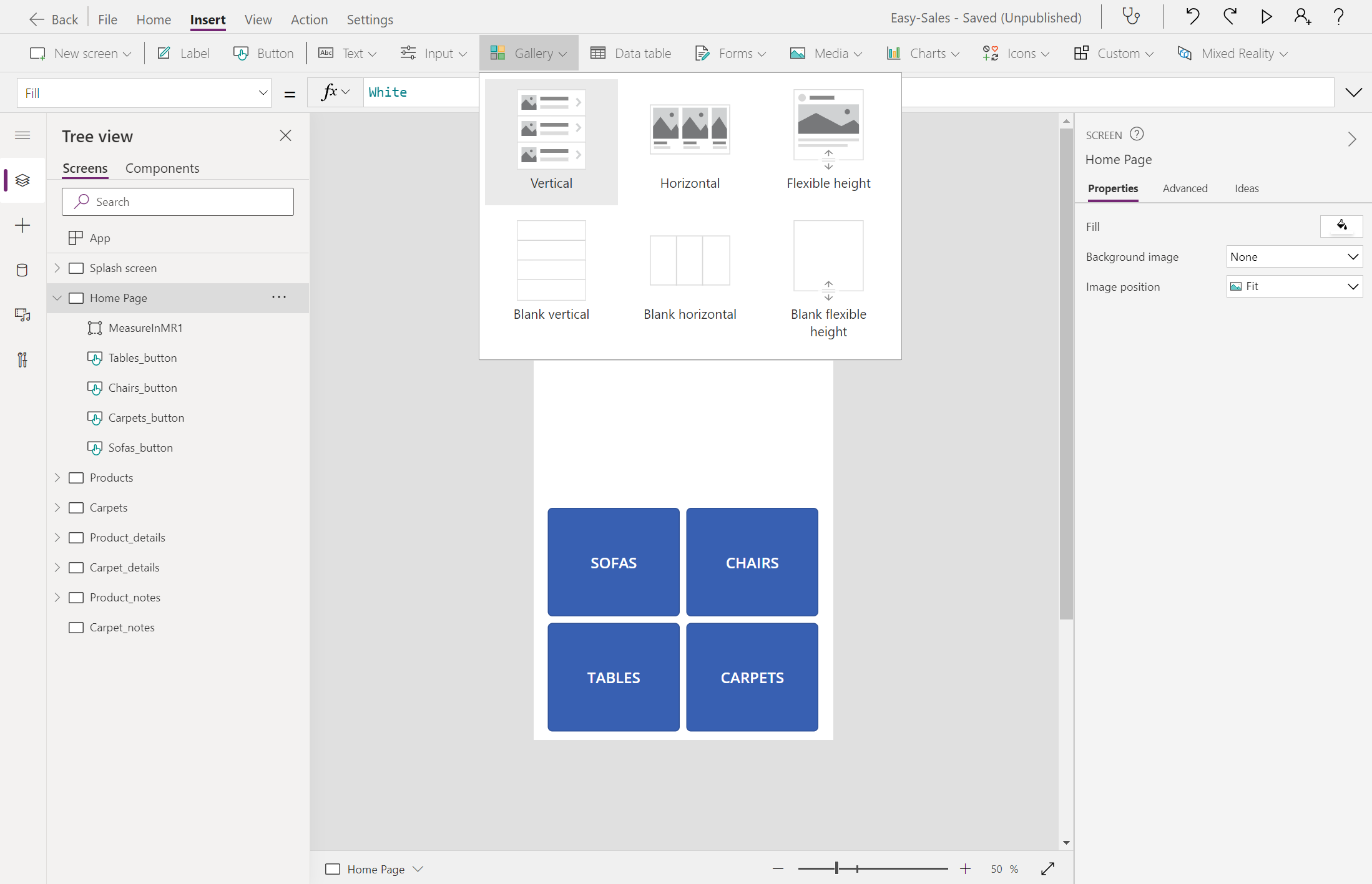
في الصفحة الرئيسية ، أضف معرض عن طريق تحديد معرض >عمودي. قم بتغيير اسم معرض إلى Measure_gallery.
ضع المعرض العمودي أسفل الزر Filter by Dimensions. قم بتكوين الخاصية تخطيط عن طريق تحديد العنوان والعنوان الفرعيالأساسي .
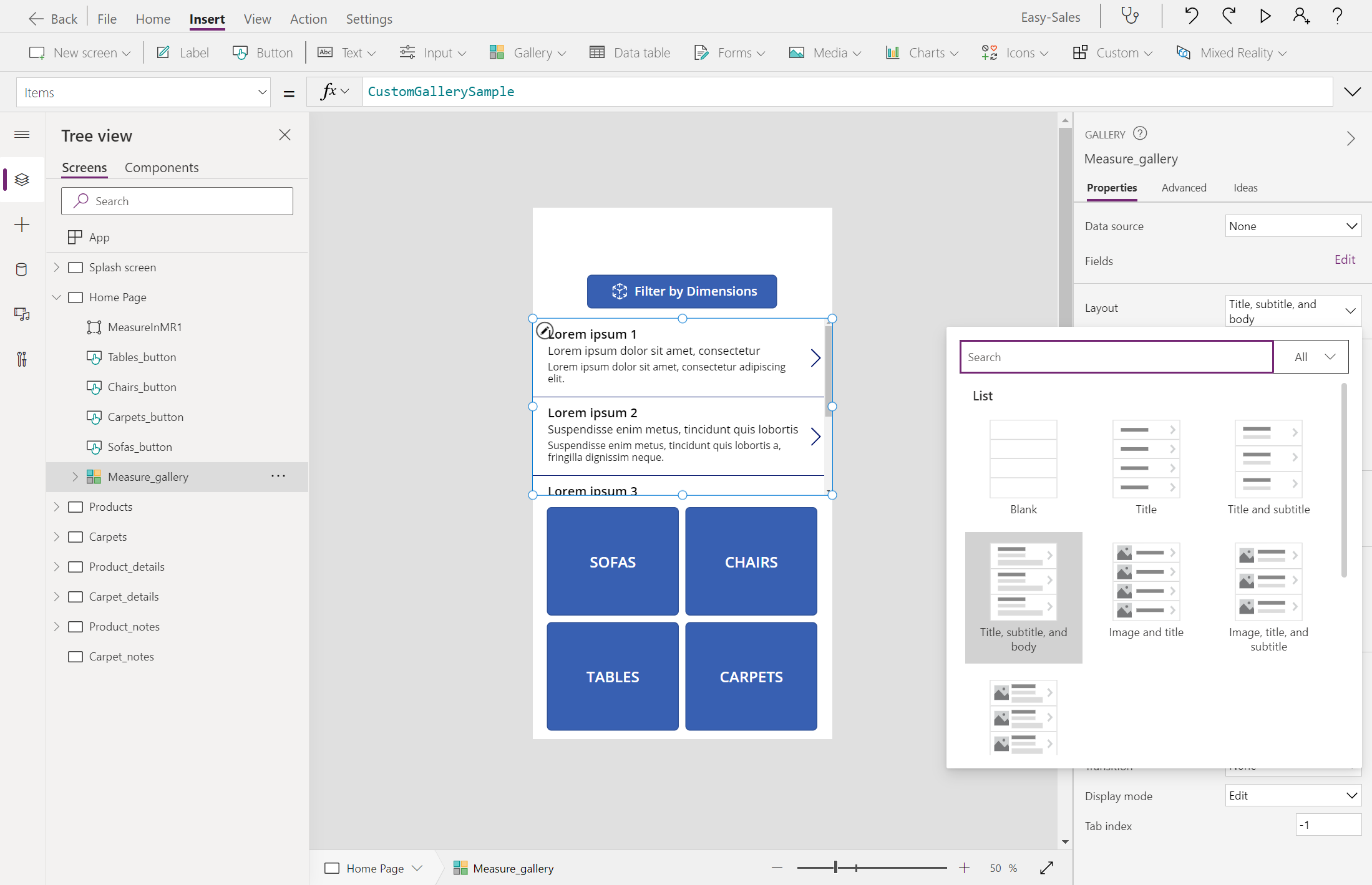 التخطيط
قم بتكوين الخاصية عناصرMeasure_gallery عن طريق إضافة السطر التالي:
MeasureInMR1.Measurements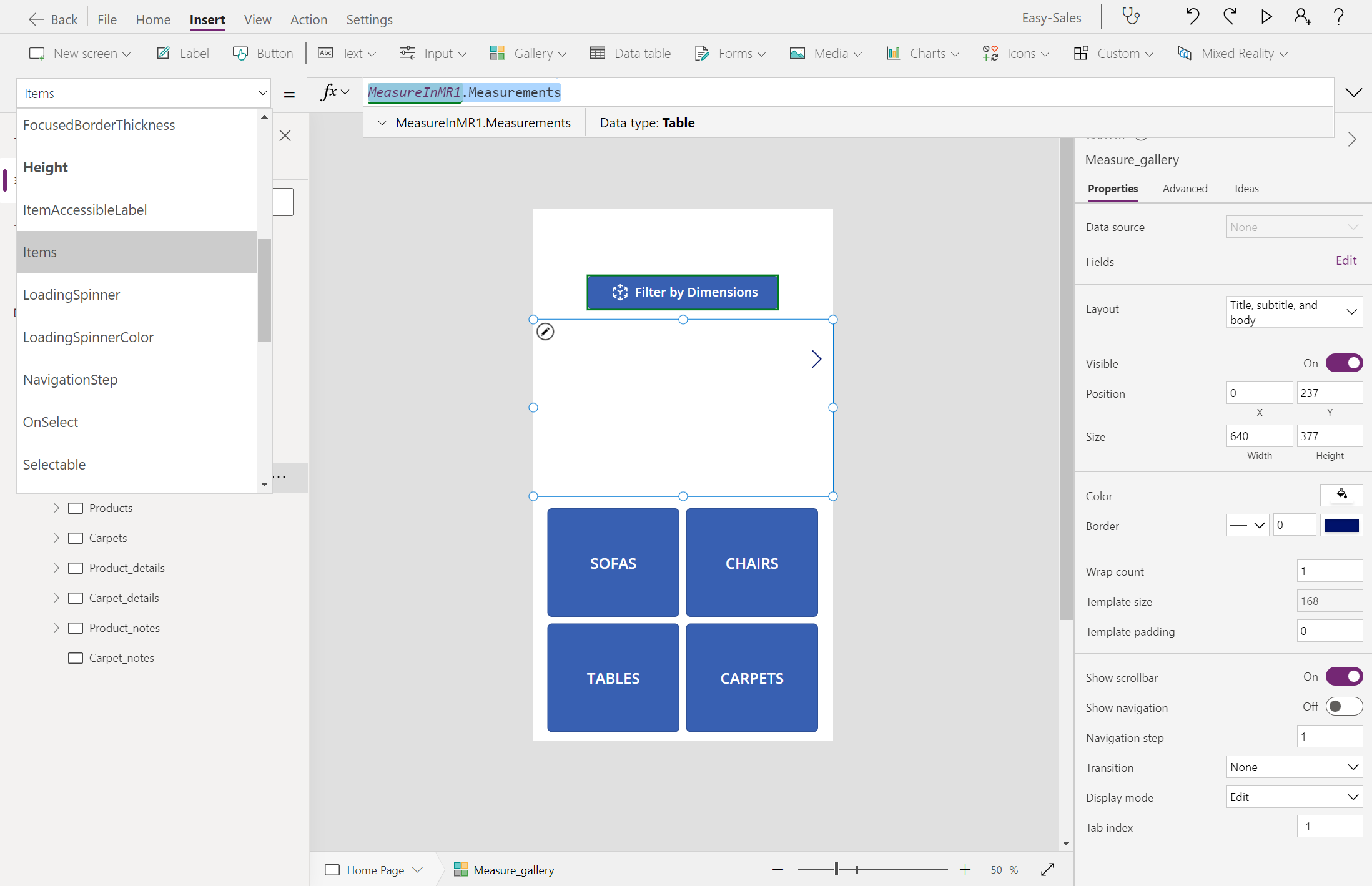
قم بإزالة فاصلNextArrow. ضع عنوان، النص الأساسي متساويا عن بعضها البعض كما هو موضح في الصورة.
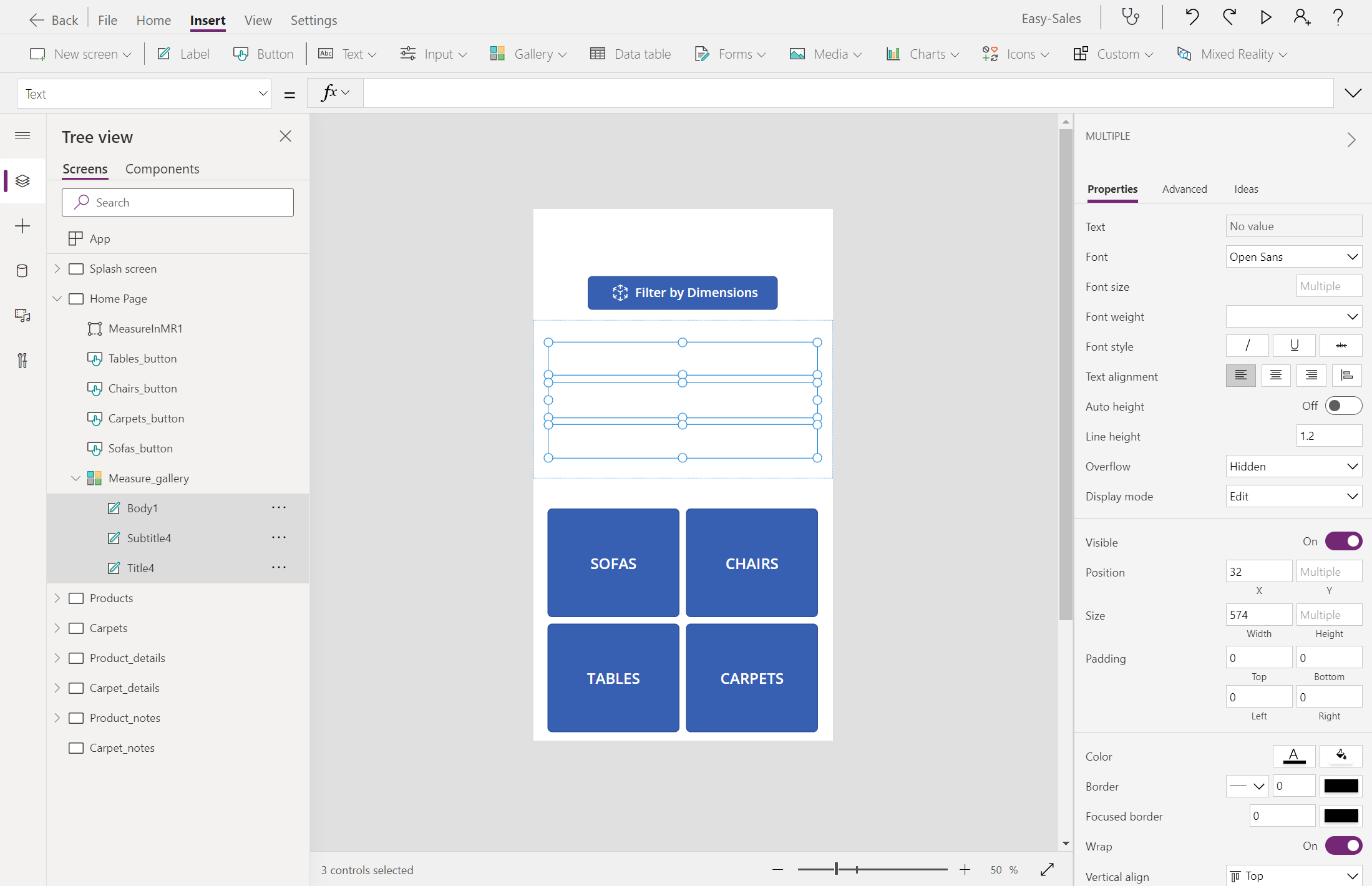
تكوين الخاصية نص للتسميات الثلاثة كما يلي:
عنوان:
"Unit: "&ThisItem.Unit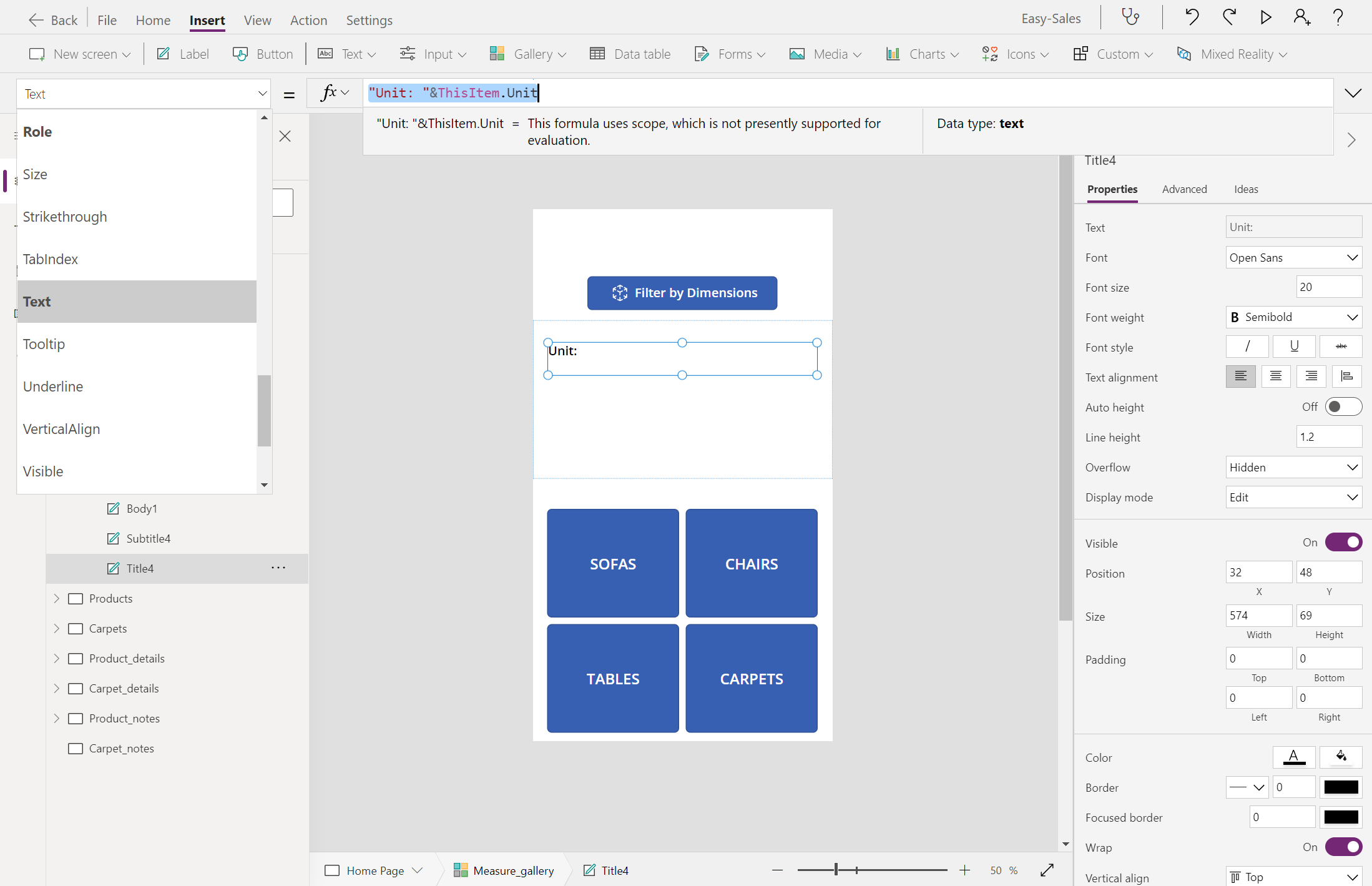
العنوان الفرعي:
"Area: "&ThisItem.Area&"cm²"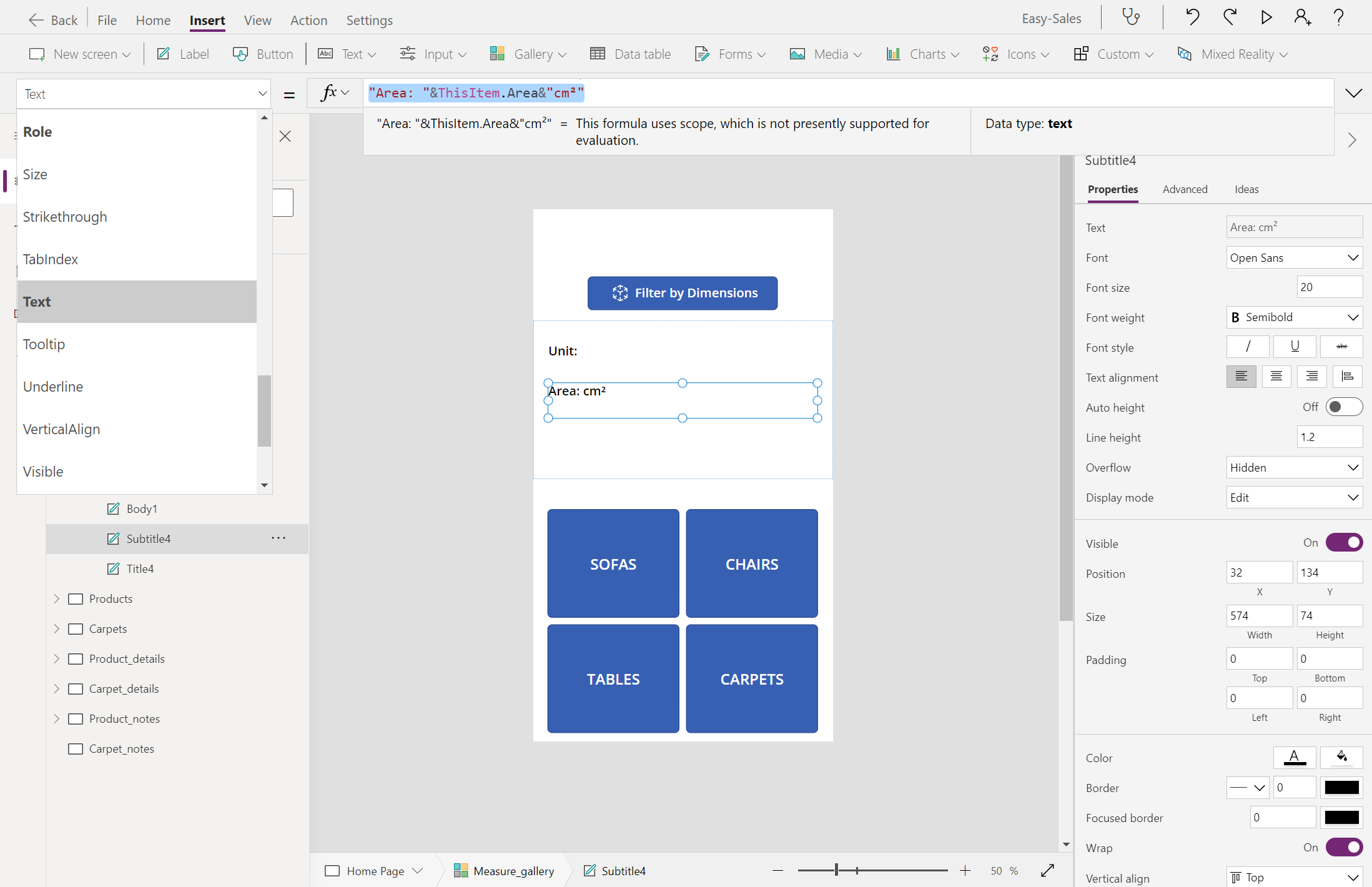
الجسم:
"Height: "&ThisItem.Height&"cm"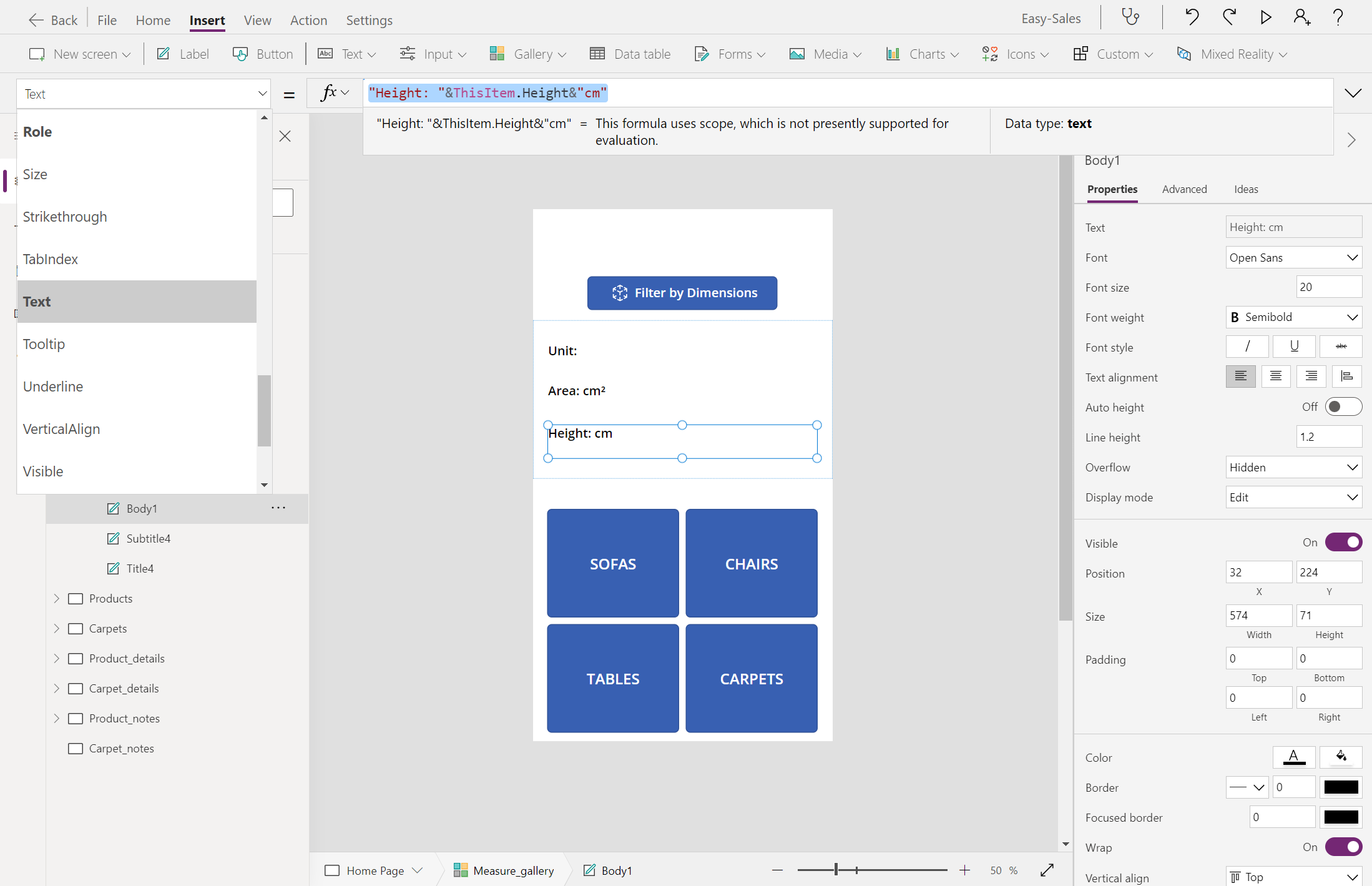
دعونا نضيف أيقونة Reload للسماح للمستخدمين بإعادة القياسات إذا لم يكونوا سعداء. في علامة التبويب إدراج، قم بتوسيع القائمة المنسدلة Icons وحدد أيقونة Reload.
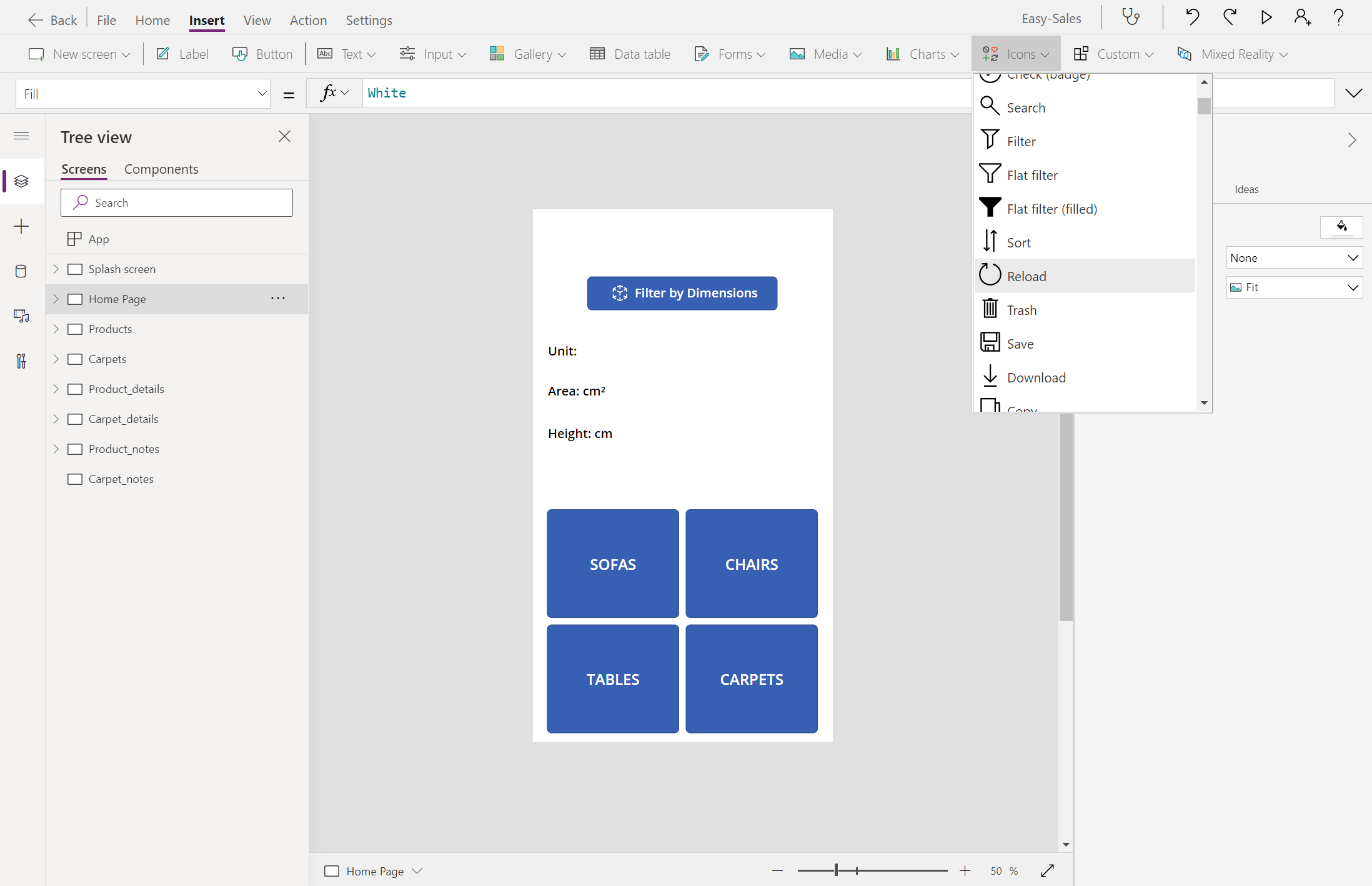
ضع الأيقونة كما هو موضح في الصورة وقم بتكوين الخاصية OnSelect كما يلي:
UpdateContext({galleryvisible:false});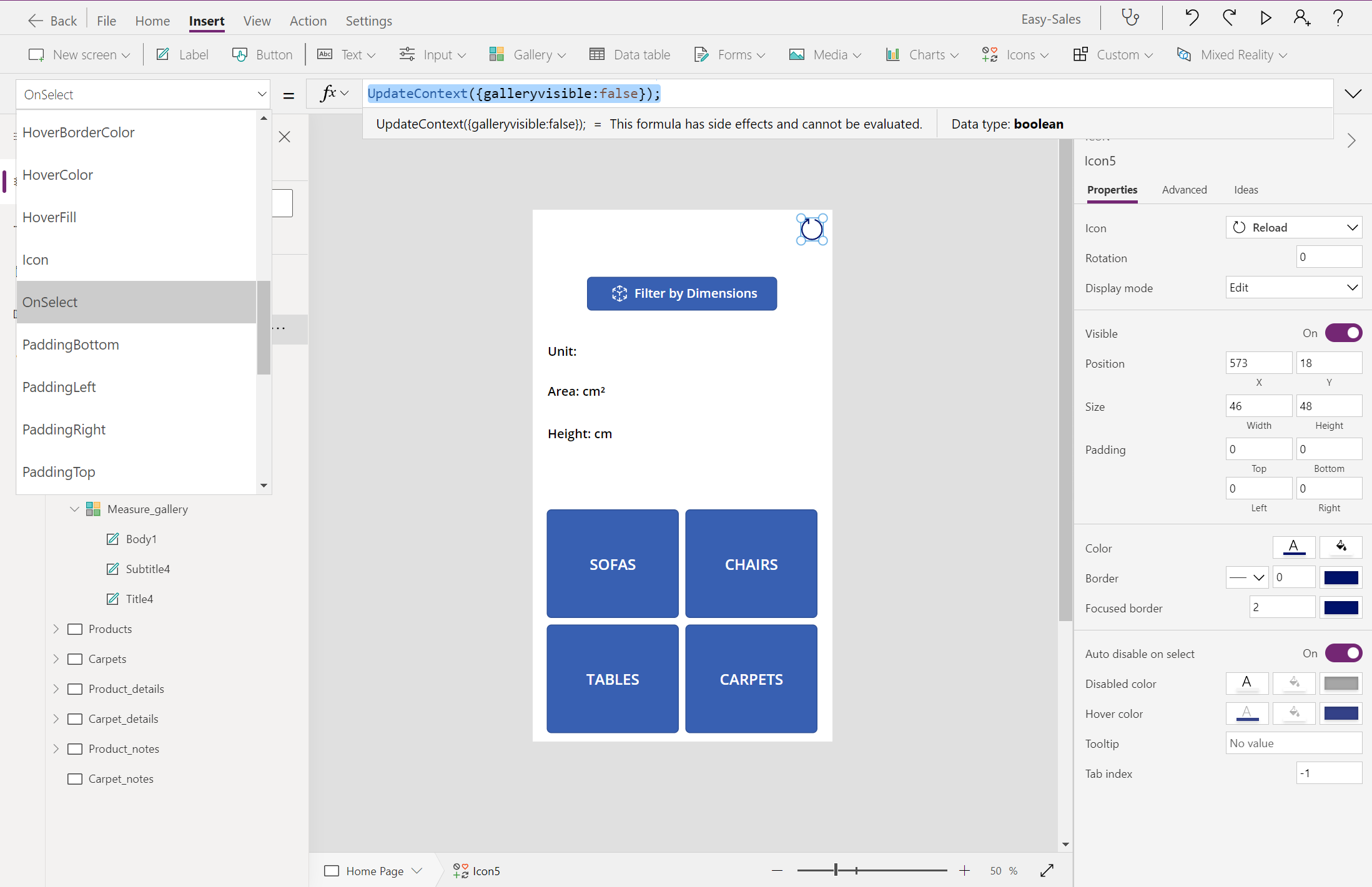
بقشيش
يمكنك تخصيص الخط وحجم الخط ونمط الخط لمطابقة تصميم التطبيق الخاص بك. ومع ذلك، للحصول على تجربة مستخدم أفضل، احتفظ بخط متناسق في جميع أنحاء التطبيق.
بمجرد تكوين مكون Measure in MR بالكامل، ننتقل إلى التصفية المكانية. هنا، نقوم بتصفية المنتجات مكانيا استنادا إلى عرضوعمق وارتفاع القيم المستلمة في جلسة Measure in MR.
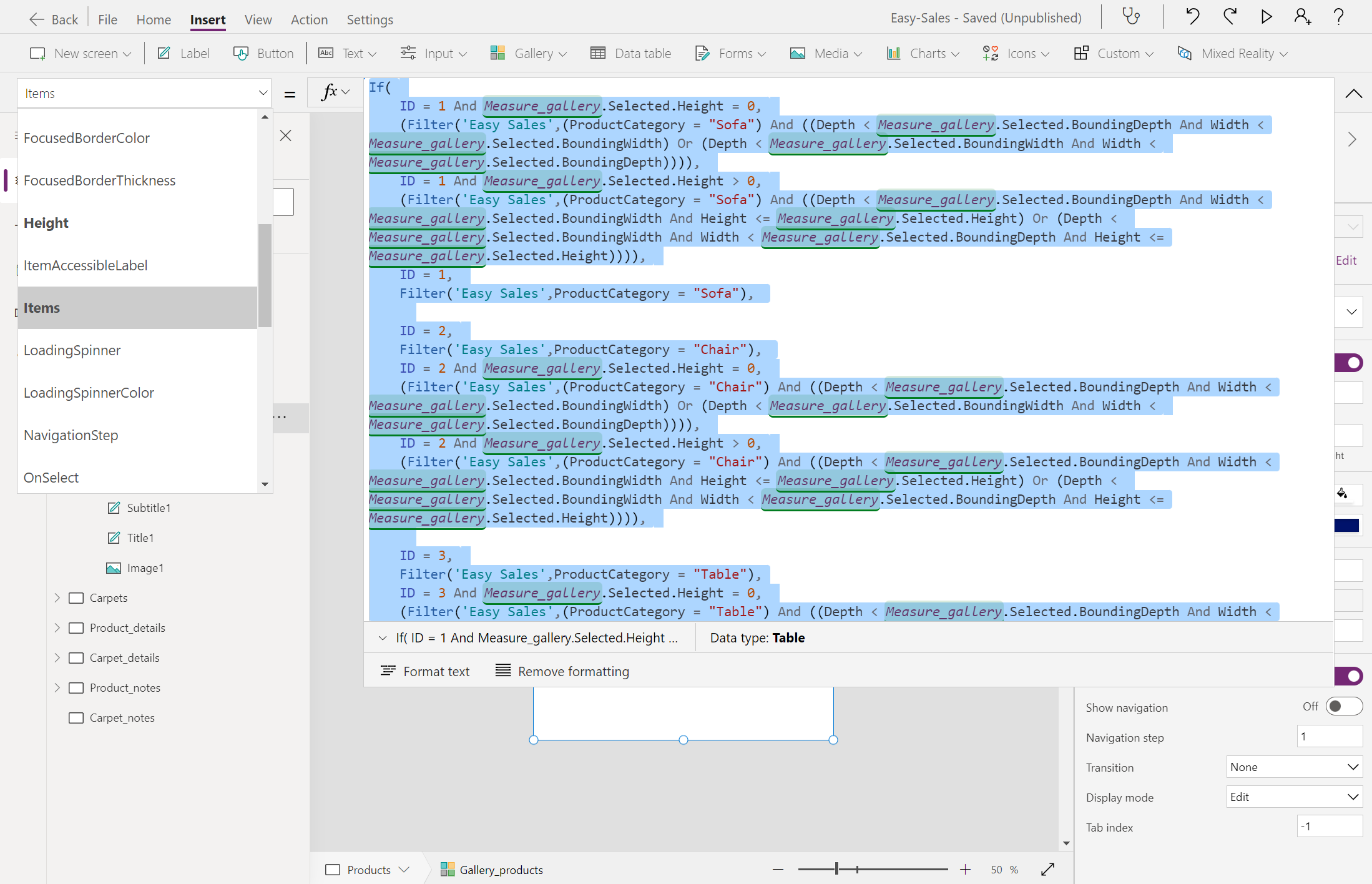
انتقل إلى صفحة منتجات، ثم قم بتكوين الخاصية ItemsGallery_products كما يلي:
If(
ID = 1 And Measure_gallery.Selected.Height = 0,
(Filter('Easy Sales',(ProductCategory = "Sofa") And ((Depth < Measure_gallery.Selected.BoundingDepth And Width < Measure_gallery.Selected.BoundingWidth) Or (Depth < Measure_gallery.Selected.BoundingWidth And Width < Measure_gallery.Selected.BoundingDepth)))),
ID = 1 And Measure_gallery.Selected.Height > 0,
(Filter('Easy Sales',(ProductCategory = "Sofa") And ((Depth < Measure_gallery.Selected.BoundingDepth And Width < Measure_gallery.Selected.BoundingWidth And Height <= Measure_gallery.Selected.Height) Or (Depth < Measure_gallery.Selected.BoundingWidth And Width < Measure_gallery.Selected.BoundingDepth And Height <= Measure_gallery.Selected.Height)))),
ID = 1,
Filter('Easy Sales',ProductCategory = "Sofa"),

ID = 2,
Filter('Easy Sales',ProductCategory = "Chair"),
ID = 2 And Measure_gallery.Selected.Height = 0,
(Filter('Easy Sales',(ProductCategory = "Chair") And ((Depth < Measure_gallery.Selected.BoundingDepth And Width < Measure_gallery.Selected.BoundingWidth) Or (Depth < Measure_gallery.Selected.BoundingWidth And Width < Measure_gallery.Selected.BoundingDepth)))),
ID = 2 And Measure_gallery.Selected.Height > 0,
(Filter('Easy Sales',(ProductCategory = "Chair") And ((Depth < Measure_gallery.Selected.BoundingDepth And Width < Measure_gallery.Selected.BoundingWidth And Height <= Measure_gallery.Selected.Height) Or (Depth < Measure_gallery.Selected.BoundingWidth And Width < Measure_gallery.Selected.BoundingDepth And Height <= Measure_gallery.Selected.Height)))),

ID = 3,
Filter('Easy Sales',ProductCategory = "Table"),
ID = 3 And Measure_gallery.Selected.Height = 0,
(Filter('Easy Sales',(ProductCategory = "Table") And ((Depth < Measure_gallery.Selected.BoundingDepth And Width < Measure_gallery.Selected.BoundingWidth) Or (Depth < Measure_gallery.Selected.BoundingWidth And Width < Measure_gallery.Selected.BoundingDepth)))),
ID = 3 And Measure_gallery.Selected.Height > 0,
(Filter('Easy Sales',(ProductCategory = "Table") And ((Depth < Measure_gallery.Selected.BoundingDepth And Width < Measure_gallery.Selected.BoundingWidth And Height <= Measure_gallery.Selected.Height) Or (Depth < Measure_gallery.Selected.BoundingWidth And Width < Measure_gallery.Selected.BoundingDepth And Height <= Measure_gallery.Selected.Height))))
)
مهم
قم بتوفير الأسماء المناسبة لقائمة SharePointGallery لتجنب حدوث أخطاء في المستقبل. احتفظ بأسماء المكونات في الصيغ لتجنب الارتباك.
ملاحظه
لا يتم تضمين التصفية المكانية لصفحة Carpets نظرا لإضافة ميزة أخرى خاصة بالمنتج. ستستخدم المنطقة التي تم قياسها في جلسة Measure in MR لتقدير سعر السجادة المحددة.
بقشيش
احفظ التطبيق بشكل متكرر عن طريق تحديد علامة التبويب ملف في الأعلى وتحديد الخيار Save. إذا طلب منك ذلك، فحدد الخيار السحابة، ثم حدد حفظ.
حساب السعر استنادا إلى المنطقة
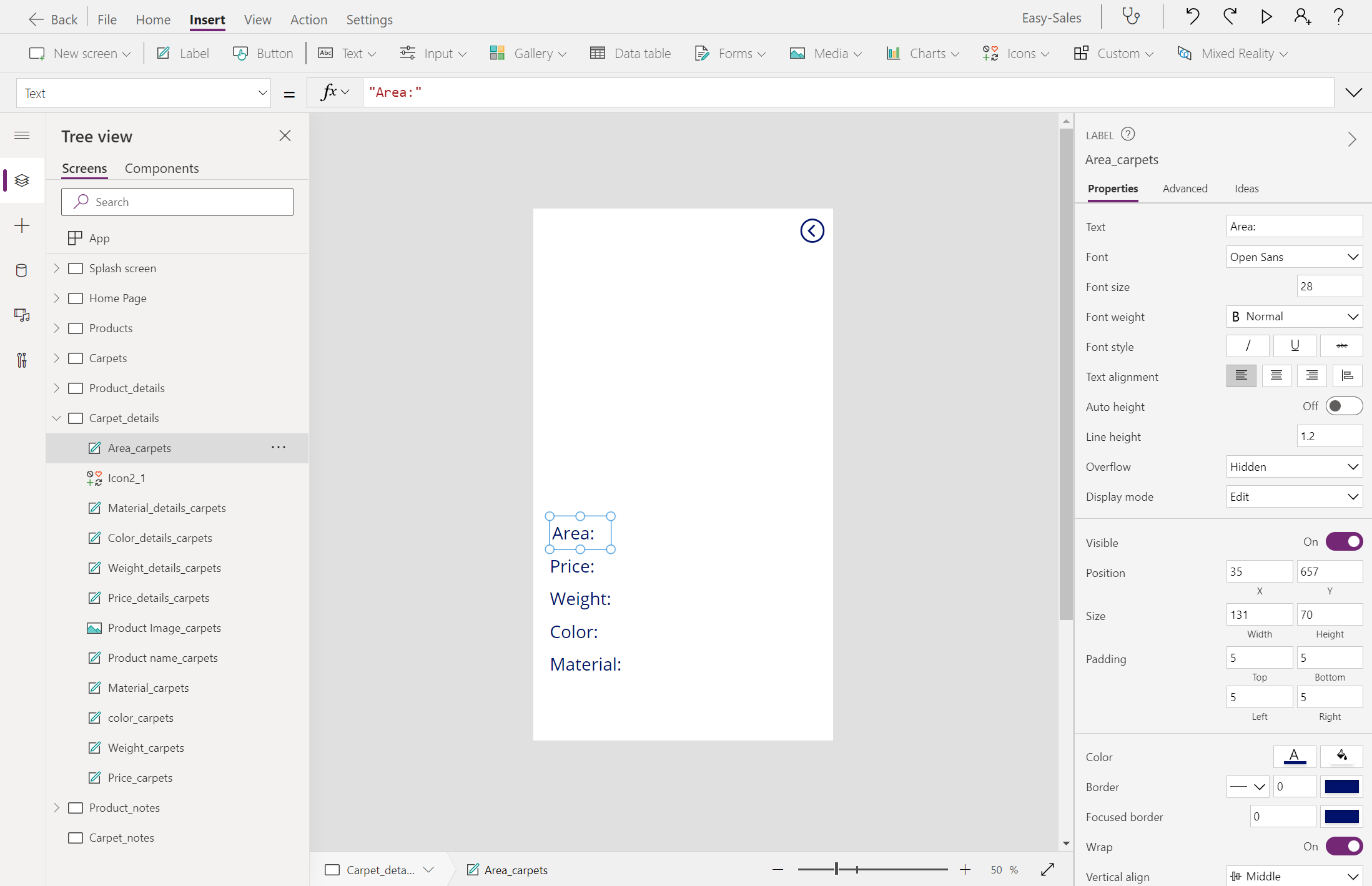
انتقل إلى صفحة Carpet_details، ثم أضف تسمية، ثم أعد تسميته Area_carpets.
لقطة شاشة
أضف تسمية فارغة أخرى بجانب التسمية Area_carpets ثم قم بتكوين الخاصية نص للتسمية الفارغة كما يلي لعرض المنطقة المحسوبة:
Measure_gallery.Selected.Area&"cm²"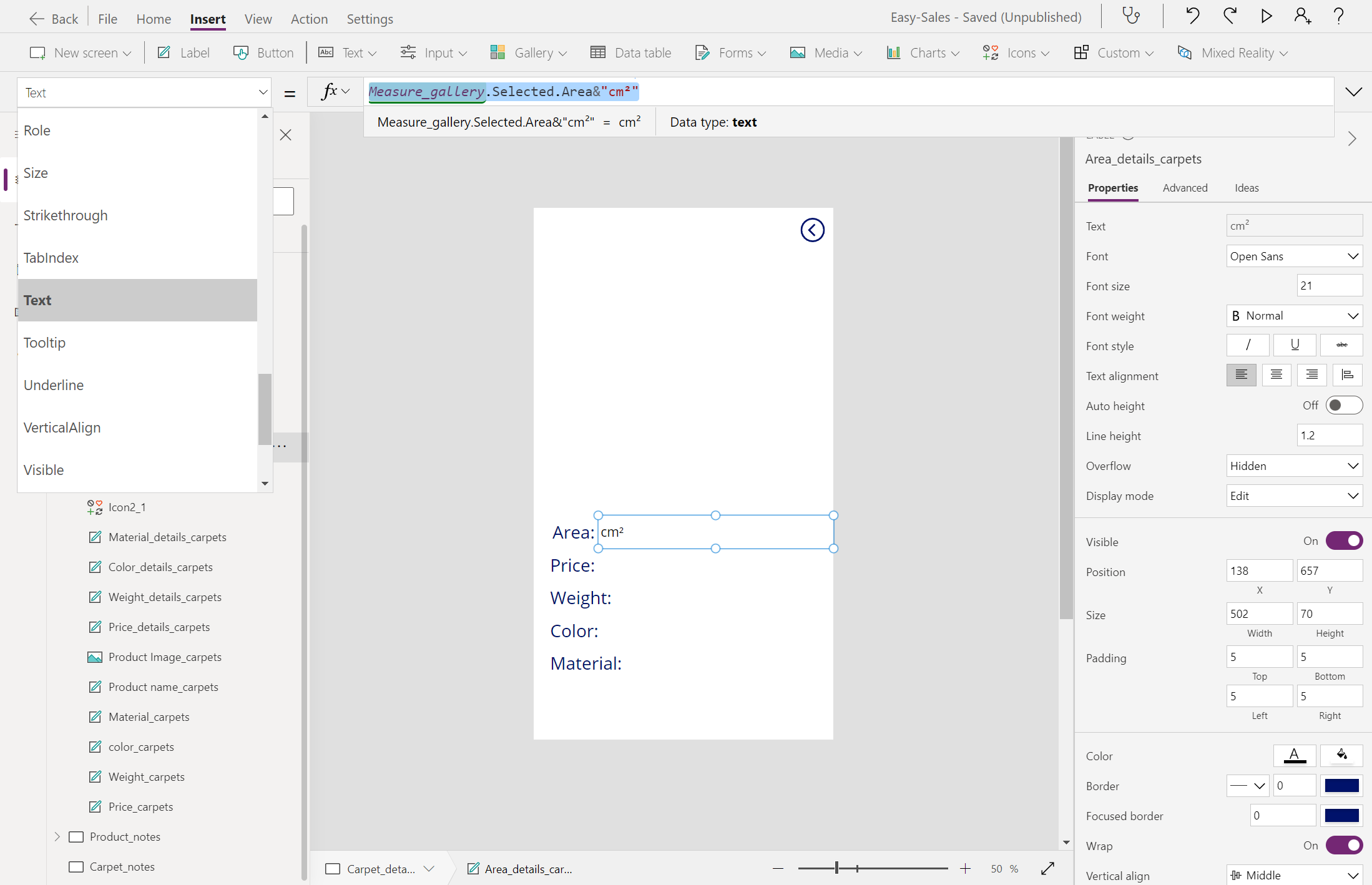
قم بتكوين التسمية بجوار تسمية Price كما يلي لعرض السعر المحسوب:
"$"&Measure_gallery.Selected.Area * content_carpets.'Price/cm2'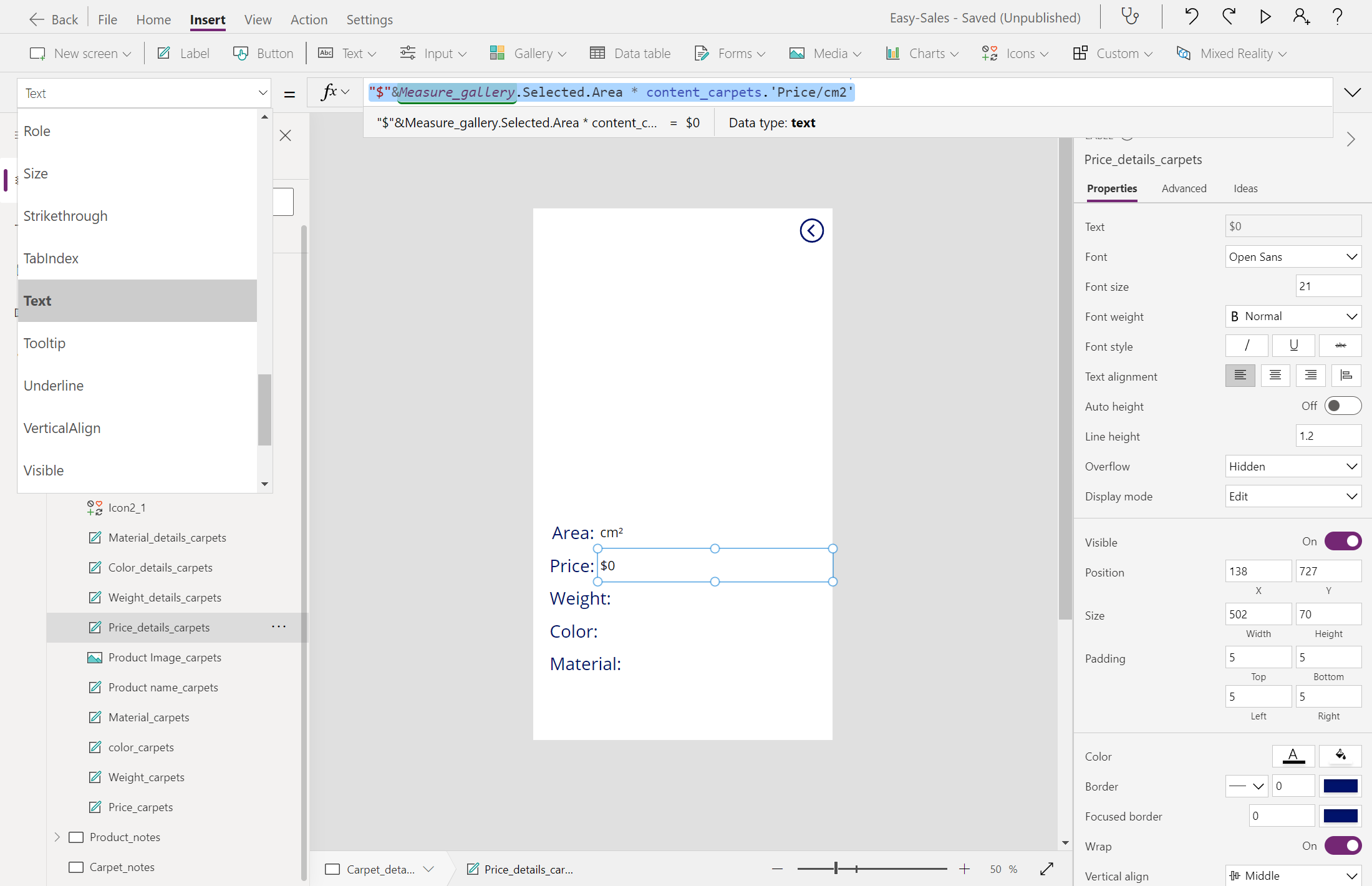
بعد تنفيذ الخطوات المذكورة أعلاه، سيقوم تطبيقك بتصفية المنتجات مكانيا وحساب السعر الدقيق للسجاد استنادا إلى قياساتك في العالم الحقيقي.