التمرين - تشغيل مدقق المواقع
يعد جعل الموقع مباشراً للاستخدام الإنتاجي خطوة عمل مهمة. تتضمن قائمة التحقق الخاصة بالعرض المباشر مهام تفاعلية ترشدك إلى مراجعة واستكمال الإجراءات الموصى بها قبل نشر الموقع. في هذا التمرين، نقوم بتنفيذ بعض خطوات قائمة اختيار العرض المباشر.
في نهاية هذه التمارين، ستكون قادراً على:
تفضل بالوصول إلى قائمة اختيار العرض المباشر.
تشغيل مدقق المدخل.
الاستجابة إلى ملاحظة تقليل الأثر.
أعد تشغيل مدقق المدخل للتأكد من أن المشكلة قد تمت معالجتها.
تبديل الموقع من الوصول الخاص إلى العام.
في هذا التمرين، سوف تحتاج إلى إعداد المكونات التالية فِي بيئتك:
موقع Power Pages متوفر. إذا لم يكن لديك موقع Power Pages متوفر، فاتبع تعليمات إنشاء مواقع Power Pages وإدارتها لإنشاء موقع واحد.
الوصول إلى استوديو تصميم Power Pages
الوصول إلى تطبيق إدارة Power Pages.
السيناريو
أكملت الشركة تطوير موقع Power Pages وترغب فِي إتاحة الموقع للجمهور. قبل بدء العمل، تود الشركات التأكد من اجتياز الموقع لجميع اختبارات فحص الموقع.
الخطوات
سوف تقوم فِي هذا التمرين بإجراء تغييرات قليلة على تكوين الموقع لديك. بعد ذلك، سوف تقوم بتشغيل أداة مدقق المدخل من مركز إدارة مداخل Power Apps ثم تقييم النتائج. بعد معالجة المشكلة، سوف تقوم بإعادة تشغيل مدقق المدخل للتأكد من حل المشكلة. الخطوة الأخيرة هي تبديل الوصول إلى الموقع من خاص إلى عام والتحقق من أن الموقع مفتوح للجمهور.
الخطوات عالية المستوى كالتالي:
في تطبيق إدارة المدخل، حدّد إعداد موقع
Header/OutputCache/Enabledوقم بتحديث القيمة إلى False.قم بمزامنة إعدادات الموقع وتشغيل "مدقق المدخل". رسالة التحذير للحصول على المخزن المؤقت لإخراج العناوين.
حدّد إعداد موقع
Header/OutputCache/Enabledوقم بتحديث القيمة إلى True.قم بمزامنة إعدادات الموقع وتشغيل "مدقق المدخل". تحذير تم مسح ذاكرة التخزين المؤقت لإخراج العنوان.
تحقق من تعيين رؤية الموقع على خاص. اختبر عن طريق الوصول إلى الموقع باستخدام وضع InPrivate.
قم بتعيين رؤية الموقع العمومي ثم اختبر توفر الموقع.
تعطيل ذاكرة التخزين المؤقت لإخراج الرأس
مهمتك الأولى هي تعطيل ذاكرة التخزين المؤقت لإخراج العنوان:
سجِّل الدخول إلى Power Pages.
حدّد بيئة مُستهدفة باستخدام مُحدّد البيئة فِي الزاوية العلوية اليُمنى.
حدّد القائمة الكاملة (...) للمدخل الهدف ثم حدّد إدارة Power Pages.
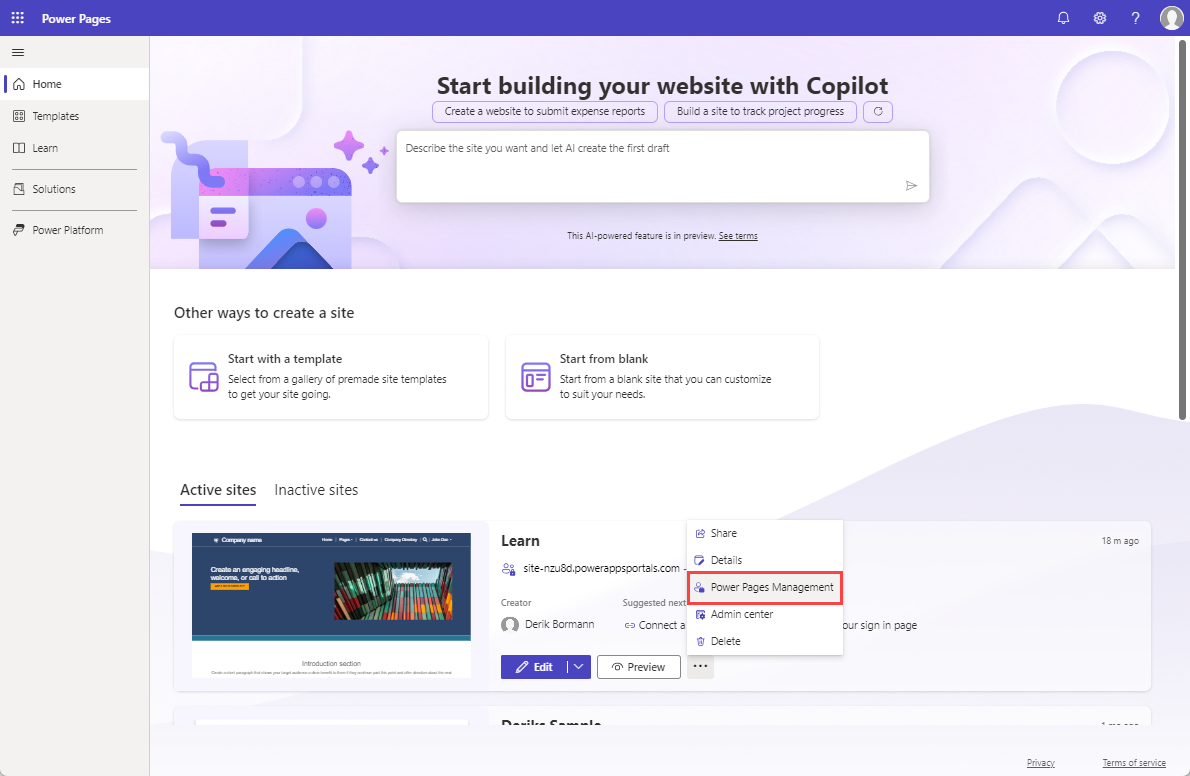
سيتم فتح تطبيق إدارة Power Pages فِي نافذة جديدة.
حدّد إعدادات الموقع.
حدّد موقع إعداد الموقع
Header/OutputCache/Enabled.تلميح
استخدم دالة البحث وابحث عن العنوان لتحديد موقع الصف بسرعة.
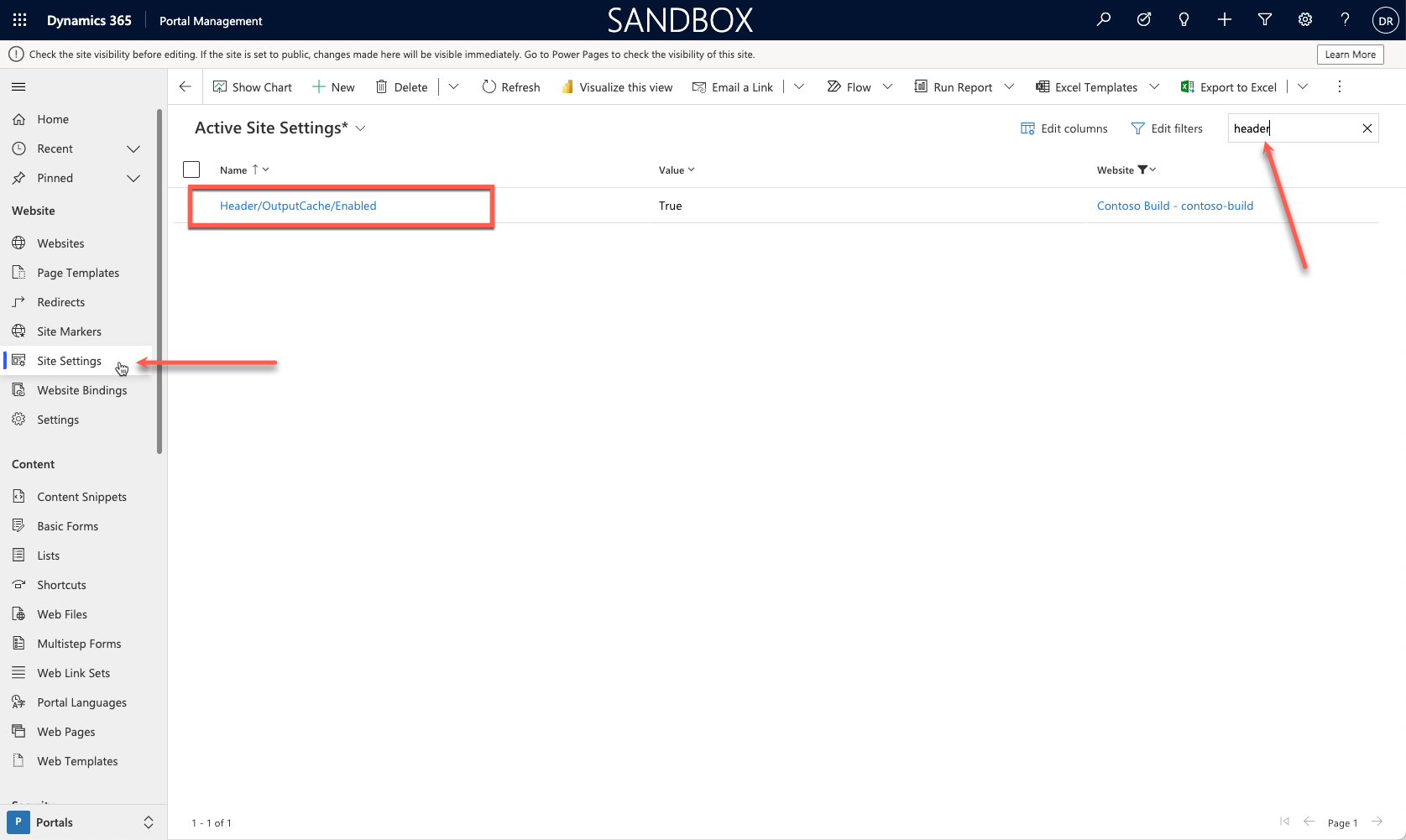
افتح الإعداد، وقم بتحديث القيمة إلى False ثم حدّد حفظ.
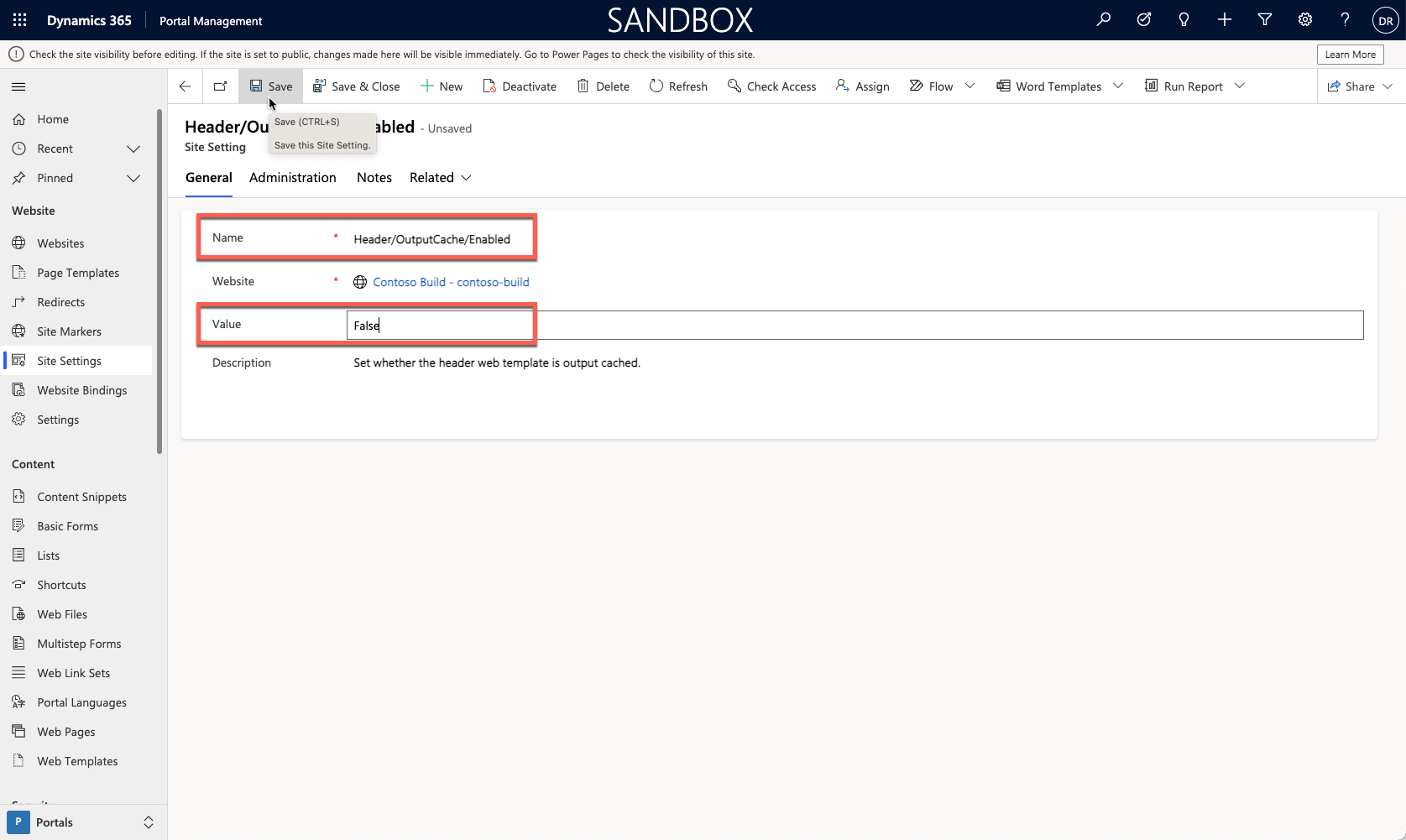
اترك تطبيق إدارة Power Pages مفتوحًا.
تشغيل قائمة اختيار العرض المباشر من Power Pages
لبدء تشغيل Power Pages قائمة اختيار العرض المباشر، اتبع الخطوات التالية:
قم بالتبديل إلى نافذة الصفحة الرئيسية من Power Pages.
حدّد الموقع الخاص بك، ثم حدّد تحرير لبدء تشغيل استوديو التصميم.
حدّد مساحة عمل الإعداد.
حدّد قائمة اختيار العرض المباشر ضمن عام.
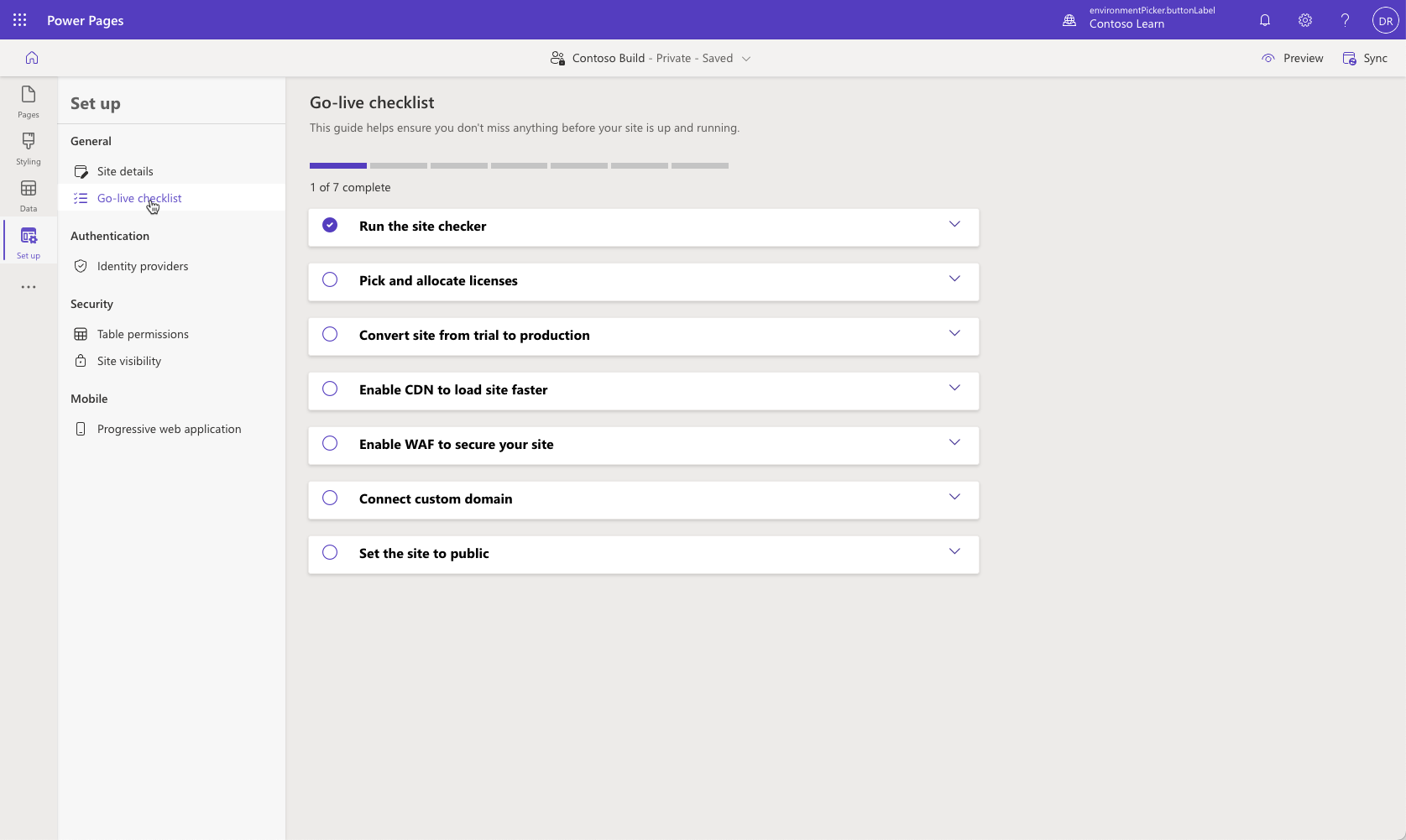
تشغيل مدقق المواقع
بعد ذلك، ستقوم بتشغيل مدقق المواقع:
حدّد زر مزامنة فِي الزاوية العلوية اليسرى لمسح ذاكرة التخزين المؤقت ومزامنة تكوين الموقع.
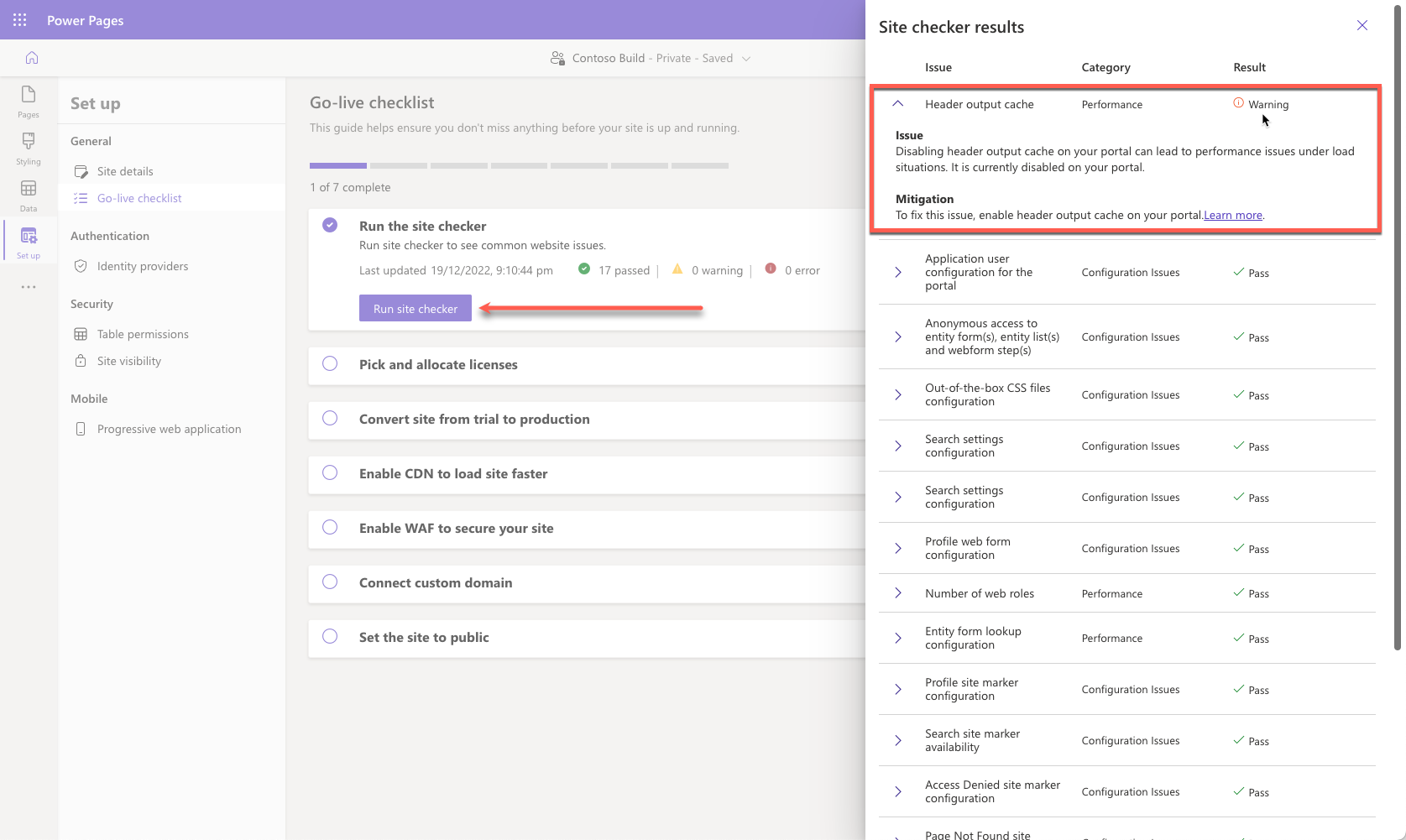
قم بتوسيع القائمة المنسدلة تشغيل مدقق المواقع.
حدّد الزر تشغيل مدقق المواقع.
في لوحة نتائج مدقق المواقع، يجب أن يحتوي إخراج ذاكرة التخزين المؤقت لإخراج العنوان على تحذير. توسيع الرسالة لمزيد من التفاصيل.
قم بتمكين ذاكرة التخزين المؤقت لإخراج الرأس
لتمكين ذاكرة التخزين المؤقت لإخراج العنوان، اتبع الخطوات التالية:
ارجع إلى تطبيق إدارة المدخل.
قم بتحديث إعداد الموقع
Header/OutputCache/Enabledإلى True، ثم حدّد حفظ.
تحقق من حل المشكلة
للتحقق من حل المشكلة، اتبع الخطوات التالية:
كرر الخطوات السابقة لمسح ذاكرة التخزين المؤقت ومزامنة التكوين.
تشغيل أداة مدقق المدخل.
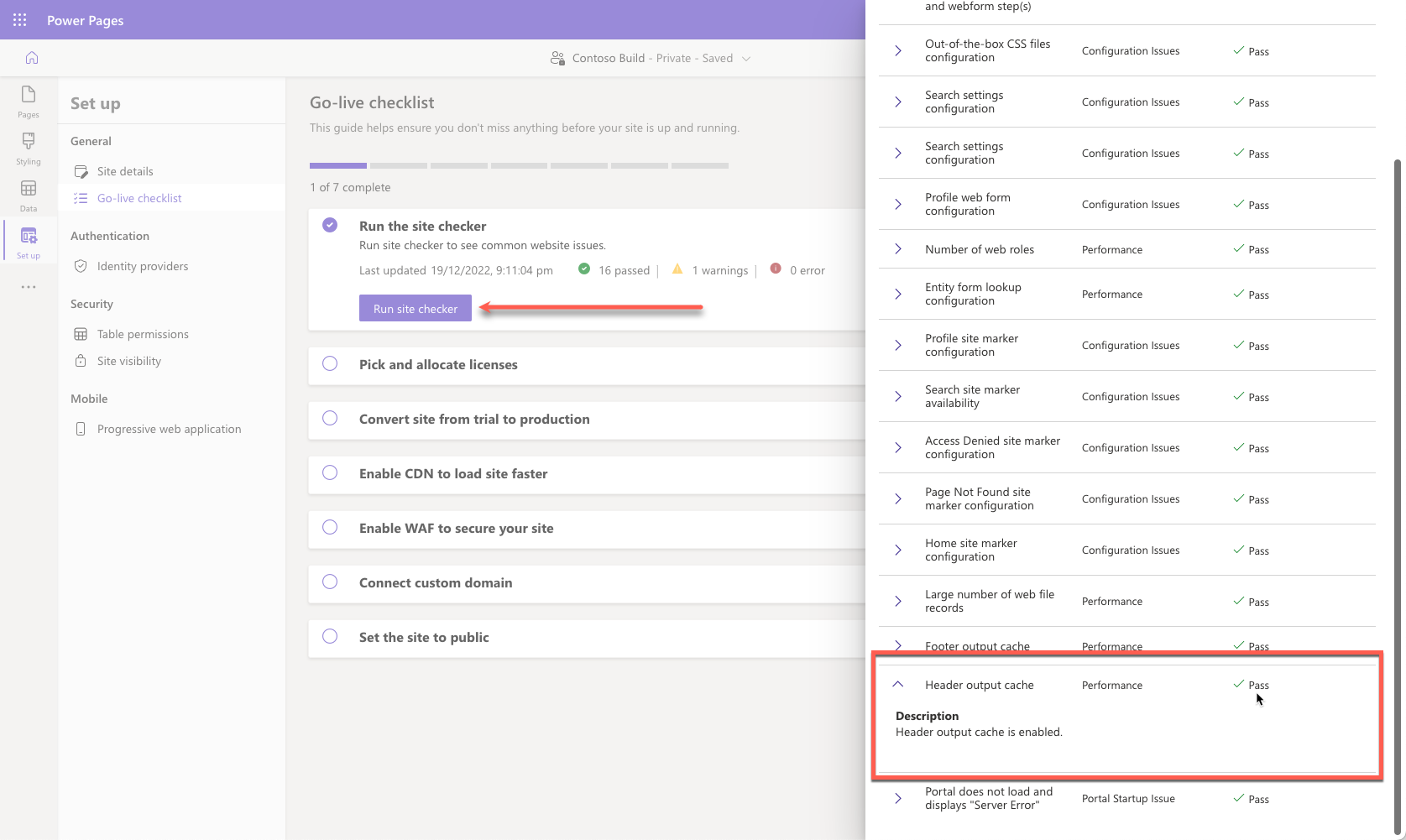
تحقق من أنه قد تم حل مشكلة ذاكرة التخزين المؤقت لإخراج العنوان.
ملاحظة
يتم إعطاء الأولوية للتحذيرات والأخطاء ويتم عرضها دائماً أولاً فِي القائمة. لم يعد إدخال ذاكرة التخزين المؤقت لإخراج الرأس تحذيراً وقد يكون فِي موضع مختلف فِي القائمة عن السابق.
تحقق من توافر الموقع
خطوتك التالية هي التحقق من توفر الموقع:
في استوديو تصميم Power Pages، حدّد تفاصيل الموقع.
حدّد موقع URL الخاص بالموقع، وانقر بزر الماوس الأيمن فوق فتح فِي نافذة InPrivate وحدده.
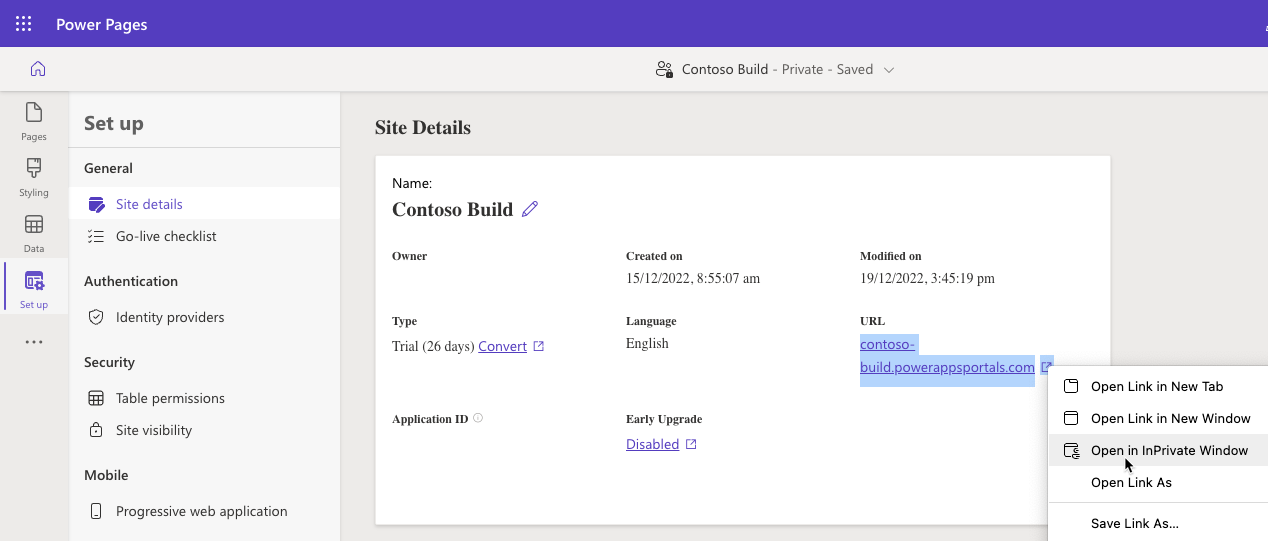
يجب أن تفتح النافذة الجديدة وتعرض مطالبة مصادقة Microsoft Entra ID.
تلميح
إذا لم تتغير رؤية الموقع، فقم بمزامنة إعدادات الموقع وانتظر بضع لحظات ثم حاول مرة أخرى.
أغلِق النافذة.
تعيين رؤية الموقع العام
لتعيين رؤية الموقع العام، اتبع الخطوات التالية:
قم بالعودة إلى استوديو تصميم Power Pages.
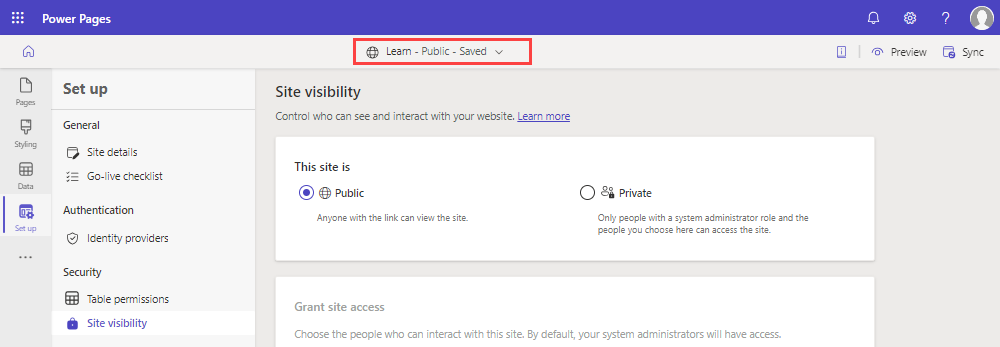
حدّد رؤية الموقع ضمن الأمان.
حدّد عام ضمن هذا الموقع هو.
حدّد تعيين إلى الزر العام عند مطالبتك بذلك.
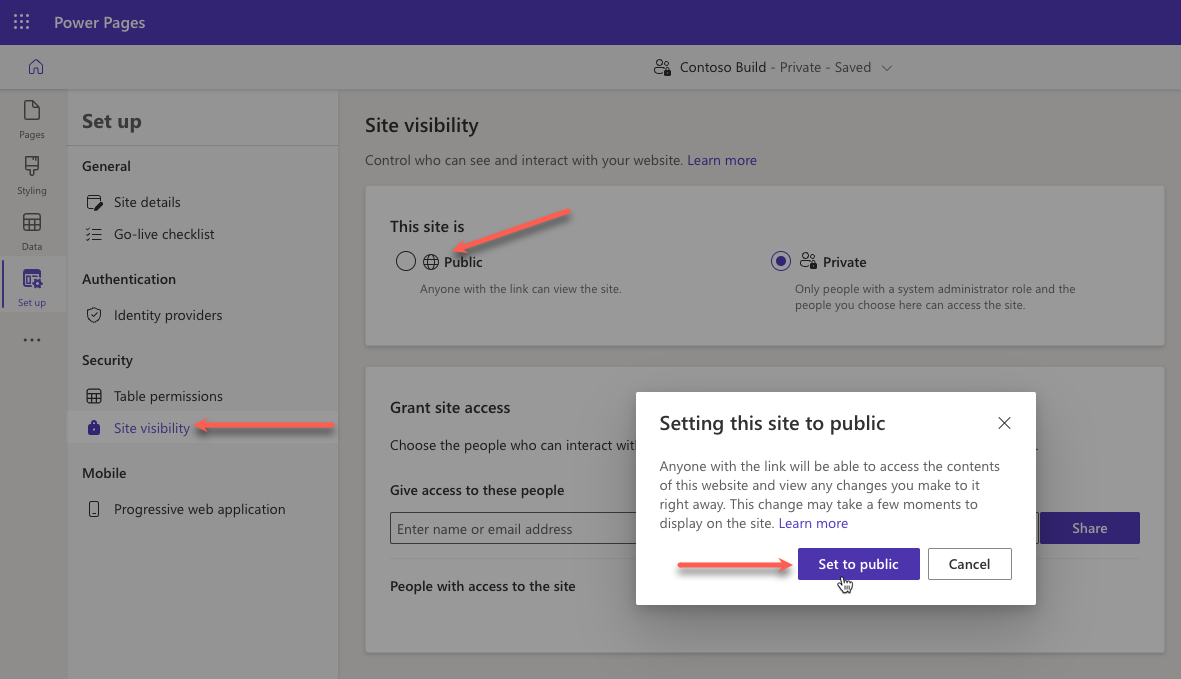
انتظر حتى تكتمل العملية. يجب أن يتغير عنوان الموقع من خاص إلى عام.
تحقق من الوصول إلى الموقع العام
مهمتك الأخيرة هي التحقق من الوصول إلى الموقع العام:
في استوديو تصميم Power Pages، حدّد تفاصيل الموقع.
حدّد موقع URL الخاص بالموقع، وانقر بزر الماوس الأيمن فوق فتح فِي نافذة InPrivate وحدده. يجب أن تفتح النافذة الجديدة مع عرض الصفحة الرئيسية للموقع.
كرر الخطوات السابقة وقم بتعيين رؤية الموقع مرة أخرى على الوضع الخاص.