تمرين - استخدام دعوة لتسجيل المستخدمين
يتمثل الغرض من هذا التدريب العملي فِي تقديم عملية تسجيل المستخدم المستندة إلَى الدعوة على Power Pages.
تعمل التمارين بشكل أفضل عند امتلاك بيانات نموذجية للعمل بها. استناداً على البيئة التي تعمل بها، قد ترغب فِي تثبيت بيانات نموذجية للمساعدة فِي التمارين. يوفر لك Dataverse إمكانية إضافة عينة من البيانات حسب الحاجة. إذا لم تكن البيئة التي تعمل بها تحتوي على بيانات نموذجية مثبتة، فاتبع الخطوات الموجودة فِي إضافة وثائق البيانات أو إزالتها النموذجية لتثبيت نموذج البيانات فِي بيئتك.
الأهداف التعليمية
في نهاية هذه التمارين، ستكون قادراً على:
إنشاء تدفق Power Automate لإرسال الدعوات إلى جهات الاتصال بالبريد الإلكتروني.
إنشاء دعوات وإرسالها إلى جهات الاتصال للتسجيل.
استرداد الدعوات.
المتطلبات الأساسية
المتطلبات الأساسية لهذا التمرين هي كما يلي:
وصول مسؤول نظام إلى بيئة Dataverse أو Microsoft Dynamics 365.
موقع ويب Power Pages متوفر فِي تلك البيئة.
وصول منشئ إلى Power Automate.
حساب بريد إلكتروني Office 365 أو أي حساب بريد إلكتروني آخر يمكنك الوصول إلى Power Automate باستخدام موصل.
السيناريو
تستخدم مؤسستك Power Apps منذ مدة وتقوم بتسجيل معلومات حول العملاء والموّردين. لقد قمت بتوفير موقع ويب Power Pages وإعداده. تريد دعوة مورد يساعدك فِي إدارة موقع الويب للتسجيل كمستخدم إداري لموقع الويب حتى يتمكن من تسجيل الدخول والوصول إلى محتوى المسؤول فقط وأداء وظائف الواجهة الأمامية الخاصة بالمسؤول مثل معاينة محتوى المسودة.
الخطوات عالية المستوى
لإرسال دعوات لعملائك ولكي يستردوا الدعوات، أكمل المهام التالية:
قم بإنشاء Power Automate تدفق لإرسال دعوة واحدة.
حدّد جهة اتصال وأنشئ دعوة.
تأكد من أن الدعوة تشتمل على المعلومات المطلوبة.
أرسل الدعوة إلى جهة الاتصال.
أنشئ جهة اتصال تجريبية
لإنشاء جهة اتصال اختبارية، اتبع الخطوات التالية:
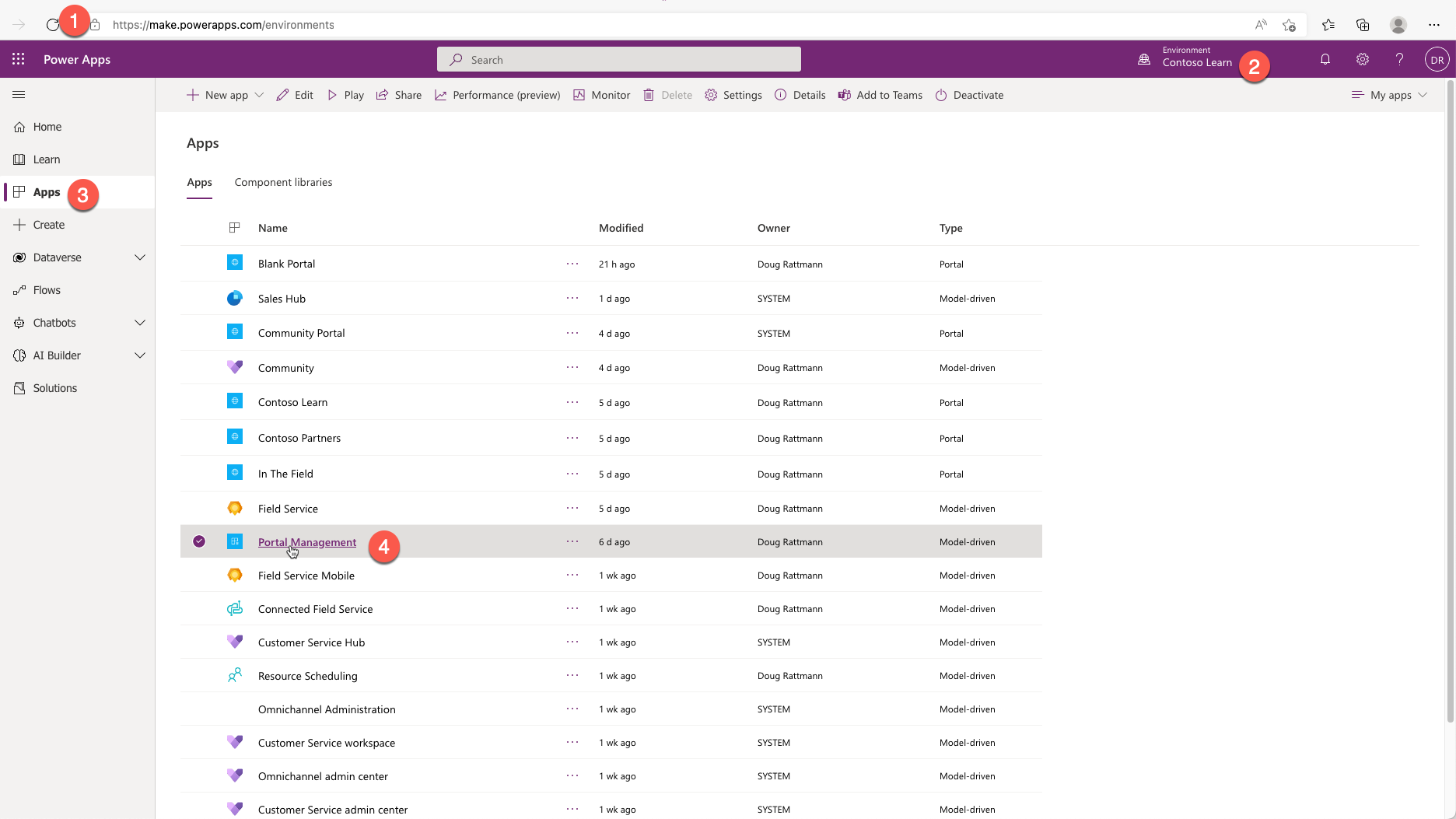
قم بتسجيل الدخول إلى Power Apps.
حدّد بيئة مُستهدفة باستخدام مُحدّد البيئة فِي الزاوية العلوية اليُمنى.
في الجزء الأيسر، حدّد التطبيقات.
حدّد تطبيق إدارة Power Pages الذي سيفتح فِي علامة تبويب جديدة. لا تغلق نافذة بيئة صانع Power Apps.
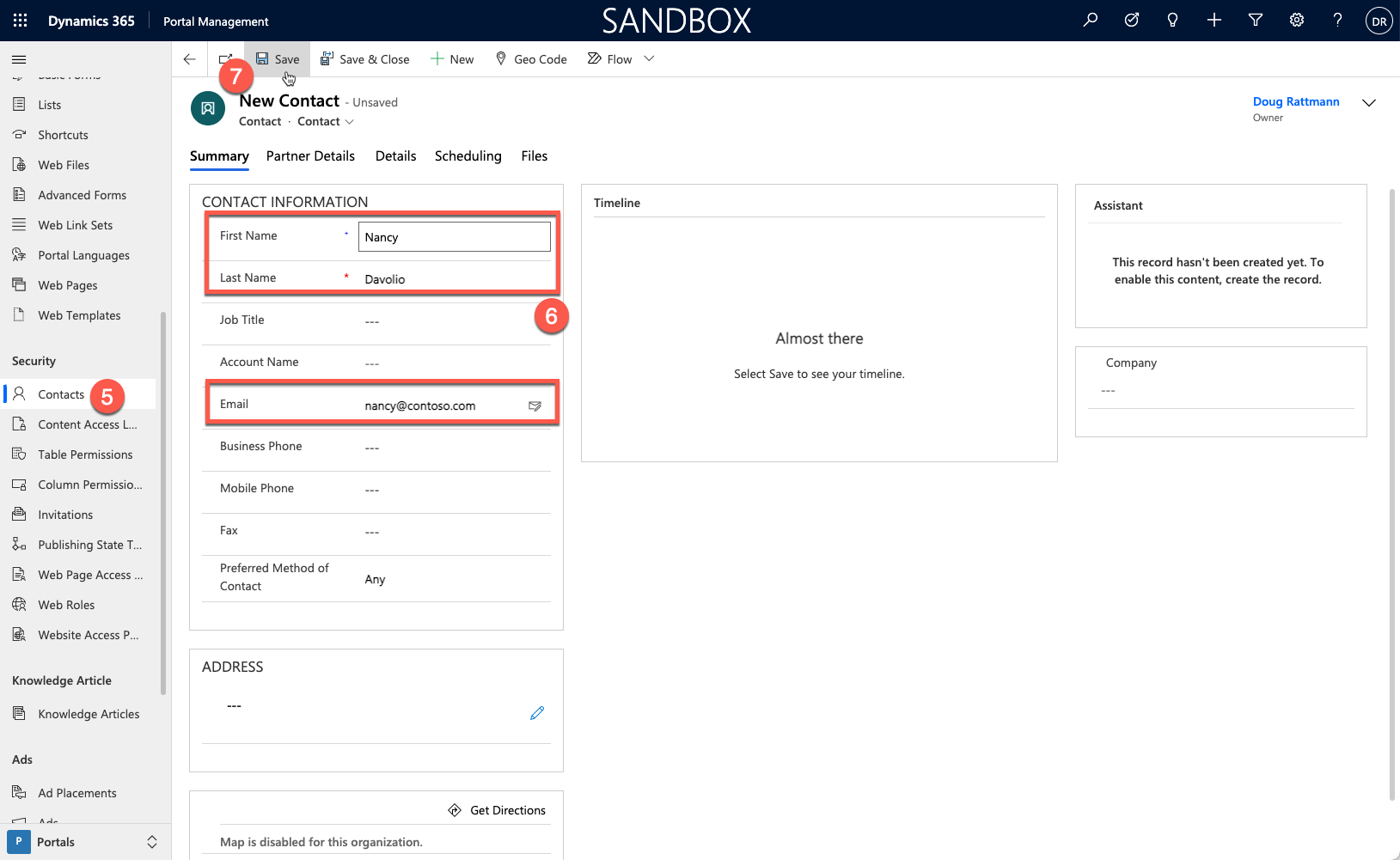
في التطبيق، حدّد جهات الاتصال ضمن قسم الأمان ثم حدّد جديد.
أنشئ صف جديد لـ Nancy Davolio. املأ الاسم الأول واسم العائلة ومعلومات عنوان البريد الإلكتروني (استخدم عنوان بريد إلكتروني حيث يمكنك تلقي البريد الإلكتروني).
حدّد حفظ.
لا تغلق هذه النافذة.
إنشاء تدفق دعوة
يتم تزويد Power Pages بسير عمل كلاسيكي لإرسال البريد الإلكتروني للدعوة. يستخدم هذا المثال نهجًا حديثاً بدلاً من ذلك وينشئ Power Automate تدفقًا لإنجاز نفس المهمة.
بدّل إلى علامة تبويب بيئة منشئ Power Apps.
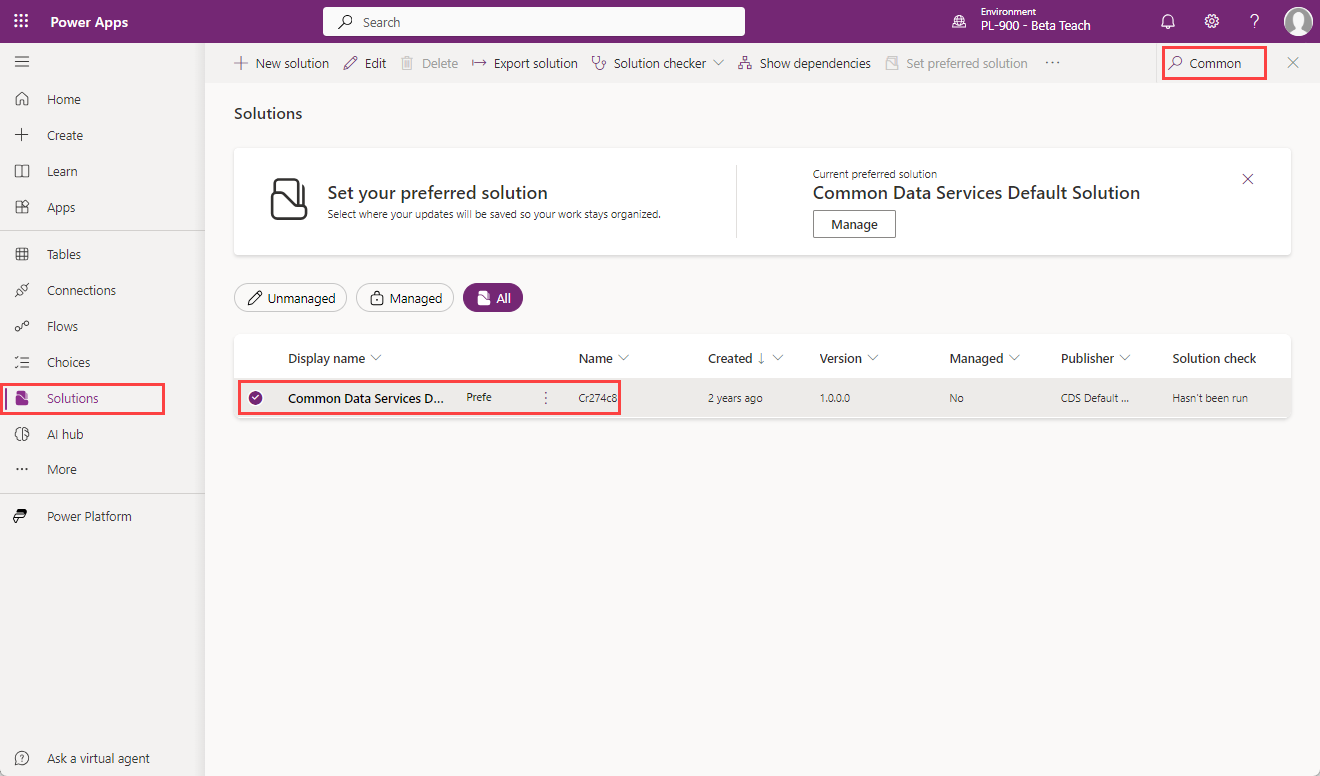
حدّد الحلول، ثم حدّد موقع Common Data Servicesالحل الافتراضي وحدده.
تلميح
استخدم البحث لتحديد مكان الحل.
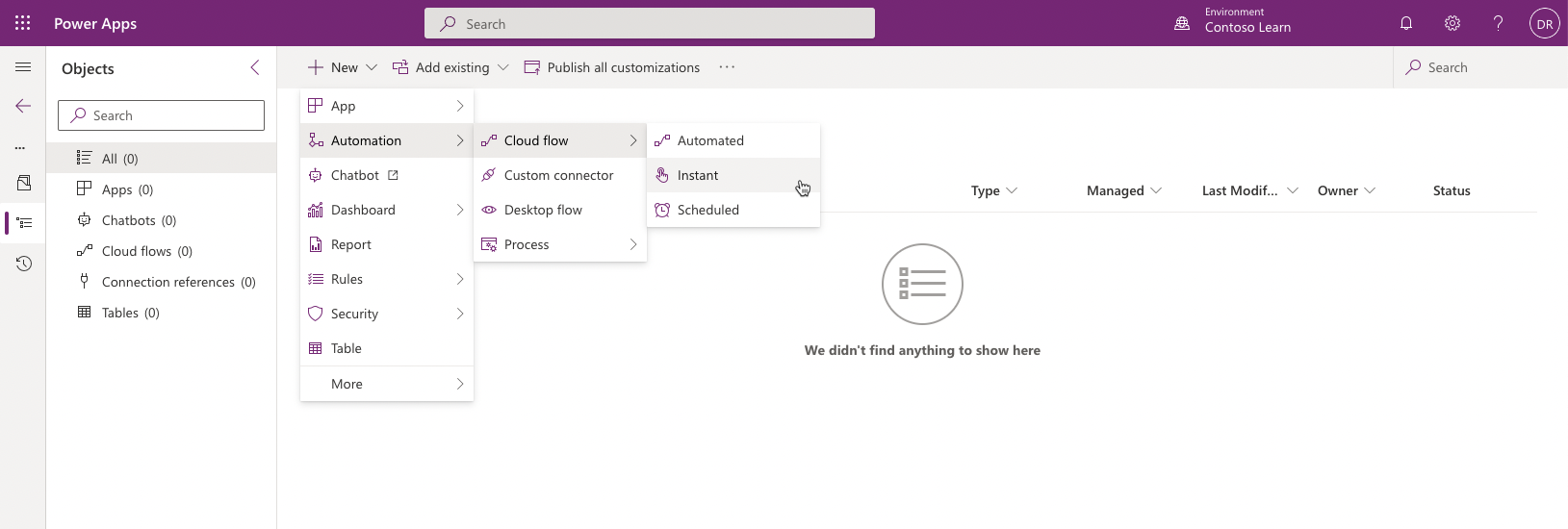
حدّد جديد > التشغيل التلقائي > تدفق السحابة > فوري.
أدخِل Send Invitation باسم اسم تدفق.
حدّد عند تحديد صف.
حدّد إنشاء.
أدخل تفاصيل لخطوة عند تحديد صف.
حدّد بيئة افتراضي
حدّد جدول دعوات.
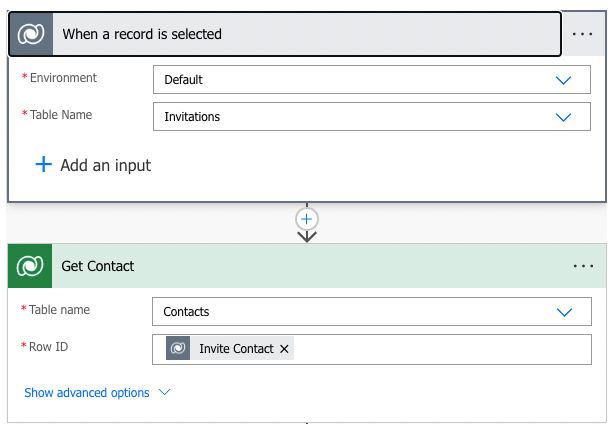
أضف إجراء الحصول على صف حسب المعرف من موصل Microsoft Dataverse.
حدّد علامة الحذف (...)، ثم حدّد إعادة تسمية. قم بتغيير اسم الخطوة إلى الحصول على جهة اتصال.
حدّد جهات الاتصال كالجدول.
أدرج المحتوى الديناميكي Invite Contact باعتباره معرف صف.
حدّد حفظ. يجب أن يشبه التدفق الخاص بك المثال التالي.
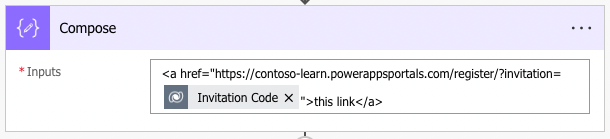
أضف إجراء إنشاء من موصل تشغيل البيانات.
قم بتعيين المدخلات إلى
<a href="https://siteurl/register/?invitation=CODE">this link</a>.استبدل siteurl بعنوان موقع الويب الخاص بك، مثل
contoso.powerappsportals.com.حدّد CODE واستبدله بالمحتوى الديناميكي Invitation Code.
سيتم إنشاء تعبير ارتباط دعوة يمكنك استخدامه الآن داخل بريد إلكتروني بتنسيق HTML.
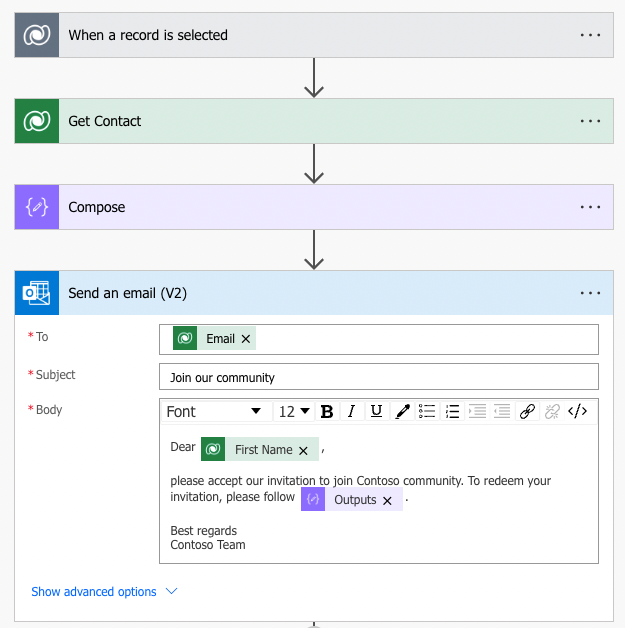
أضف إجراء إرسال بريد إلكتروني (V2) من موصل Office 365 Outlook.
ملاحظة
في هذه الخطوة، يمكنك استخدام أي موصل يدعم إرسال رسائل بريد إلكتروني بتنسيق HTML. على سبيل المثال، إذا كان لديك اشتراك SendGrid، فيمكنك استخدام موصل SendGrid.
أدرج المحتوى الديناميكي البريد الإلكتروني من خطوة الحصول على جهة اتصال باعتباره إلى.
أدخل الانضمام إلى مجتمعنا باعتباره الموضوع.
أدرج النص التالي كنص للبريد الإلكتروني:
عزيزي FIRSTNAME،
الرجاء قبول دعوتنا للانضمام إلى مجتمع Contoso. لاسترداد دعوتك، يرجى اتباع LINK.
مع أطيب التحيات، فريق Contoso
استبدل FIRSTNAME بالمحتوى الديناميكي First Name من خطوة الحصول على جهة اتصال.
- استبدل LINK بـ المخرجات من خطوة الإنشاء.
حدّد حفظ. يجب أن يشبه التدفق الخاص بك لقطة الشاشة التالية.
أضف إجراء تحديث صف من موصل Microsoft Dataverse.
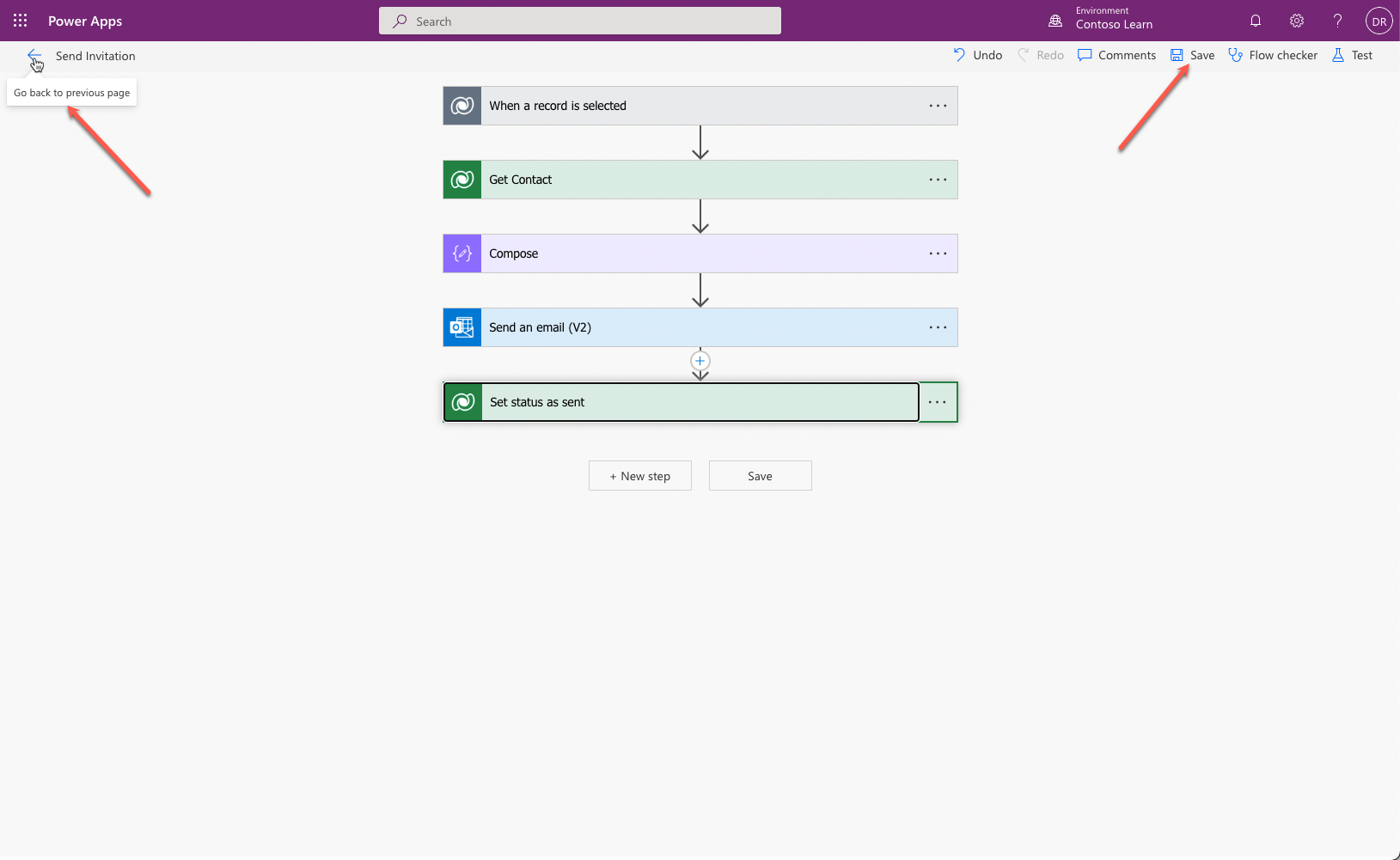
حدّد علامة الحذف (...)، ثم حدّد إعادة تسمية. قم بتغيير اسم الخطوة إلى تعيين الحالة على أنها مُرسلة.
حدّد دعوات كالجدول.
حدّد المحتوى الديناميكي دعوة من خطوة عند تحديد سجل باعتباره قيمة معرف الصف.
قم بتوسيع عرض الخيارات المتقدمة.
حدّد تم الإرسال باعتباره سبب الحالة.
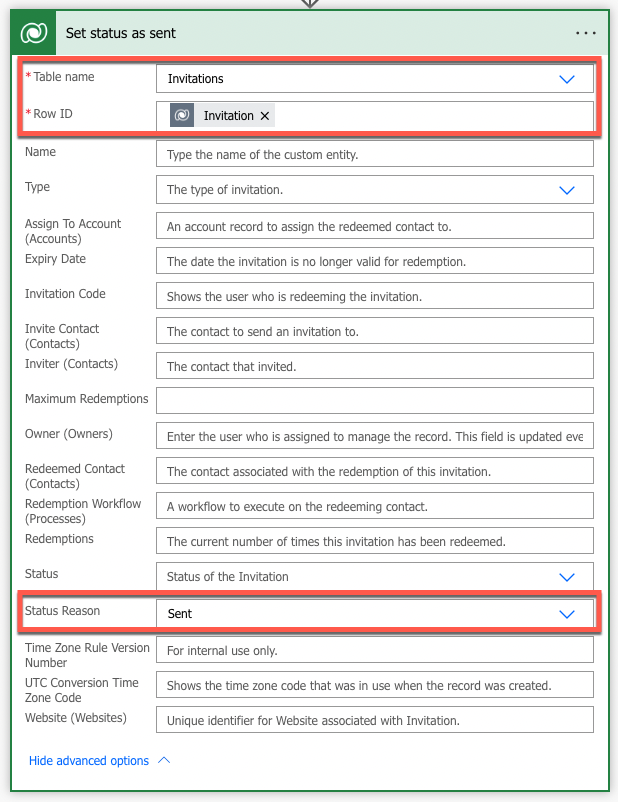
حدّد حفظ ثم حدّد سهم الخلف فِي الزاوية العلوية اليسرى.
إنشاء وإرسال الدعوة
لإنشاء الدعوة وإرسالها، اتبع الخطوات التالية:
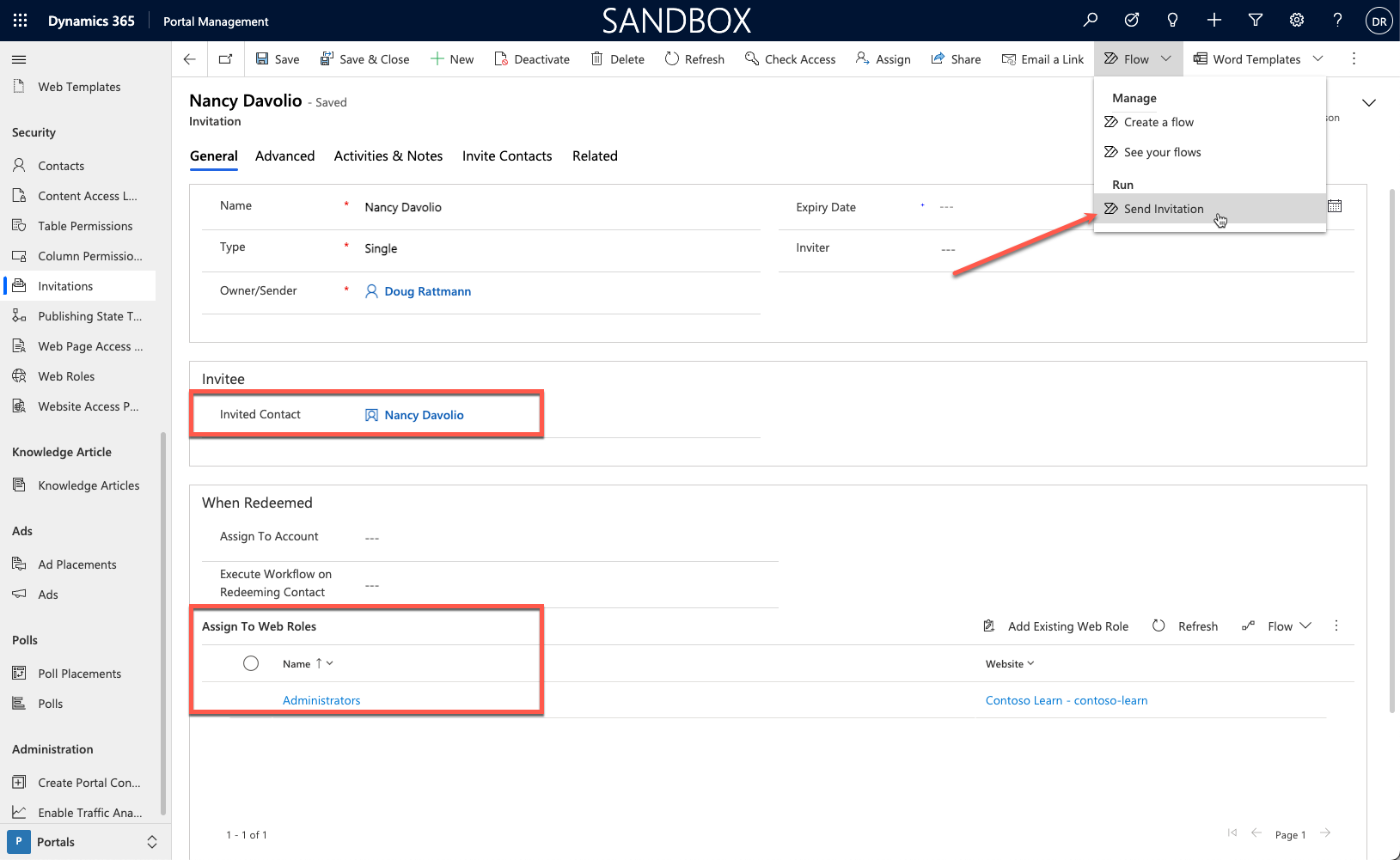
قم بالتبديل إلى تطبيق Power Pages. افتح صف الاتصال الخاص بـ Nancy Davolio إذا لم يكن مفتوحًا بالفعل.
حدّد إنشاء دعوة فِي شريط الأوامر.
الدعوة معبأة مسبقًا. حدّد حفظ.
ضمن تعيين لأدوار الويب، حدّد إضافة دور ويب موجود.
ابحث عن دور المسؤولين وأضفه.
حدّد تدفق > إرسال دعوة.
تلميح
إذا لم يظهر خيار إرسال دعوة ضمن قائمة التدفق ، فحدّد رؤية التدفقات أولاً، وقم بتحديث النافذة، ثم حاول الوصول إلى قائمة التدفق مرة أخرى.
استرداد الدعوة
لاسترداد الدعوة، اتبع الخطوات التالية:
افتح صندوق البريد الخاص بالبريد الإلكتروني الذي استخدمته مع Nancy Davolio.
حدّد مكان دعوة البريد الإلكتروني وافتحها.
حدّد الارتباط فِي البريد الإلكتروني. ستفتح صفحة استرداد الدعوة.
حدّد تسجيل.
أدخل nancyd كاسم مستخدم ثم أدخل كلمة مرور من اختيارك.
تلميح
بشكل افتراضي، يجب أن تتكون كلمات المرور من ثمانية أحرف على الأقل. يجب أن تحتوي كلمات المرور على أحرف من ثلاثة على الأقل من الفئات الأربعة التالية: الأحرف الكبيرة والصغيرة والأرقام وغير الأبجدية الرقمية (خاصة).
حدّد تسجيل. تم تسجيل حسابك الآن، وقمت بتسجيل الدخول تلقائيًا وإعادة توجيهك إلى صفحة الملف الشخصي.
قم بالتبديل إلى تطبيق Power Pages.
حدّد الدعوات ثم حدّد عرض الدعوات المكتملة.
تأكد منه أنه قد تم إدراج دعوة Nancy Davolio.
افتح الدعوة وأكد أن سبب الحالة الآن تم استرداده.
