تَمرين - استخدَام مكونَات القَائمة والنَمُوذَج
الغرض مِن هذَا التَمرين هو تزويدك بخبرة عملية فِي إضَافَة قَائمة ونَمُوذَج إلى موقع ويب Power Pages.
الأهدَاف التعليمية
الهدف مِن هذه التمَارين هو مسَاعدتك عَلى تعلم كيفِية:
إضَافَة مكون قَائمة إلى صفحة ويب.
إضَافَة نَمُوذَج إلى صفحة ويب.
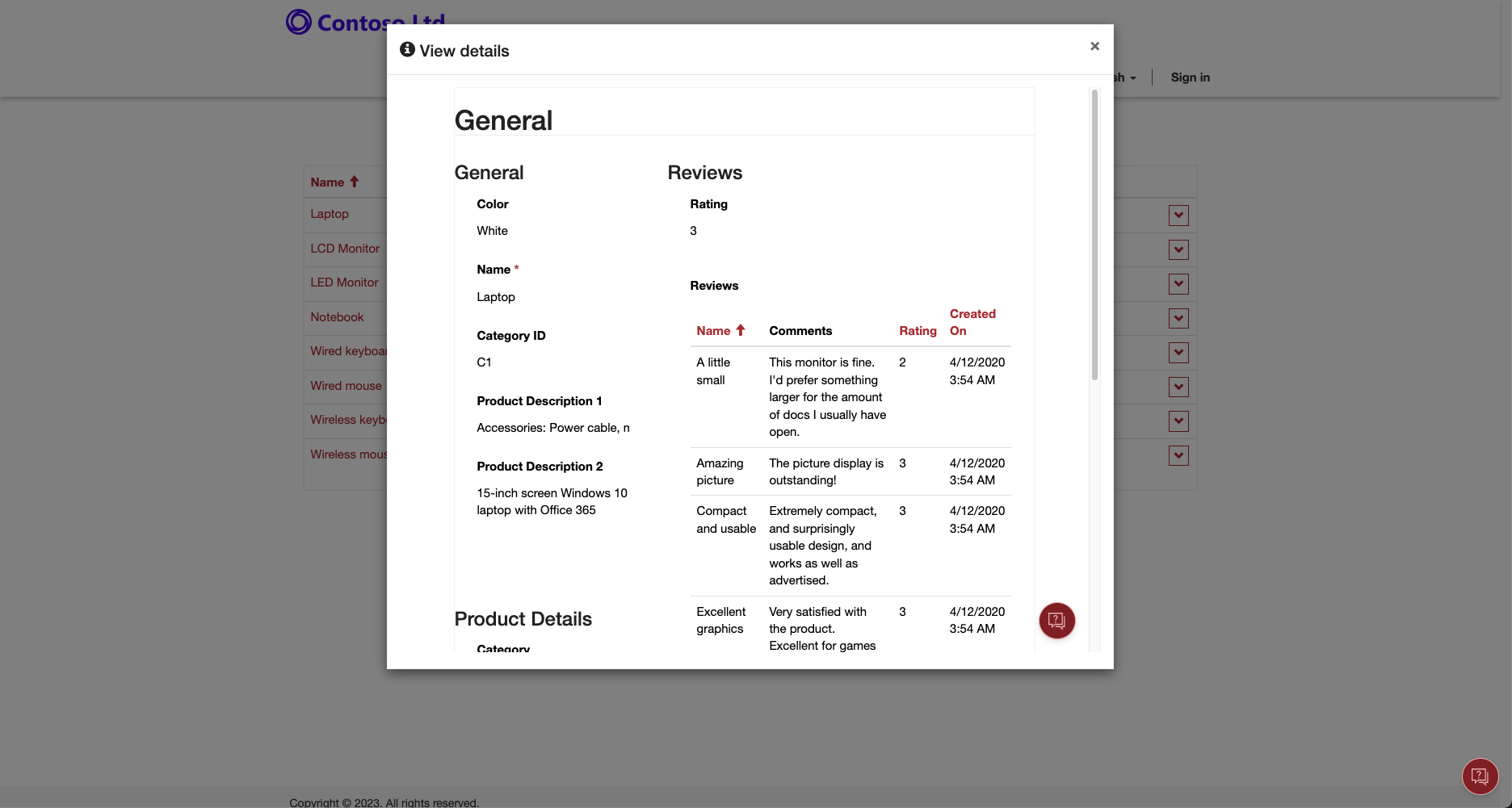
إعدَاد مكون القَائمة للتنقل لأسفل وعرض تفَاصيل الصف.
المتطلبات الأسَاسية
تتضمِن المتطلبات الأسَاسية لإكمَال هذه التمَارين مَا يلي:
الوُصُول إلى Power Apps Maker Portal.
نَمُوذَج افترَاضي لتَطبِيقَات وبيَانَات Microsoft Dataverse (عَلى النحو الأمثل)؛ ومعَ ذلك، يمكنك استخدَام جدَاول Dataverse الأخرى معَ البيَانَات.
موقع ويب Power Pages متوفر. إذَا لم يكن لديك موقع ويب موفرَا، فَانتقِل إلى إنشَاء موقع باستِخدَام Power Pages لإنشَاء موقع.
نَصِيحة
تعمل التمَارين بشكل أفضل عند امتلاك بيَانَات نَمُوذَجية للعمل بهَا. عندمَا تقوم بتوفِير بيئة Dataverse، يمكنك إضَافَة نَمَاذِج تَطبِيقَات وبيَانَات. رَاجع خطوات إنشَاء بيئة لتوفِير بيئة Dataverse معَ نَمَاذِج مِن التَطبِيقَات والبيَانَات.
السينَاريو
قَامت مؤسستك بتوفِير موقع ويب Power Pages وتريد عرض قَائمة بالمِنتجَات المتوفرة عَلى صفحة ويب عامة. مطلب آخر هو مِنح الزَائرين القدرة عَلى التنقل لأسفل وعرض التفَاصيل الأخرى.
الخطوات عالية المستوى
لإنهَاء التَمرين، أكمل المهَام التَالِية:
إنشَاء أذونَات الجدول للسمَاح بالوُصُول للقرَاءة إلى جدول Dataverse.
إنشَاء صفحة ويب وإضَافَة مكون قَائمة مرتبط بجدول Dataverse.
إنشَاء صفحة ويب فرعية بمكون نَمُوذَج لعرض تفَاصيل جدول Dataverse.
تعديل مكون القَائمة للسمَاح للزَائرين بالتنقل لأسفل وعرض صف التفَاصيل فِي صفحة النَمُوذَج.
إنشَاء صف إذن الجدول
يتم التحكم فِي الوُصُول إلى أي جدول Dataverse بواسطة أذونَات الجدول. للسمَاح بالوُصُول للقرَاءة فَقَط إلى جدول المِنتجَات، اتبع الخطوَات التَالِية:
سجِّل الدخول إلى Power Pages.
حدد البيئة المستهدفة فِي الزَاوية العلوية اليمِنى.
حدد موقع الويب الخَاص بك، ثم حدد تحرير لفتح استوديو تصميم Power Pages.
حدد علامة التبويب الأمَان.
حدد أذونَات الجدول فِي قسم الحمَاية.
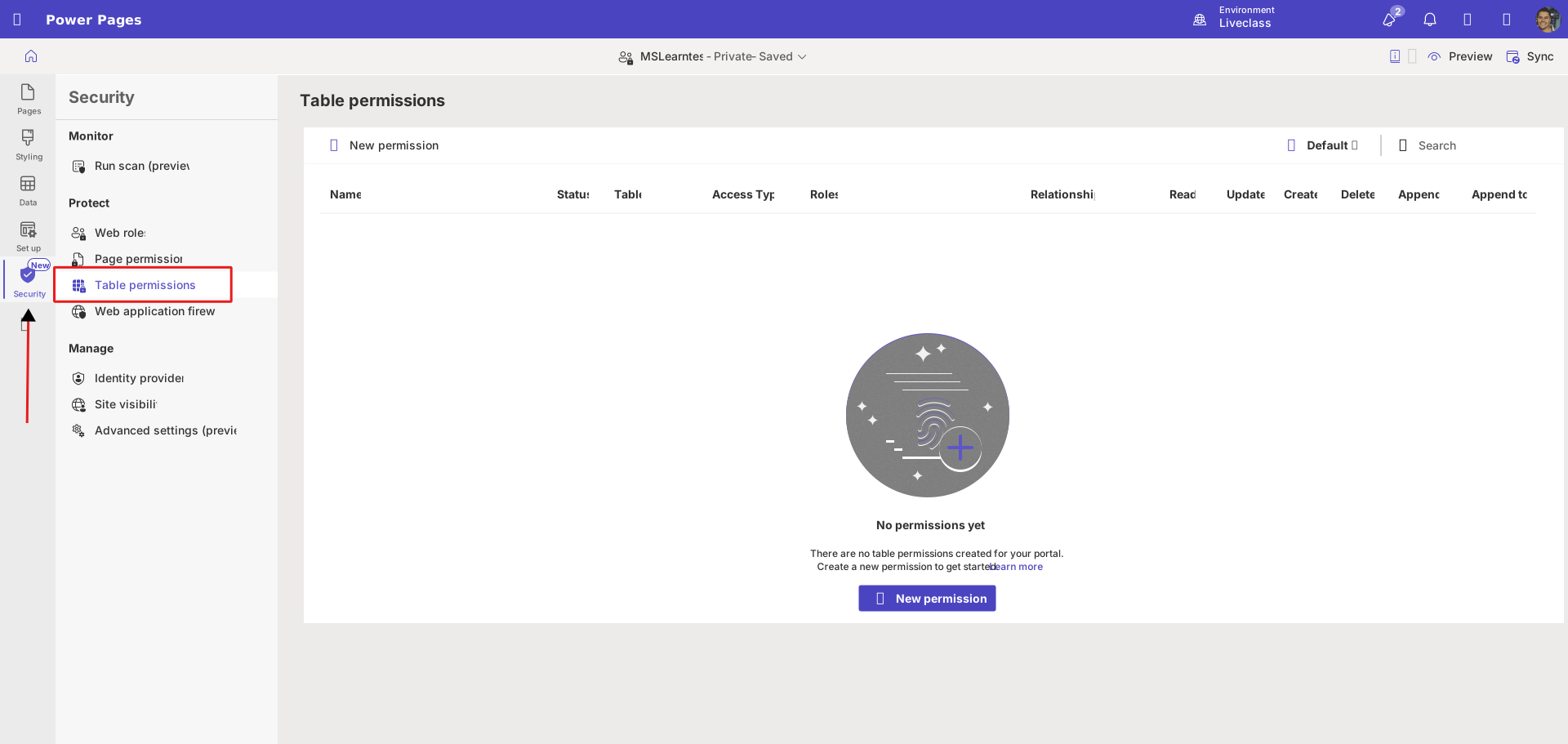
حدد إضَافة إذن جَدِيد، ثم املأ المعلومَات التَالِية:
الاسم - المِنتج
الجدول - جدول المِنتج
نَوع الوُصُول - وُصُول عمومي
الإذن لـ - القرَاءة
حدد إضَافَة الأدوار، ثم أضف المستخدمين المجهولين والمستخدمين المصَادق عليهم.
حدد حفظ.
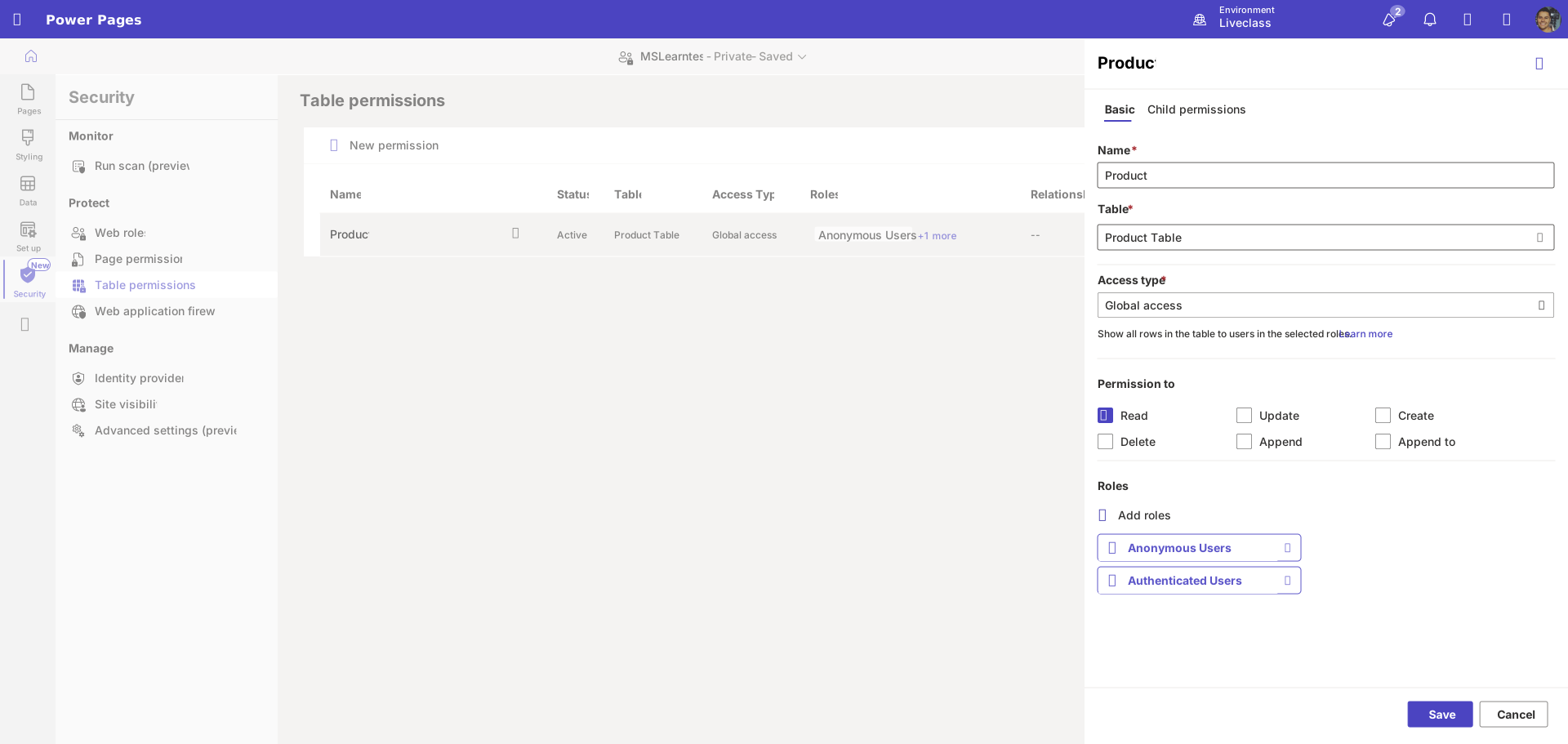
قد يحتوي نَمُوذَج المِنتج عَلى شبكة فرعية معَ مرَاجعات المِنتج. لتجنب تلقي رسَالة "تم رفض الوُصُول" للشبكة الفرعية لمرَاجعات المِنتج، كرر الخطوات مِن 4 إلى 6 وأنشئ صف إذن جدول القرَاءة العمومي لجدول المرَاجعة.
إنشَاء صفحة ويب للقَائمة
لإنشَاء صفحة ويب تحتوي عَلى مكون القَائمة فِي استوديو تصميم Power Pages، اتبع الخطوَات التَالِية:
حدد علامة التبويب صفحَات.
حدد إضَافة صفحة.
أدخل المِنتجَات لاسم الصفحة.
تأكد مِن تحديد قَالب صفحة البدء مِن فَارغ، ثم حدد إضَافَة.
إضَافَة مكون قَائمة وإعدَاده
لإضَافَة مكون قَائمة وإعدَاده، اتبع الخطوَات التَالِية:
عَلى لوحة الصفحة، حدد مكون القَائمة.
فِي مربع الحوار خصَائص المكونَات، أدخل القيم التَالِية:
اختيَار جدول - جدول مِنتج أو اختيَار جدول آخر مِن تَطبِيقك الخَاص
تحديد طرق عرض البيَانَات - جدول المِنتج
تسمية قَائمتك - قَائمة المِنتجَات
حدد تم.
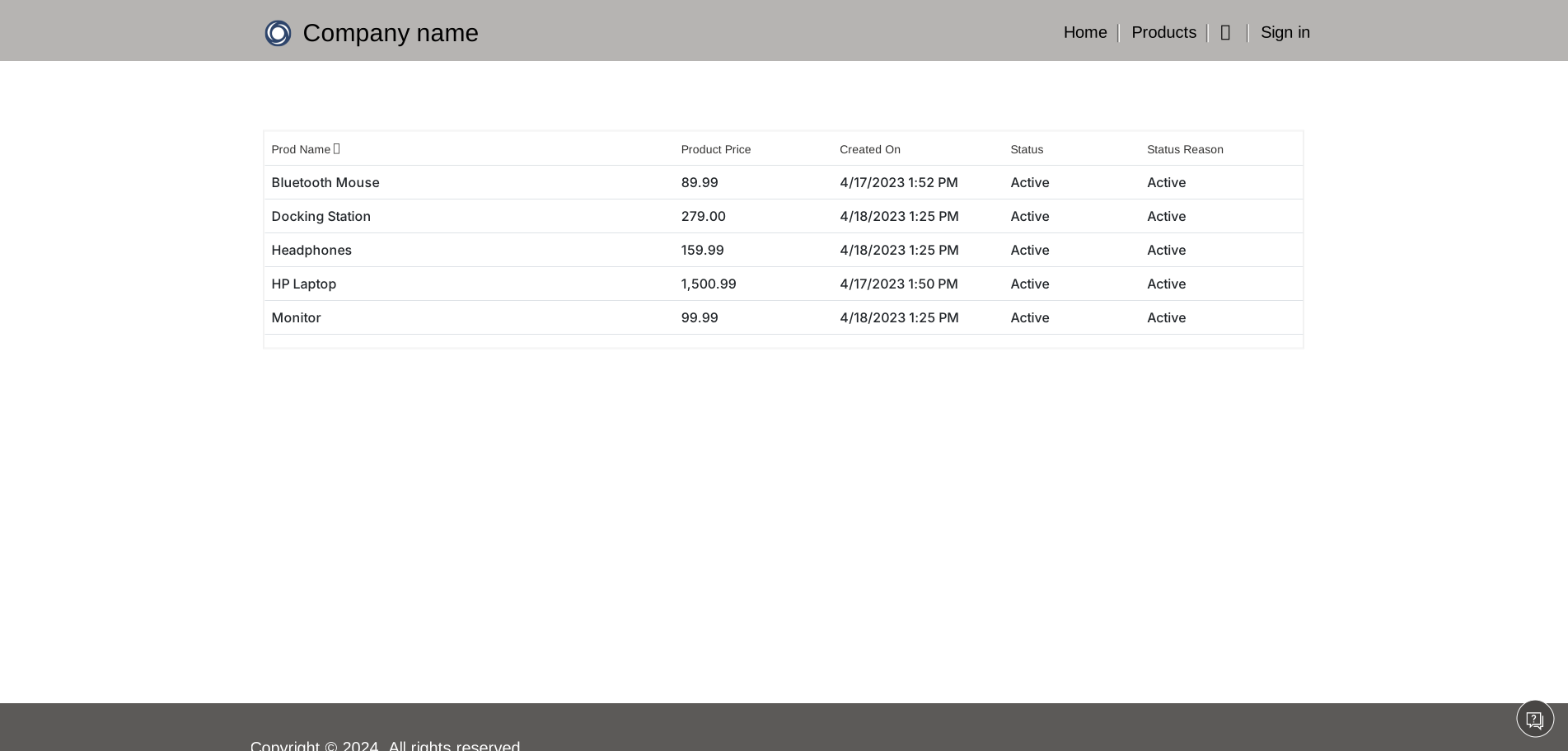
حدد إصدَار أولي > سطح المكتب مِن شريط الأوامر، ثم تأكد مِن عرض قَائمة صفوف بيَانَات المِنتجَات مِن Dataverse.
إنشَاء صفحة ويب للنَمُوذَج
مهمتك التَالِية هي إنشَاء صفحة ويب لتحتوي عَلى مكون النَمُوذَج لعرض تفَاصيل الصف. صفحة الويب هذه هي صفحة فرعية لصفحة المِنتجَات.
حدد علامة التبويب صفحَات.
حدد موقع صفحة المِنتجَات التي أنشأتهَا سَابقَا.
حدد علامة الحذف (...)، ثم حدد إضَافَة صفحة فرعية جَدِيدة.
أدخل المِنتج لاسم الصفحة.
تأكد مِن تحديد قَالب صفحة البدء مِن فَارغ، ثم حدد إضَافَة.
إضَافَة مكون نَمُوذَج وإعدَاده
لإضَافَة مكون نَمُوذَج وإعدَاده، اتبع الخطوَات التَالِية:
عَلى لوحة الصفحة، حدد مكون النَمُوذَج.
إذَا طُلب مِنك تحديد نَمُوذَج موجود، فحدد نَمُوذَج جَدِيد.
فِي مربع الحوار خصَائص المكونَات، أدخل القيم التَالِية:
اختيَار جدول - جدول المِنتج
تحديد نَمُوذَج - Information
تسمية نسختك مِن النَمُوذَج المحدد - تفَاصيل المِنتج
حدد علامة التبويب بيَانَات، ثم قم بتعيين القَائمة المِنسدلة البيَانَات مِن هذَا النَمُوذَج إلى للقرَاءة فقط.
حدد مُوَافق. يجب أن يظهر إصدَار أولي النَمُوذَج عَلى لوحة الصفحة.


تعديل القَائمة للانتقَال إلى مكون النَمُوذَج
مهمتك الأخيرة هي تعديل صفحة القَائمة للانتقَال إلى مكون النَمُوذَج عند تحديد صف مِن قبل المستخدم.
حدد علامة التبويب صفحَات، ثم حدد موقع صفحة المِنتجَات التي تحتوي عَلى مكون القَائمة.
حدد مكون القَائمة عَلى اللوحة، ثم حدد تحرير القَائمة.
فِي مربع الحوار إعدَادَات القَائمة، حدد علامة التبويب إجرَاءَات.
قُم بتشغيل خيَار التبديل عرض التفَاصيل، ثم املأ المعلومَات التَالِية:
نَوع الهدف - الشكل
النَمُوذَج - تفَاصيل المِنتج
حدد تم.
حدد إصدَار أولي > سطح المكتب مِن شريط الأوامر، ثم تأكد مِن عرض قَائمة صفوف المِنتجَات مِن Dataverse. أصبحت أسمَاء المِنتجَات الآن ارتباطَات تشعبية.
حدد اسم مِنتج لعرض نَمُوذَج التفَاصيل.
ملاحظة
إذَا تلقيت رسَالة "ليس لديك الأذونَات المِنَاسبة" للشبكة الفرعية لمرَاجعات المِنتجَات، فكرر الخطوات الواردة فِي مهمة إنشَاء صف أذونَات الجدول لإنشَاء إذن جدول القرَاءة العمومي لجدول المرَاجعات.