تمرين - توسيع النمَاذج باستخدَام إجرَاءَات إضَافية
يتمثل الغرض من هذا المختبر العَمَلي فِي تقديم عملية توسيع النمَاذج الأسَاسية بإجرَاءَات أخرى.
تعمل التمَارين بشكل أفضل عندمَا يكون لديك بيَانَات نموذجية للعمل بهَا. اعتمَادًا عَلى البيئة التي تعمل بهَا، قد ترغب فِي تثبيت بيَانَات عينة للمسَاعدة فِي التمَارين. يتيح لك Microsoft Power Platform إضَافة بيَانَات نموذجية حسب الحَاجة. إذا لم تكن البيئة التي تعمل بهَا تحتوي عَلى بيَانَات نموذجية مثبتة، فاتبع الخطوات الموجودة فِي إضَافة وثَائق البيَانَات أو إزَالتهَا النموذجية لتثبيت نموذج البيَانَات فِي بيئتك.
الأهدَاف التعليمية
الهدف من هذه لتمَارين هو أن تتعلم كيفية:
أنشئ سير عمل جديد لجدول الحَالة.
إعدَاد إجرَاء سير عمل جديد للنمَاذج الأسَاسية.
أضف مطَالبة مستخدم لإجرَاء سير العَمَل.
قم بتَطبِيق عَامل تصفية شرطي عَلى زر إجرَاء.
الوقت المقدَّر لإكمَال هذا التمرين: 15 إلى 20 دقيقة
المتطلبات الأسَاسية
تتمثل المتطلبات الأسَاسية لإكمَال المهَام فِي هذا التمرين في:
وصول مسؤول النظَام إلى مثيل Microsoft Dataverse مع تثبيت تَطبِيق Microsoft Dynamics 365 Customer Service. إذا لم يكن لديك مثيل Dynamics 365 مع التَطبِيق المثبت، فيمكنك توفير إصدَار تجريبي من Dynamics 365 Customer Service بالانتقَال إلى بدء استخدَام إصدَار تجريبي لـ Microsoft Dynamics 365.
تزويد خدمة ذاتية للعملاء أو مجتمع أو موقع ويب شريك. إذا لم يكن لديك موقع ويب Power Pages متَاحًا، فاتبع إرشَادَات إنشَاء موقع باستخدَام Power Pages ولكن تأكد من تحديد أحد القوالب المذكورة.
السينَاريو
قَامت مؤسستك بتوفير موقع ويب Power Pages لتوسيع إمكَانَات إدَارة الحَالات الخَاصة بتَطبِيق Dynamics 365 Customer Service.
تريد الشركة أن يكون لدى العَمَلاء القدرة عَلى تعليق حَالة نشطة بالمعَايير التَالية:
عندمَا يختَار مستخدم موقع الويب الزر، يجب أن يتلقى رسَالة تأكيد.
يجب أن تعرض الواجهة لمستخدمي موقع الويب فقط الحَالات النشطة غير المعلقة بالفعل.
لإنهَاء التمرين، أكمل المهَام التَالية:
أنشئ سير عمل فِي الوقت الحقيقي لجدول الحَالة الذي يقوم بتعيين حَالة الحَالة إلى قيد الانتظَار.
أضف زر إجرَاء سير عمل إلى نموذج تحرير الحَالة الموجود.
أضف رسَالة تأكيد.
أضف معَايير التصفية لإظهَار الزر فقط للحَالات النشطة التي ليست قيد الانتظَار.
إنشَاء عملية سير عمل
قبل تمكين إجرَاءَات أخرى للنموذج الأسَاسي، تحتَاج إلى إنشَاء سير عمل يتم استدعَاؤه من خلال النموذج. في الخطوات التَالية، ستنشئ سير عمل فِي الوقت الحقيقي للحصول عَلى تعليقَات مرئية فورية عَلى النموذج الأسَاسي.
قم بتسجيل الدخول إلى Power Apps.
حدد بيئة مُستهدفة باستخدَام مُحدد البيئة فِي الزَاوية العلوية اليُمنى.
حدد الحلول.
حدد الحل الافترَاضي لـ Microsoft Dataverse.
مُلاحَظةٌ
ووفقًا لإصدَار البيئة الخَاص بك، يمكن أيضًا تسمية الحل باسم الحل الافترَاضي Common Data Services.
نَصِيحة
استخدم وظيفة البحث وابحث عن افترَاضي لتحديد موقع الحل بسرعة.
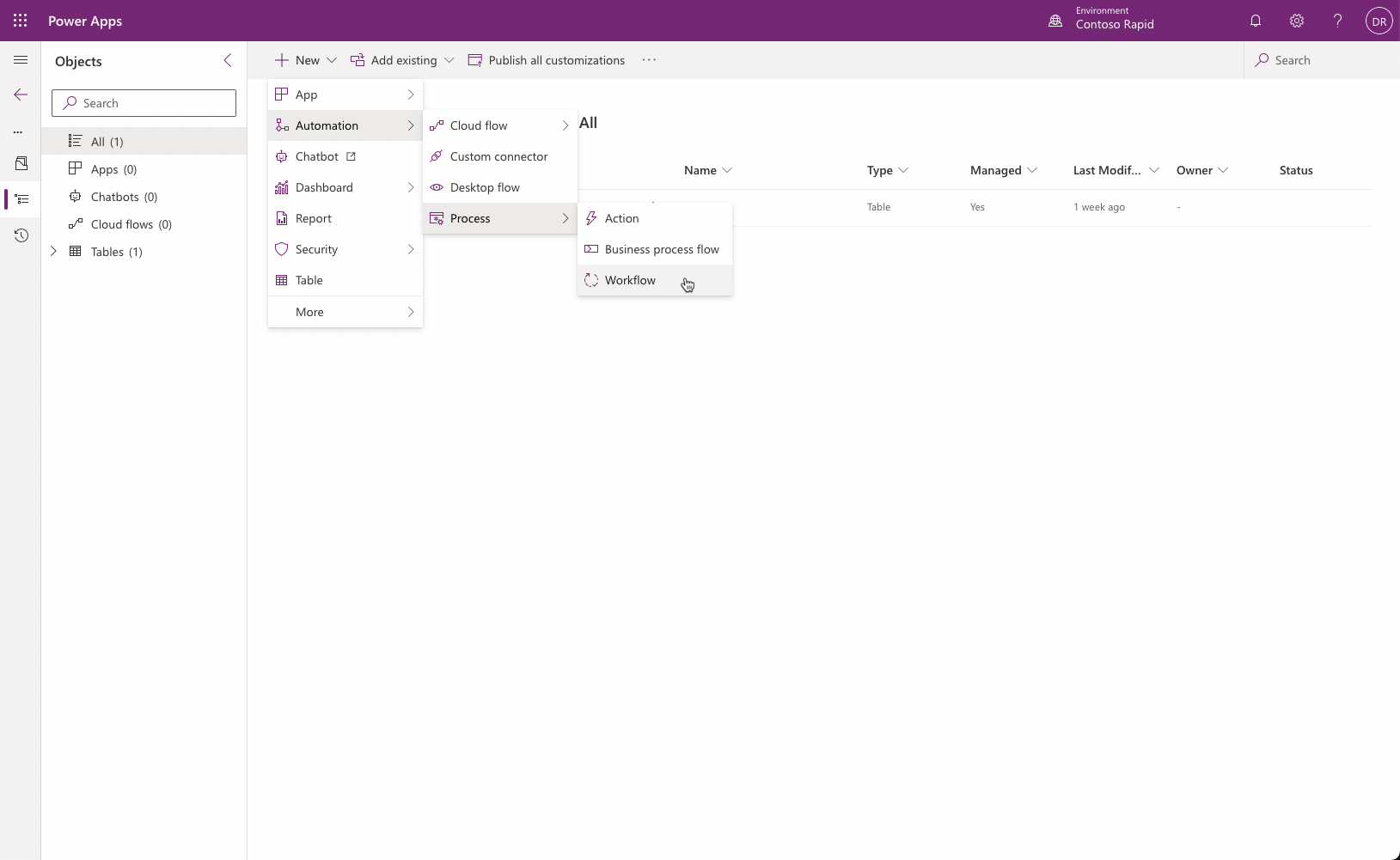
حدد جديد > التنفيذ التلقَائي > عملية > سير العَمَل.
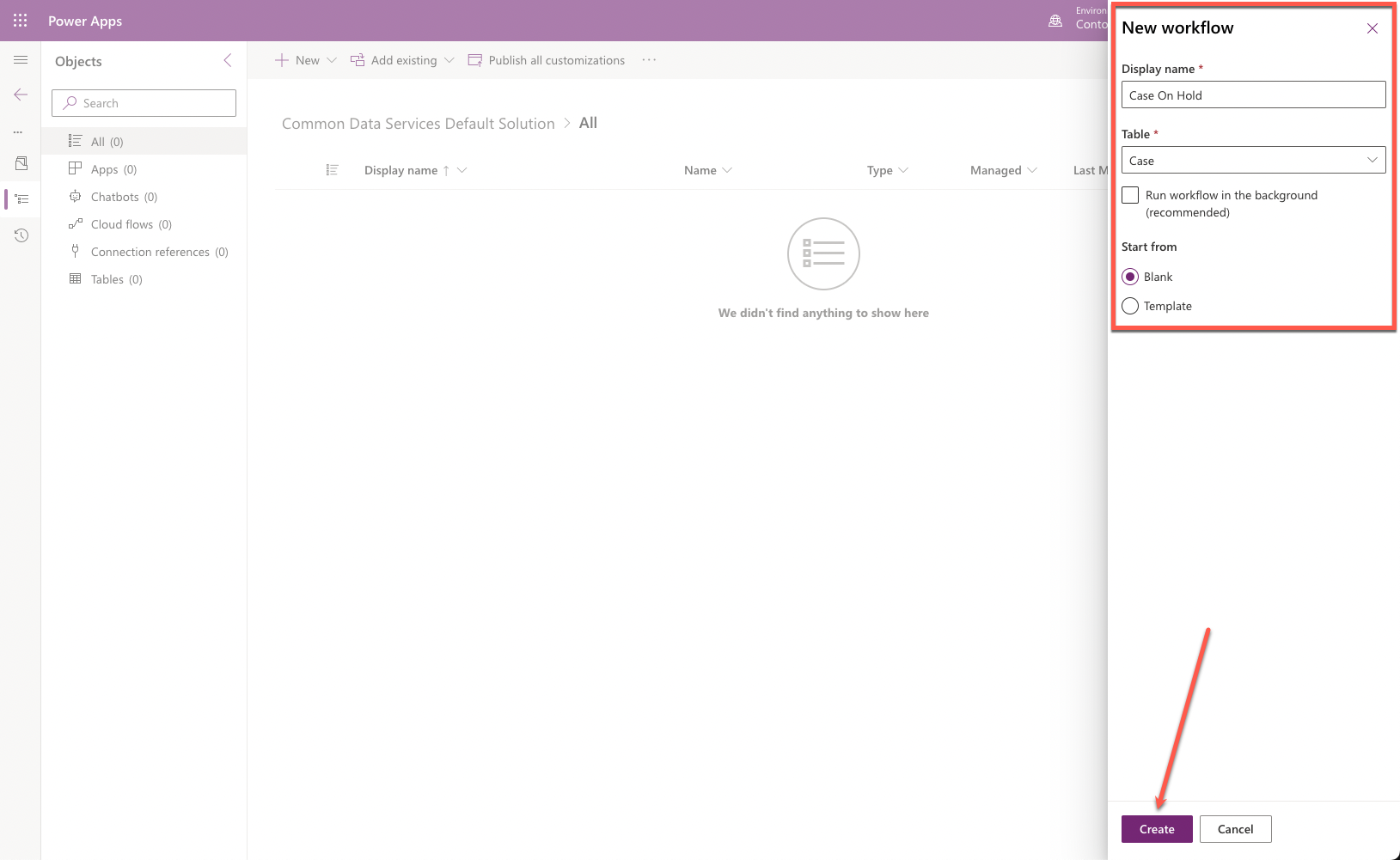
أدخل القيم التَالية فِي اللوحة الجَانبية:
الاسم المعروض - Case On Hold
الجدول - الحَالة
تشغيل سير العَمَل فِي الخلفية - مسح هذا الخيَار
البدء من - حدِّد فارغ
حدد إنشَاء.
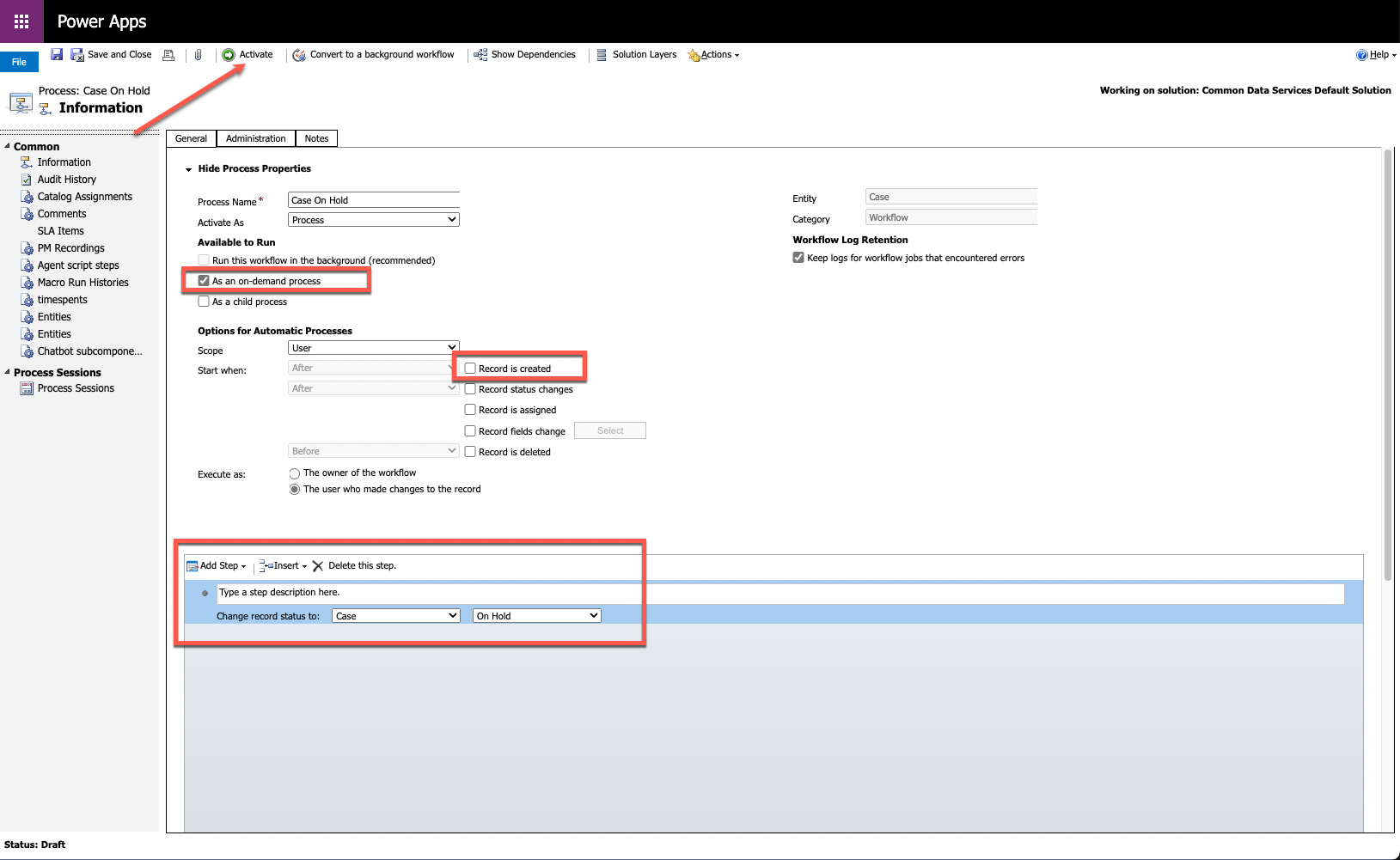
في النَافذة الجديدة التي تفتح، حدد كعملية حسب الطلب.
امسح خَانة الاختيَار تم إنشَاء سجل.
حدد إضَافة خطوة > تغيير الحَالة.
قم بتغيير حَالة الصف إلى قيد الانتظَار.
حدد تنشيط.
حدد إغلاق.
إنشَاء زر إجرَاء
بعد إنشَاء سير العَمَل، يمكنك إضَافة زر إجرَاء سير عمل إلى النموذج الأسَاسي للحَالة ثم إعدَاد هذا الزر لاستدعَاء سير العَمَل.
سجّل الدخول إلى الصفحة الرئيسية لـ Power Pages.
حدد البيئة الصَحِيحة فِي الزَاوية العلوية اليمنى.
حدد موقع الويب، وحدد قَائمة علامة الحذف (...)، ثم حدد إدَارة المدخل.
في تَطبِيق إدَارة المدخل، حدد النمَاذج (يمكن تسميتهَا أيضًا باسم النمَاذج الأسَاسية).
حدد Customer Service - تحرير الحَالة.
حدد علامة التبويب الإعدَادَات الإضَافية.
حدد سير عمل.
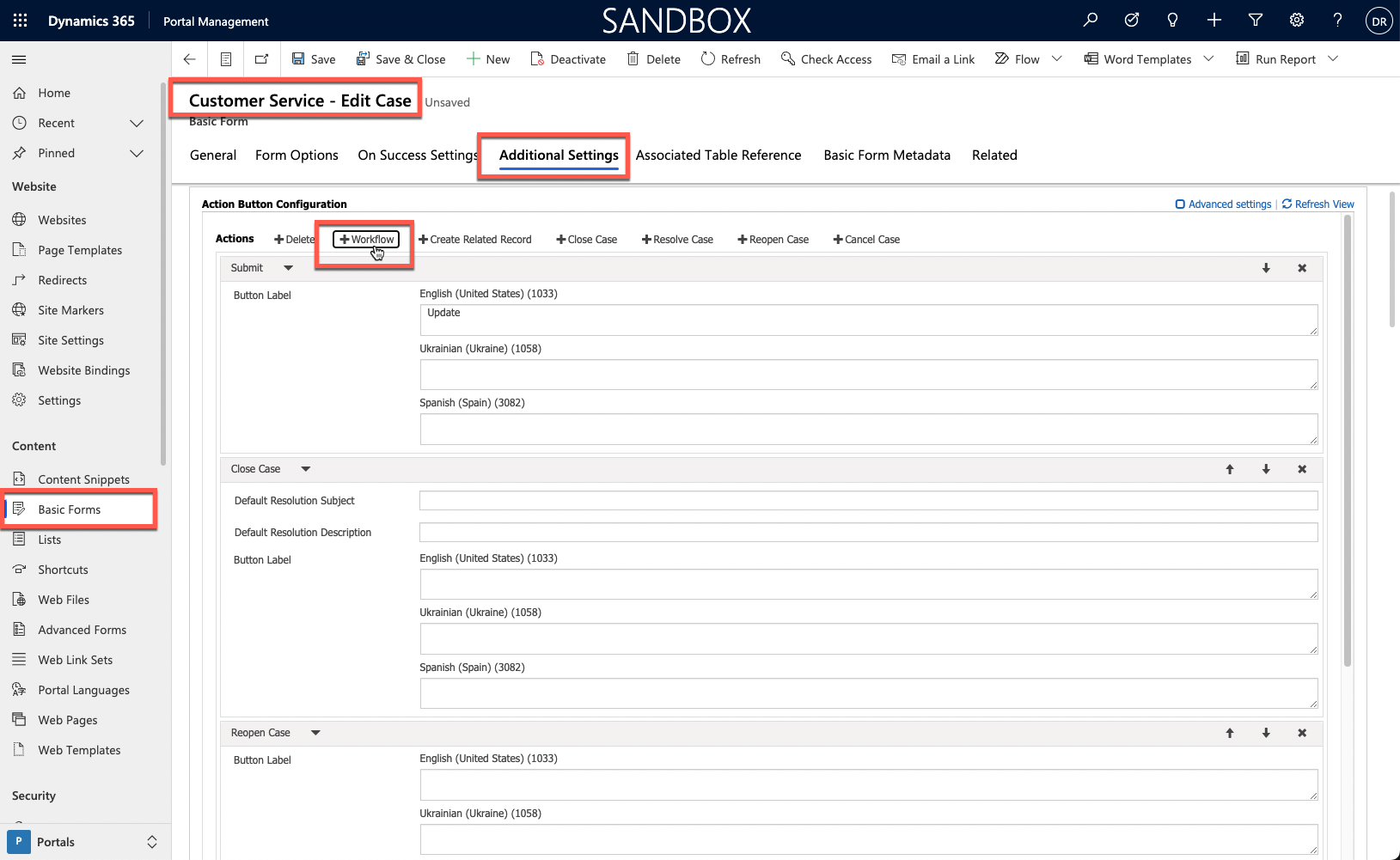
أدخل القيم التَالية لإجرَاء سير العَمَل (قد تحتَاج إلى التمرير لتحديد موقعه):
سير العَمَل - حدد حَالة قيد الانتظَار
تسمية الزر - قيد الانتظَار
حدد حفظ.
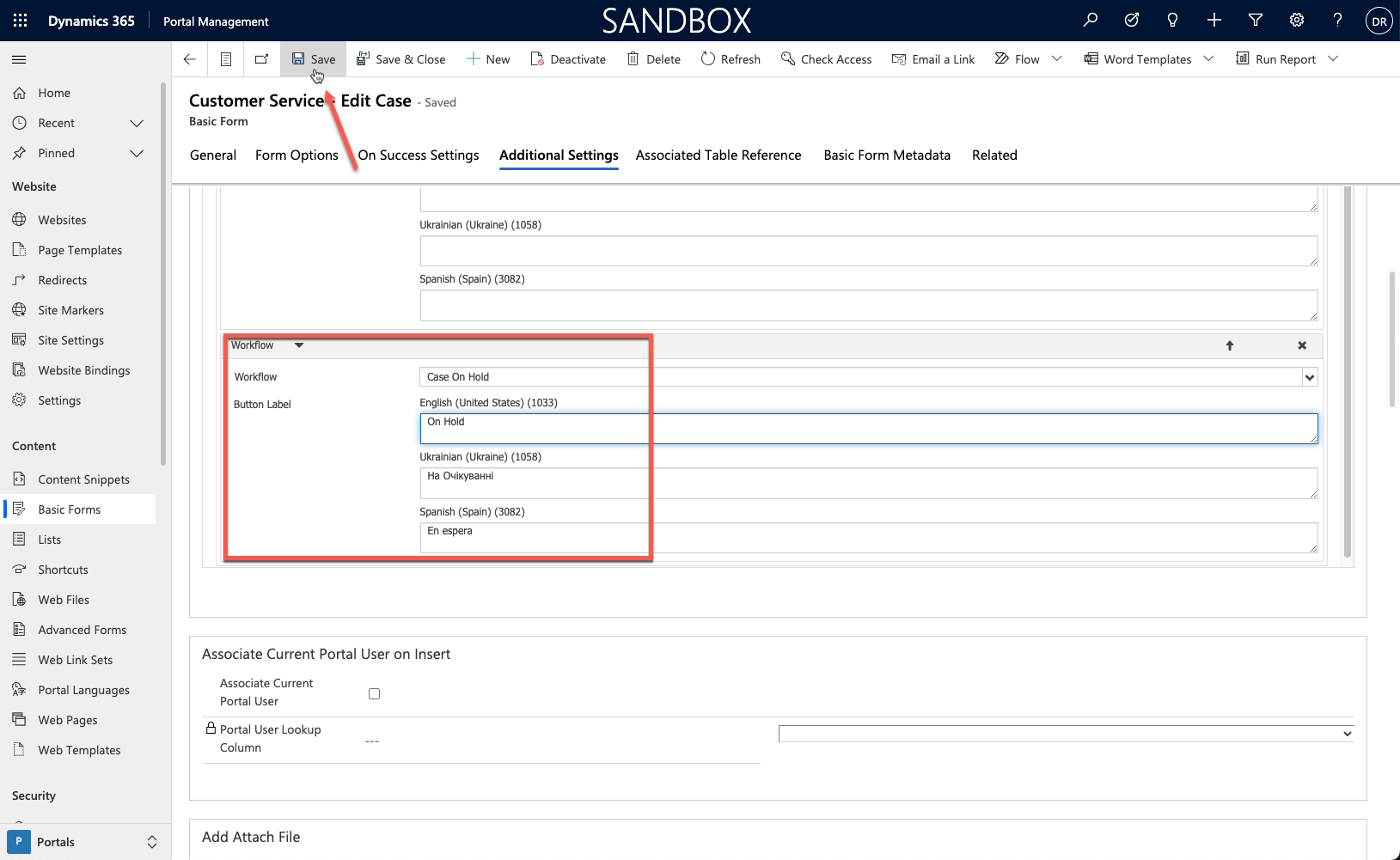
لا تغلق النَافذة.
اختبار
لاختبار عمل زر إجرَاء سير العَمَل الجديد، اتبع الخطوات التَالية:
افتح موقع الويب فِي نَافذة مستعرض جديدة:
https://yoursite.powerappsportals.com.سجِّل الدخول كعميل موجود.
إذا لم يكن لديك حسَاب عميل، فاتبع هذه الخطوات فِي تَطبِيق إدَارة المدخل:
حدد جهَات الاتصَال.
حدد جديد.
قم بالتبديل إلى نموذج جهة اتصَال المدخل.
أدخل اسمك المفضل.
حدد مصَادقة الويب.
أدخل اسم المستخدم الذي تختَاره.
حدد تم تمكين تسجيل الدخول.
حدد حفظ.
حدد تغيير كلمة المرور وأدخل كلمة المرور الجديدة التي تختَارهَا.
أضف دور ويب المستخدمين المُصَادقين إلى صف جهة الاتصَال.
تسجيل الخروج بدور مسؤول النظَام.
سجِّل الدخول فِي دور مستخدم جديد.
حدد الدعم فِي شريط القَائمة العلوية.
حدد حَالة موجودة. في حَالة عدم وجود حَالات موجودة، قم بإنشَاء وحفظ صف حَالة جديد.
يجب أن تظهر الحَالة كـ نشطة - قيد التقدم.
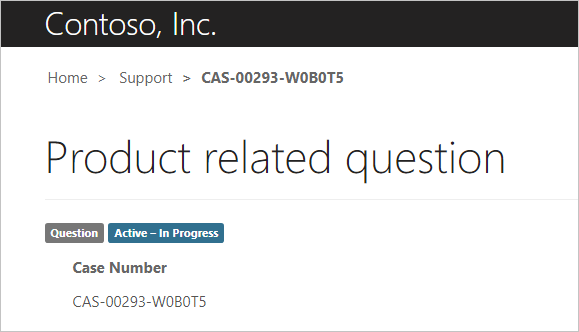
يجب أن يُظهر الجُزء السفلي من نَافذة العلبة الزر قيد الانتظَار الجديد.
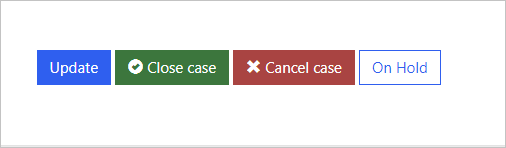
حدد الزر قيد الانتظَار. ستظهر رسَالة تفيد بأنه قد "تم بدء سير العَمَل".
سيتم تحديث النَافذة وسيتم تغيير حَالة الحَالة إلى نشطة - قيد الانتظَار.
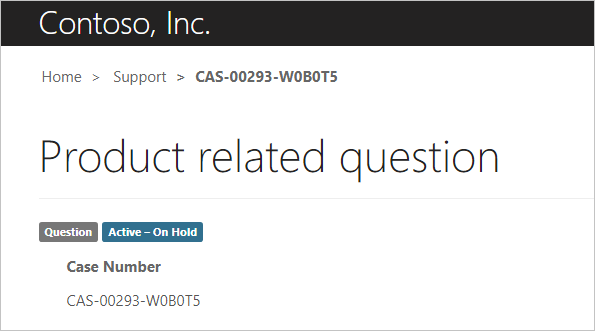
قم بالتمرير لأسفل وتحقق من استمرَار وجود الزر قيد الانتظَار.
تحسين زر الإجرَاء
لا يكون وجود زر سير العَمَل مرئيًا فِي جميع الأوقَات منطقيًا فِي سينَاريوهَات معينة، مثل الحَالات المعطلة. يمكنك إدخَال معلومَات إضَافية لتحسين تجربة المستخدم.
قم بالتبديل إلى تَطبِيق إدَارة المدخل.
حدد النمَاذج الأسَاسية.
حدد Customer Service - تحرير الحَالة.
حدد علامة التبويب الإعدَادَات الإضَافية.
حدد الإعدَادَات المتقدمة، ثم حدد موقع إجرَاء سير العَمَل.
أدخل القيم التَالية:
التأكيد مطلوب - نعم
التأكيد - هل أنت متأكد من أنك تريد تغيير هذه الحَالة إلى "قيد الانتظَار"؟
في مربع معَايير عَامل التصفية، انسخ FetchXML التَالي والصقه:
<fetch>
<table name="incident" >
   <attribute name="incidentid" />
   <filter type="and" >
      <condition attribute="statecode" operator="eq" value="0" />
      <condition attribute="statuscode" operator="neq" value="2" />
   </filter>
</table>
</fetch>
يضمن FetchXML أن الزر مرئي فقط عندمَا تكون الحَالة نشطة (
statecode eq 0 (Active)) وعمود سبب الحَالة ليس عَلى قيد الانتظَار (statuscode neq 2 (On Hold)).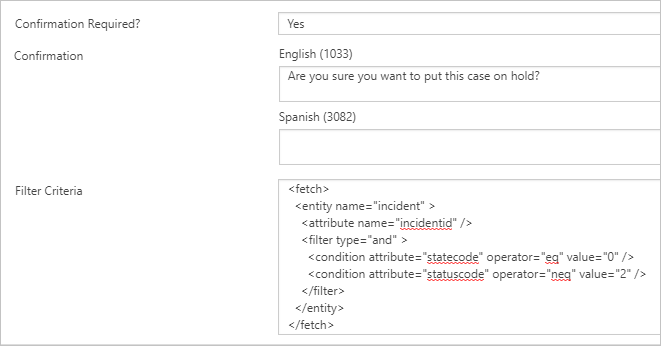
حدد حفظ.
اختبار زر الإجرَاء
بعد ذلك، ستختبر زر الإجرَاء باتباع الخطوات التَالية:
افتح موقع الويب وسجِّل الدخول كمستخدم.
حدد الدعم.
أنشئ حَالة جديدة، ثم أدخل بيَانَات من اختيَارك.
حدد حفظ.
تأكد من أن الحَالة نشطة - قيد التقدم وأن الزر قيد الانتظَار مرئيًا.
حدد قيد الانتظَار. سيتم عرض التأكيد.
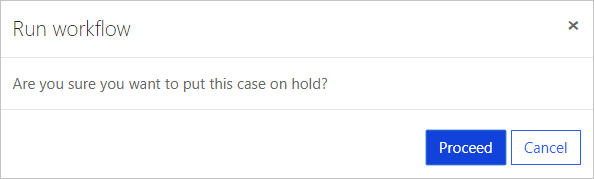
حدد إلغَاء.
حدد إغلاق الحَالة، ثم حدد نعم عند المطَالبة بذلك.
يجب أن تشير حَالة الحَالة إلى تم الحل - تم حل المشكلة. من المفترض أن يكون الزر إعَادة فتح الحَالة فقط مرئيًا.
تمرين إضَافي
قد تريد إضَافة سير عمل استئنَاف وزر إجرَاء إلى النموذج. من المفترض أن يكون زر الإجرَاء مرئيًا فقط عندمَا تكون الحَالة قيد الانتظَار.
يوضح هذا التمرين كيفية مسَاعدة Power Pages عَلى توسيع النمَاذج، وتحويل نمَاذج إدخَال البيَانَات البسيطة إلى جُزء من تَطبِيق ويب بصورة فعَالة.