توسيع القوائم والنماذج
القوائم والنماذج الأساسية والنماذج متعددة الخطوات هي المكونات الأساسية التي تمكّن تفاعلات بيانات Microsoft Dataverse لمستخدمي موقع الويب. يمكنك استخدام كل منها على حدة. يمكن للقائمة أن تعرض دليل إحدى الشركات وأن تسمح للمستخدمين بتنزيله كجدول بيانات Microsoft Excel. يمكن أن يجذب نموذج العملاء المتوقعين على صفحة الاتصال بنا. ويمكن لنموذج متعدد الخطوات جمع تعليقات مجهولة الهوية عن المنتج من زوار الموقع.
ومع ذلك، تكمن القوة الحقيقية لـ Power Pages فِي كيفية تجميع هذه المكونات معاً باستخدام التكوين المستند إلى البيانات. توضح الأقسام التالية كيف يمكنك استخدام القوائم والنماذج معاً والبدء فِي إنشاء تطبيقات ويب قوية وعملية بدلاً من صفحات الويب المعزولة.
ربط القوائم والنماذج
تحتوي وظيفة الحالة المضمنة فِي قوالب موقع Dynamics 365 على الميزات التالية:
النماذج - تمكّن المستخدمين من إنشاء حالة جديدة أو تحرير حالة موجودة. تستخدم هذه النماذج نماذج مستندة إلى النموذج محددة فِي بيئة Dataverse باستخدام تطبيق Dynamics 365 Customer Service.
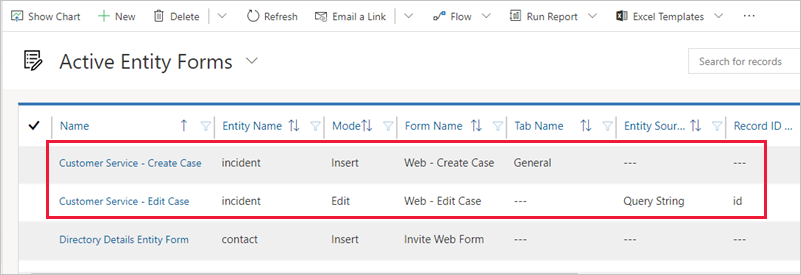
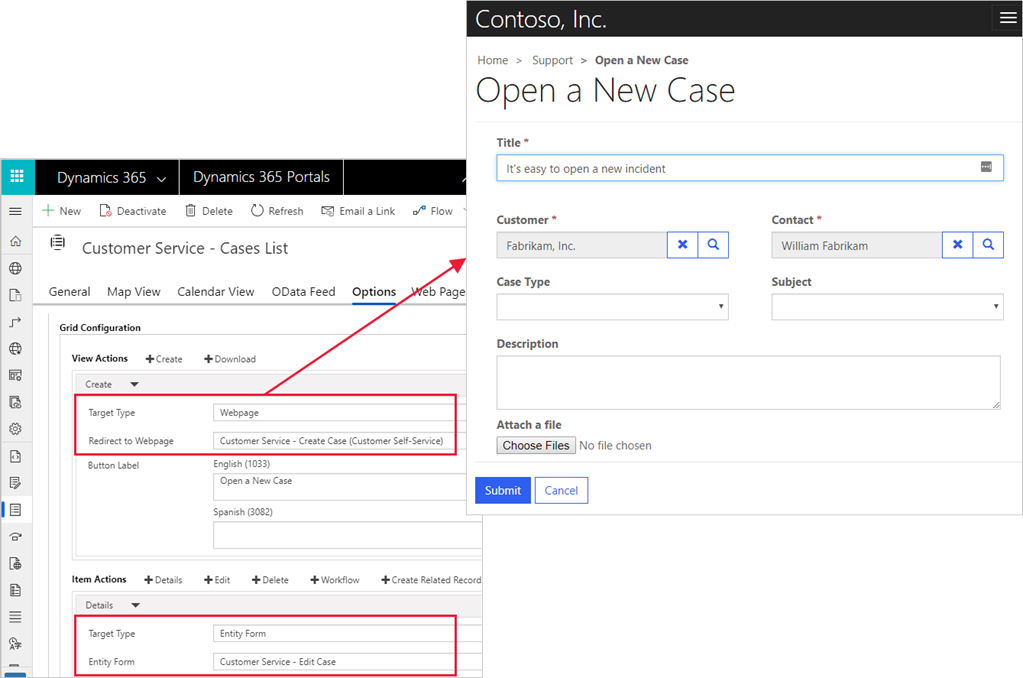
القوائم - تحتوي على إجراءات مرتبطة بالنماذج وصفحات بها نماذج.
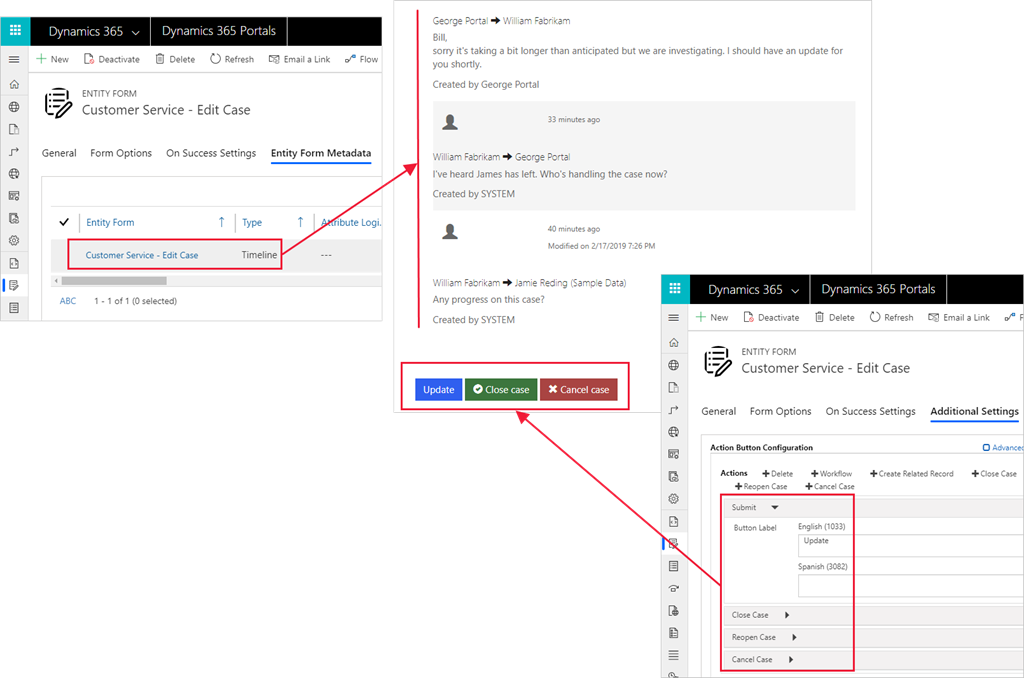
بيانات تعريف النموذج - يحتوي نموذج تحرير الحالة على بيانات تعريف للمساعدة فِي تحسين عرض بعض الأعمدة وتمكين الشبكة الفرعية المخطط الزمني للتعليقات. تتضمن القائمة إجراءات خاصة بالحالة مثل إغلاق الحالة.
يمكنك استخدام هذا النمط عبر أي جدول موجود فِي Dataverse وأي جدول جديد قد يكون مطلوباً لتلبية احتياجات العميل. يتضمن التكوين الأساسي ما يلي:
القوائم التي تم إنشاؤها على طريقة عرض واحدة أو أكثر.
النماذج لإنشاء الصفوف الفردية وعرضها. إذا كانت عملية إنشاء الصف معقدة، فاستخدم نموذج متعدد الخطوات بدلاً من ذلك.
تكوين زر الإجراء فِي قائمة الجدول لاستخدام النماذج لعمليات الإنشاء والتحديث والعرض.
يقوم الإعداد عند النجاح للنماذج بإعادة توجيه المستخدمين مره أخرى إلى القائمة، إذا لزم الأمر.
يمكنك إنشاء تكوين أساسي فِي استوديو تصميم Power Pages، وهو كافٍ لك للشروع فِي العمل.
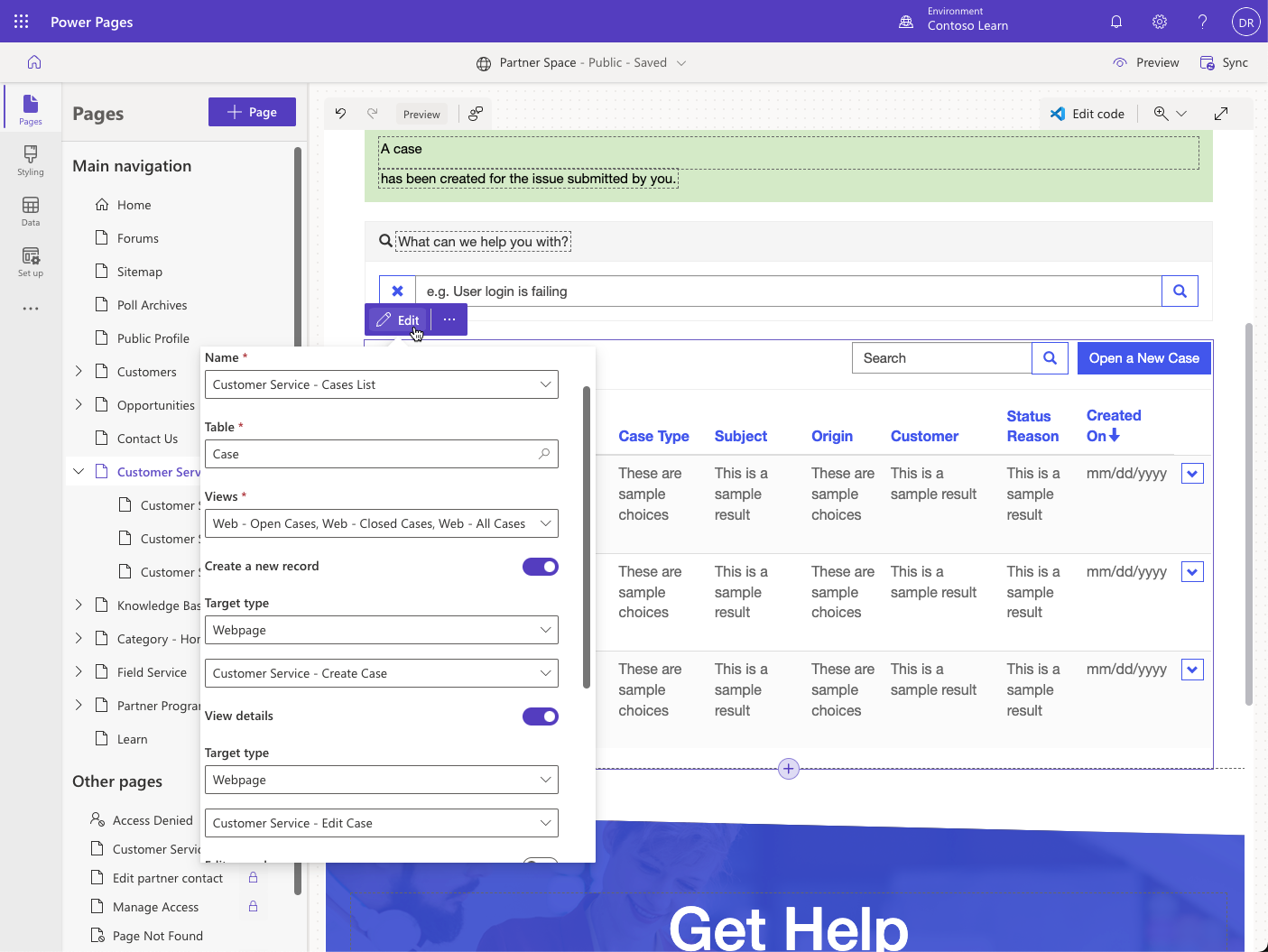
يمكنك تحسين هذا التكوين بمزيد من الإعدادات باستخدام تطبيق إدارة المدخل.
الإعدادات المتقدمة
تعمل Power Pages على توسيع وظائف Dataverse لتشمل جماهير الويب، ولكنها ليست بديلاً مباشراً للتطبيقات التي تستند إلى نماذج من Power Apps. تستخدم Power Pages طرق عرض ونماذج تستند إلى النموذج لتحديد تخطيط القوائم والنماذج وسلوكها على موقع الويب، ولكن لا تتوفر جميع ميزات التطبيقات التي تستند إلى النماذج فِي Power Pages.
لا توجد مكافِئات مباشرة لقواعد العمل من جانب العميل أو JavaScript مخصص. يتم دعم موارد ويب HTML والصورة فقط، ولا يمكن لـ HTML الاعتماد على البرامج النصية التي تتواصل مع النموذج الأصلي الذي يستند إلى النموذج.
يمكنك استخدام الإعدادات المتقدمة لتنفيذ بعض الميزات التي لا يتم تعيينها من التطبيقات التي تستند إلى النماذج إلى Power Pages.
الأوامر
تتضمن القوائم والنماذج والنماذج متعددة الخطوات تكوين زر الإجراء الذي يضيف إجراءات لكل صف. لمزيد من المعلومات حول الإجراءات المتاحة، راجع حول النماذج الأساسية (تكوين الإجراء) وتكوين القائمة.
تتضمن بعض الأوامر الإعداد معايير التصفية. يمكنك استخدامه لإدخال FetchXML الذي يقيِّم الأمر ويخفيه إذا لم يتم إرجاع الصف المحدِّد بواسطة استعلام FetchXML المحدِّد.
بيانات تعريف النموذج
تتحكم إعدادات بيانات التعريف للنماذج والنماذج متعددة الخطوات فِي مظهر عناصر النموذج الفردية وسلوكها، بما فِي ذلك الأعمدة والأقسام وعلامات التبويب والشبكات الفرعية والملاحظات.
على سبيل المثال، من أكثر الأساليب شيوعاً تحديد القيم الافتراضية للأعمدة الفردية. تستخدم غالباً هذه التقنية مع الأعمدة المخفية، على سبيل المثال إخفاء أصل الحالة وتعيينه على الويب. يضمن هذا النهج أن جميع الحالات التي يتم إنشاؤها من خلال موقع الويب قد تم تعيين أصل الحالة المناسب لها دون الحاجة إلى تعزيز القاعدة من جانب الخادم.
لمزيد من المعلومات، راجع تكوين بيانات تعريف النماذج الأساسية لـ Power Pages.
الشبكات الفرعية للنموذج
إذا كان النموذج المستند إلى نموذج يتضمن شبكة فرعية من الصفوف ذات الصلة، فإن النماذج والنماذج متعددة الخطوات تعرض قائمة صفوف للقراءة فقط باستخدام طريقة العرض الافتراضية. لتمكين إجراءات الشبكة، مثل إنشاء وتحديث وحذف، يجب عليك إعداد تلك الإجراءات باستخدام تكوين بيانات التعريف. يسمح لك تكوين بيانات التعريف بتنفيذ مكافئ موقع الويب لأوامر الشبكة القياسية المتوفرة فِي التطبيقات المستندة إلى النموذج. لمزيد من المعلومات والإرشادات التفصيلية، راجع تكوين الشبكات الفرعية للنماذج الأساسية لـ Power Pages.
الملاحظات
يدعم Power Pages الملاحظات بشكل غير تقليدي. يمكنك إضافة ملاحظات إلى النماذج الخاصة بك على موقع الويب عن طريق إضافة عنصر التحكم الملاحظات إلى النموذج الذي يستند إلى النموذج. يمكنك إعداد سلوك عنصر التحكم الملاحظات باستخدام بيانات التعريف. لمزيد من المعلومات، راجع إعداد الملاحظات كمرفقات للنماذج الأساسية والنماذج متعددة الخطوات.
ومع ذلك، فإن جدول الملاحظات غير قابل للتخصيص فِي Dataverse. نتيجة لذلك، يتم تطبيق قيود معينة على الوظائف المدعومة. على سبيل المثال، لا يُسمح بالتحرير إلا بواسطة مؤلف الملاحظة، ولا يتم تقديم أي دعم لعمليات الموافقة، ويحدّد المحتوى رؤية الملاحظات باستخدام اصطلاح تسمية محدّد مسبقاً. تقيد هذه القيود استخدام الملاحظات فِي معظم السيناريوهات.
تتضمن Power Pages عمليات تنفيذ بديلة للملاحظات والمرفقات باستخدام جدول النشاط المخصص تعليقات المداخل.
تلميح
ضع فِي اعتبارك استبدال الملاحظات بجدول تعليقات المداخل إذا كان التنفيذ الخاص بك يسمح بذلك.
يمكنك عرض تعليقات المداخل فِي نموذج باستخدام عنصر التحكم المخطط الزمني. لا يوجد فرق وظيفي فِي تنفيذ Power Pages لعنصري تحكم الملاحظات والمخطط الزمني، ويتوفر تكوين بيانات التعريف نفسه. يحقق استخدام تعليقات المدخل الفوائد التالية:
الموافقة على التعليق باستخدام الأمر إرسال. لن تظهر سوى التعليقات المرسلة أو المستلمة على موقع الويب.
تعقب مستخدمي موقع الويب الذين قاموا بإنشاء التعليق وتلقيه.
من الممكن إجراء مزيد من التخصيص لجدول تعليقات المدخل لتنفيذ متطلبات أعمال أخرى.
للإشارة إلى تطبيق يستخدم هذا الجدول، يمكنك مراجعة كيفية تنفيذ تعليقات الحالة على أي من قوالب موقع Dynamics 365.
التوسيع باستخدام سير العمل
تدعم النماذج والقوائم القابلية للتوسع باستخدام عمليات سير عمل Dataverse الكلاسيكية. وتتميز هذه الآلية بالمرونة والقوة فِي الكشف عن وظائف أعمال أخرى. يمكنك تحديد سير عمل Dataverse كلاسيكي للجدول الهدف وإضافة زر إجراء سير العمل.
يتم دعم مهام سير العمل فِي الوقت الحقيقي والخلفية. يمكنك إعداد زر الإجراء لتحديث الصفحة أو إعادة التوجيه إلى الوجهة التي تختارها بعد استدعاء سير العمل.
على سبيل المثال، يمكنك إضافة زر مخصص لـ تحديث الرسالة الإلكترونية إلى نموذج الحالة الذي يستدعي تدفق كلاسيكي لإرسال تفاصيل الحالة وسجل الملاحظات إلى مستخدم موقع الويب الحالي عبر الرسالة الإلكترونية.