تكوين نموذج الأساسي
يمكنك إضافة نموذج إلى صفحة ويب من قائمة المكونات فِي استوديو تصميم Power Pages.
ملاحظة
في السابق، كانت النماذج تسمى النماذج الأساسية.
إنشاء نموذج
يوفر استوديو التصميم تجربة منشئ حديثة لإنشاء النماذج وإدارتها. لإنشاء نموذج فِي استوديو تصميم Power Pages، استخدم الإجراء التالي:
سجّل الدخول إلى الصفحة الرئيسية لـ Power Pages.
حدّد البيئة الصحيحة فِي الزاوية العلوية اليمنى.
حدّد موقع الويب، ثم تحرير.
حدّد مساحة العمل الصفحات.
حدّد صفحة.
أدخل المورد كاسم الصفحة.
قم بإلغاء تحديد خانة الاختيار إضافة صفحة إلى التنقل الأساسي.
حدّد قالب البدء من فارغ.
حدّد إضافة.
في لوحة الصفحة، فِي القسم الفارغ، حدّد مكون النموذج.
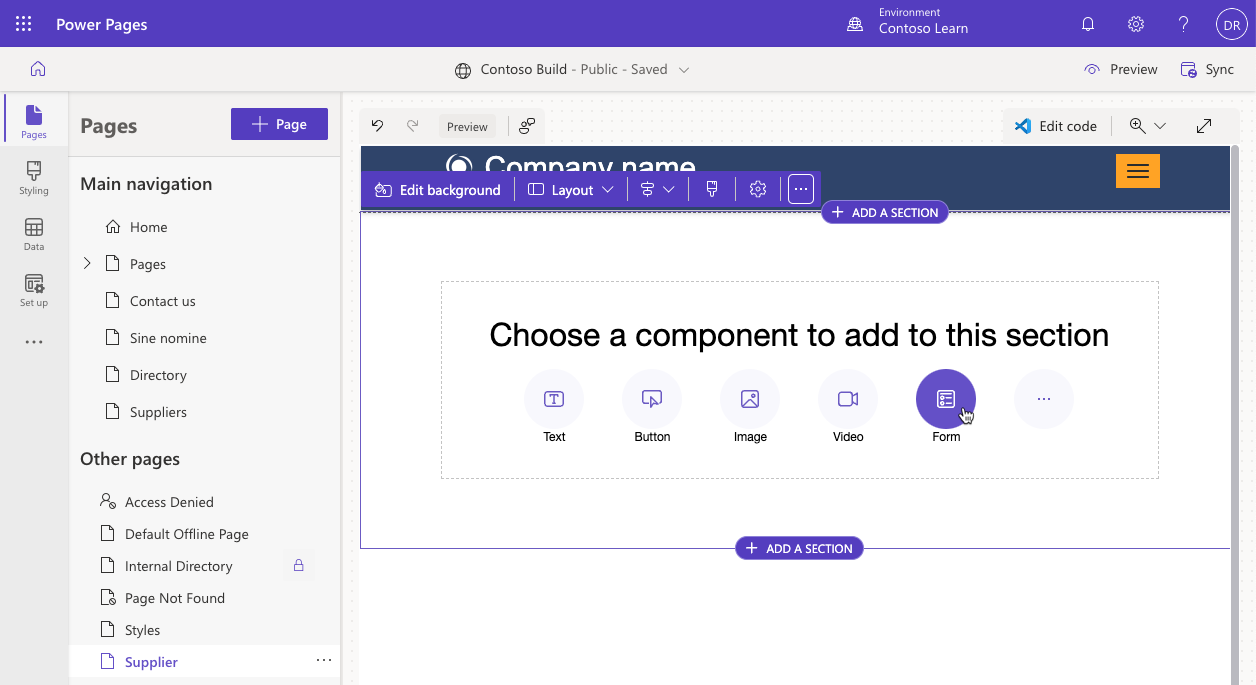
أكمل المهام التالية فِي مربع حوار الخصائص.
قم بتحديد نموذج جديد.
بالنسبة إلى اختيار الجدول، حدّد الحساب.
بالنسبة إلى تحديد نموذج، حدّد المعلومات.
بالنسبة إلى تسمية نسختك من النموذج المحدد، حدّد المورد.
حدّد علامة التبويب بيانات.
بالنسبة إلى البيانات من هذا النموذج، حدّد إنه للقراءة فقط.
حدّد موافق لإضافة النموذج إلى الصفحة.
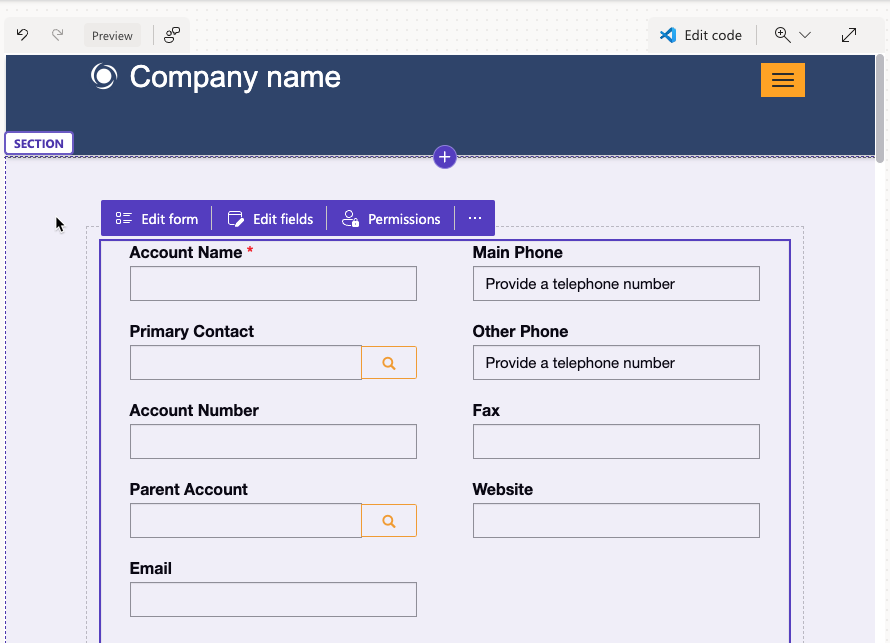
أثناء تحديث الصفحة، يتم عرض تخطيط النموذج مباشرةً على لوحة الصفحة.
ملاحظة
قم بالتمرير لأسفل النموذج المعروض على لوحة الصفحة للتحقق من تضمين جميع علامات التبويب من نموذج Dataverse.
لمزيد من المعلومات حول إنشاء النماذج وتحريرها فِي استوديو تصميم Power Pages، راجع إضافة النماذج.
إعداد النموذج
يمكنك إنشاء وتحرير النماذج مباشرة على لوحة الصفحة. ومع ذلك، لن تتمكن من تحرير جميع الإعدادات المتاحة فِي استوديو التصميم. يتوفر المزيد من خيارات التكوين فِي تطبيق إدارة المدخل. للوصول إلى تكوين نموذج فِي تطبيق "إدارة المدخل"، اتبع الخطوات التالية:
حدّد النموذج على لوحة الصفحة.
حدّد تحرير النموذج.
حدّد علامة التبويب بيانات.
حدّد فتح تطبيق إدارة المدخل.
تبسيط تخطيط النموذج
لتبسيط تخطيط النموذج، اتبع الخطوات التالية:
حدّد عام باعتباره اسم علامة التبويب.
حدّد حفظ.
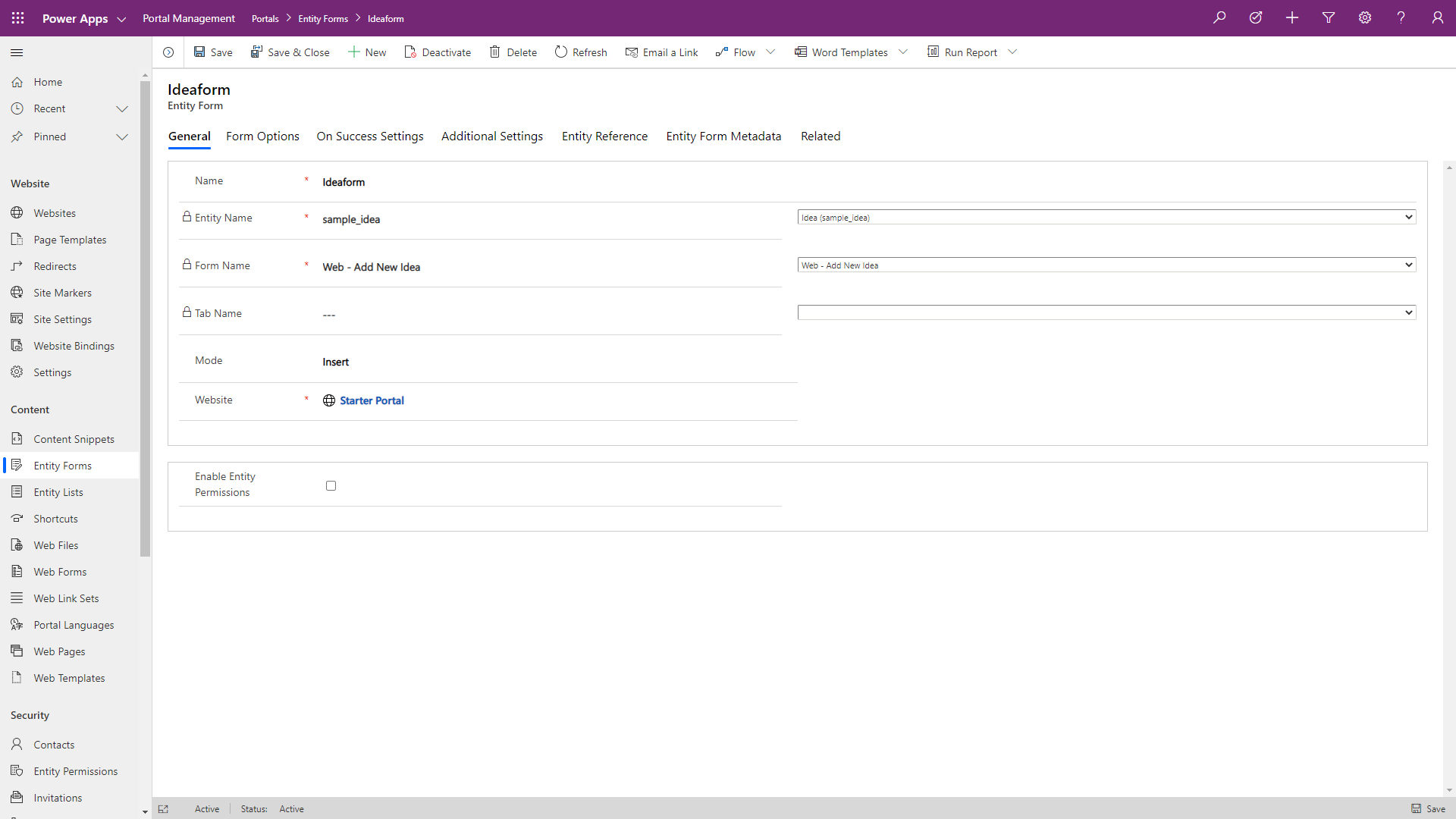
عد إلى نافذة أو علامة التبويب استوديو تصميم Power Pages.
حدّد مزامنة التكوين.
يتضمن تخطيط النموذج الآن فقط الأعمدة من عام فِي علامة تبويب نموذج Dataverse.
لمزيد من المعلومات حول إعداد النماذج فِي تطبيق إدارة المدخل، راجع حول النماذج الأساسية.
إضافة نموذج إلى موقع الويب الخاص بك
يحدّد النموذج السلوك المطلوب ولكنه لا يحتوي على معلومات حول كيفية ومكان عرض النموذج على الموقع. طريقتا عرض نموذج أساسي فِي مدخل هما:
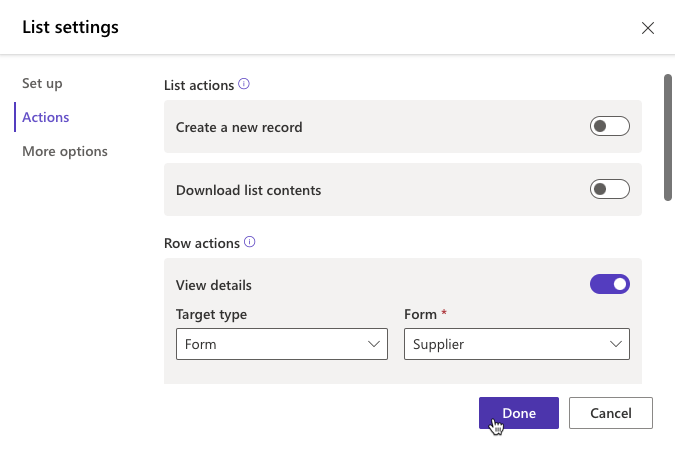
حدّد النموذج بشكل صريح كهدف لإجراء قائمة، مثل إنشاء، أو عرض، أو تحرير. في هذه الحالة، يتم عرض النموذج فِي نافذة منبثقة مشروطة. يتم تطبيق قيود معينة عند عرض النموذج فِي نافذة منبثقة. على سبيل المثال، لا تتوفر القدرة على إنشاء صفوف ذات صلة من الشبكات الفرعية.
على غرار القائمة، يمكنك إضافة مكون نموذج إلى صفحة ويب فِي استوديو التصميم. يضع هذا الإجراء علامة Liquid على نسخة صفحة ويب لعرض النموذج. في السيناريوهات المتقدمة، يمكنك إدراج هذه العلامة مباشرة فِي مصدر الصفحة باستخدام محرر Visual Studio Code.
{% entityform name: '<<basic form name>>' %}
هام
يتم التحكم فِي الوصول إلى النماذج الموجودة على موقع الويب المنشور بواسطة أذونات الجداول. على سبيل المثال، قد يطلب الزائر أذونات قراءة للجدول للوصول إلى نموذج للقراءة فقط. عندما لا تكون الأذونات كافية، بناءً على التكوين، فقد تتم إعادة توجيه الزائر إلى صفحة تسجيل الدخول، أو تلقي رسالة خطأ تم رفض الوصول، أو عرض نموذج للقراءة فقط بدلاً من نموذج قابل للتحرير.