مقدمة
تستخدم مواقع ويب Microsoft Power Pages حل Microsoft Dataverse لتخزين بيانات الأعمال والتفاعل معها. يمكنك استخدام طرق عرض ونماذج موجودة مسبقاً أو إنشاء طرق عرض ونماذج جديدة من Dataverse لإنشاء صفحات ويب تفاعلية تعتمد على البيانات.
القوائم
يمكنك إضافة قوائم إلى صفحات الويب باستخدام استوديو تصميم Power Pages، حيث يمكنك إعداد معظم الخصائص. بالإضافة إلى ذلك، يوفر تطبيق إدارة المدخل المزيد من خيارات التكوين لك.
إنشاء قائمة
يوفر استوديو تصميم Power Pages تجربة صانع لإنشاء القوائم وإدارتها. لإنشاء قائمة فِي استوديو تصميم Power Pages، استخدم الإجراء التالي:
سجّل الدخول إلى الصفحة الرئيسية لـ Power Pages.
حدّد البيئة الصحيحة فِي الزاوية العلوية اليمنى.
حدّد موقع الويب، ثم تحرير.
حدّد مساحة العمل الصفحات.
حدّد صفحة، وأدخل الموردون كاسم الصفحة، وحدّد البدء من قالب فارغ، ثم حدّد إضافة.
في لوحة الصفحة، فِي القسم الفارغ، حدّد مكون القائمة.
ملاحظة
إذا لم يكن مكون القائمة مرئياً، فحدّد قائمة علامة الحذف (...) لإظهار مزيد من المكونات.
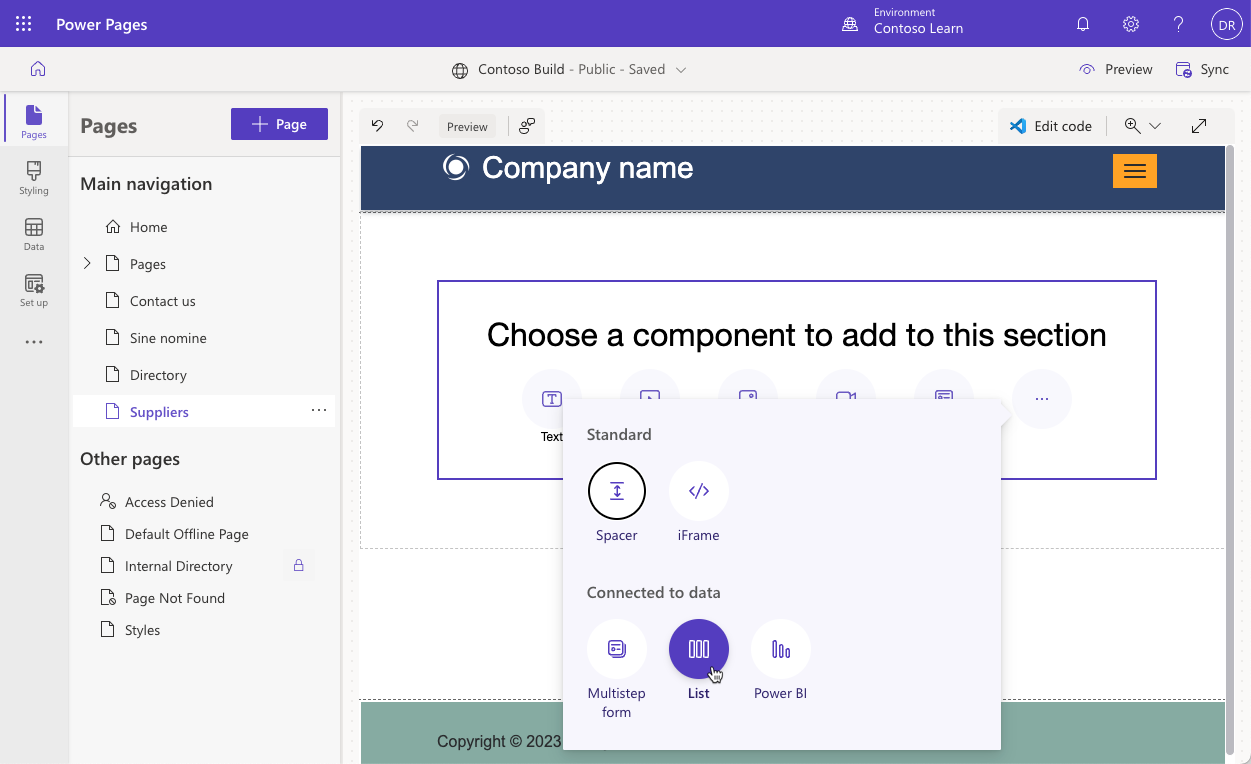
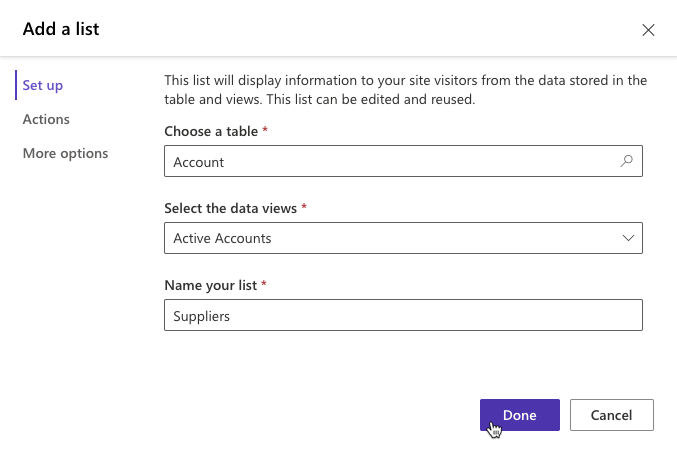
أدخل المعلومات التالية فِي مربع حوار إضافة قائمة. إذا طُلب منك ذلك، فحدّد قائمة جديدة.
- اختيار جدول - حساب
- تحديد طرق عرض البيانات - الحسابات النشطة
- تسمية قائمتك - الموردون
حدّد تم.
هام
لم يتم إعداد أذونات الجداول. إذا حاولت تصفح الصفحة الآن، فستتلقى رسالة مفادها "ليس لديك أذونات لعرض هذه السجلات". هذه الرسالة متوقعة.
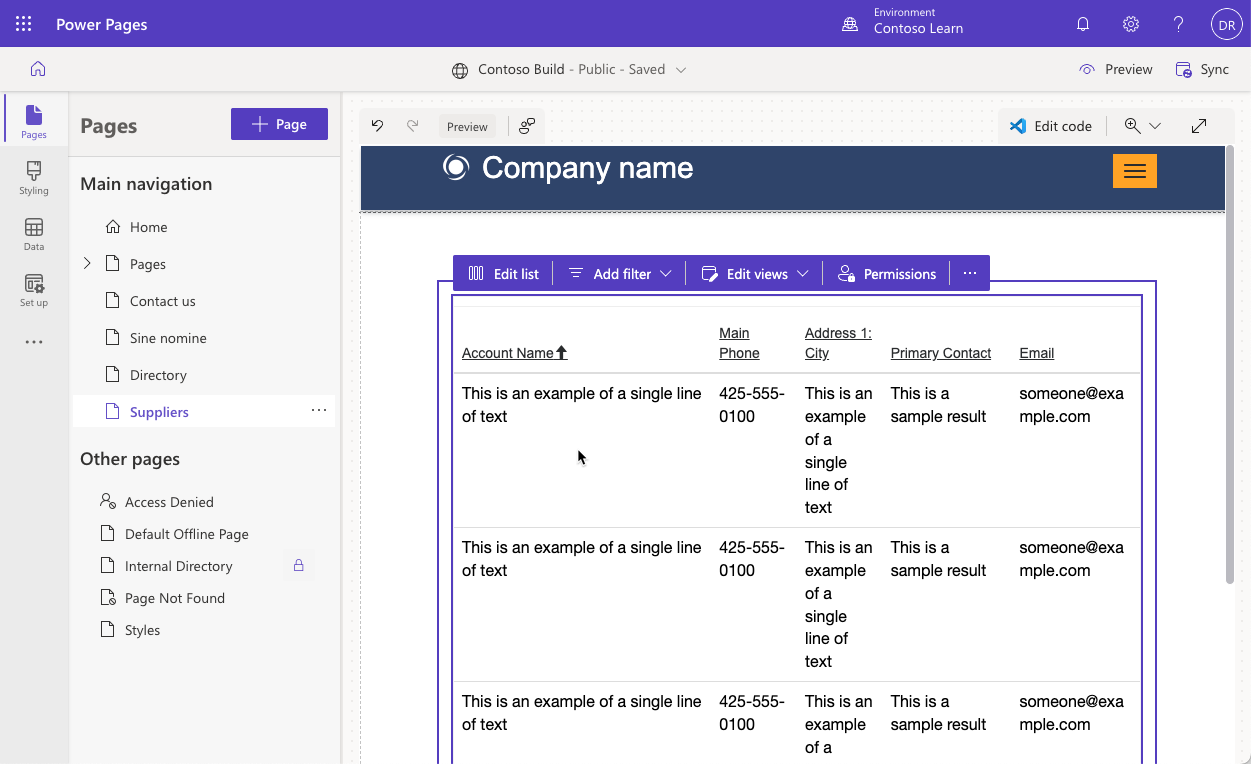
أثناء تحديث الصفحة، سيتم عرض تخطيط القائمة مباشرة على لوحة الصفحة.
إعداد القائمة
يمكن أن تكون القائمة بسيطة أو معقدة وفقاً لما تحدده متطلبات الأعمال. للبدء، تعتبر الخصائص الوحيدة المطلوبة للقائمة، بخلاف الاسم وموقع الويب، هي اسم الجدول الهدف وطريقة عرض واحدة أو أكثر.
وتكون القوائم قابلة للتكوين بشكل كبير وتحتوي على العديد من الإعدادات التي تحدّد سلوك القائمة. يمكن أن تشمل القوائم أيضاً إجراءات يتبعها المستخدم للتفاعل مع العناصر الموجودة فِي القائمة.
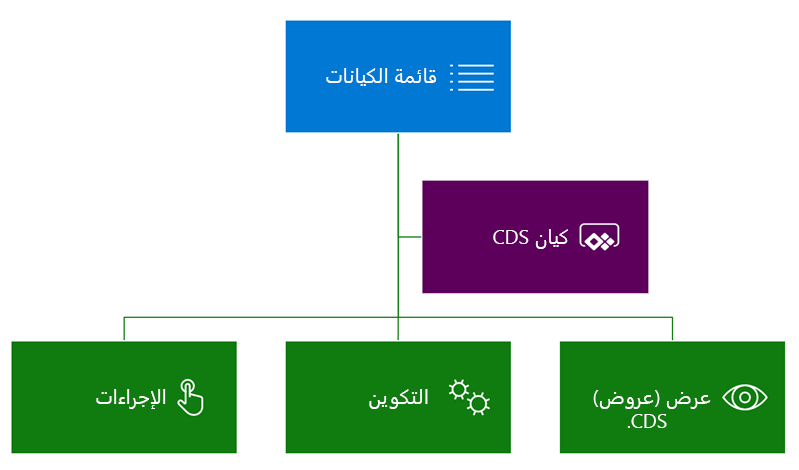
توضح الأقسام التالية الميزات والإعدادات الأكثر شيوعاً.
ملاحظة
تدعم معظم الخيارات التي تضيف عناصر تفاعلية، مثل الأزرار، تخصيص العناصر بلغات متعددة. على سبيل المثال، إذا تم تمكين طرق عرض متعددة، فيمكنك تخصيص الاسم لكل طريقة عرض فِي محدّد طريقة العرض لكل لغة موقع ويب تم تمكينها.
طرق العرض
تحدّد طرق العرض المحددة أعمدة جدول Microsoft Dataverse وتخطيط القائمة وترتيب الفرز الافتراضي.
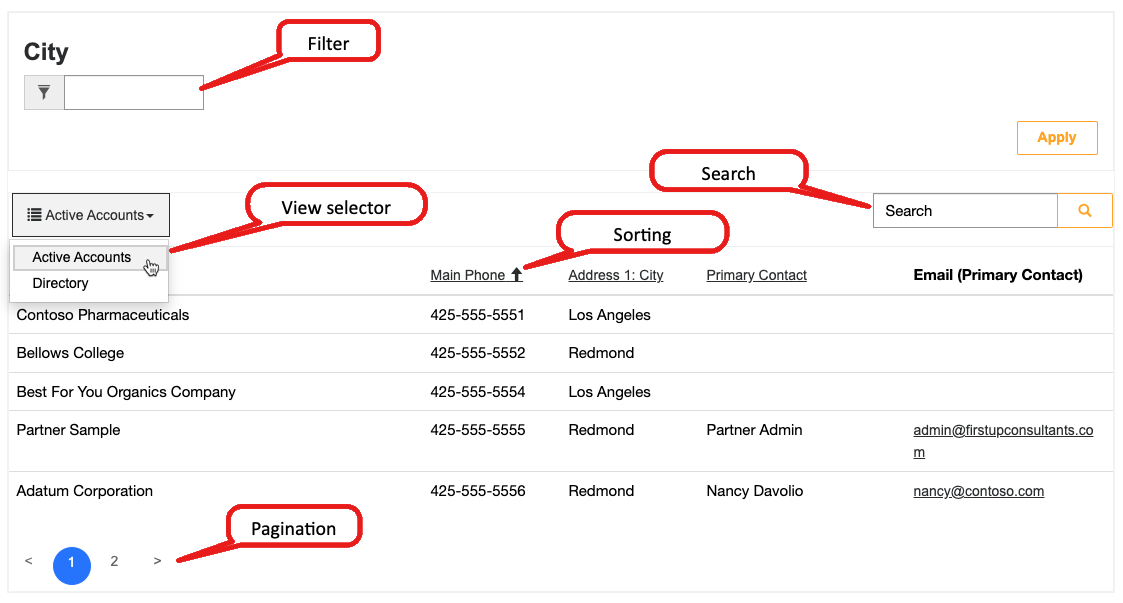
طرق عرض متعددة - إذا تم تحديد أكثر من طريقة عرض واحدة، فسيتم عرض قائمة منسدلة بحيث يمكن للمستخدم التبديل بين طرق العرض.
الفرز وتقسيم الصفحات - يتم تمكين الفرز فِي أي من الأعمدة المعروضة، ويمكن تكوين حجم الصفحة.
التكوين
تساعدك تصفية الوظائف والبحث فيها فِي إعداد البيانات بالطرق التالية:
بحث - عند تمكين البحث فِي القائمة، يقدم Power Pages مربع بحث نصياً. إنه مشابه لميزة البحث السريع فِي التطبيقات التي تستند إلى النموذج. يتم تشغيل البحث السريع عبر أعمدة العرض ويتيح للمستخدمين تحديد موقع المعلومات داخل قوائم أكبر باستخدام إدخال نص عادي. يمكن لزوار موقع الويب إدخال حرف البدل النجمة للبحث عن نص جزئي.
عوامل التصفية - هذه الميزة هي أيضاً للتهيئة فقط. يمكنك تصفية الصفوف فِي القائمة فِي أي عمود قائمة، بما فِي ذلك النص وعمليات البحث والاختيارات وتعبيرات FetchXML المخصصة. يمكن لزوار موقع الويب الوصول إلى لوحة التصفية التفاعلية عند عرض القائمة.
ملاحظة
تسمى عوامل تصفية فِي استوديو تصميم Power Pages باسم عوامل تصفية بيانات التعريف فِي تطبيق إدارة المدخل.
الإجراءات
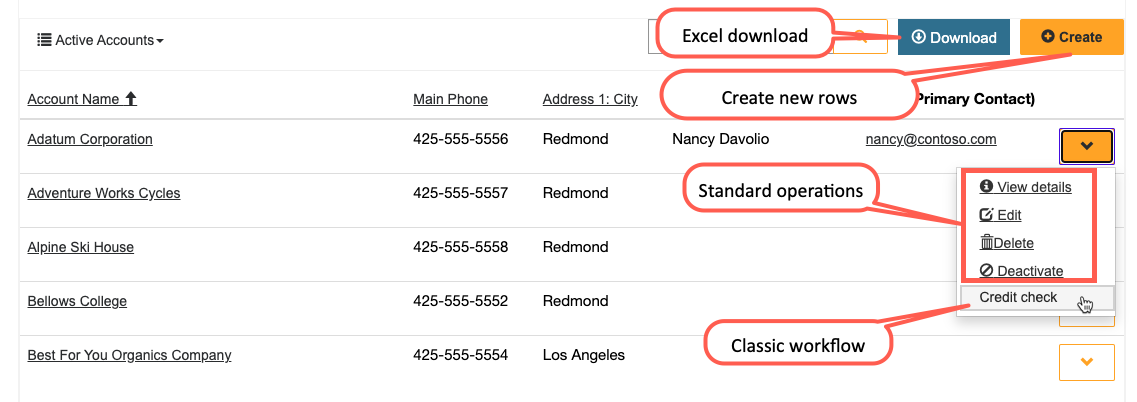
يمكن أن تحتوي القوائم على إجراءات مقترنة بها لتمكين الأوامر لكل قائمة، مثل إنشاء وتنزيل (كجدول بيانات Microsoft Excel) أو أوامر لكل صف، مثل عرض أو تحرير ولتشغيل مهام سير العمل.
لمزيد من المعلومات التفصيلية حول تكوين القائمة وبيانات التعريف وكيفية استخدامها لإعداد سلوك القائمة، راجع نظرة عامة على القوائم.