المخططَات التي تستند إلى الطرَاز فِي Power Pages
يمكنك إضَافَة مخطط إلى صفحة ويب باستِخدَام مخطط علامَات Liquid. كمَا هو الحَال معَ أي كود Liquid، يمكنك إضَافَة علامة chart مباشرة إلى محتوى الصفحة، أو تضمينهَا دَاخل مقتطف المحتوى، أو إضَافتهَا كجزء مِن قَالب ويب.
{% chart id:"EE3C733D-5693-DE11-97D4-00155DA3B01E" viewid:"00000000-0000-0000-00AA-000010001006" %}
تتوفر معلمتَان لتزويدك بعلامة chart:
id- معرف المخطط للرسوم المرئية. يمكنك الحُصُول عَلى هذه المعلمة عَن طريق تصدير المخطط.viewid- معرّف عرض الجدول عند فتحه فِي محرر العرض الذي يستندُ إلى النَمُوذج. إذَا لم يكن محددًا، فسيتم استخدَام العرض الافترَاضي.
لا يتطلب عرض مخطط Power Pages يستند إلى نَمُوذَج فِي أي تَكوِين آخر. ومعَ ذلك، يدعم التَكوِين فَقَط مخططَات النظَام وعروضه.
المعلمَات
للحُصُول عَلى معلمَات علامة المخطط، اتبع هذه الخطوات.
ملاحظة
يستخدم هذَا المثَال تَطبِيق تحدي الابتكار المتوفر فِي بيئات Dataverse الجَدِيدة عند تحديد خيَار تضمين عينة البيَانَات.
افتح التَطبِيق الذي يستند إلى النَمُوذَج الذي يحتوي عَلى الرسم البيَاني الذي يجب تضمينه فِي صفحة الويب.
افتح العرض والرسم البيَاني.
حدد موقع معلمة استعلام
viewidفِي عنوان URL، والذي يمثل معرّف العرض الهدف.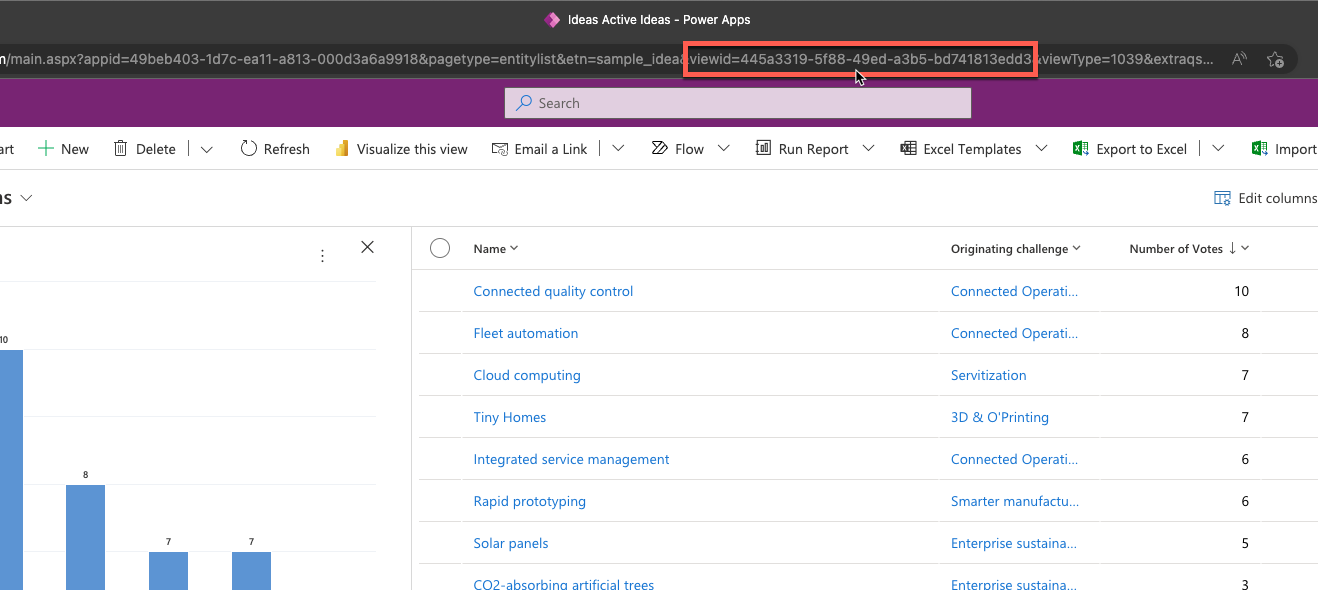
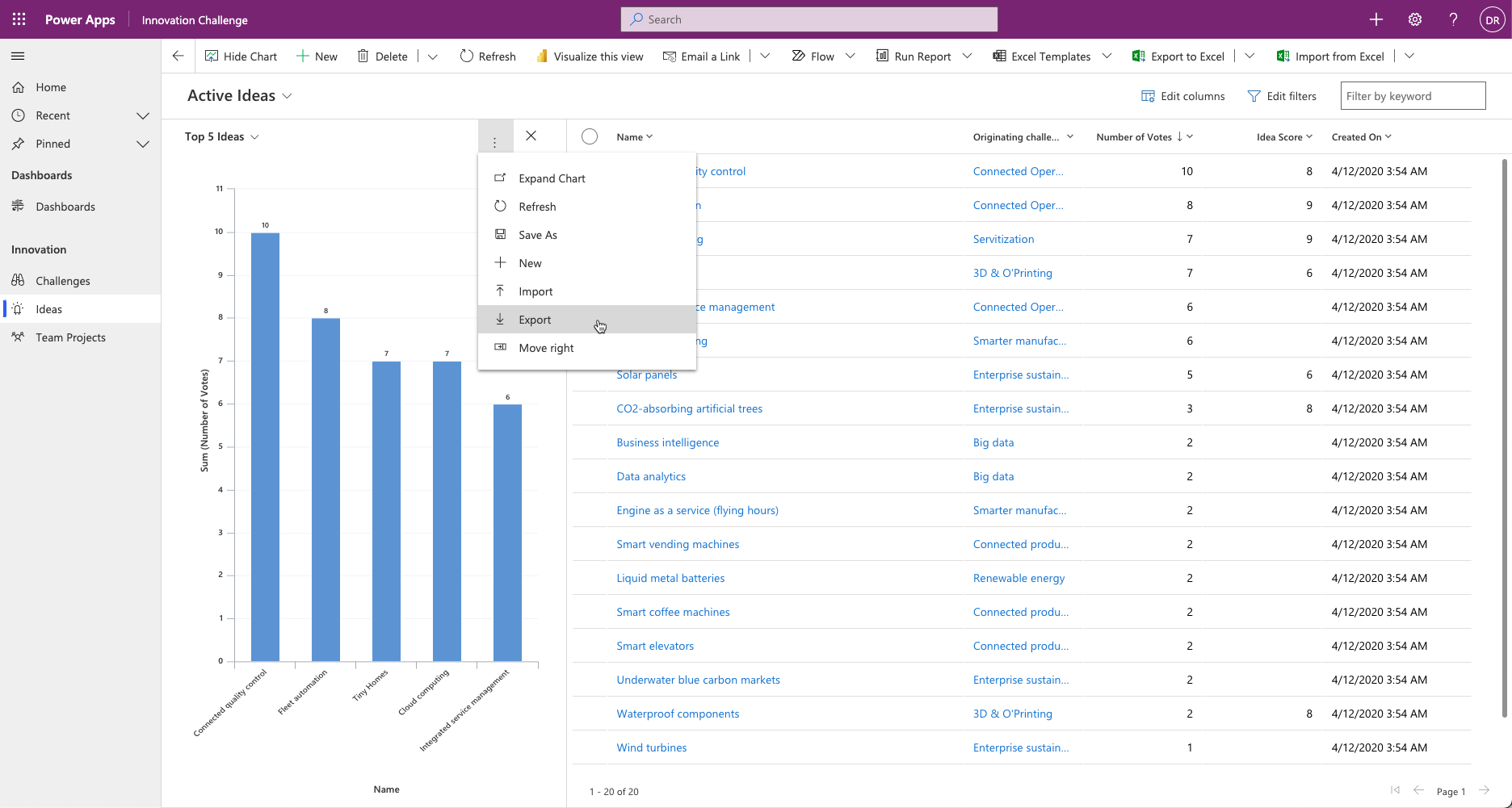
حدد قَائمة القطع العمودية ثم حدد تصدير.
افتح المِلَف الذي تم تصديره فِي محرر نصي ثم حدد موقع عنصر
visualizationid. محتوى هذَا العنصر هو معرف المخطط الهدف.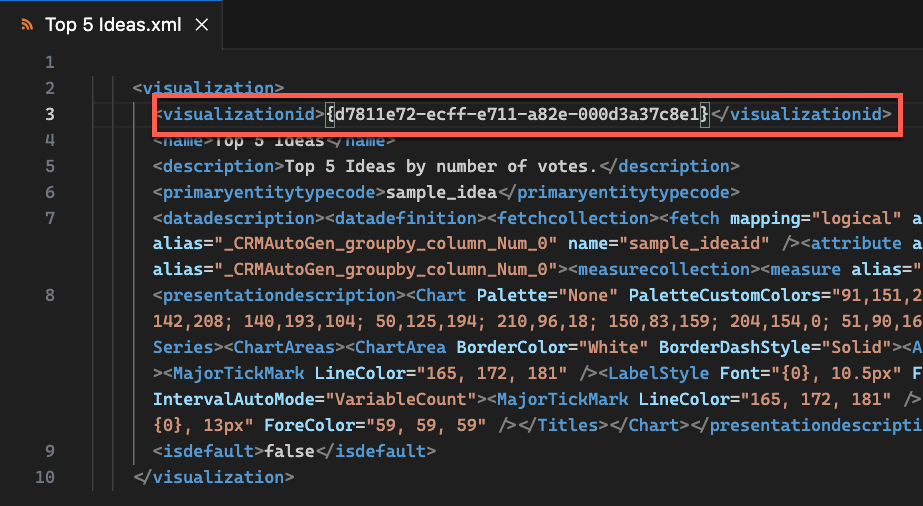
بنَاء علامة Liquid باستِخدَام هذه المعلمَات.
{% chart id:"d7811e72-ecff-e711-a82e-000d3a37c8e1" viewid:"445a3319-5f88-49ed-a3b5-bd741813edd3" %}يمكنك لصق هذه العلامة مباشرة فِي عنصر النص عَلى صفحة ويب.
للسمَاح للمستخدمين بعرض الرسم البيَاني، تأكد مِن إنشَاء سجلات أذونَات الجدول المِنَاسبة وتعيينهَا إلى أدوار الويب القَابلة للتَطبِيق للسمَاح للمستخدمين بقرَاءة البيَانَات مِن الجدول الهدف. إذَا لم تمِنح الأذونَات المِنَاسبة، سيرى المستخدمون رسَالة رفض الوُصُول.
ملاحظة
قد يرى المستخدمون المختلفون مخططَات نَاتجة مختلفة بنَاءً عَلى أذونَات الجدول المحددة الخَاصة بهم.
بعض أنواع المخططَات وبعض المخططَات الجَاهزة غير مدعومة. لمزيد مِن المعلومَات، رَاجع أنواع المخططَات والمخططَات غير المدعومة.
لمزيد مِن المعلومَات والإرشَادَات خطوة بخطوة، رَاجع إضَافَة مخطط تم إنشَاؤه فِي Power App يستند إلى نَمُوذَج إلى صفحة ويب فِي Power Pages.