مكونَات الصفحة
بعد إنشاء صفحة، أضف مكونات لإنشاء التخطيط وتضمين محتوى ثابت وديناميكي. يضيف نهج التصميم البسيط هذا HTML أو CSS أو التعليمات البرمجية المقابلة إلى الصفحة دون مطالبتك بمعرفة بنية أو بناء جملة هذه اللغات.
لإضافة مقطع، حدد أي مقطع موجود على الصفحة، وحدد علامة الجمع (+) أو إضافة مقطع، ثم اختر من أحد تخطيطات المقاطع المتوفرة.
نصيحة
يمكنك تغيير تخطيط المقطع لاحقا.
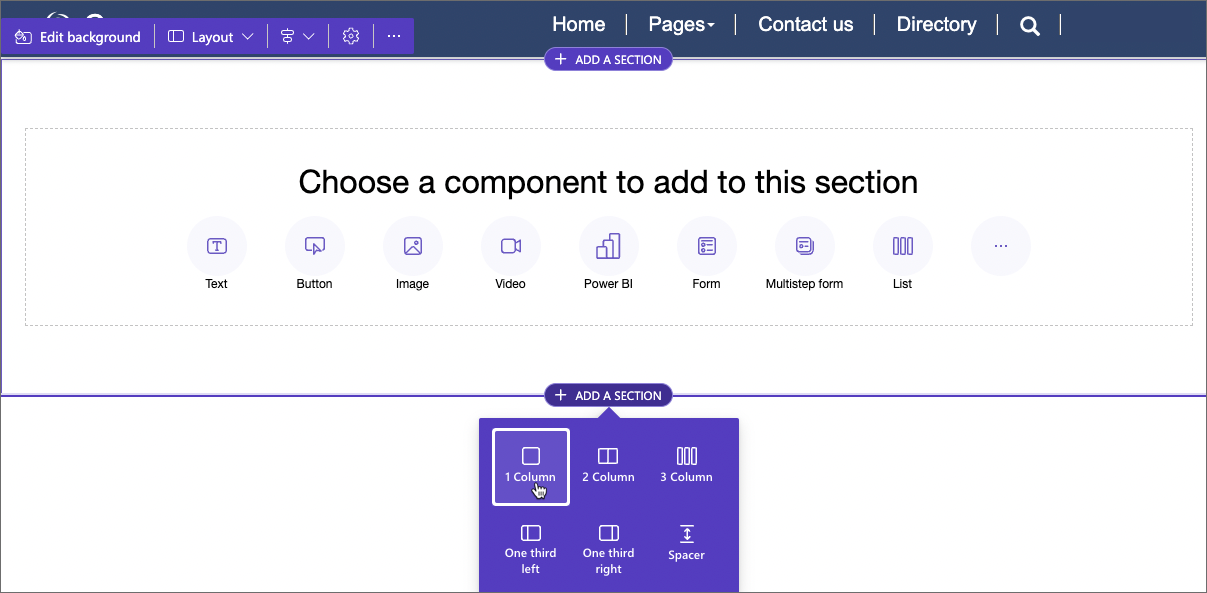
لإضافة مكون، حدّد إمَا قسمَاً فارغاً أو عنصرَاً موجودَاً حيث تريد وضع المكون. استخدم علامة الجمع (+) أو الزر تجَاوز (...) لعرض كَافة المكونَات المتوفرة، ثم تحديد مكون لإدرَاجه.
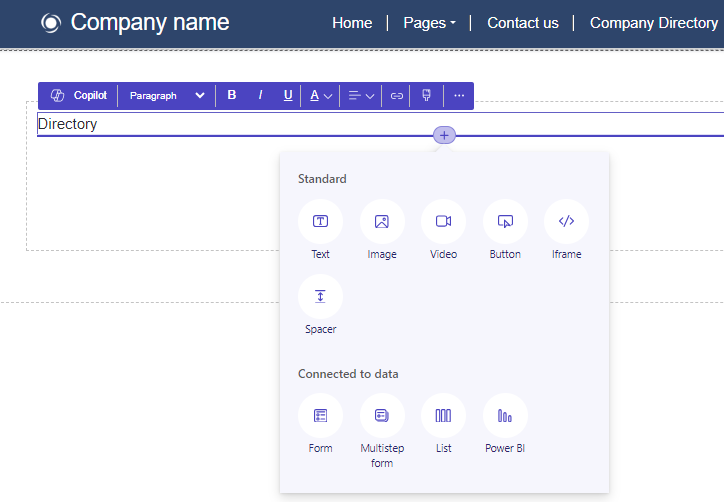
هناك نوعان من المكونات:
تنشئ المكونات القياسية تخطيط الصفحة والمحتوى الثابت.
تعرض مكونات البيانات المتصلة محتوى ديناميكيا وتفاعليا استنادا إلى بيانات Dataverse.
تدعم جميع المقاطع والمكونات التحرير في السياق. يمكنك تحرير أي مقطع أو مكون مباشرة من اللوحة. عند تحديد مقطع أو مكون، تظهر قائمة سياق. يمكنك ضبط خصائص العنصر المحدد، مثل المحاذاة والنمط واللون والحجم والمزيد. لمزيد من المعلومات، راجع تخصيص صفحات الويب لمزيد من التفاصيل حول المكونات المتوفرة وخصائصها.
كود المصدر
في كثير من الأحيان، تحتاج إلى عناصر غير متوفرة كمكونات استوديو التصميم. قد تحتاج الصفحة إلى تخطيط وتنسيق أكثر تعقيدا، أو قد تحتاج إلى المزيد من CSS أو JavaScript. يمكنك إنشاء هذه المتطلبات في تعليمة Visual Studio برمجية للويب. يمكن للمطورين والمحترفين استخدام هذا المحرر لعرض وتعديل التعليمات البرمجية المصدر للصفحة وCSS وJavaScript المقترنين.
لعرض التعليمات البرمجية المصدر للصفحة، حدد تحرير التعليمات البرمجية في شريط الأوامر.
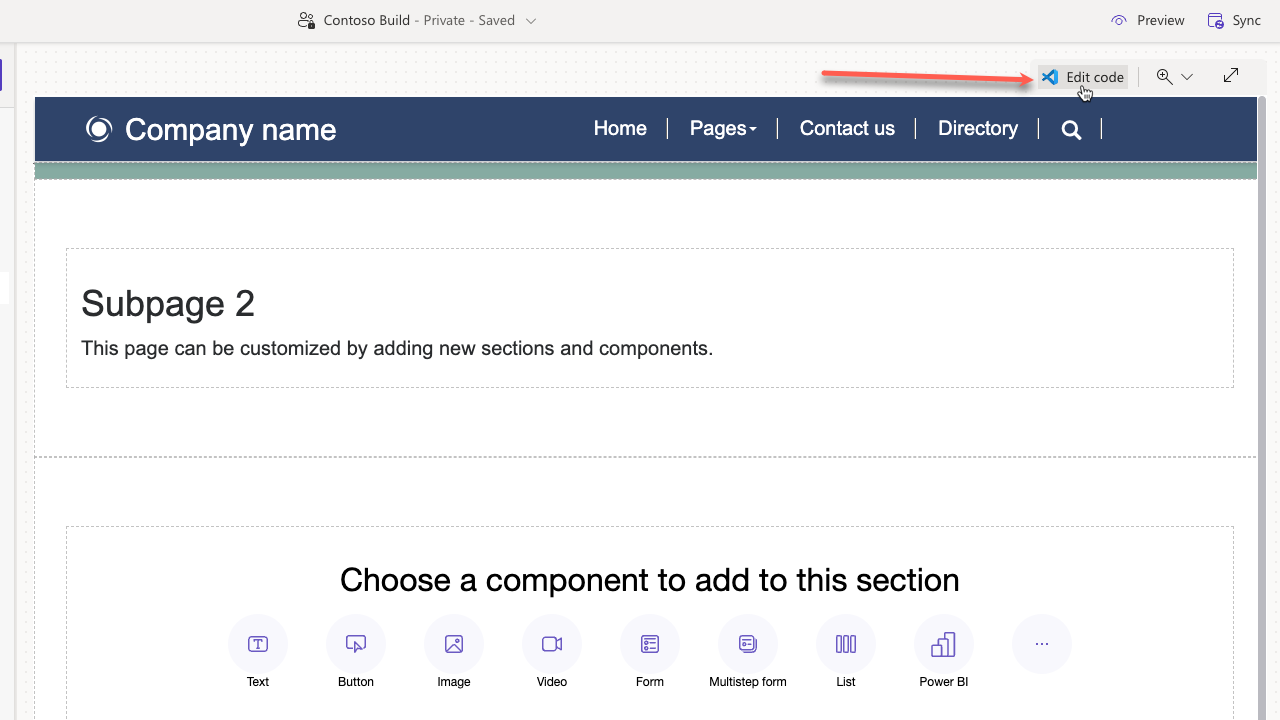
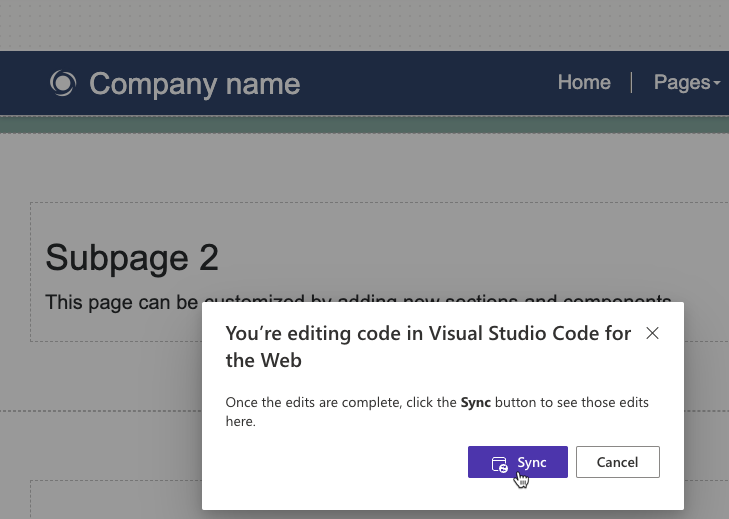
عند تحديد تحرير التعليمات البرمجية، تتم إعادة توجيهك إلى تعليمة Visual Studio برمجية للويب لإجراء عمليات التحرير على الصفحة HTML أو CSS أو JavaScript. بعد حفظ التعليمات البرمجية المصدر، تتم مزامنة التغييرات وتظهر على اللوحة.
التحذير
مِن المحتمل أن تتلف تنسيق صفحتك عن طريق إدخال بنَاء جملة غير صحيح فِي شفرة المصدر. قم بإنشَاء نسخة مِن التعليمَات البرمجية الأصل قبل إجرَاء أي تغييرَات مهمة.
Copilot في مساحة عمل الصفحات
يتم دمج Copilot في جميع أنحاء مساحة عمل الصفحات لمساعدتك على إنشاء المحتوى وتعبئته بشكل أسرع.
النص المولد بالذكاء الاصطناعي
حدد أي مكون نصي على اللوحة، ثم حدد الزر Copilot في شريط الأدوات. صف النص الذي تريده، وسيقوم Copilot بإنشاء محتوى نصي لك. تتوفر هذه الميزة بشكل عام.
نموذج تم إنشاؤه بواسطة الذكاء الاصطناعي
عند إضافة مكون، حدد Form، ثم اختر إنشاء النموذج باستخدام Copilot. صِف النموذج بلغة طبيعية، وسيُنشئ Copilot جدول Dataverse والنموذج ومكوّن النموذج الأساسي تلقائيًا. تتوفر هذه الميزة بشكل عام في جميع المناطق باستثناء DoD.
نموذج متعدد الخطوات الذي تم إنشاؤه بواسطة الذكاء الاصطناعي (معاينة)
يمكنك أيضا استخدام Copilot لإنشاء نموذج متعدد الخطوات. في Copilot sidecar، قم بوصف النموذج متعدد الخطوات الذي تحتاجه، Copilot بإنشاء نموذج بخطوة واحدة أو أكثر استنادا إلى وصفك. تظهر معاينة النموذج على اللوحة لمراجعتها قبل إضافته إلى الصفحة. إذا كانت الجداول ذات الصلة موجودة بالفعل في Dataverse، Copilot تقترح استخدامها؛ وإلا، يتم إنشاء جدول جديد تلقائيا.
المساعدة في تعبئة النماذج بالذكاء الاصطناعي (معاينة)
عند إضافة مكون نموذج إلى صفحة، يمكنك تمكين المساعدة في تعبئة نموذج الذكاء الاصطناعي لمساعدة مستخدمي الموقع على ملء النماذج بسهولة أكبر. تستخرج هذه الميزة المعلومات ذات الصلة من المرفقات التي تم تحميلها وتملأ حقول النماذج تلقائيا. كما يتيح للمستخدمين إعادة كتابة مدخلات النص متعدد الأسطر باستخدام مساعدة مسودة الذكاء الاصطناعي. تمكين هذا الخيار في إعدادات مكون النموذج.
إضافة مقطع باستخدام Copilot
استخدم اللوحة الجانبية لـ Copilot لوصف مقطع، ودع Copilot يضيفه إلى الصفحة.
التعليمات البرمجية التي تم إنشاؤها بواسطة الذكاء الاصطناعي (معاينة)
عند فتح صفحة في تعليمة Visual Studio برمجية للويب باستخدام التعليمات البرمجية Edit، يمكنك استخدام Copilot لإنشاء تعليمات HTML وJavaScript وCSS البرمجية باستخدام اللغة الطبيعية. وصف السلوك الذي تريده في لوحة الدردشة Copilot، Copilot بإنشاء قصاصة برمجية يمكنك نسخها أو إدراجها مباشرة. يمكنك أيضا تحديد التعليمات البرمجية الموجودة واستخدام الخيار Explain للحصول على شرح بلغة عادية لما يفعله.
ملحوظة
تمت تهيئة Copilot لتوليد التعليمات البرمجية للغات التي يدعمها Power Pages (HTML وJavaScript وCSS) ولأطر العمل مثل Bootstrap وjQuery. تحقق من صحة أسماء الأعمدة والجدول التي تم إنشاؤها قبل استخدام التعليمات البرمجية في موقعك.
مكون البحث مع الذكاء الاصطناعي التوليدي (معاينة)
يمكنك إضافة مكون بحث إلى أي صفحة للسماح لمستخدمي الموقع بالبحث في موقعك باستخدام استعلامات اللغة الطبيعية. يتضمن المكون شريط بحث وملخصا للنتائج تم إنشاؤه بواسطة الذكاء الاصطناعي. لاستخدام الإصدار الذي يتم تشغيل الذكاء الاصطناعي عليه، يجب أولا تمكين بحث الذكاء الاصطناعي التوليدي للموقع. أضف المكون من لوحة المكون في مساحة عمل Pages.
ميزات الذكاء الاصطناعي في قائمة (معاينة)
تدعم مكونات قائمة البيانات تحسينين مدعومين بالذكاء الاصطناعي لمستخدمي الموقع:
ملخص الذكاء الاصطناعي - ينشئ تلقائيا ملخصات موجزة وتصورات مخطط للبيانات في القائمة. قم بتمكين هذا الخيار عند إضافة قائمة جديدة، أو قم بتشغيلها لقائمة موجودة عن طريق تحديد تحرير قائمة والتبديل بين ملخص الذكاء الاصطناعي للقائمة.
بحث اللغة الطبيعية — يسمح للمستخدمين بتصفية بيانات القائمة والبحث فيها باستخدام استعلامات المحادثة. قم بتمكين ذلك في إعدادات القائمة ضمن خيارات> إضافيةتمكين البحث في هذه القائمة>البحث باللغة الطبيعية.
لمزيد من المعلومات، راجع إضافة ميزات الذكاء الاصطناعي في قائمة في وثائق Power Pages.