العمل مع الصفحات
يمكنك إضافة صفحات جديدة وتنظيمها بسرعة في مساحة عمل الصفحات في استوديو تصميم Power Pages.
إنشَاء صفحة
في استوديو تصميم Power Pages، حدد Pages workspace، ثم حدد + Page.
الخيار الأساسي هو إنشاء صفحة مع Copilot. صِف الصفحة التي تريد إنشاءها بلغة طبيعية، وسيُنشئ Copilot تخطيط الصفحة والمحتوى لك. تتوفر هذه الميزة بشكل عام في جميع المناطق باستثناء DoD.
لاستخدام تخطيط قياسي أو مخصص بدلا من ذلك، حدد طرق أخرى لإضافة صفحة. تعتمد خيارات التخطيط القياسية على قالب الموقع الذي تستخدمه. التخطيطات المخصصة هي قوالب الصفحات التي يضيفها المصنعون والمطورون المحترفون إلى الموقع.
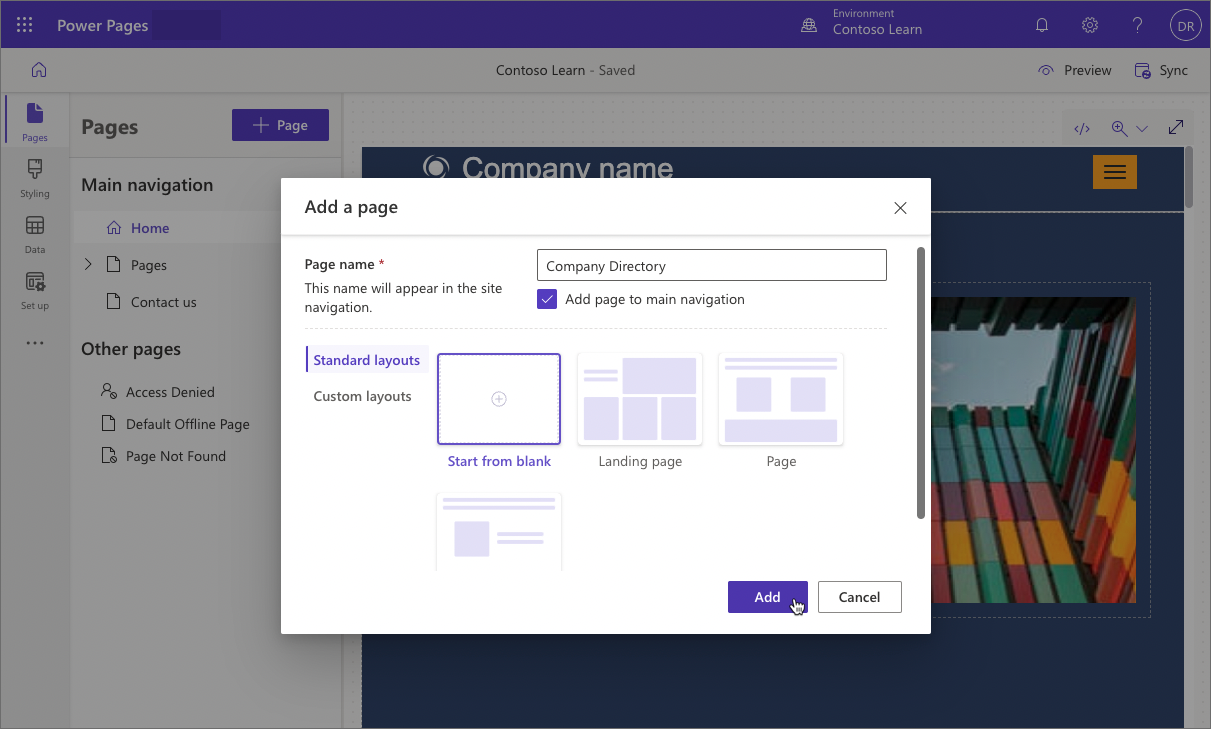
بعد إدخال اسم صفحة وتحديد تخطيط، تظهر الصفحة على اللوحة. يمكنك البدء في إضافة المكونات وتحريرها إلى الصفحة.
تكوين بنية الموقع
يمكنك تكوين مكَان وكيفية ظهور الصفحة فِي التنقل فِي الموقع. حدد علامة الحذف (...) بجوار الصفحة التي تريد نقلها. بعد ذلك، اختر أحد الإجراءات المتوفرة.
ملاحظة
يعتمد اختيَار الإجرَاءات المتاحة عَلى موضع الصفحة فِي التنقل.
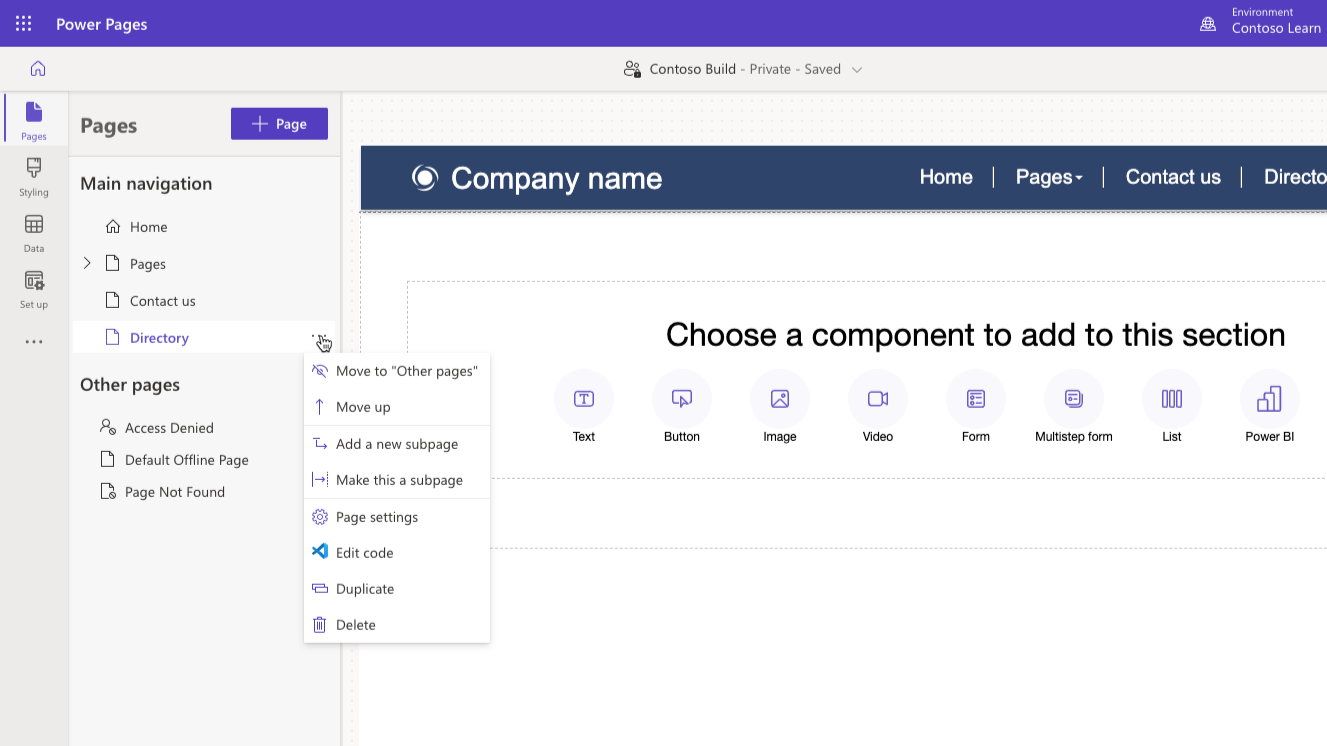
يمكنك نقل الصفحة لأعلى ولأسفل، أو جعلها صفحة فرعية، أو إخفائها من التنقل الرئيسي عن طريق نقلها إلى مجموعة الصفحات الأخرى (لا يزال الوصول إلى الصفحة متاحا عبر عنوان URL). يمكنك أيضا تكرار الصفحة بأكملها أو حذفها. يمكنك تغيير التسلسل الهرمي للصفحة في قسم التنقل الرئيسي عن طريق سحب اسم الصفحة وإسقاطه. للحصول على القائمة الكاملة والوصف التفصيلي للإجراءات المتوفرة، راجع إنشاء بنية الموقع.
معَاينة صفحة
يمكنك معاينة الصفحة عن طريق تحديد معاينة من شريط الأوامر.
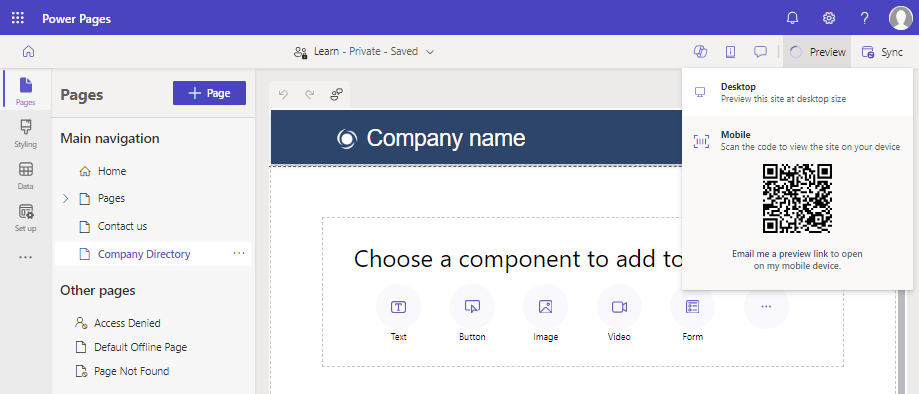
حدّد سطح المكتب لمعَاينة صفحتك فِي متصفح، أو مسح شفرة الاستجَابة السريعة ضوئيَاً لعرض الصفحة عَلى جهَاز محمول.
ملاحظة
يؤدي استخدام أمر المعاينة إلى إعادة تعيين ذاكرة التخزين المؤقت للموقع. يسترد النظام نسخة جديدة من تكوين الموقع وبيانات العمل ذات الصلة. قد يؤثر هذا التغيير لفترة وجيزة على أداء الصفحة.