تمرين - إنشَاء موضوعك الأول
فِي هَذَا التمرين، ستقوم بإنشَاء موضوعك الأول. هذا الموضوعُ تمرينٌ تجريبي بسيط، يُقدّم لمندوبك وظَائفَ قبل النشرِ عَلى موقعٍ تجريبي فِي الوحدةِ التَالية.
القسم 1: إنشَاء موضوع جَديد يدويًا
فِي هذه المهمة الأولى، تقوم يدويًا بإنشَاء موضوع جَديد باتباع الخطوَات التَالِية:
حدد الموَاضيع مِن القَائمة العلوية ضمِن المندوب الذي أنشأته مؤخرًا.
حدّد الزر + إضَافَة موضوع فِي أعَلى الشَاشة وحدّد الخيَار مِن موضوع فَارغ.
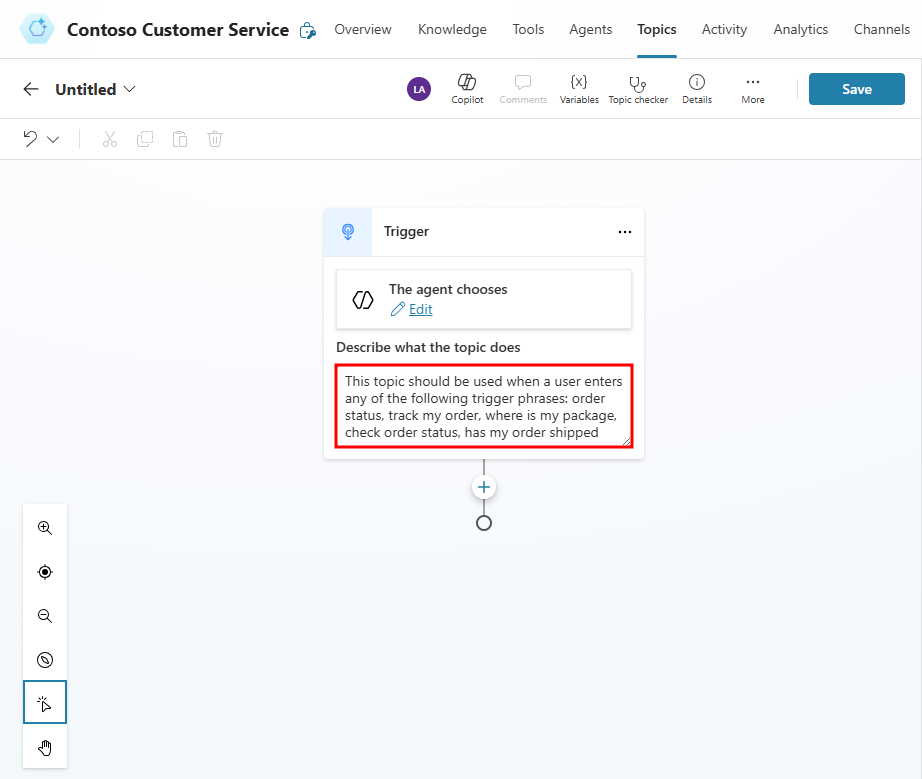
فِي عُقدةِ المشغّل فِي المَوضُوع التي تمَّ إنشَاؤهَا حديثًا، أضِف النصَّ التَالي إلى مُربَّع النَص ضِمن وَصف مَا يفعَله المَوضُوع:
This topic should be used when a user enters any of the following trigger phrases: order status, track my order, where is my package, check order status, has my order shipped.هذا وصفُ الموضوعِ الذي يستخدمه المندوبُ لتحديدِ توقيتِ الاستفادةِ من هذا الموضوعِ المحدّد. جميعُ المندوبين المُنشئين حديثًا يعتمدون افترَاضيًّا عَلى التنسيق التوليدي، مَا يعني أنّ المندوبَ يحدّد توقيتَ استخدَامِ الموضوعَاتِ استنَادًا إلى وصفِ الموضوعِ فِي عقدةِ التشغيلِ الخَاصّة به.
حدد زر التفَاصيل فِي الزَاوية اليمِنى العليَا لفتح جزء تفَاصيل الموضوع. أعد تسمية الموضوع الخَاص بك إلى
Check Order Status، ثم حدد حفظ.
القسم 2: مرَاجعة موضوع وَاجهة المُستَخدِم
الآن بعد أن قمت بإنشَاء موضوعك الأول، عَلى الرغم من أنه لا يحتوي عَلى أي محتوى يتجَاوز وصف المشغل، يمكنك استكشَاف واجهة المستخدم الخَاصة بالتأليف (UI) لتصبح أكثر درَاية به.
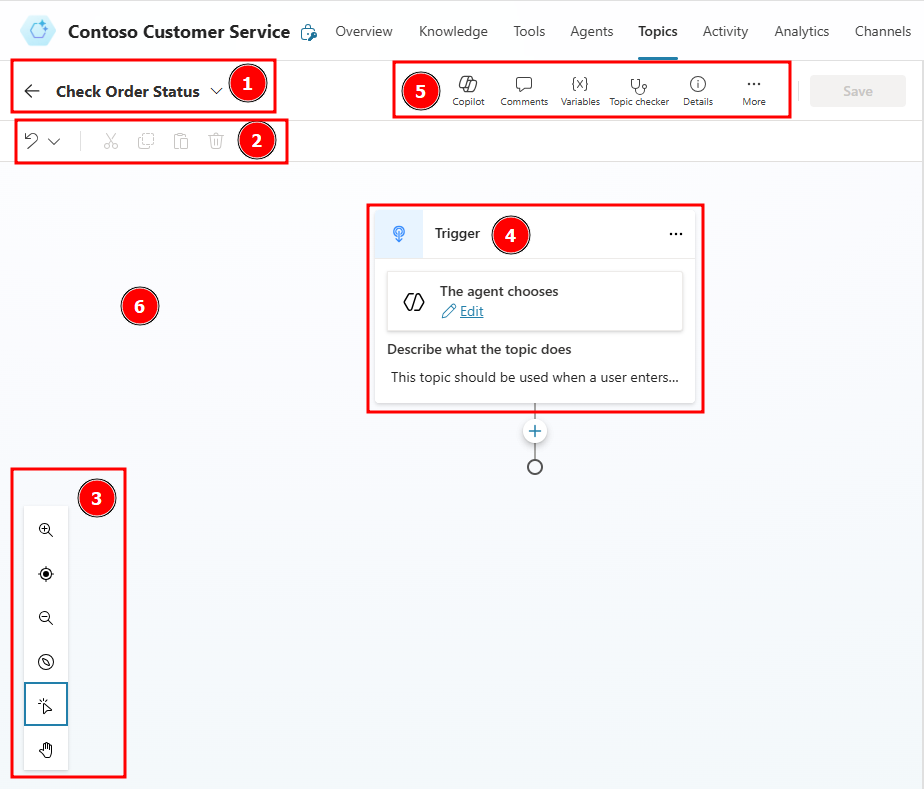
اسم الموضوع - اسم الموضوع الذي تقوم بإنشَائه حَاليًا، وَالذي يظهر فِي صفحة الموَاضيع.
شريط الإنتَاجية - حيث يُمكنك الوصول إلى أدوَات الإنتَاجية، مثل النسخ وَاللصق، وَالتي تتوفر فِي الإصدَار الأولي.
عنَاصر تحكم لوحة التأليف - يُمكنك استخدَام عنَاصر التحكم هذه للتنقل فِي لوحة التأليف، وَالتي يمكن أن تصبح كبيرة بالنسبة للموَاضيع الشَاملة. عنَاصر التحكم المضمِنة هي التكبير/التصغير وَالإمسَاك وَالاختيَار.
العقد - يُظهر هَذَا القسم العقد، وَالتي يشَار إليهَا بالعنَاصر الموجودة دَاخل لوحة التأليف فِي Microsoft Copilot Studio. غَالبًا مَا يكون للعُقد نوع يحدد الخيَارَات المتَاحة وَالمطلوبة. تتضمِن الأمثلة عقدة الرسَالة أو عقدة السؤال أو عقدة الموضوع.
Copilot والتعليقَات والمتغيرَات ومدقق المواضيع والتفاصيل والمزيد غير ذلك - تتضمِن هذه المِنطقة Copilot، وَالذي يُمكّنك مِن استخدَام Microsoft Copilot للمسَاعدة عَلى بنَاء مندوبيك والتعليقَات حيث يُمكنك التعَاون مَع عدة مستخدمين أو تدوين ملاحظَات حول إنتَاج المندوب. تسَاعدُك علامة التبويب المتغيرَات عَلى تتبع جَمِيع المتغيرَات المعروفة المُستَخدِمة فِي الموضوع الخَاص بك. مدقق الموَاضيع هو أدَاة تصَحِيح الأخطَاء التي يُمكنك تشغيلهَا لاختبار مَا إذَا كَان موضوعك يتضمِن أي أخطَاء أو مشكلات. التفَاصيل تتيح لك تحرير اسم الموضوع ووصفه وحَالته، وإنشَاء متغيرَات الإدخَال وَالإخرَاج للموضوع المحدد أو مرَاقبتهَا. ضمِن علامة التبويب المزيد، يُمكنك العثور عَلى قسم التحليلات الذي يعرض إحصَائيَات حول التفَاعل مَع المندوب الخَاص بك، ومحرر التعليمَات البرمجية، حيث يُمكنك التفَاعل مَع موضوعك بلغة مِنخفضة المستوى بدلاً مِن الوَاجهة الرسومية.
لوحة التأليف - المنطقة التي ستنشئ فيهَا موضوعك. يشَار إلَى هذه المنطقة عَلى أنهَا لوحة نظرًا للمسَاحة الفارغة التي توفرهَا لك لبنَاء العُقد وتوصيلهَا. قد تبدو فَارغة فِي البدَاية، ولكن عِند بدء إضَافَة العُقد، مثل الشروط، ستمتلئ اللوحة بسرعة.
القسم 3: عقد الأسئلة
بصفتك مؤلف المندوب، يجب عليك استخدَام عقدة السؤال عندمَا تتوقع ردًا مِن مستخدم الروبوت وتريد أن تفعل شيئًا بنَاءً عَلى هذه المَعلومَات. يتم تخزين استجَابة المُستَخدِم فِي متغير، ويمكن لعقد الأسئلة أيضًا استخدَام الكيَانَات وميزَات ملء الفتحَات، وكلا المفهومين سيتم تنَاولهمَا لاحقًا فِي التمرين التَالي. تتمتع عقدةُ السُؤَال أيضًا بإمكَانيَّة الوُصُول إلى أدوَات التأليفِ مِثل النَص المُنسّق وتَألِيف الكَلام والصُور ومقَاطِع الفِيديو والبطَاقَات الموائمة المفتوحة.
فِي الموضوع الذي فتحته مِن المهمة السَابقة، حدد + رمز أسفل العقدة الموجودة فِي اللوحة، ثم حدد طرح سؤال لإضَافَة عقدة سؤال جَديدة.
أدخل
What would you like to do with your order?فِي حقل السؤال، ثم قم بتعيين قيمة التعريف عَلى استجَابة المُستَخدِم بالكَامل. ترسلُ هَذه العُقدة سؤالاً للمُستخدِم بَعد تَشغيل مَوضُوعٍ.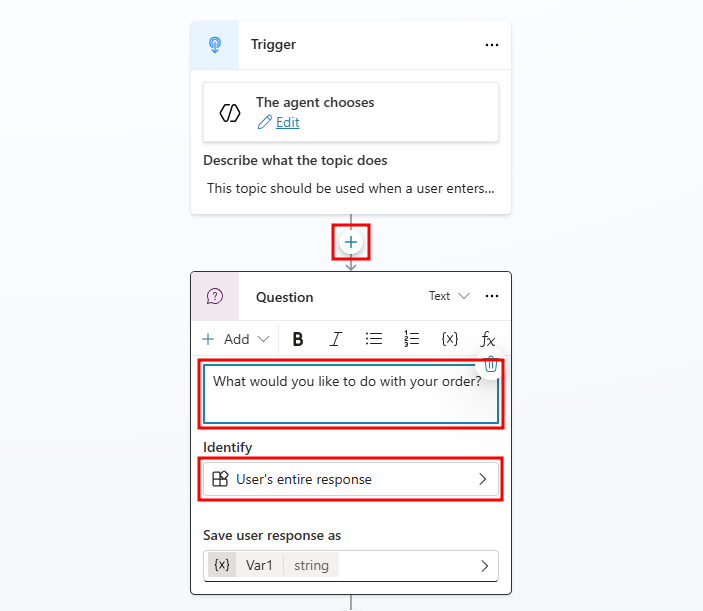
القسم 4: عقد الرسَائل
يُمكنك استخدَام عقدة الرسَالة لعرض رسَالة للمستخدم. يمكن أن تكون هذه الرسَالة بسيطة بنَاءً عَلى موضوع المحَادثة. عَلى عكس عقدة السؤال، لا تتوقع عقدة الرسَالة إجَابة مِن المُستَخدِم أو تخزنهَا. تحتوي عقدة الرسَالة عَلى خيَارَات نص مِنسقة يُمكنك عرضهَا فِي النص. يُمكنك أيضًا استخدَام المتغيرَات دَاخل عقد الرسَائل فِي نص النص المعروض للمستخدم، وَالذي يكون دينَاميكيًا بنَاءً عَلى البيَانَات المخزنة دَاخلهَا. تتيح هذه الإمكَانية للرسَائل أن تكون شخصية أكثر، مثل مرحبًا، {name}، يمكنني الحصول عَلى تفَاصيل الطلب هذه، لحظة وَاحدة. يمكن للمتغيرَات أيضًا تخزين البيَانَات لإجرَاء التشغيل الآلي أو عمليَّات الحسَاب عليهَا. تغطي التدريبات اللاحقة المتغيرَات بشكل أكثر عمقًا.

لإضَافَة عقدة أخرى، حدد الزر + أسفل عقدة السؤال. ثم حدد إرسَال رسَالة. أدخل رسَالة للإقرَار بسؤال العميل، مثل
Thank you for your question!.
قم بإنهَاء محَادثة العميل فِي سينَاريو العرض التوضيحي هَذَا. حدد الزر إضَافَة عقدة أسفل عقدة الرسَالة دَاخل لوحة التأليف. مرر مؤشر المَاوس فوق خيَار إدَارَة الموضوع، ثم حدد إنهَاء المحَادثة لإنهَاء المحَادثة.
بَعد هَذَا، فِي الزَاوِية العلوية اليمِنى مِن الشَاشة، حدد الزر حفظ.

توجد طرق أخرى لإنهَاء المحَادثة، مثل التوجيه إلى موضوع المُلاحظَات أو نقل المحَادثة، ولكنهَا لم يتم تنَاولهَا فِي هَذَا التمرين.
القسم 6: استخدَام المسَاعد فِي Microsoft Copilot Studio لإنشَاء موضوع.
أصبح إنشَاء موَاضيع Microsoft Copilot Studio أسهل مِن ذي قبل. الآن، يُمكنك إنشَاء موضوع Microsoft Copilot Studio باستِخدَام لغة طبيعية لوصف مَا تريد أن يفعله الموضوع. باستِخدَام الميزة إنشَاء مِن الوَصف باستِخدَام المسَاعد، يُمكنك إنشَاء موضوع تلقَائيًا، مَا يقلل مِن بعض الخطوَات اليدوية التي وَاجهتهَا مِن المهمة الأولى فِي هَذه الوحدَة. فِي هذه المهمة، ستتعرف عَلى مدى سهولة وسرعة إنشَاء موضوع باستِخدَام Copilot.
حدّد المَواضيع مِن قَائمة التَنقّل العُلوية لإنشَاء موضوعٍ جديدٍ.
حدد الزر + إضَافَة موضوع، وَاختر إضَافة مِن الوَصف باستِخدَام Copilot.
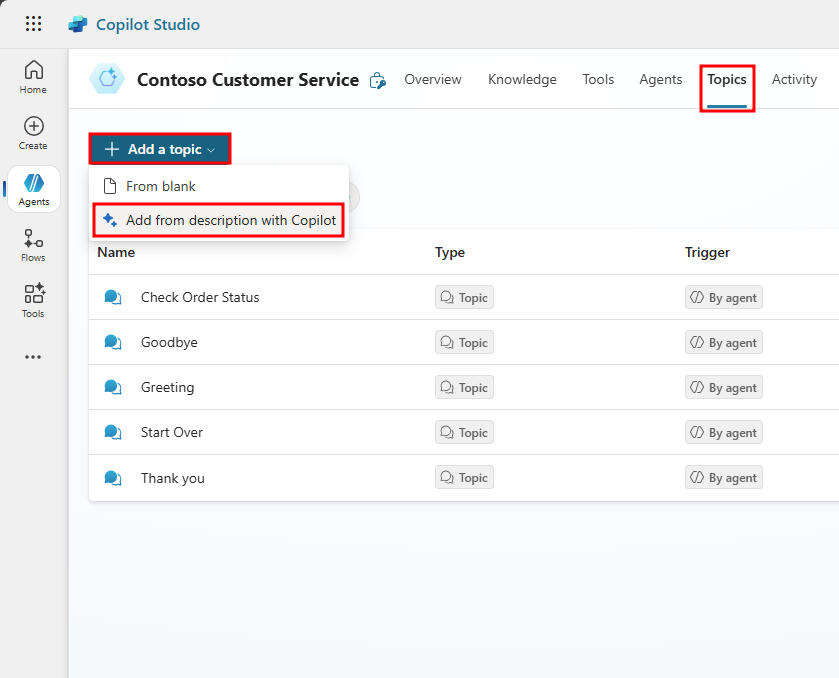
تظهر نَافذة جَديدة تطلب مِنك تسمية موضوعك وإدخَال وصف فِي مسَاحة إنشَاء موضوع إلى....
أدخل
Order Statusفِي حقل تسمية موضوعك.فِي مسَاحة إنشَاء موضوع إلى...، أدخل
Create a topic that provides the status of an order for a customer, asking them their name, order number, and when it was ordered.حدد إنشَاء.
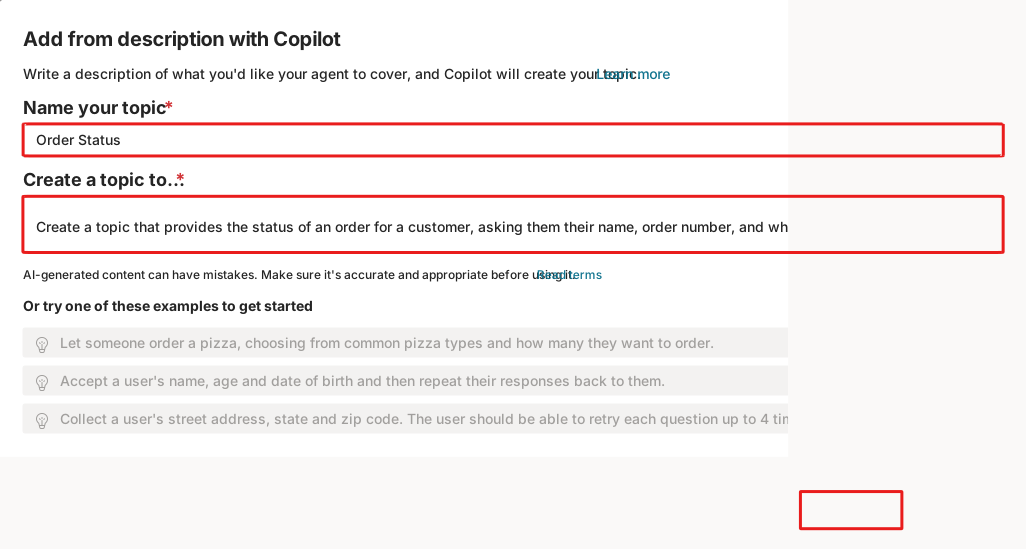
يقوم المسَاعد بإنشَاء موضوعك، بمَا فِي هَذَا عبارَات التشغيل، وعقد الأسئلة، وَاختيَار الكيَان، وتسمية المتغير، وتأكيد عقدة الرسَالة.
حدد الزر المسَاعد فِي الجزء العلوي مِن لوحة التأليف (إذَا لم تكن لوحة تحرير باستِخدَام المسَاعد مفتوحة بالفعل).
ضمِن لوحة التحرير باستِخدَام المسَاعد، فِي الحقل مَاذَا تريد أن تفعل؟، أدخل
Add a question to ask the user to choose their preferred contact method, choosing from email, phone, or SMS. ثم حدد تحديث.
يقوم المسَاعد تلقَائيًا بإضَافَة عقدة سؤال، حيث يسأل العميل عن طريقة الاتصَال الخَاصة به، ويخزن اختيَاره فِي أحد متغيرَات.
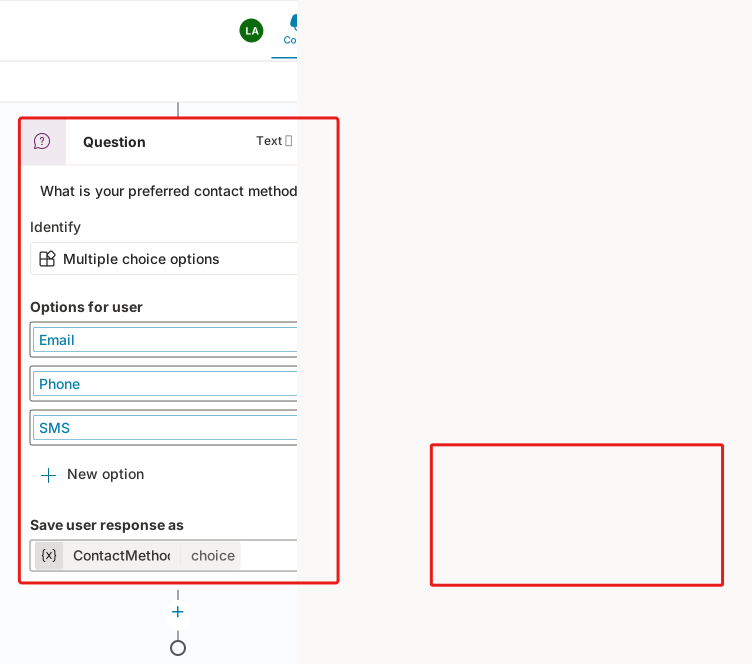
تعمل ميزة المسَاعد فِي Microsoft Copilot Studio عَلى تقليل وقت التأليف بشكل كبير، مَا يسمح لك بإنشَاء الموَاضيع وتحريرهَا باستِخدَام لغة طبيعية. بالإضَافَة إلى هَذَا، تعرض لوحة التحرير باستِخدَام المسَاعد التحديثَات التي تم إنشَاؤهَا، وتقدم اقترَاحَات لمَا يُمكنك تحديثه فِي موضوعك.
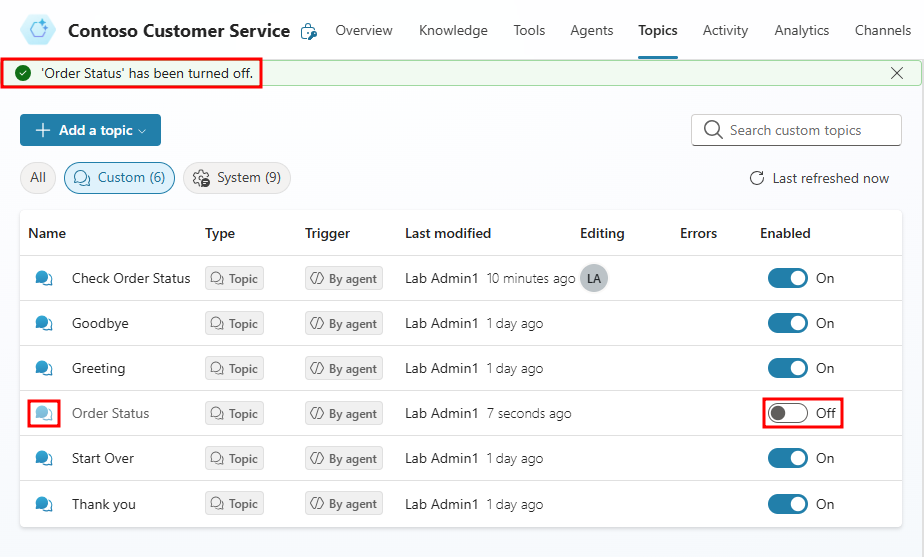
لكي تتمكن مِن إكمَال التمرين، قم بالخروج مِن الموضوع بدون حفظ. إذَا قمتَ بحفظ الموضوع، قم بإيقَاف تشغيل الموضوع عن طريق تبديل الحَالة إلى إيقَاف، كمَا هو موضح فِي لَقطَة الشَاشة التَالِية.
قسم 7: اختبار المندوب الخَاص بك
الآن، ستختبر الموضوع Check Order Status الذي قمت بإنشَائه فِي المهمة الأولى.
حدد زر اختبار فِي الجزء العلوي الأيمِن مِن الشَاشة لفتح لوحة الاختبار.
فور ظهور رسَالة بدء المحَادثة، يبدأ المندوب الخَاص بك محَادثةً. فِي الردّ، أدخِل
Order statusلتَشغِيل موضُوع Check Order Status التي قُمت بإنشَائهَا مسبقًا. لاحِظ أنه يتم إرسَال عُقدة السُؤال التي أضفتَهَا مع خريطَة النشَاط التي تعرض المَوضُوع Check Order Status قَيد التقدّم حَاليًا.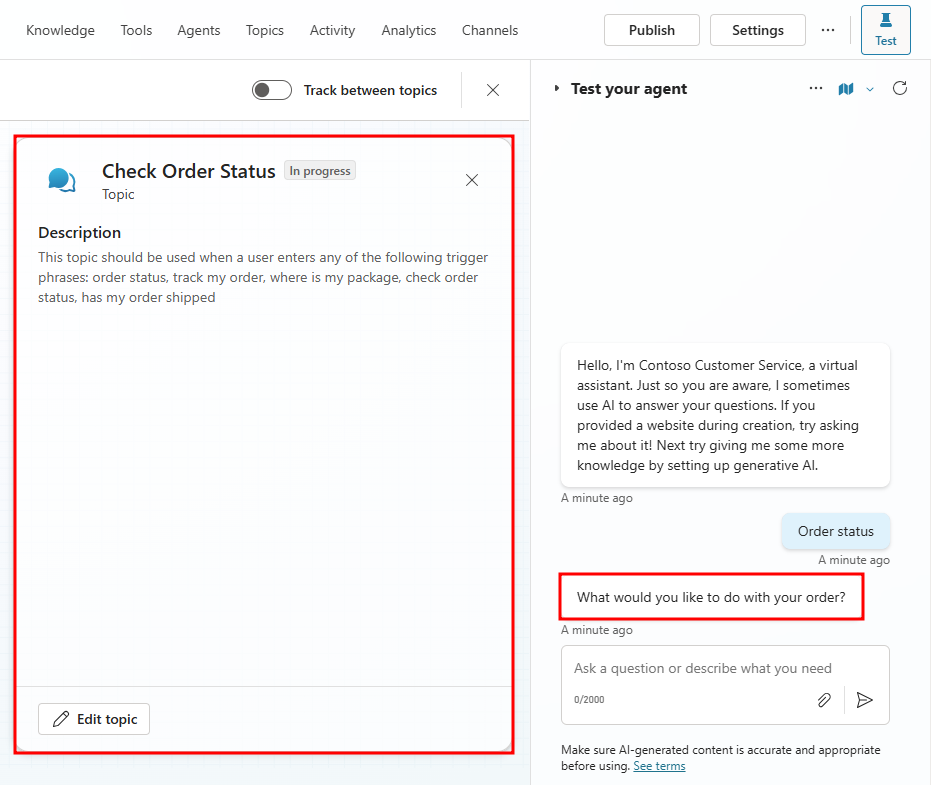
مُلاحظَة
إذَا كَانت لديك محَادثة مفتوحة مسبقًا فِي جزء الاختبار، فستحتَاج إلى تحديد أيقونة الدَائرة الموجودة أعَلى نَافذة الدردشة لتحديث الدردشة وبدء محَادثة جَديدة.
تظهر رسَالتك، ويستجيب المندوب الخَاص بك وفقًا لتعليمَات الموضوع المصمم فِي الخطوَات السَابقة. الآن، الموضوع يعمل كمَا ينبغي، وحَان الوقت لنشر المندوب الخَاص بك.