تمرين - إنشاء Azure Notebook، واستيراد البيانات
تتمثل أولى أوامر الأعمال في إنشاء دفتر ملاحظات Azure جديد. يتم تضمين Azure Notebooks في المشاريع، والغرض الأساسي منها هو تجميع دفاتر الملاحظات ذات الصلة. في هذه الوحدة، ستقوم بإنشاء مشروع جديد، ثم إنشاء دفتر ملاحظات بداخله.
قم بالانتقال إلى https://notebooks.azure.com في المتصفح الخاص بك
تسجيل الدخول باستخدام حساب Microsoft الخاص بك.
انقر فوق المشاريع الخاصة بي في القائمة في أعلى الصفحة.
انقر فوق الزر + مشروع جديد في أعلى صفحة "المشاريع الخاصة بي".
إنشاء مشروع جديد يسمى "ML Notebooks" أو شيء مماثل. يمكنك إلغاء تحديد مربع "Public" إذا أردت؛ ولكن جعل المشروع عامًا يسمح بمشاركة دفاتر الملاحظات فيه مع الآخرين من خلال الروابط أو وسائل التواصل الاجتماعي أو البريد الإلكتروني. إذا كنت غير متأكد ماذا تختار، يمكنك بسهولة تغيير المشروع إلى عام أو خاص في وقت لاحق.
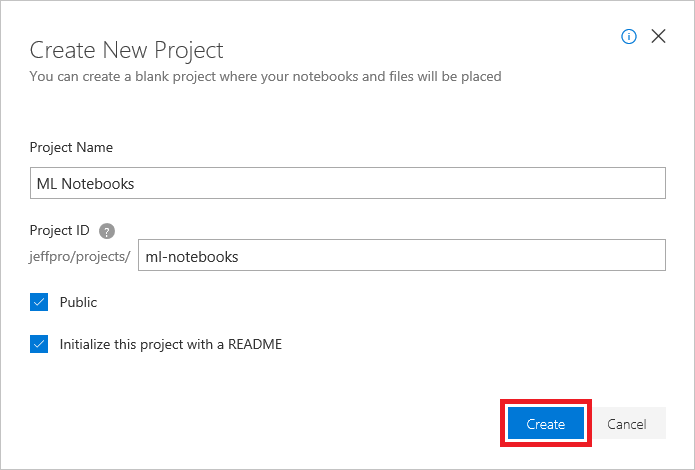
إنشاء مشروع
انقر فوق + جديد وحدد دفتر الملاحظات من القائمة لإضافة دفتر ملاحظات إلى المشروع.
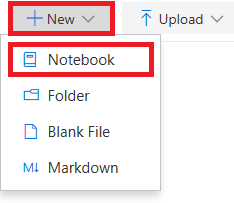
إضافة دفتر ملاحظات إلى المشروع
امنح دفتر الملاحظات اسما مثل "On-Time Flight Arrivals.ipynb"، وحدد Python 3.6 كلغة. سيؤدي هذا إلى إنشاء دفتر ملاحظات مع Python 3.6 kernel لتنفيذ تعليمة Python البرمجية. واحدة من نقاط القوة في Azure notebooks هو أنه يمكنك استخدام لغات مختلفة عن طريق اختيار Kernels مختلفة.
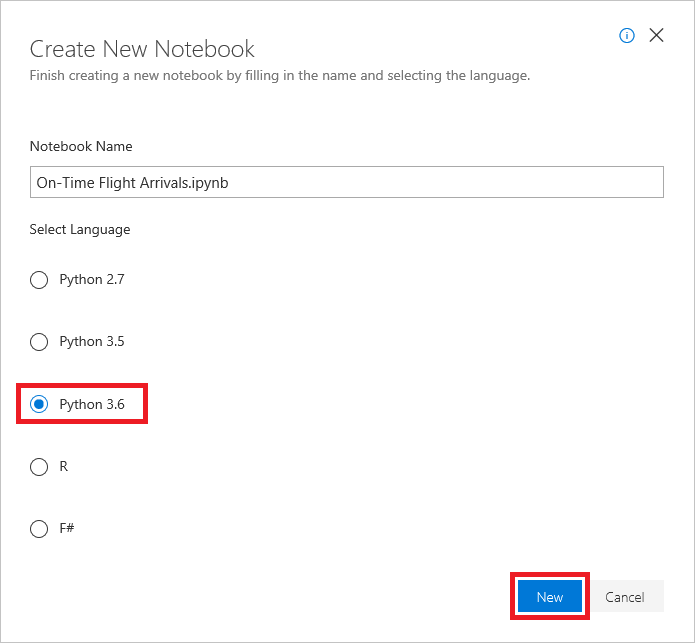
إنشاء دفتر ملاحظات
إذا كنت فضولياً، فإن ملحق اسم الملف .ipynb يرمز إلى "دفتر IPython". كانت دفاتر Jupyter تُعرف في الأصل باسم دفاتر IPython دفاتر (Python التفاعلية)، وكانت تدعم Python فقط كلغة برمجة. يمثل الاسم Jupyter مزيجًا من Julia، وPython، وR -- لغات البرمجة الأساسية التي يدعمها Jupyter.
انقر فوق دفتر الملاحظات لفتحه؛ للتعديل.

فتح دفتر الملاحظات
يمكنك إنشاء مشاريع ودفاتر ملاحظات إضافية أثناء العمل مع Azure Notebooks. يمكنك إنشاء دفاتر ملاحظات من الصفر، أو يمكنك تحميل دفاتر الملاحظات الموجودة.
دفاتر ملاحظات Jupyter تفاعلية للغاية، وبما أنها يمكن أن تشمل تعليمة برمجية قابلة للتنفيذ، فإنها توفر منصة مثالية للتعامل مع البيانات، وبناء نماذج توقعية منها.
أدخل الأمر التالي في الخلية الأولى من دفتر الملاحظات:
!curl https://topics.blob.core.windows.net/public/FlightData.csv -o flightdata.csvتلميح
curlهو أمر Bash. يمكنك تنفيذ أوامر Bash في دفتر ملاحظات Jupyter بواسطة وضع علامة تعجب عليها. يقوم هذا الأمر بتنزيل ملف CSV من تخزين Azure blob وحفظه باستخدام الاسم flightdata.csv.انقر فوق الزر Run لتنفيذ الأمر
curl.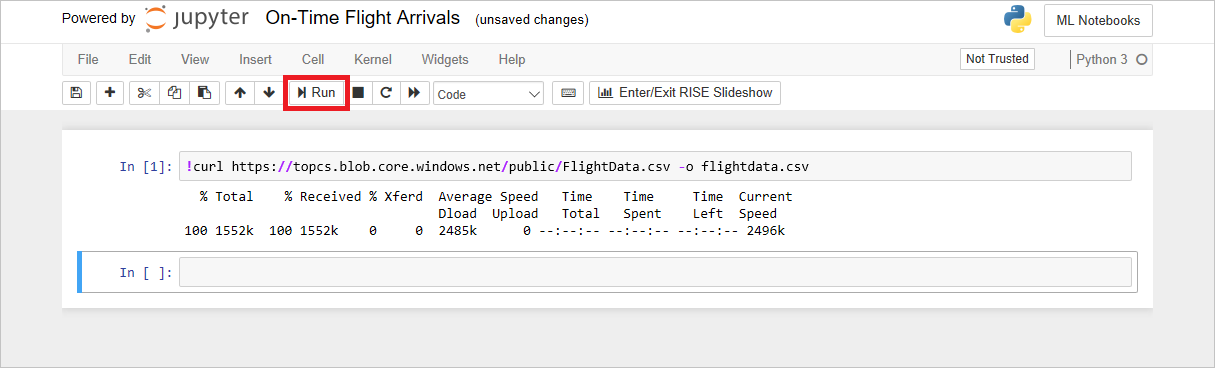
استيراد مجموعة بيانات
في الخلية الثانية لدفتر الملاحظات، أدخل تعليمة Python البرمجية التالية لتحميل flightdata.csv، وأنشئ Pandas DataFrame منه، واعرض الصفوف الخمسة الأولى.
import pandas as pd

df = pd.read_csv('flightdata.csv')
df.head()
انقر فوق الزر Run لتنفيذ التعليمات البرمجية. تأكد من أن المخرجات تشبه المخرجات أدناه.
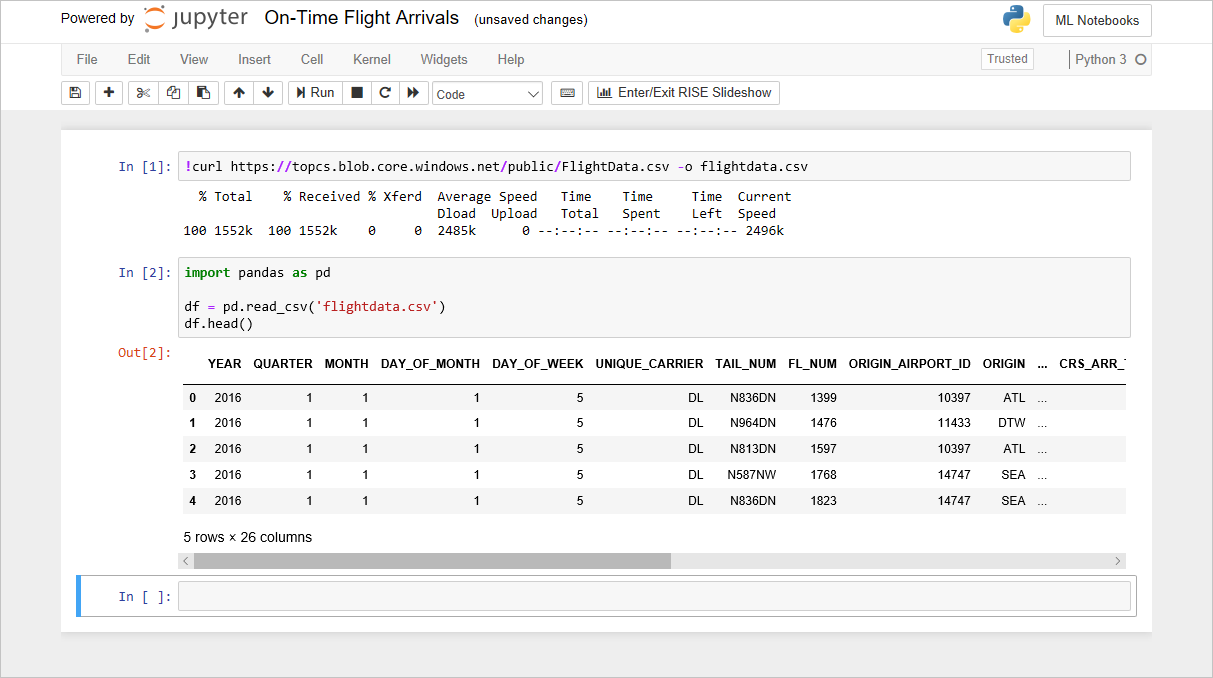
تحميل مجموعة البيانات
يحتوي DataFrame الذي قمت بإنشائه على معلومات الوصول في الوقت المحدد لشركة طيران أمريكية رئيسية. لديه أكثر من 11,000 صف، و 26 عمود. (يقول الإخراج "5 صفوف" لأن الدالة الرئيسية ل DataFrame ترجع الصفوف الخمسة الأولى فقط.) يمثل كل صف رحلة واحدة ويحتوي على معلومات مثل الأصل والوجهة ووقت المغادرة المجدول وما إذا كانت الرحلة وصلت في الوقت المحدد أو متأخرة. سننظر في البيانات عن كثب في وقت لاحق قليلاً في هذه الوحدة النمطية.
استخدم الأمر File ->Save and Checkpoint لحفظ دفتر الملاحظات.
استخدم شريط التمرير الأفقي للتمرير إلى اليسار واليمين، ولعرض كافة الأعمدة في مجموعة البيانات. كم عدد الأعمدة التي تحتويها مجموعة البيانات؟ هل يمكنك تخمين ما يمثله كل عمود من أسماء الأعمدة؟