مقدمة
يعد تطبيق Microsoft Power Automate Process Mining لسطح المكتب تطبيقًا غنيًا بالميزات يساعدك عَلى إكمال المزيد مِن تحليلات التنقيب في العمليات التي تركز عَلى المؤسسة. كما يُقدم نطاقاً واسعاً مِن الأدوات التي تساعدك عَلى اكتساب فهم أعمق لدورات الأعمال، استناداً إلَى ما يمكنك إنجازه عَلى Power Automate maker portal.
يمكنك الحصول عَلى رؤى حول كيفية تشغيل عملياتك، وتحديد الأسباب الجذرية لعدم الكفاءة، وإنشاء مخرجات قيمة لمؤسستك. توفر القائمة التالية نظرة عامة عَلى بعض الميزات الموجودة فِي تطبيق سطح المكتب:
خريطة العملية - تمثل تسلسل المهام فِي العملية بناءً عَلى البيانات التي يمكنك تخصيصها باستخدام عوامل التصفية ومقاييس الوقت.
الإحصائيات - تقديم نظرة عامة إحصائية لخصائص العملية مِن خلال المخططات والتقارير الموجزة.
أنظمة المجموعات - تساعدك عَلى تغليف الأنشطة بشكل مرئي فِي عرض خريطة العملية. يقوم النظام تلقائيًا بإنشاء أنظمة مجموعات لك إذا كانت العملية الخاصة بك تحتوي عَلى سمات تجميع.
DNA المتغير - يوفر نظرة عامة مرئية عَلى كافة متغيرات العملية التي يعثر عليها النظام أثناء التحليل. يمكنك استكشاف جميع الاحتمالات المتعلقة بكيفية تطوير العملية ثم تحديد السيناريوهات الإشكالية (على سبيل المثال، متغير انتقالي يحتوي عَلى عدد كبير بشكل غير عادي مِن الأحداث).
مقارنة العمليات - مقارنة العمليات عَلى مستوى خريطة العملية أو عَلى المستوى الأكثر تفصيلاً للأنشطة والحواف (الأسهم مِن نشاط إلَى آخر). باستخدام هذه الميزة، يمكنك تحديد الاختلافات فِي مقاييس التدفق والتكرار أو الوقت.
تحليل السبب الجذر - يعرض الاتصالات المخفية فِي بياناتك لتحديد الاختلافات الرئيسية بين الحالات. يمكن أن يساعدك تحليل السبب الجذري عَلى فهم سبب استغراق بعض الحالات وقتًا أطول لإكمالها مقارنة بحالات أخرى. وبدلاً مِن ذلك، يمكنك استخدام هذه الميزة لفهم سبب توقف بعض الحالات فِي عمليات إعادة العمل بينما تعمل حالات أخرى بسلاسة.
التصفية - يزيل/يحدّد بعض أجزاء العملية للتركيز عَلى الأجزاء الأخرى. يمكن أن تكون التصفية مفيدة أيضًا فِي تحديد الأجزاء الإشكالية مِن العملية والتركيز عليها.
المقاييس المخصصة - تساعدك عَلى الجمع بين العمليات والوظائف والثوابت المختلفة فِي محرر الصيغة بحيث يمكنك تحديد المقاييس المخصصة أو المحسوبة الخاصة بك.
قواعد العمل - تساعدك عَلى تحديد مؤشرات الأداء الأساسية وتقييمها بناءً عَلى الحدود والحدود الخاصة بك. تقوم القواعد بتعيين الحدود المرتبطة بعلامة الفئة، مثل الخطأ أو التحذير أو موافق، والتي يمكنك استخدامها لاكتشاف المشكلات فِي عملياتك بسرعة.
استخدم Copilot لتحليل عمليتك
ومن تطبيق سطح المكتب، يمكنك أيضًا استخدام Microsoft Copilot للحصول عَلى رؤى حول عمليتك. يوفر لك برنامج Copilot العديد مِن المطالبات المقترحة للبدء بها، ولكن يمكنك أيضًا طرح أسئلتك الخاصة عن طريق كتابة المطالبات الخاصة بك.
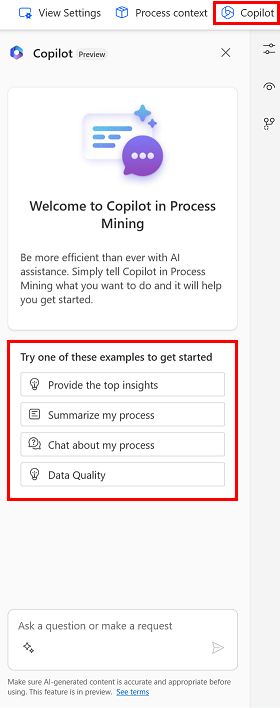
يتمتع Copilot بإمكانية الوصول إلَى إحصائيات العملية الخاصة بأهم العناصر للأنشطة والحواف والمتغيرات. يمكنك طرح الأسئلة المتعلقة بإحصائياتك، ويمكن لبرنامج Copilot الإجابة بالبيانات الصحيحة. بالإضافة إلَى ذلك، يمكنك أن تطلب مِن Copilot المساعدة فِي التنقيب في العمليات. على سبيل المثال، يمكنك أن تسأل Copilot "ما تحليل السبب الجذري؟" أو يمكنك طرح سؤال أكثر تعقيدًا، مثل "أيهما أفضل: مقارنة العمليات أم تحليل السبب الجذر؟"
ابدأ باستخدام تطبيق سطح المكتب
لاستخدام تطبيق Process Mining لسطح المكتب مِن Power Automate، يجب عليك أولاً استيعاب بيانات سجل الأحداث الخاصة بالعملية التي تريد تحليلها مِن Power Automate Maker Portal. بعد ذلك، يمكنك تثبيت تطبيق سطح المكتب، وفتح نفس بيانات تحليل العملية، ثم الاستمرار فِي إجراء تحليل أعمق للبيانات. توضح الصورة التالية تطبيق سطح المكتب وطرق العرض المتاحة لكل عملية.
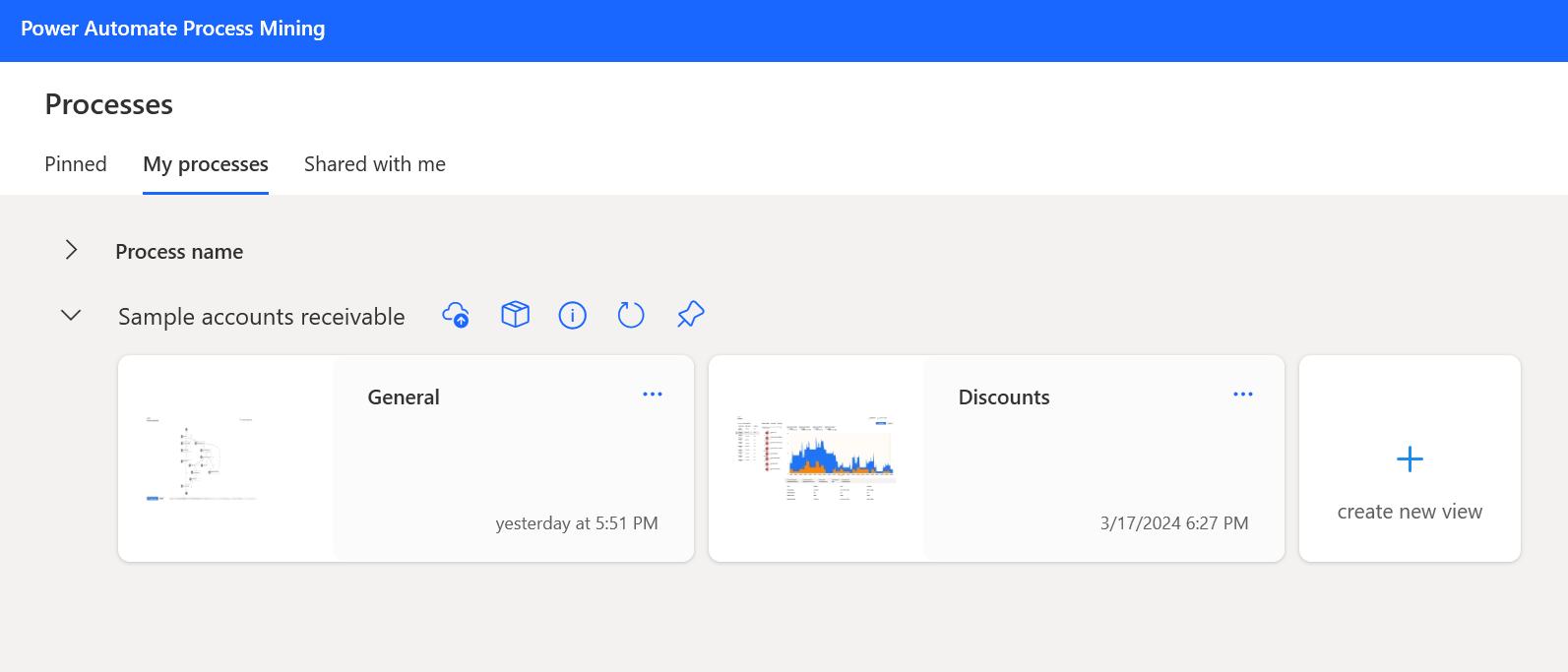
يمثل العرض تحليلاً لنموذج عملية واحد. يقوم بتخزين جميع الإعدادات الخاصة بك لتحليل العملية. لتحليل عملية مِن وجهات نظر متعددة، يمكنك إنشاء طرق عرض متعددة. يمكنك العمل بطريقة عرض بمفردك والحفاظ عَلى خصوصيتها، أو يمكنك مشاركتها مع زملائك فِي العمل. عند فتح عملية للمرة الأولى، يتم عرض العرض الافتراضي فقط. باستخدام الأيقونات الموجودة عَلى كل عملية، يمكنك إدارة إجراءات تنفيذ العملية، مثل النشر إلَى Microsoft Power BI وإعدادات سياق العملية وتعديلها. يعد إعداد سياق العملية هو المكان الذي يمكنك مِن خلاله إنشاء وإدارة إعدادات مستوى العملية التي تريد تطبيقها عَلى طرق العرض التي تقوم بإنشائها لعملية ما.
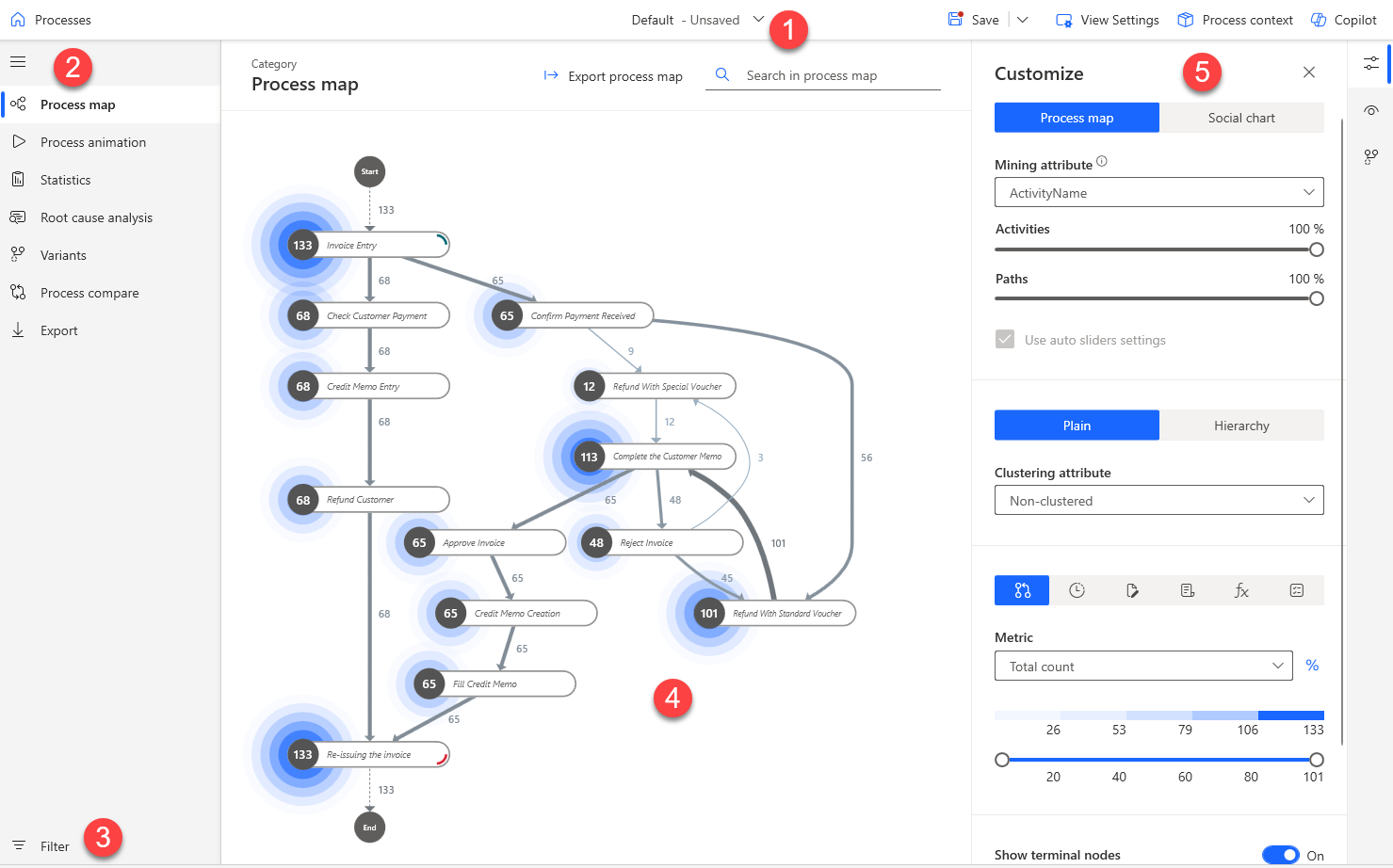
يمكنك البدء فِي صفحة خريطة العملية بعد فتح طريقة عرض العملية. تُظهر الصورة التالية صفحة خريطة العمليات لتطبيق سطح المكتب وميزاتها، حيث يتوافق كل رقم مع الأرقام الموجودة فِي لقطة الشاشة.
عرض القائمة المنسدلة - تحديد طرق عرض مختلفة تم إنشاؤها للعملية.
جزء التنقل الأيمن - سرد الميزات الرئيسية لتطبيق سطح المكتب (راجع الأوصاف مِن الجدول السابق).
التصفية - تحديد أجزاء معينة فقط مِن العملية.
مخطط العملية - إظهار تسلسل المهام فِي عملية ما.
تخصيص اللوحة - قم بتخصيص مخطط العملية الخاصة بك.
تتناول بقية هذه الوحدة كيفية استخدام تطبيق سطح المكتب لمساعدتك فِي استكشاف العملية بشكل أكبر.