إعداد الصوت
الآن بعد أن أصبح لديك الإضافات اللازمة فِي مكانها الصحيح، وقمت بإعداد التسليم إلى تطبيق خدمة العَمَلاء المفضل لديك، فأنت عَلى استعداد لإعداد المِندوب للصوت. مِن وجهة نظر التصميم، لا تحتاج إلى القيام بأي شيء بشكل مختلف عند إنشَاء المِندوب. تم تصميم العناصر مثل المواضيع والكيَانَات والعناصر الأخرى بنفس الطريقة. الفرق الحقيقي الوحيد هو أنه نظراً لتمكين المِندوب للصوت، يتم التحدث إلى النَص إلى العَمِيل بدلاً مِن تقديمه عَلى الشاشة.
لمزيد مِن المعلومَات حول بدء إنشَاء مِندوبي Microsoft Copilot Studio حدد الارتباطات التَالِية:
أبسط طريقة لإعداد مِندوب للصوت هي مِن مركز مسؤولي Customer Service أو مركز مسؤولي القناة متعددة الاتجاهات. ينَصب تركيز مركز مسؤولي Customer Service عَلى إدَارَة وظائف Dynamics 365 Customer Service والقناة متعددة الاتجاهات، بينمَا يركز مركز مسؤولي القناة متعددة الاتجاهات عَلى إدَارَة وظائف القناة متعددة الاتجاهات. مَا قمت به فِي مركز مسؤولي القناة متعددة الاتجاهات، يمكنُك القيام به فِي مركز مسؤولي Customer Service.
لمعرفة المزيد حول كلتا التجربتين الإداريتين، حدد الارتباطات التَالِية:
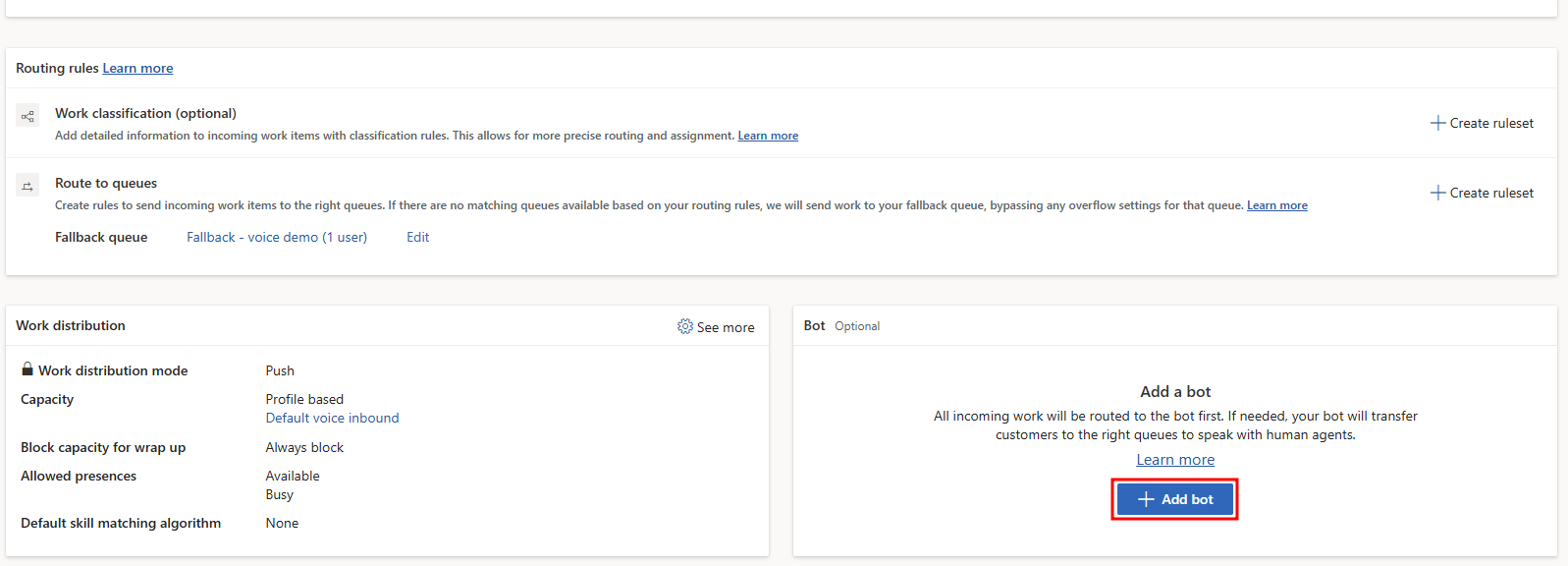
لإعداد مِندوب للصوت، افتح تدفق عمل قناة صوتية تم إنشاؤه مسبقًا. لمزيد مِن المعلومَات، راجع نشر قناة صوتية فِي Dynamics 365 Customer Service. فِي القسم إضافة مِندوب، حدد الخيار إضافة مِندوب حيث تحدد المِندوب الذي تريد استخدَامه.
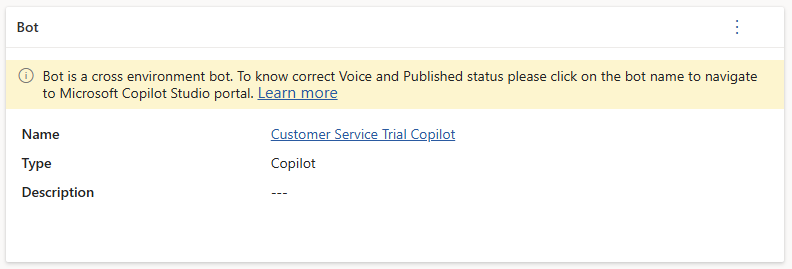
بعد تَحديد المِندوب، سيتم عرض معلومَات مفصلة حول المِندوب المرتبط بالعنَصر فِي قسم المِندوب.