استخدام محرر استعلام SQL
يتيح محرر استعلامات SQL في Microsoft Fabric كتابة وتشغيل سكريبتات T-SQL مباشرة على مستودع بياناتك، مع دعم مدمج ل IntelliSense والتصحيح.
تشغيل محرر استعلام SQL
يدعم محرر استعلامات SQL مجموعة كاملة من عمليات T-SQL — من استعلام البيانات إلى إنشاء الجداول، وإدراج الصفوف، ومنح الأذونات، وتنفيذ السكريبتات المعقدة.
لتشغيل محرر استعلامات SQL، اختر مستودعك من مساحة العمل التي يقع فيها. يتصل تلقائيا دون الحاجة لأي معلومات اتصال.
من خلال مستكشف المستودع، يمكنك إنشاء استعلام SQL جديد بالطرق التالية.
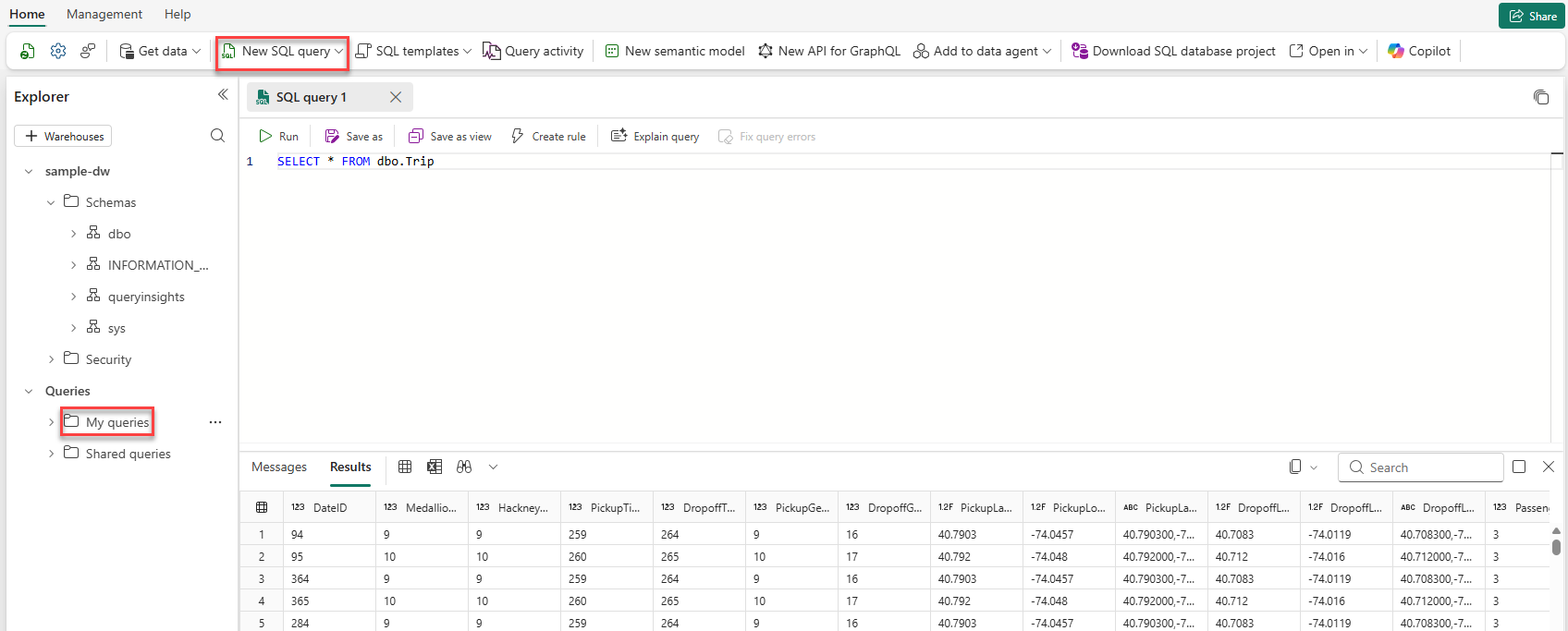
- القائمة الرئيسية : حدد استعلام SQL جديد أو حدد أيا من القوالب المتوفرة.
- عقدة الاستعلامات: اختر ... إلى يمين استفساراتي، ثم اختر استعلام SQL جديد.
في كلتا الحالتين، يتم إنشاء عنصر استعلام جديد تلقائيا في مجلد استعلاماتي في المستكشف ويحفظ أثناء العمل.
تشغيل الاستعلامات وعرض النتائج
لتشغيل استعلام، اكتبه في محرر استعلام جديد وحدد تشغيل في أعلى المحرر.
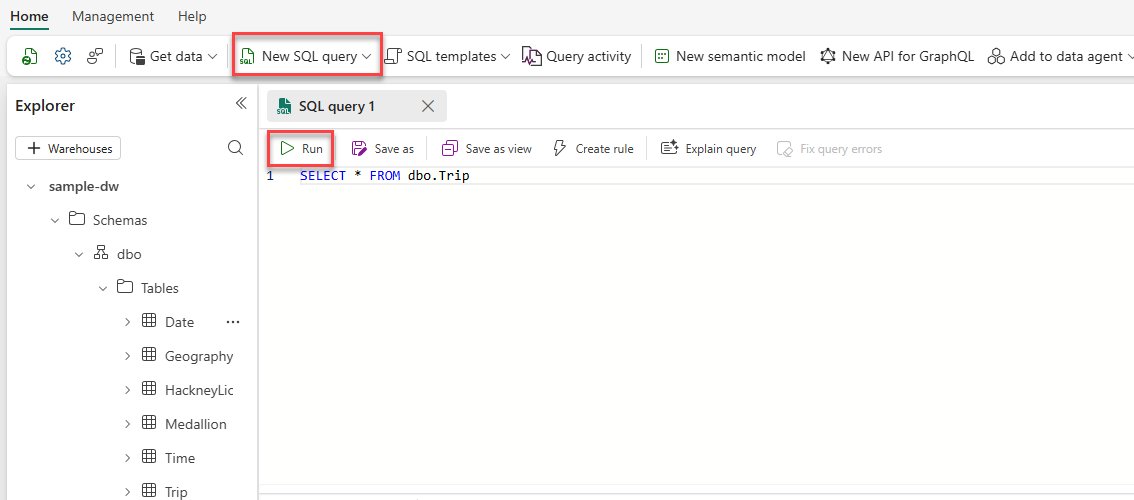
يعرض قسم النتائج معاينة، تقتصر على 10000 صف إذا تم تجاوزها.
استخدام نتائج الاستعلام
شريط أدوات النتائج يمنحك عدة طرق لاستكشاف وتصدير بياناتك بعد إجراء استعلام. للوصول إلى معظم الخيارات، قم بتحديد SELECT بيان في المحرر أولا.
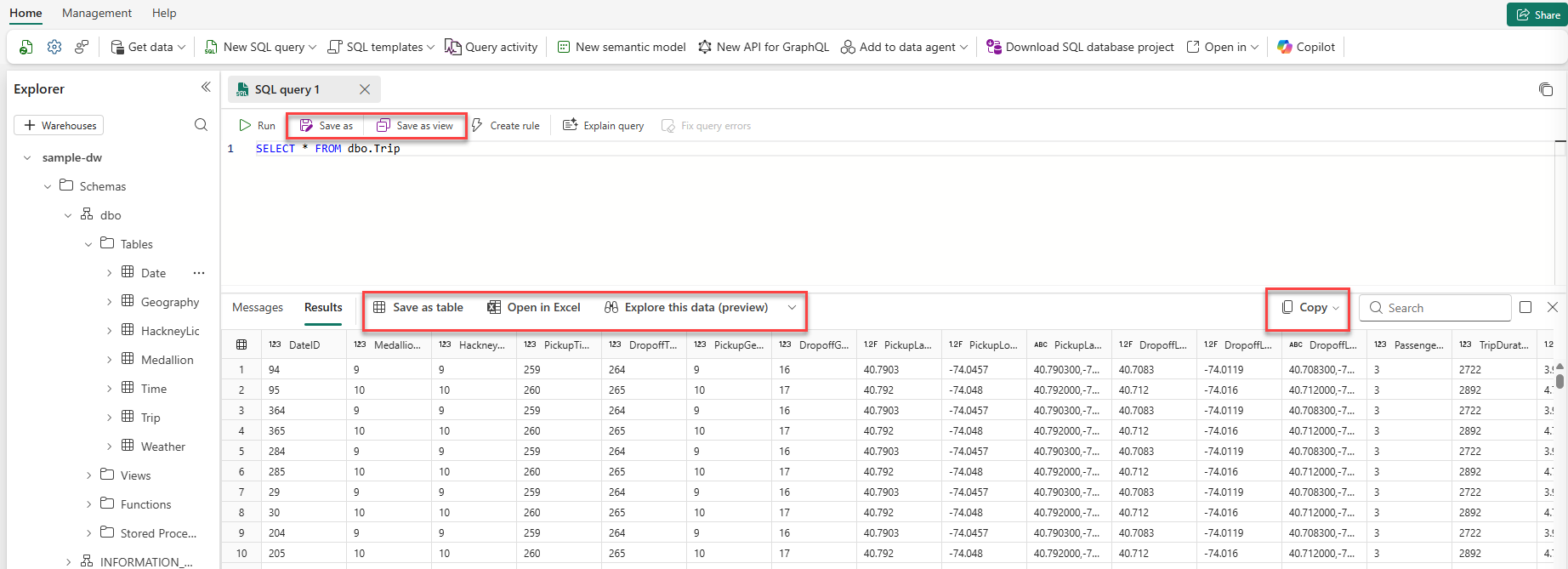
- فتح في Excel: يفتح الاستعلام كاتصال مباشر في Microsoft Excel (وليس تحميل ملف ثابت). بعد تحميل الملف، افتحه في Excel، اختر تمكين التحرير، ثم تمكين المحتوى، وافق على حوار استعلام قاعدة البيانات الأصلية، وقم بالتحقق من حساب Microsoft. يتم تحميل بياناتك كاستعلام متصل يمكنك تحديثه.
- استكشاف هذه البيانات (معاينة): يفتح مصفوفة جنبا إلى جنب ورؤية بصرية للنتائج للاستكشاف العشوائي — مفيد لرصد الاتجاهات قبل بناء تقرير Power BI كامل.
-
تصور النتائج: ينشئ صورة Power BI مباشرة من نتائج الاستعلام داخل المحرر. ملاحظة: لا يدعم الاستعلامات التي تحتوي
ORDER BYعلى جملة. - نسخ: استخدم قائمة النسخ المنسدلة لنسخ النتائج بأسماء الأعمدة، أو النتائج فقط، أو أسماء الأعمدة فقط.
- مجموعات نتائج متعددة: عند تشغيل عدة استعلامات، استخدم قائمة النتائج المنسدلة للتنقل بين مجموعات النتائج الفردية.
يوفر محرر الاستعلامات أيضا إمكانية حفظ استعلامك المميز إما كعرض أو جدول، لكل منهما ميزات مميزة:
- حفظ كعرض: يسمح لك بإنشاء طريقة عرض في المستودع باستخدام عبارة SELECT المميزة في محرر الاستعلام.
- حفظ كجدول: إنشاء جدول جديد مع نتائج الاستعلام.
لكلا الخيارين، يجب توفير المخطط والاسم قبل تأكيد الإنشاء.
Copilot في محرر استعلامات SQL
إذا كان Copilot مفعلا في مستأجرك، سترى أزرار Fix Query errors و Explain query في شريط محرر استعلامات SQL، بالقرب من زر Run.
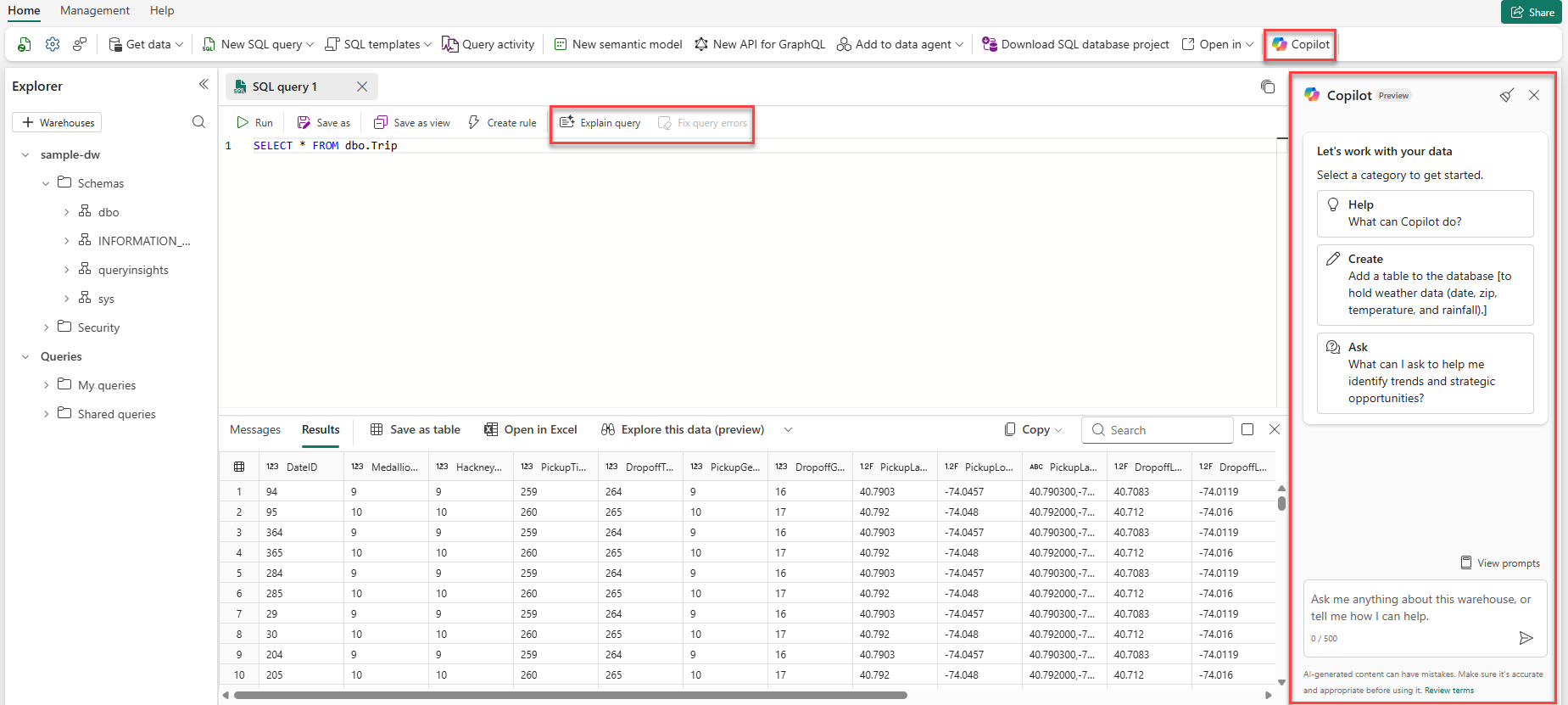
- شرح الاستعلام: يضيف تعليقات بلغة طبيعية إلى استفسارك تصف ما يفعله كل جزء.
- إصلاح أخطاء الاستعلام: يكتشف ويصلح أخطاء النحو أو المنطق في استعلامك المميز. يتم عزل هذا الزر عند عدم اكتشاف أي أخطاء — فهو يفعل تلقائيا عندما يحدد المحرر مشكلة.
يمكنك أيضا فتح نافذة الدردشة Copilot باختيار Copilot في شريط الأدوات، لتوليد T-SQL من أسئلة اللغة الطبيعية.
ملحوظة
يتطلب Copilot في Data Warehouse سعة F2 أو P1 أو أعلى. هذا غير متوفر في ملفات SKU التجريبية. للحصول على مقدمة كاملة عن قدرات Copilot، راجع ابدأ مع Copilot في Microsoft Fabric ل Data Warehouse.
لمعرفة المزيد عن محرر استعلامات SQL، راجع الاستعلام باستخدام محرر استعلامات SQL.