الاستعلام عن البيانات الارتباطية في قاعدة بيانات Azure SQL
يمكنك تشغيل أوامر SQL من الأدوات والأدوات المساعدة التي تتصل بقاعدة البيانات المناسبة. تعتمد الأدوات المتوفرة على نظام إدارة قاعدة البيانات الذي تستخدمه. في هذه الوحدة، ستتعرف على الأدوات التي يمكنك استخدامها للاتصال بقاعدة بيانات Azure SQL.
استرداد معلومات الاتصال لقاعدة بيانات Azure SQL
يمكنك استخدام أي من هذه الأدوات للاستعلام عن البيانات الموجودة في قاعدة بيانات Azure SQL:
- محرر الاستعلام في مدخل Azure
-
sqlcmdالأداة المساعدة من سطر الأوامر أو Azure Cloud Shell - استوديو إدارة SQL Server
- أدوات بيانات SQL Server
لاستخدام هذه الأدوات، تحتاج أولا إلى إنشاء اتصال بقاعدة البيانات. ستحتاج إلى تفاصيل الخادم للاتصال، وحساب قاعدة بيانات Azure SQL (اسم مستخدم وكلمة مرور) لديه حق الوصول إلى هذا الخادم، واسم قاعدة البيانات لاستخدامها على هذا الخادم. يمكنك العثور على اسم الخادم لقاعدة بيانات باستخدام مدخل Microsoft Azure: انتقل إلى صفحة قاعدة البيانات الخاصة بك، وفي صفحة نظرة عامة لاحظ اسم الخادم المؤهل بالكامل في حقل اسم الخادم .
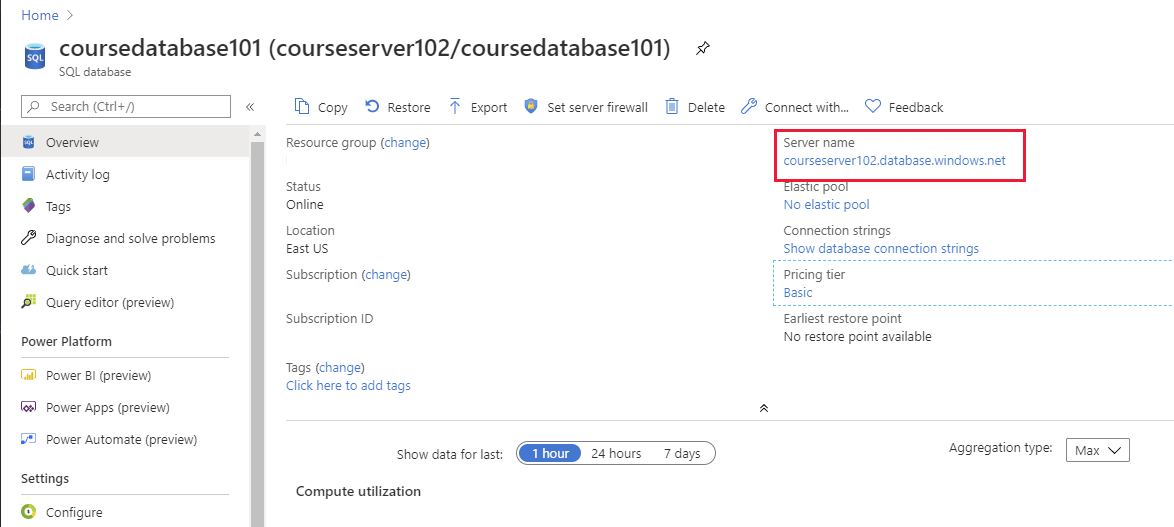
تتطلب بعض الأدوات والتطبيقات سلسلة اتصال تحدد الخادم وقاعدة البيانات واسم الحساب وكلمة المرور. يمكنك العثور على هذه المعلومات من صفحة نظرة عامة لقاعدة بيانات في مدخل Microsoft Azure: حدد إظهار سلاسل اتصال قاعدة البيانات.
إشعار
لا تتضمن سلسلة اتصال قاعدة البيانات الموضحة في مدخل Microsoft Azure كلمة المرور للحساب. يجب الاتصال بمسؤول قاعدة البيانات للحصول على هذه المعلومات.
استخدام مدخل Microsoft Azure للاستعلام عن قاعدة بيانات
للوصول إلى محرر الاستعلام في مدخل Azure، انتقل إلى صفحة قاعدة البيانات الخاصة بك، وحدد Query editor (محرر الاستعلام). ستتم مطالبتك ببيانات الاعتماد. يمكنك تعيين Authorization type (نوع التخويل) إلى SQL Server authentication (مصادقة SQL Server)، وقم بإدخال اسم المستخدم وكلمة المرور التي قمت بإعدادها عند إنشاء قاعدة البيانات. أو يمكنك تحديد مصادقة كلمة مرور Microsoft Entra وتوفير بيانات اعتماد مستخدم معتمد في Microsoft Entra ID. إذا تم تمكين تسجيل الدخول الأحادي لـ Active Directory، يمكنك الاتصال باستخدام هوية Azure الخاصة بك.
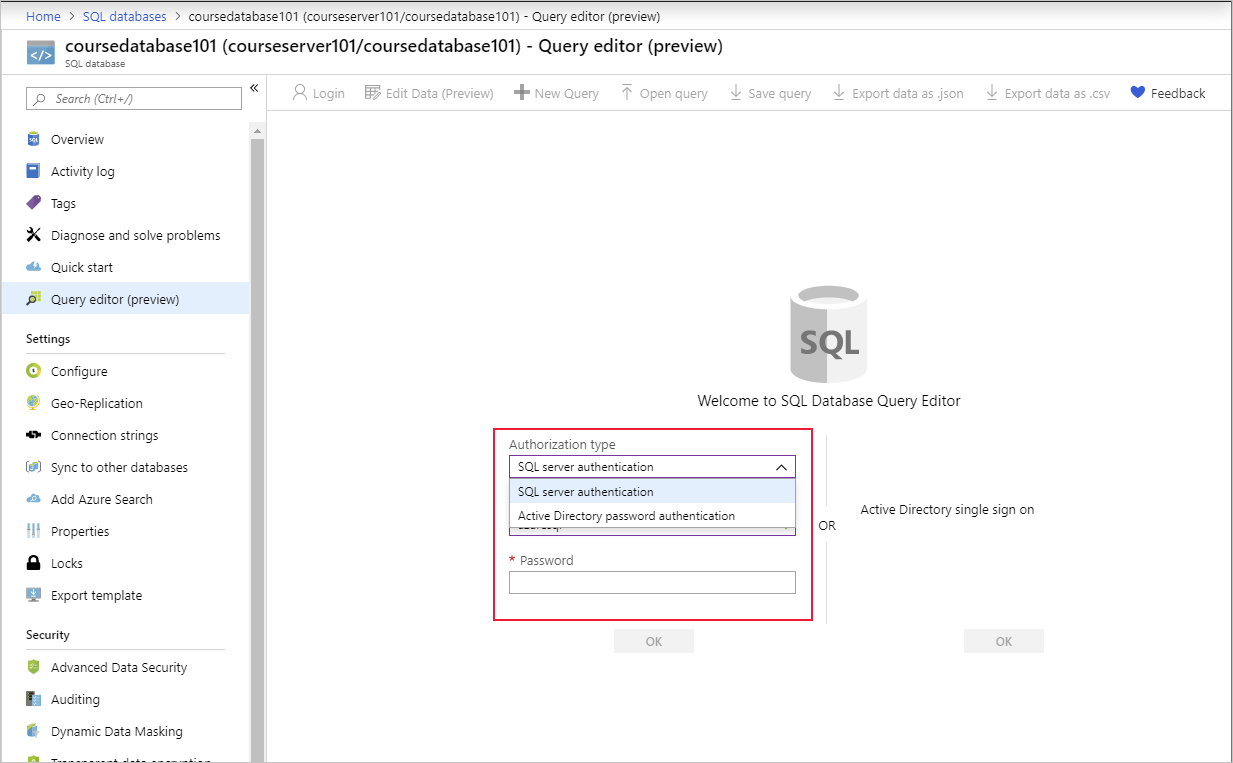
يمكنك إدخال استعلام SQL في جزء الاستعلام ثم النقر فوق تشغيل لتنفيذه. تظهر أي صفوف يتم إرجاعها في جزء النتائج . يعرض جزء الرسائل معلومات مثل عدد الصفوف التي تم إرجاعها أو أي أخطاء حدثت:
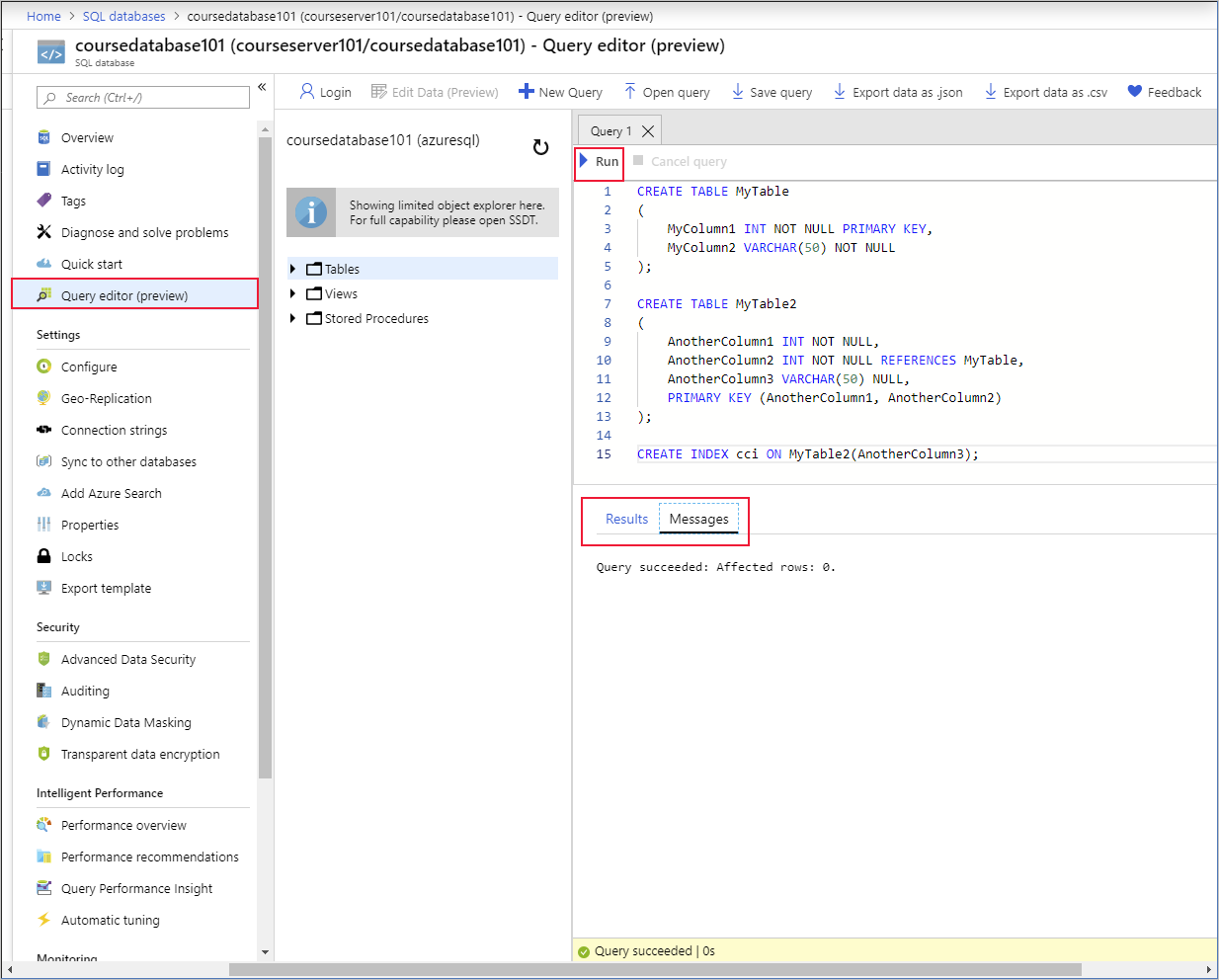
يمكنك أيضا إدخال عبارات INSERT و UPDATE وDELETE وCREATE وDROP في جزء الاستعلام.
استخدام SQLCMD للاستعلام عن قاعدة بيانات
sqlcmd تعمل الأداة المساعدة من سطر الأوامر وهي متوفرة أيضا في Cloud Shell. يمكنك تحديد المعلمات التي تحدد الخادم وقاعدة البيانات وبيانات الاعتماد الخاصة بك. توضح التعليمات البرمجية أدناه مثالا. قم باستبدال <server> باسم خادم قاعدة البيانات التي قمت بإنشائها، و<database> باسم قاعدة البيانات الخاصة بك، و<user name>، و<password> باستخدام بيانات الاعتماد لديك.
إشعار
لاستخدام الأداة المساعدة sqlcmd من سطر الأوامر، يجب تثبيت أدوات سطر الأوامر من Microsoft على الكمبيوتر. يمكنك العثور على إرشادات التنزيل، والمزيد من التفاصيل حول تشغيل الأداة المساعدة sqlcmd على صفحة ويب الأداة المساعدة sqlcmd .
sqlcmd -S <server>.database.windows.net -d <database> -U <username> -P <password>
إذا نجح أمر تسجيل الدخول، فسترى 1> مطالبة. يمكنك إدخال أوامر SQL، ثم كتابة GO على سطر بمفرده لتشغيلها.
استخدام SQL Server Management Studio
SQL Server Management Studio (SSMS) هو أداة رسومية لإنشاء وتشغيل استعلامات SQL من سطح المكتب الخاص بك. للحصول على تعليمات التحميل والتثبيت، قم بزيارة صفحة تحميل SQL Server Management Studio (SSMS) على موقع مايكروسوفت.
في المرة الأولى التي تشغل فيها SQL Server Management Studio، يجب أن يفتح مربع الحوار Connect to Server . إذا لم يظهر، يمكنك فتحه يدويا باختيار>File Connect Object Explorer.
املأ الحقول التالية باستخدام اسم الخادم واسم المستخدم وكلمة المرور ل Azure SQL Server:
الإعداد الوصف نوع الخادم محرك قاعدة البيانات اسم الخادم اسم الخادم المؤهل بالكامل. يمكنك العثور على اسم الخادم في مدخل Microsoft Azure، كما هو موضح سابقا. المصادقه مصادقة خادم SQL. ما لم تكن تستخدم Microsoft Entra، اختر SQL Server Authentication. تسجيل الدخول اسم مستخدم حساب مسؤول الخادم. حدد اسم المستخدم من الحساب المستخدم لإنشاء الخادم. كلمة المرور كلمة المرور التي حددتها عند توفير الخادم. 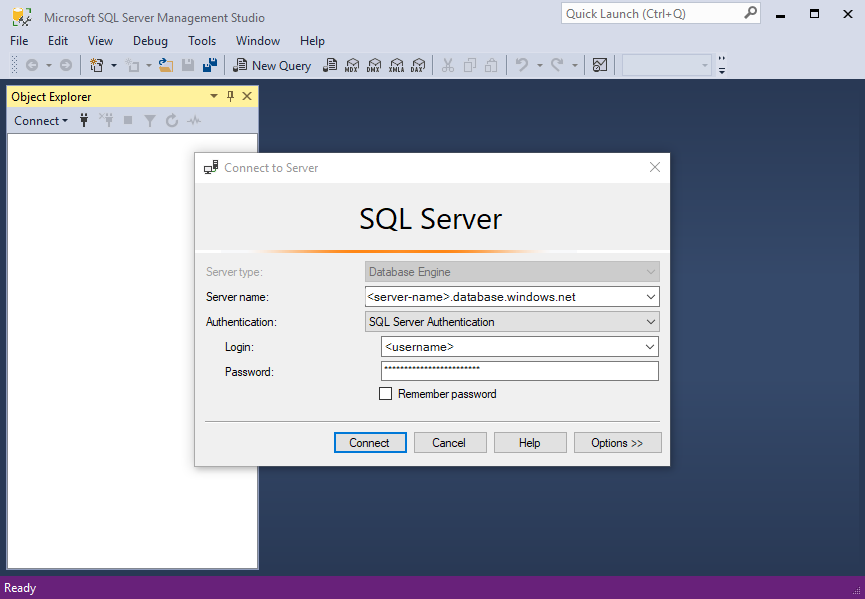
حدد Connect.
إذا لم يكن لدى خادمك قاعدة جدار حماية تسمح بالاتصال ب SQL Server Management Studio، فعليك إنشاء واحد. للحصول على التفاصيل، راجع إنشاء قاعدة جدار حماية على مستوى الخادم باستخدام مدخل Microsoft Azure.
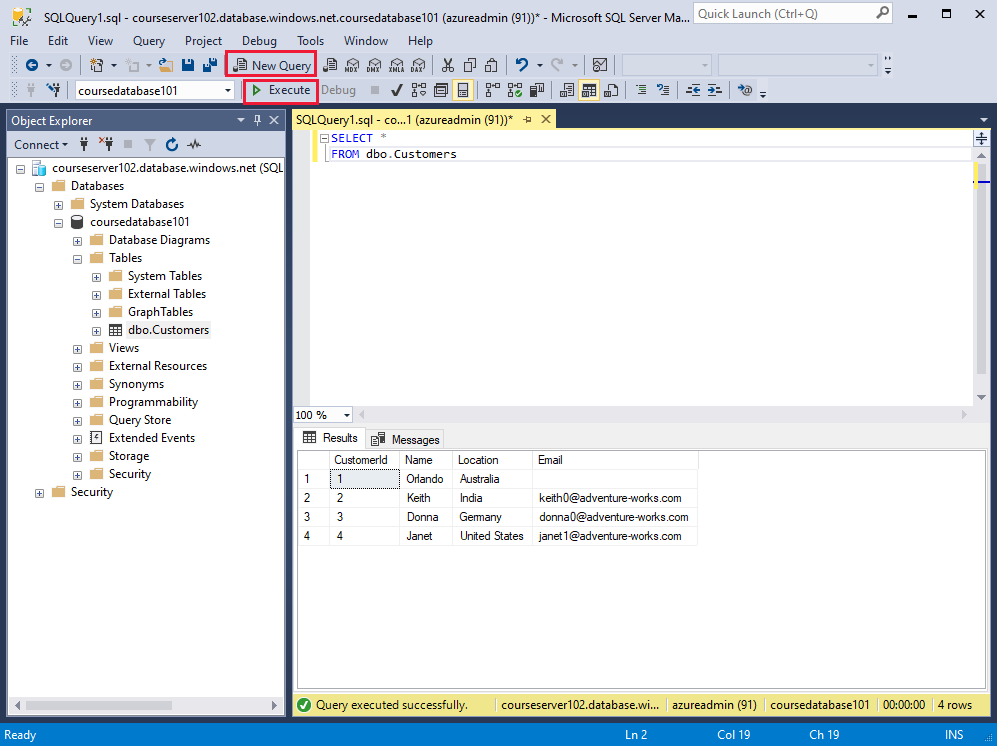
بعد الاتصال الناجح، يصبح الخادم متاحا في نافذة مستكشف الكائنات . يمكنك توسيع قواعد البيانات لعرض قاعدة بياناتك وكائناتها. استخدم زر الاستعلام الجديد في شريط الأدوات لإنشاء وتشغيل سكريبتات أوامر SQL.
يستخدم المثال أدناه أوامر Transact-SQL لإنشاء قاعدة بيانات جديدة (أوامر CREATE DATABASE وALTER DATABASE هي جزء من لهجة Transact-SQL، ولا تعد جزءا من SQL القياسية). ثم يقوم البرنامج النصي بإنشاء جدول جديد يسمى العملاء، ويدرج أربعة صفوف في هذا الجدول. مرة أخرى، يعد إصدار عبارة INSERT، مع أربع عبارات VALUES، جزءا من اللهجة Transact-SQL. تبدأ الأحرف -- تعليقا في Transact-SQL. تحيط الأحرف [ و ] بالمعرفات، مثل اسم جدول أو قاعدة بيانات أو عمود أو نوع بيانات.
N يشير الحرف الموجود أمام سلسلة إلى أن السلسلة تستخدم مجموعة أحرف Unicode.
إشعار
لا يمكنك إنشاء قواعد بيانات SQL جديدة من اتصال في SQL Server Management Studio إذا كنت تستخدم قاعدة بيانات SQL مفردة أو مجموعات مرنة. يمكنك فقط إنشاء قواعد بيانات جديدة بهذه الطريقة إذا كنت تستخدم مثيل SQL Database المدار.
IF NOT EXISTS (
   SELECT name
   FROM sys.databases
   WHERE name = N'TutorialDB'
)
CREATE DATABASE [TutorialDB];
GO

ALTER DATABASE [TutorialDB] SET QUERY_STORE=ON;
GO

-- Switch to the TutorialDB database
USE [TutorialDB]
GO

-- Create a new table called 'Customers' in schema 'dbo'
-- Drop the table if it already exists
IF OBJECT_ID('dbo.Customers', 'U') IS NOT NULL
DROP TABLE dbo.Customers;
GO

-- Create the table in the specified schema
CREATE TABLE dbo.Customers
(
   CustomerId        INT    NOT NULL   PRIMARY KEY, -- primary key column
   Name      [NVARCHAR](50)  NOT NULL,
   Location  [NVARCHAR](50)  NOT NULL,
   Email     [NVARCHAR](50)  NOT NULL
);
GO

-- Insert rows into table 'Customers'
INSERT INTO dbo.Customers
   ([CustomerId],[Name],[Location],[Email])
VALUES
   ( 1, N'Orlando', N'Australia', N''),
   ( 2, N'Keith', N'India', N'keith0@adventure-works.com'),
   ( 3, N'Donna', N'Germany', N'donna0@adventure-works.com'),
   ( 4, N'Janet', N'United States', N'janet1@adventure-works.com');
GO
لتنفيذ السكريبت، اختر تنفيذ في شريط الأدوات. تظهر الإعلامات في جزء MESSAGES تظهر تقدم الاستعلام.
استخدام أدوات بيانات SQL Server في Visual Studio
Visual Studio هو أداة تطوير شائعة لبناء التطبيقات. وهي متوفرة في عدة إصدارات. يمكنك تنزيل إصدار المجتمع المجاني من صفحة تنزيلات Visual Studio على موقع Microsoft على الويب.
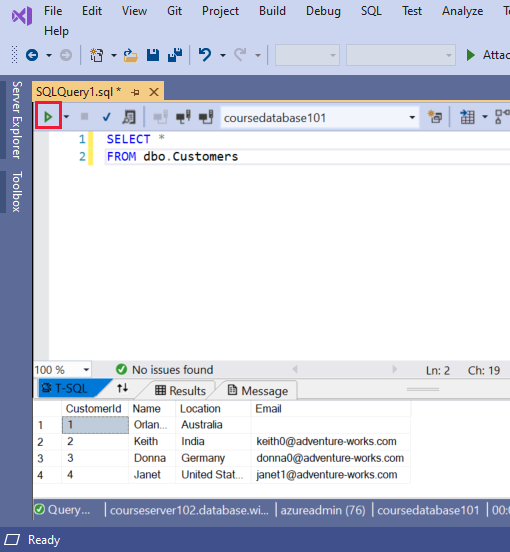
تتوفر أدوات بيانات SQL Server من قائمة الأدوات في Visual Studio. للاتصال بمثيل قاعدة بيانات Azure SQL موجود:
في Visual Studio، في القائمة أدوات ، حدد SQL Server، ثم حدد استعلام جديد.
في مربع الحوار اتصال ، أدخل المعلومات التالية، ثم حدد اتصال:
الإعداد القيمة اسم الخادم اسم الخادم المؤهل بالكامل، من صفحة Overview في مدخل Microsoft Azure المصادقه مصادقة خادم SQL تسجيل الدخول معرف المستخدم لحساب مسؤول الخادم المستخدم لإنشاء الخادم كلمة المرور كلمة مرور حساب مسؤول الخادم اسم قاعدة البيانات اسم قاعدة البيانات 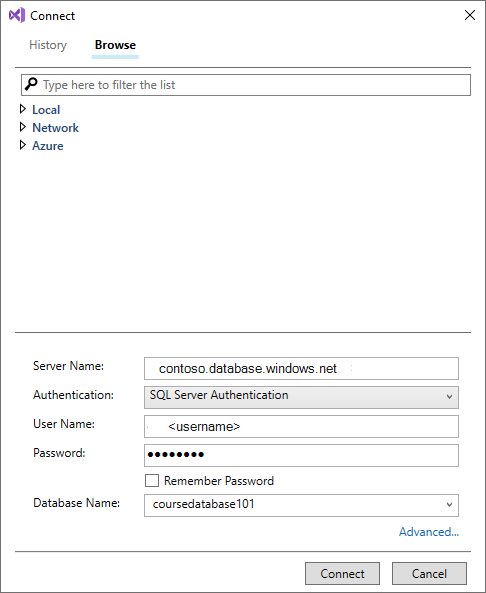
في نافذة Query ، أدخل استعلام SQL، ثم حدد الزر Execute في شريط الأدوات. تظهر النتائج في جزء النتائج .