تثبيت المبيعات في Microsoft 365 Copilot في Outlook
عندما تستعد مؤسستك لنشر المبيعات في Microsoft 365 Copilot، فإن أول شيء عليك القيام به هو نشر التطبيق. يمكن للمسؤولين تثبيت التطبيق كتطبيق متكامل من مركز إدارة Microsoft 365. يتَم تَثبِيت التَطبِيق فِي الوضع الثَابت بشكل افترَاضي. يعني التَوزيع الثابت أن المستخدمين يتلقون التطبيق تلقائيًا ولا يمكنهم إزالته. من دَاخِل مَركزِ مَسؤُولي Microsoft 365، يُمكنُك أيضًا إدَارةُ تَكوينِ التَطبيق وإضَافَة المُستخدِمين وإزَالتهُم وعَرضُ استِخدَامِه فِي مَركزِ مَسؤُولي Microsoft 365.
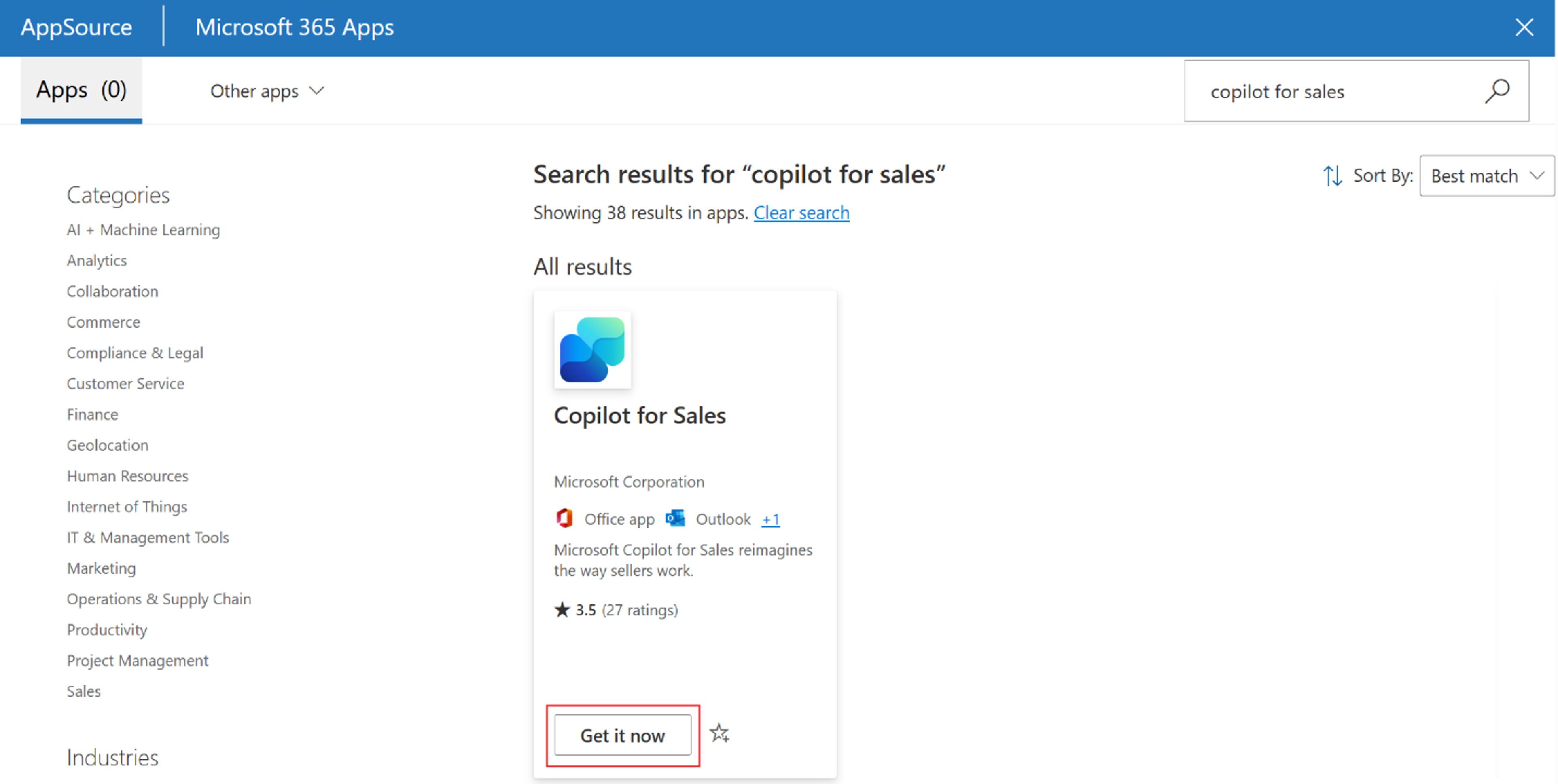
من داخل مركز إدارة Microsoft 365، تتم إضافة تطبيق المبيعات في Microsoft 365 Copilot بالانتقال إلى الإعدادات - التطبيقات المتكاملة وتحديد موقع تطبيق المبيعات في Microsoft 365 Copilot في AppSource. فَورَ تَحدِيدِ مَوقِع التَطبِيق، حدد الحُصُول عَليهِ الآن. يَستَغرقُ الأمرُ بِضعَ دَقَائق، ولكِن فَورَ إغلاقِ نَافذة AppSource، تُنقَل مَرَّةً أخرَى إلى مَركزِ مَسؤُولي Microsoft 365 لإكمَالِ الخُطوَات المُتبَقية.
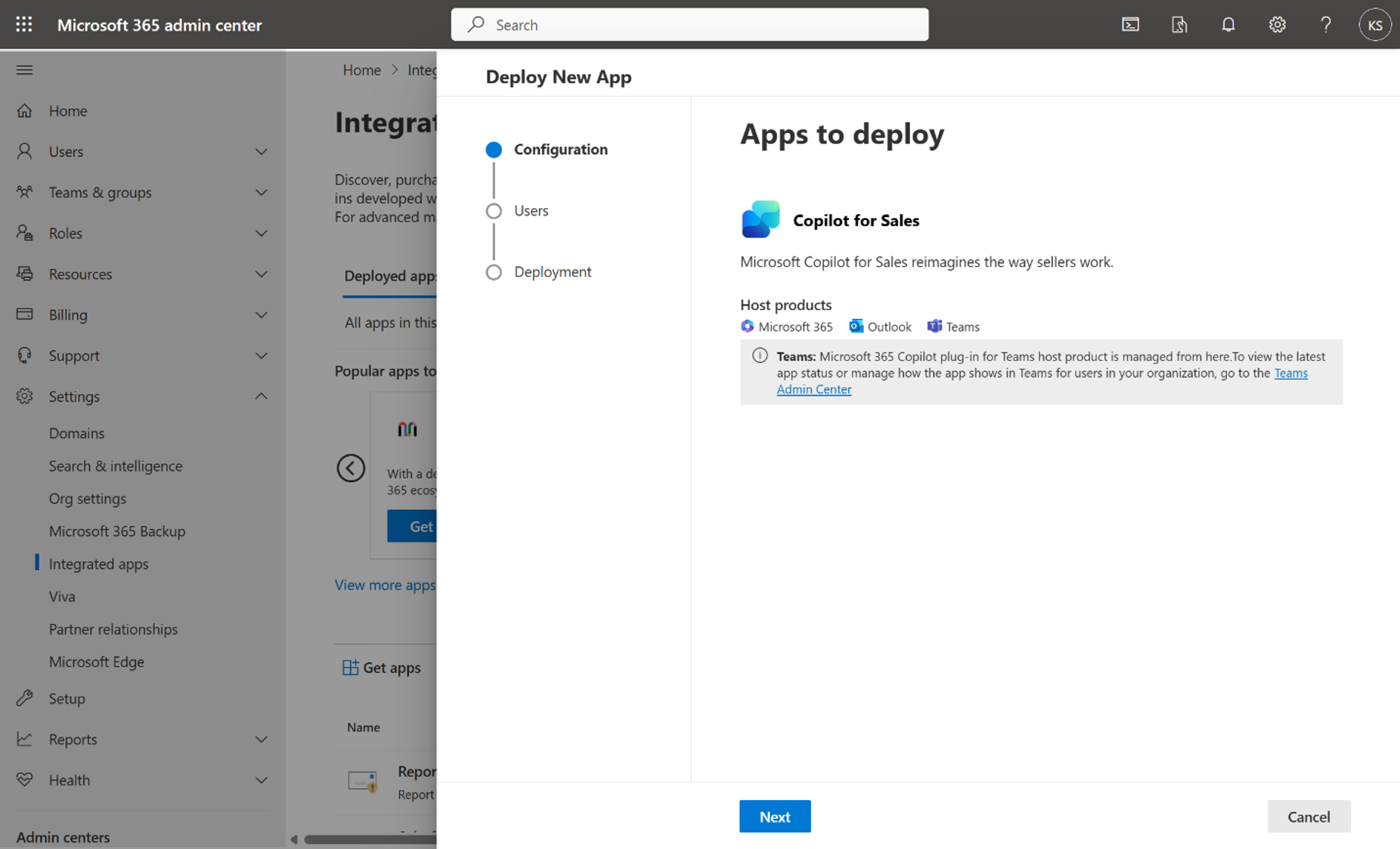
لا يحتَاجُ كلُ مُستخدِمٍ فِي مُؤسَّستِك إلى الوُصُول، واستنَادًا إلى عَددِ التَرَاخِيصِ التي تَشترِيهَا، لا يَمتلكُ كلُّ مُستخدِمٍ تَرخيصًا لاستخدَامِ التَطبيقِ. نظرا لأن التطبيق يتم نشره تلقائيا للمستخدمين، فإن أول شيء تحتاج إلى تأسيسه هو المستخدمين الذين لديهم حق الوصول إلى المبيعات في Microsoft 365 Copilot. فِي خطوَةِ المُستَخدِمون، حدد المُستخدِمين أو المَجمُوعَات التي لدَيهَا حقُّ الوُصُول إلى التَطبِيق. تحتَاج أيضًا إلى قراءة أذونَات التَطبيقِ وقُبُول الأذُونَات الخَاصَة بالتَطبِيق. بمجرد إكمال التكوين، قد يستغرق ظهور المبيعات في Microsoft 365 Copilot في شريط Outlook الخاص بكل مستخدم ما يصل إلى ست ساعات.
مُهم
يتَمُّ تَثبِيتُ التَطبيقٍ فِي Outlook وتطبيقَات Microsoft 365 الأخرَى ولكِن ليسَ فِي Teams. ينبغِي عَليك الانتقال إلى مركز مسؤولي Microsoft Teams وإنشاء نُهج الإعداد لتثبيت التطبيق وتعيين المستخدمين.
قد يَستغرِقُ ظُهورُ التَطبيقِ فِي Outlook وتطبيقَات Microsoft 365 الأخرَى مَا يصِلُ إلى 48 سَاعةً. إذَا لم يَتَمَكن المُستخدِمُون من رؤيةِ التَطبِيق بَعدَ 48 سَاعةً، فقد يَرجعُ ذلك إلى نهج التعَامُل مَع المُرفقَات العَامَة.
إذا كنت تواجه مشكلات في عدم عرضه، فشاهد: لماذا لا يمكن للمستخدمين رؤية تطبيق المبيعات في Copilot في Outlook بعد نشره؟
إدارة التطبيق
بعد تثبيت Sales في Microsoft 365 Copilot كتطبيق متكامل، يمكنك تنفيذ إدارة التطبيق مثل التكوين وإضافة المستخدمين وإزالته وعرض استخدامه في مركز إدارة Microsoft 365. تتم الإدارة في مركز إدارة Microsoft 365، من خلال الانتقال إلى الإعدادات>التطبيقات المتكاملة، وتحديد المبيعات في تطبيق Microsoft 365 Copilot .
تتضمن لوحة المبيعات في Microsoft 365 Copilot علامات التبويب التالية للمساعدة في الإدارة.
نَظرَة عَامَة: تعرضُ المَعلومَات الأسَاسِية الخَاصة بالوَظِيفةِ الإضَافية والتطبيقَات المستخدَمة والمُستَخدِمين المُعيَّنِين. هذا هو أيضا المكان الذي يمكنك فيه نشر أي تحديثات تطبيق جديدة بمجرد توفرها.
التَكوِين: هَذَا المَكَان الذي يمكنُك فيهِ إزَالةُ التَطبيقُ من مُنتجٍ مُحدَّدٍ. لإزَالة التَطبِيقِ، حدده ثمَّ حدد إزَالة.
المُستَخدِمون: هَذَا المَكَانُ الذي يمكنُك فيه تعدِيلُ المُستخدِمين الذِين يمكنُهم استخدَام التَطبيقِ.
الاستخدَام: يعرضُ عَددُ المُستخدِمين النَشِطِين للتَطبيقِ بنَاءً عَلى النظَام الأسَاسِي المُحدد والنِطَاق الزَمنِي.
تَثبِيت التَطبِيق المُستخدَم من قبلِ المُستخدِم
إذا اخترت عدم نشر التطبيق تلقائيا للمستخدمين في Outlook، فيمكن للمستخدمين النهائيين تثبيت وظيفة Outlook الإضافية وتطبيق Teams من داخل Microsoft AppSource في Outlook أو Teams على التوالي، إذا لم يقم المسؤول بحظرهما بشكل صريح.
إذَا قَامَ المُستخدِمون بتَثبِيتِ وَظيفةِ Outlook الإضَافية، يتَم اعتبَارُهَا مُستخدمةً من قبلِ المُستخدِم بدلاً من توزيعِهَا من قبلِ المَسؤُولِ ولا تَحتَوي عَلى دعمٍ كَامل للمِيزَات. لا تدعم التطبيقات التي ينشرها المستخدم المبيعات في تنبيهات البانر لـ Microsoft 365 Copilot التي تظهر في الجزء العلوي من رسائل البريد الإلكتروني الجديدة أو الردود عليها. أيضا، لا تتم إضافة حل المبيعات في Microsoft Copilot تلقائيا إلى دعوات الاجتماع. ومع ذلك، يمكن للبائعين إضافة تطبيق Sales في Microsoft 365 Copilot يدويا إلى الاجتماع للحصول على ملخصات الاجتماع.
للحصول على تفاصيل إضافية، بالإضافة إلى التوجيهات خطوة بخطوة، راجع تثبيت تطبيق المبيعات في Outlook.
تثبيتُ المبيعات فِي Microsoft 365 Copilot وجَعله مُثبتًا فِي Teams
كما ذكرنا سابقا، يعد تثبيت تطبيق المبيعات في Microsoft 365 Copilot في Teams عملية مختلفة، ويجب القيام به في مركز إدارة Teams. يمكنك القيَام بذلك فِي مَركَز مسؤولي Teams. يُتيح لكَ ذَلك إنشَاء نُهج الإعدَاد لتَثبيتِ التَطبيقِ وتَعيينِ المُستَخدِمين. كمَا نوصي بتَثبِيت التَطبِيق لزيَادة قَابلية اكتشَافه وتشجيع البائعين عَلى استخدَامه.
لتَثبِيت التَطبِيق ووضعه فِي مكَان دَائم فِي Teams، يمكنُك إنشَاء نهج إعدَاد تَطبِيق Teams مخصصوتَعيِين النهج إلى مَجموعةِ مُستَخدِمين (مَجمُوعة الأمَان أو الوحدَة التَنظِيمِية أو قَائِمة التَوزِيع).
إنشَاء نهج إعدَادِ تَطبِيق Teams مُخصَّصٍ
قم بتسجيل الدخول إلى مركز مَسؤولي Teams.
فِي الجُزءِ الأيمَنِ، حدد تطبيقَات Teams>نُهج الإعدَاد.
فِي عَلامَة التَبوِيب إعدَاد النُهج، حدد إضافة.
أدخِل اسمًا ووَصفًا للنَهج.
تنشيط تَثبِيت المُستَخدِم.
ضِمن التطبيقَات المُثبَّتة، حدد إضَافَة تطبيقَات.
في لوحة Add installed apps ، ابحث عن تطبيق Sales in Microsoft 365 Copilot . يمكنُك أيضًا تَصفية التطبيقَات حَسبَ نُهج أذونَات التَطبِيق.
حدد إضافة لإضافة التطبيق إلى قائمة التطبيقات المراد تثبيتها.
حدد إضَافَة مرةً أخرَى لتَثبيتِ التطبيقَات المُدرجَة.
ضِمنَ التطبيقَات المُثبَّتة، حدد إضَافَة تطبيقَات.
في لوحة إضافة تطبيقات مثبتة ، ابحث عن تطبيق المبيعات في Microsoft 365 Copilot . يمكنُك أيضًا تَصفية التطبيقَات حَسبَ نُهج أذونَات التَطبِيق.
حدد إضافة لإضافة التطبيق إلى قائمة التطبيقات المراد تثبيتها.
حدد إضَافَة مرةً أخرَى لتَثبيتِ التطبيقَات المُدرَجَة.
ضِمنَ شَرِيط التطبيقَات أو مُلحقَات برَامِج المُرَاسَلة، رتِّب التَطبيقَات بالتَرتِيب الذي تريدُ أن تَظهرَ به فِي Teams.
حدّد حِفظ.
لمزيدٍ من المَعلومَات حَول إدَارة نُهج إعدَاد تَطبِيق Teams، انتقل إلى إدَارة نُهج إعدَاد التَطبِيق فِي Microsoft Teams.
تَعيِين نَهج إعدَاد تَطبِيق Teams المُخصَّص إلى مجموعةِ المستخدِمِين
قم بتسجيل الدخول إلى مركز مَسؤولي Teams.
فِي الجُزءِ الأيمَنِ، حدد تطبيقَات Teams>نُهج الإعدَاد.
فِي عَلامةِ التبويبِ تَعيين نهجِ المَجمُوعة، حدَّد إضَافَة.
ابحَث عَن المَجمُوعة التي تريدُ تَعيينَ النَهج إليهَا وأضِفهَا.
من النَاحيةِ المثَالية، هذه هي المجمُوعة التي ينتَمِي إليهَا البَائعون. إذَا كَان بائعوك منتشرين عبر مجموعَات متعددة، فستحتَاج إلى إنشَاء تعيينَاتٍ متعددةٍ لسيَاسة المجموعة.
تَعيِين التَرتِيب لمَهمَّةِ المَجمُوعة.
حدد النَهج الذي قمت بإنشَائه مسبقًا.
حدد تَطبِيق.
لمزيدٍ من المَعلومَات حول تَعيينِ نُهج المُستخدِم والمَجمُوعةِ، انتقِل إلى تَعيين النُهج للمُستخدِمِين والمَجمُوعَات.
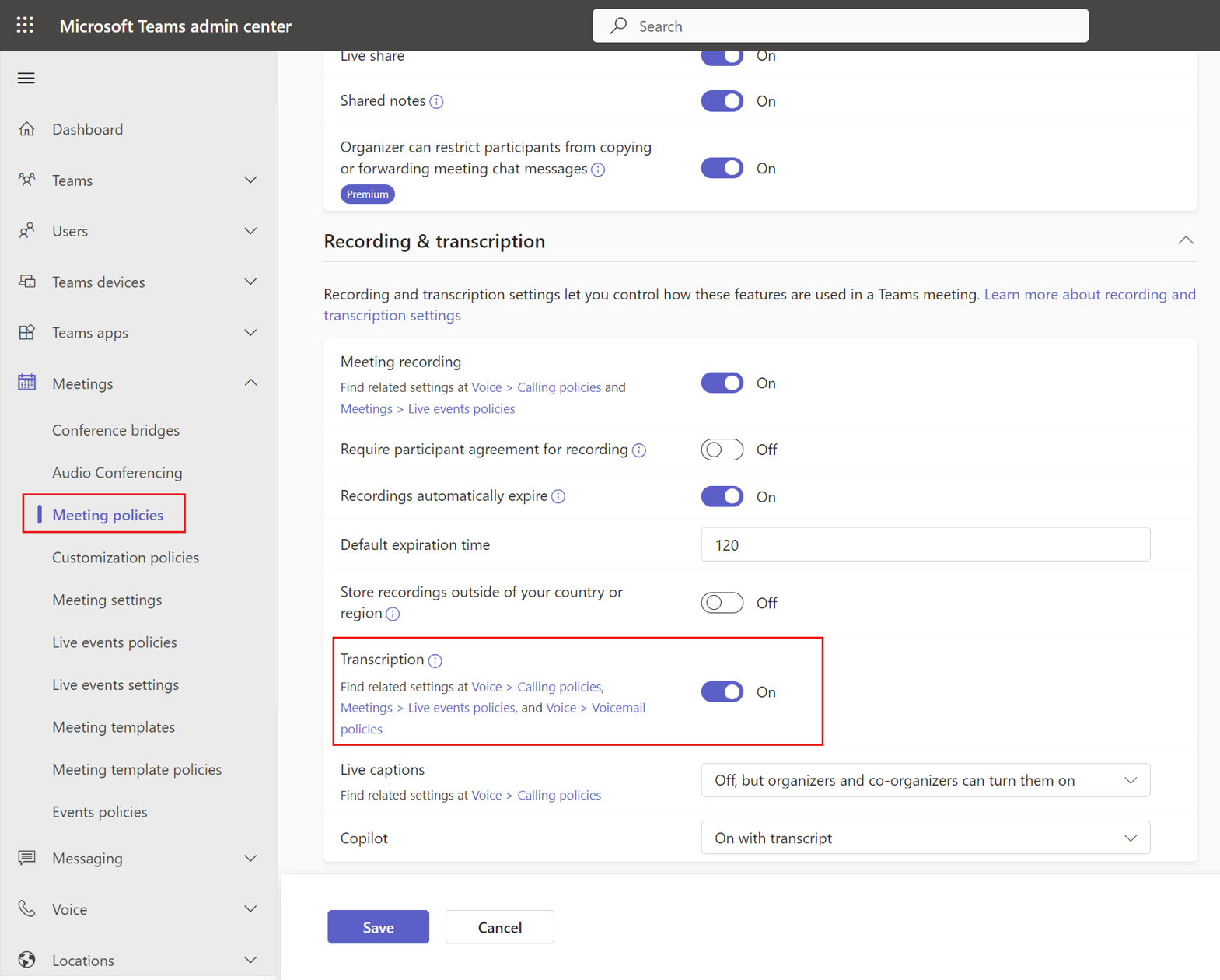
تَمكِين النُسخِ المَكتُوبةِ لاجتَمَاعَات Teams
يمكنك تمكين النسخ المكتوبة لمكالمات Teams بحيث يمكن إنشاء ملخص اجتماع عند إضافة حل المبيعات في Microsoft Copilot إلى اجتماع Teams مسجل. يتَمُّ ذَلك فِي مَركَز مَسؤُولي Teams بالانتقَال إلى الاجتَمَاعَات>نُهج الاجتَمَاعَات.
إعدَاد المزَامنة عَلى جَانب الخَادم لرسَائل البريد الإلكتروني والموَاعيد
تسمح المبيعات في Microsoft 365 Copilot للبائعين بحفظ رسائل البريد الإلكتروني والمواعيد في Outlook إلى Dynamics 365. يتطَلبُ حفظُ أنشطِةِ Outlook إلى Dynamics 365 المُزَامنَة عَلى جَانِبِ الخَادِم لتَمكِين رسَائِل البَريدِ الإلكتِرونِي والمَوَاعِيد. يمكن للبائعين تمكين المزامنة من جانب الخادم لعلب البريد الخاصة بهم عند حفظ أنشطة Outlook في Dynamics 365 باستخدام Sales في Microsoft 365 Copilot للمرة الأولى. يمكنك تبسيط تجربتهم عن طريق إعداد مزامنة رسائل البريد الإلكتروني والمواعيد من جانب الخادم لجميع مستخدمي المبيعات.
للحصُول عَلى مَعلومَاتٍ حَول تَمكينِ المُزَامنةِ عَلى جَانبِ الخَادم، رَاجع التوَاصل مَع Exchange Online.
تأكَّد من أنَّ المستخدِمِين لدَيهم أدوَار الأمَان الصحِيحة
لن تحتَاجَ إلى القيَام بأيِّ شيءٍ، إذَا كنتَ تستخدِمُ أدوَار أمَان Dynamics 365 Sales التَالِية الجَاهزة للاستخدَامِ. تتم إضافة المبيعات في امتيازات Microsoft 365 Copilot تلقائيا من أجل:
أدوَار المبيعَات الأسَاسِية: البَائع أو مُدِير المَبيعَات
أدوَار المسؤُول: مسؤول النظَام أو مُخصص النظَام
رسَالة ترحيب
بمجرد نشر تطبيق المبيعات في Microsoft 365 Copilot، يتم الترحيب بكل مستخدم من خلال رسالة جذابة من روبوت المبيعات في Teams. توضح هذه الرسالة القدرات الرئيسية في المبيعات في Microsoft 365 Copilot وتوفر ارتباطات مباشرة إلى وثائق الميزات الشاملة وموارد التعلم الأخرى.
يمكنك العثور على مثال لرسالة ترحيب هنا: مرحبا بالبائعين في تطبيق المبيعات.
التَوزيع فِي Salesforce:
تشير المعلومات الموضحة في القسم السابق إلى نشر تطبيق Sales في Microsoft 365 Copilot لمستخدمي Dynamics 365. يمكنُك العُثورُ عَلى دَليلِ التوزيعِ لمُستخدِمِي Salesforce هنَا: دَليلُ التوزيعِ لمُستخدِمِي Salesforce.