التنقل فِي Dynamics 365 Sales
قبل أن تتعرَّف عَلى أسَاسيَات العَمل فِي تطبيق Dynamics 365 Sales، مثل التنقل والميزات والتعَامل مَع البيَانَات، يجب عليك فحص بعض العنَاصر الأكثر استخدَامًا فِي التطبيق.
| المصطلح | تعريف |
|---|---|
| الحسَاب | شركة أو مؤسسة تبيع لها. يمكن أن يكون للحسابات العديد من جهات الاتصال والفرص ذات الصلة. |
| الأنشطة | المهام التي تتعقب تفاعلات العملاء، مثل رسائل البريد الإلكتروني والمكالمات الهاتفية والمواعيد والاجتماعات. |
| عامل الذكاء الاصطناعي | زميل في فريق الذكاء الاصطناعي مستقل يتعامل مع المهام متعددة الخطوات بشكل مستقل، مثل البحث عن العملاء المحتملين أو مراقبة فرص المخاطر. |
| سير إجرَاءَات العَمل | سير عمل موجه يساعد البائعين على اتباع أفضل الممارسات من خلال تقديم عملية خطوة بخطوة لإكمال مهام المبيعات. |
| جهة الاتصَال | شخص فردي مرتبط بحساب أو فرصة مبيعات. |
| المساعد الطيار | مساعد مدعوم بالذكاء الاصطناعي مضمن في التطبيق يوفر اقتراحات وملخصات ونتائج تحليلات في الوقت الفعلي استنادا إلى بياناتك. |
| العميل المتوقع | عميل محتمل أعرب عن اهتمامه بمنتجاتك أو خدماتك ولكنه لم يكن مؤهلا بالكامل حتى الآن. |
| الفرصة | عميل مبيعات محتمل مؤهل ذو احتمالية تحويل أعلى، يتم تتبعه عبر المراحل حتى يتم الفوز به أو خسارته. |
| عامل إغلاق المبيعات | وكيل الذكاء الاصطناعي الذي يتعامل مع التوعية الشخصية والمتابعة لحركات المبيعات ذات الحجم الكبير مثل التجديدات أو الصفقات التداولية باستخدام أدلة تشغيل قابلة للتخصيص. |
| وكيل تطوير فرص المبيعات | عامل الذكاء الاصطناعي الذي يراقب الفرص النشطة لإشارات المخاطر، ويكشف عن رؤى حالة الصفقات، وأيضًا يساعد البائعين على تحديد أولويات الصفقات التي تحتاج إلى الاهتمام. |
| عامل تأهيل المبيعات | وكيل الذكاء الاصطناعي الذي يقوم بشكل مستقل بالبحث عن العملاء المحتملين الواردين وتقييمهم المناسبين وبدء التواصل مع التوقعات المحتملة العالية. |
اعتمَادًا عَلى منتج Dynamics 365 Sales الذي تستخدمه، تتوفر لك تطبيقَات مخصصة معينة لاستخدَامهَا فِي العَمل فِي التطبيق. بنَاءً عَلى الترخيص الخاص بك، يمكنك استخدَام أحد التطبيقين:
بالنسبة إلى Sales Enterprise وPremium، استخدم تطبيق مركز المبيعَات.
بالنسبة إلى Sales Professional، استخدم تطبيق Sales Professional.
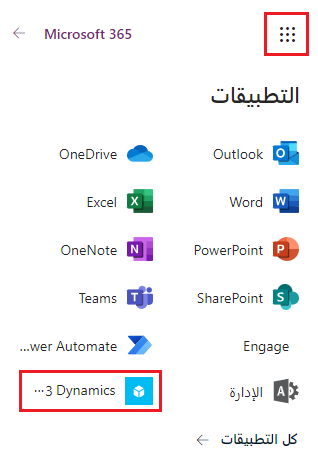
للوصول إلى التطبيق، حدد مشغل تطبيق Microsoft 365 ثم حدد أيقونة تطبيق Dynamics 365 Sales Hub. يعتمد التطبيق الذي يتم عرضه لك عَلى اشترَاكك.
استكشاف الواجهة
يحتوي تطبيق المبيعات على تخطيط متناسق يساعدك على التنقل في السجلات واتخاذ الإجراءات بسرعة. تصف الأقسام التالية المناطق الرئيسية للواجهة التي ستستخدمها كل يوم.
انتقل إلى التطبيق
أفضل طريقة للتنقل فِي تطبيق Sales هي استخدَام مخطط الموقع الموجودة عَلى الجَانب الأيسر مِن الشَاشة. مِن مخطط الموقع، يمكنك الانتقَال إلى منَاطق مختلفة مِن التطبيق والوصول إلى مكونَات مختلفة، مثل الحسَابات وجهَات الاتصَال والعملاء المتوقعين والفرص.
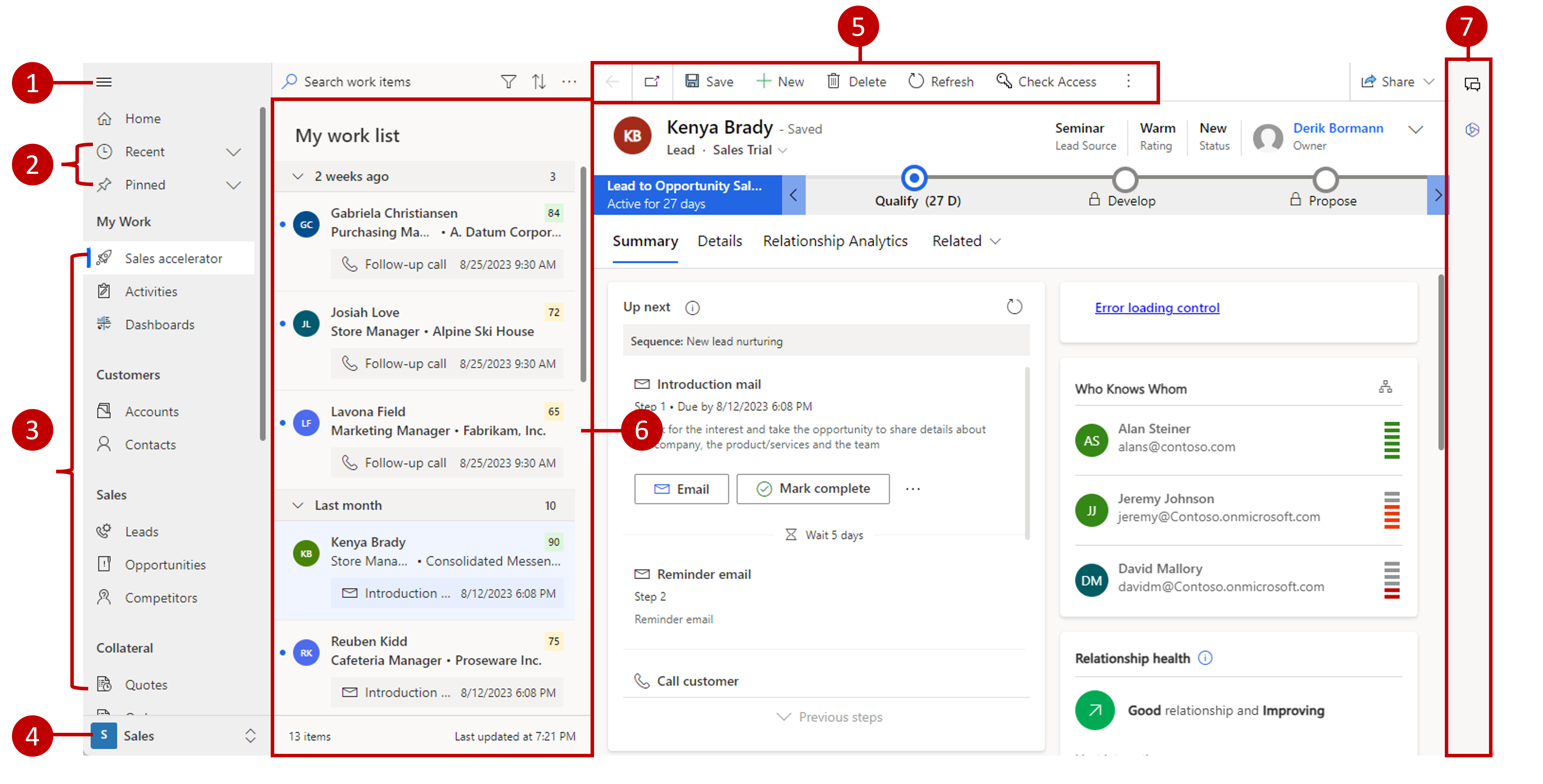
تسلط الصورة السَابقة الضوء عَلى بعض عنَاصر التنقل الرئيسية لتطبيق المبيعَات (الأرقَام الموجودة فِي القَائمة تتوافق مَع الأرقَام الموجودة فِي الصورة).
حدّد زر القَائمة لفتح مخطط الموقع أو طيهَا.
توفر هذه المنطقة إمكَانية الوصول إلى العنَاصر التي عملت عليهَا مؤخرًا والسِجلات التي تريد تثبيتهَا عَلى مخطط الموقع لتسهيل الوصول إليهَا.
يوفر هذا القسم إمكَانية الوصول إلى جميع مَا تحتاجه للتواصل مَع العملاء وإدَارة التدفق والسِجلات الأخرى المتعلقة بالمبيعَات.
استخدم هذه الميزة لتغيير المنطقة للتبديل بين المنَاطق المختلفة المتوفرة فِي التطبيق. يحتوي تطبيق مركز المبيعَات عَلى أربعة مجَالات رئيسية:
المبيعَات - المنطقة الرئيسية للتطبيق التي توفر الوصول إلى سجلات المبيعَات. هذه المنطقة هي المنطقة الأسَاسية التي يستخدمهَا النَاس.
الإعدَادَات التطبيق - استخدم هذه المنطقة لإعدَاد وظائف التطبيق، بمَا فِي هَذَا الإعدَادَات إدَارة المستندَات وعمليًّات التكَامل وكتالوج المُنتَجَات.
الإعدَادَات Sales Insights - استخدم هذه المنطقة لتمكين وإعدَاد ميزات Sales Insights المختلفة المتوفرة، مثل البطاقَات المسَاعدة، ومسرع المبيعَات، والمزيد.
الالإعدَادَات الشخصية - تسمح للمستخدمين الفرديين بإعدَاد خيَارَات شخصية مختلفة.
قم بالوصول إلى شريط الأوامر لاتخاذ إجرَاءات سريعة.
توفر قَائمة العَمل وصولاً سريعًا إلى السِجلات التي تحتوي عَلى أنشطة تسلسلية قَادمة تحتاج إلى اهتمَامك.
عند التمكين والإعدَاد، يوفر هذا القسم إمكَانية الوصول إلى الوظائف الممكّنة، مثل Teams Integration وCopilot.
استخدام شريط التطبيقات
يوفر شريط التطبيق في الجزء العلوي من تطبيق المبيعات وصولا سريعا إلى أدوات مختلفة تساعدك على البحث في البيانات وإنشاء عناصر جديدة والوصول إلى ميزات الذكاء الاصطناعي أثناء العمل على إغلاق الصفقات.

تتضمِن العنَاصر الأسَاسية لشريط التطبيق مَا يلي:
بحث - يستخدم للبحث عن البيَانَات عبر جدَاول متعددة فِي وقت واحد.
المسَاعد - يقوم بتشغيل المسَاعد لعرض بطاقَات المسَاعد المتوفرة.
إنشاء سريع - تشغيل نموذج إنشاء سريع للحسابات وجهات الاتصال والعناصر الأخرى.
البحث المتقدم - يقوم بتشغيل أدَاة البحث المتقدم التي يمكنك استخدَامهَا لإنشَاء عمليًّات بحث مخصصة عن البيَانَات.
الالإعدَادَات - يوفر الوصول إلى الإعدَادَات التطبيق.
تعليمَات - توفر إمكَانية الوصول إلى أدوات المسَاعدة والدعم لمسَاعدتك فِي العَمل فِي التطبيق.
Teams Chat - يفتح نافذة محادثة Teams للسماح بمحادثات Microsoft Teams بشكل مباشر داخل Dynamics 365.
Copilot - يفتح جزء Copilot حيث يمكنك التفاعل مع الذكاء الاصطناعي لتلخيص الحسابات والفرص والعملاء المتوقعين ومسودات رسائل البريد الإلكتروني والحصول على أخبار حول الحسابات والاستعداد للاجتماعات والمزيد.
الاتصَال والمشَاركة - يوفر الوصول إلى مجتمعَات Dynamics 365 والتعليقَات.
دورات العمل
لدى معظم المؤسسَات عمليًّات وإجرَاءات مختلفة تستخدمهَا عند العَمل عَلى العنَاصر. عَلى سبيل المثَال، قد يكون لدى الشركة عملية مبيعَات تستخدمهَا لنقل العملاء خلال دورة حيَاة المبيعَات. فِي Dynamics 365، تسَاعد دورَات العَمل الجميع عَلى اتباع أفضل الممَارسَات، حتى عند التعَامل مَع المواقف التي لا تحدث كثيرًا. يمكنك إكمَال خطوة مَا عن طريق إدخال البيَانَات أو عن طريق وضع علامة عَلى الخطوة كمكتملة فِي شريط العملية الموجود فِي الجزء العلوي مِن الشَاشة. عند الانتهَاء مِن جميع الخطوات، يمكنك الانتقَال إلى المرحلة التالية.
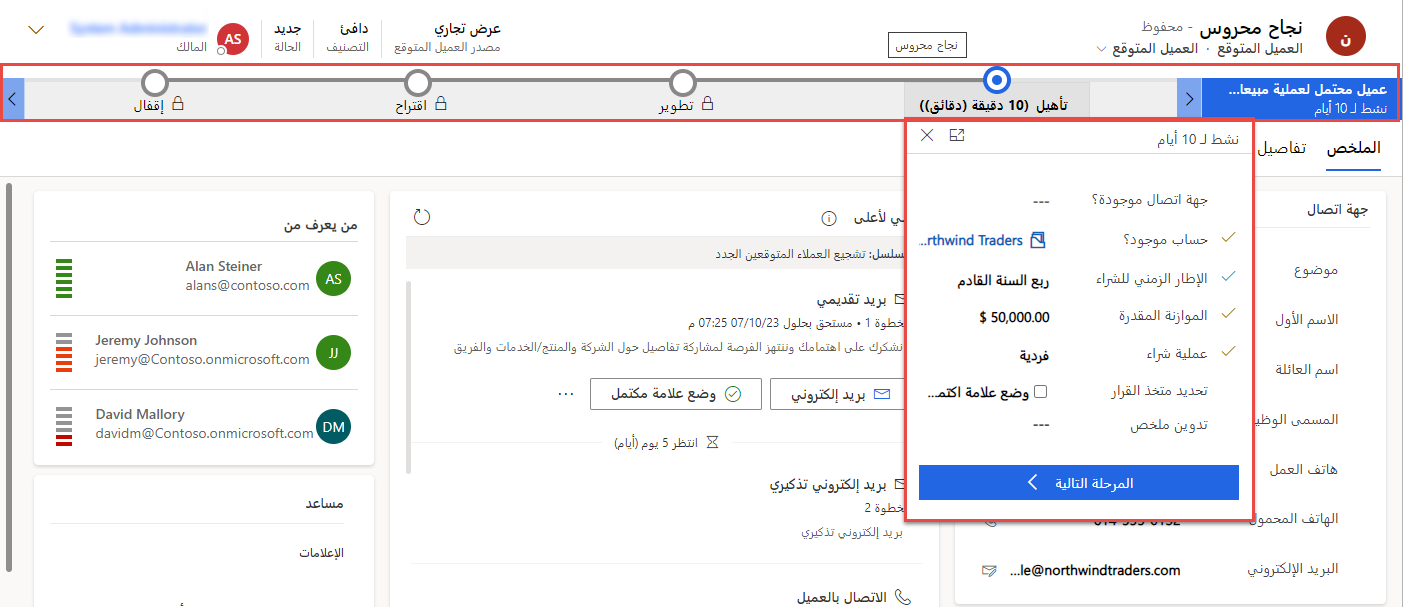
يتضمِن Dynamics 365 دورَات العَمل التالية الجَاهزة للاستخدَام لمسَاعدتك فِي نقل العملاء المتوقعين خلال عملية المبيعَات:
العميل المتوقع إلى الفاتورة - يتوفر سير إجرَاءات العَمل هذا لجميع العملاء المتوقعين وللفرص التي يتم إنشَاؤهَا مِن العملاء المتوقعين.
عملية مبيعَات الفرصة - يتوفر سير إجرَاءات العَمل هذا لجميع نمَاذج الفرص التي تم إنشَاؤهَا مباشرةً (غير النَاشئة عن عميل متوقع).
لمزيد مِن المعلومَات، رَاجع البرنَامج التعليمي لإنشَاء سير دورة العمل.
الوصول إلى Copilot والوكلاء
أثناء التنقل في تطبيق المبيعات، يتوفر Copilot والوكلاء في مناطق محددة من الواجهة - وليس فقط موقع واحد مخصص. تساعدك معرفة مكان العثور عليها على تحقيق أقصى استفادة من هذه الإمكانات أثناء عملك اليومي.
جزء Copilot - لفتح Copilot، حدد أيقونة Copilot في شريط التطبيق. تنزلق اللوحة لتفتح إلى جانب العرض الحالي، مما يتيح لك التفاعل مع الذكاء الاصطناعي دون مغادرة الصفحة. يمكنك طرح الأسئلة وطلب الملخصات والحصول على أخبار الحساب والمزيد — باستخدام اللغة الطبيعية أو مكتبة المطالبة المضمنة.
العاملون في العملاء المتوقعين - يعرض عامل تأهيل المبيعات نتائجه في منطقة العملاء المتوقعين. يمكنك مراجعة تقييمات مؤهلات العامل، وعرض ملخصات البحث للعملاء المحتملين الفرديين، والاستيلاء على المحادثات من الوكيل عندما يكون العميل المتوقع جاهزا للتواصل الشخصي.
العاملون في الفرص - يُظهر كل من عامل فرصة المبيعات وعامل إتمام المبيعات النتائج في منطقة الفرص . يوفر عامل فرصة المبيعات بطاقات عمل تنبهك إلى المخاطر وتساعد في تحديد أولويات الصفقات - حدد أفضل الفرص من وكيل الذكاء الاصطناعي في محدد العرض لمشاهدة الفرص المعلمة. يقوم "عامل إغلاق المبيعات" بتصعيد السجلات التي تحتاج إلى تدخل بشري — حدد فرص من "عامل إغلاق المبيعات " في محدد طريقة العرض لمراجعة هذه السجلات واتخاذ إجراء.
نصيحة
إذا لم تتمكن من رؤية ميزات لوحة Copilot أو الوكيل، فقد يحتاج المسؤول إلى تمكينها في منطقة إعدادات Sales Insights (تحليلات المبيعات) ضمن التطبيق.