البرنَامج التعليمي 1 - إنشَاء تسلسل مبيعَات
في هذَا البرنَامج التعليمي الأول، نوجهك خلال عملية بنَاء تسلسل أسَاسي يتم استخدًامه لتوجيه البائع مِن خلال تسهيل مقدمة مَع عميل جَديد محتمل. يتضمن التسلسل سير العمل التَالي:
إرسَال مقدمة إلى العميل.
انتظَار يوم.
تسهيل مكَالمة هَاتفية مقدمة مَع العميل.
مهم
لإكمَال البرَامج التعليمية فِي هَذه الوحدَة بشكل فعَال، تحتَاج إمَا إلى بيئة تجريبية أو بيئة اختبار معزولة مَع Sales Insights لإكمَال هذه البرَامج التعليمية.
المهمة: تكوين مسَاحة عمل مسرع المبيعَات (اختيَاري)
عندمَا تبدأ فِي إعدَاد تسلسل، قد لا تكون مسَاحة عمل مسرع المبيعَات مكوّنة بالكَامل فِي بيئتك. يحتَاج هذَا إلى التكوين. أنت تعلم أن بيئتك غير جَاهزة لأنك ترى شريطًا ورديًا فِي الجزء العلوي مِن شَاشتك كمَا هو موضح فِي الصورة التَالِية، وزرًا لإعدَاد مسَاحة عمل مسرع المبيعَات.
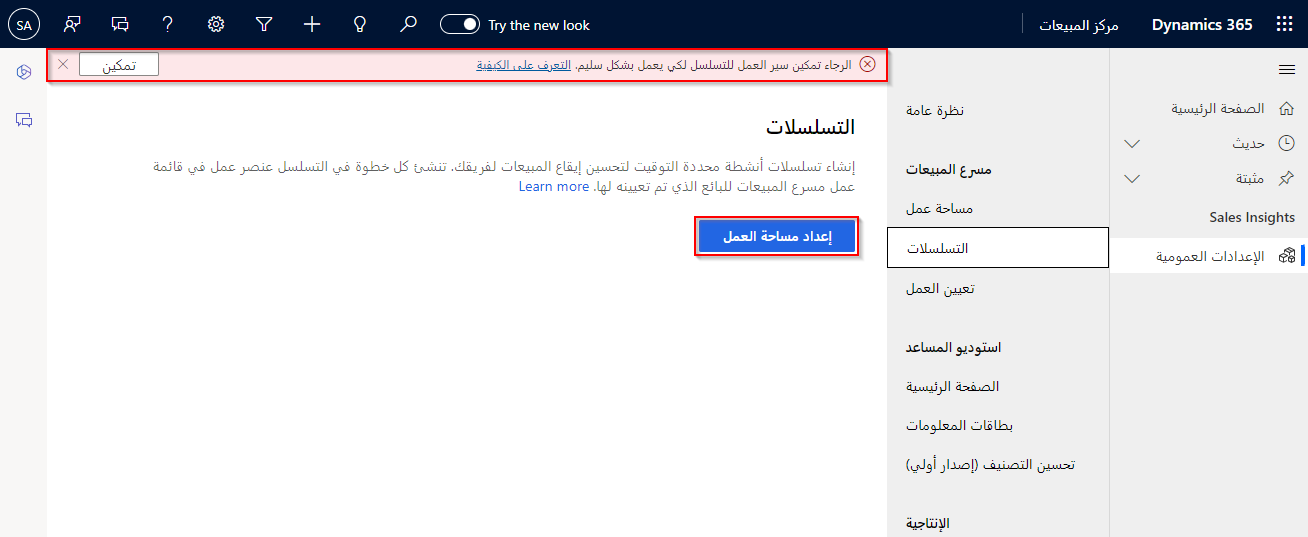
إذَا كَانت شَاشتك تشبه الصورة أعلاه، فَاتبع هذه الخطوَات لتكوين مسَاحة العمل الخَاصة بك. بخلاف ذلك، يمكنك التخطي مباشرةً إلى المهمة: إنشَاء تسلسل جَديد.
إذَا لزم الأمر، افتح تطبيق Dynamics 365 Sale Hub، وَانتقل إلى منطقة الإعدَادًات Sales Insights.
ضمن مجموعة مسرع المبيعَات، حدد التسلسلات.
إذَا رأيت الرسَالة لتمكين سير العمل للتسلسل للعمل بشكل صَحِيح، فحدد الزر تمكين. (قد يستغرق هذَا بضع دقَائق حتى يكتمل.)
(اختيَاري) يمكنك أيضًا تَحديد الزر تمكين الآن بجِوَار اكتشَاف المَزيد مِن الرُؤى مِن خِلال تَحليلات تَسلسلية مُفصَّلة.
فور تمكين سير العمل، حدد الزر إعدَاد مسَاحة العمل.

في شَاشة مسَاحة عمل مسرع المبيعَات، حدد الزر إعدَاد سريع.
في شَاشة الإعدَاد السريع لمسرع المبيعَات، حدد كل أدوَار الأمان.
تأكد مِن عرض العملاء المتوقعين ضمن نوع السِجل وَالنموذج. (لا تقم بتغيير النموذج الافترَاضي.)
حدد الزر نشر.
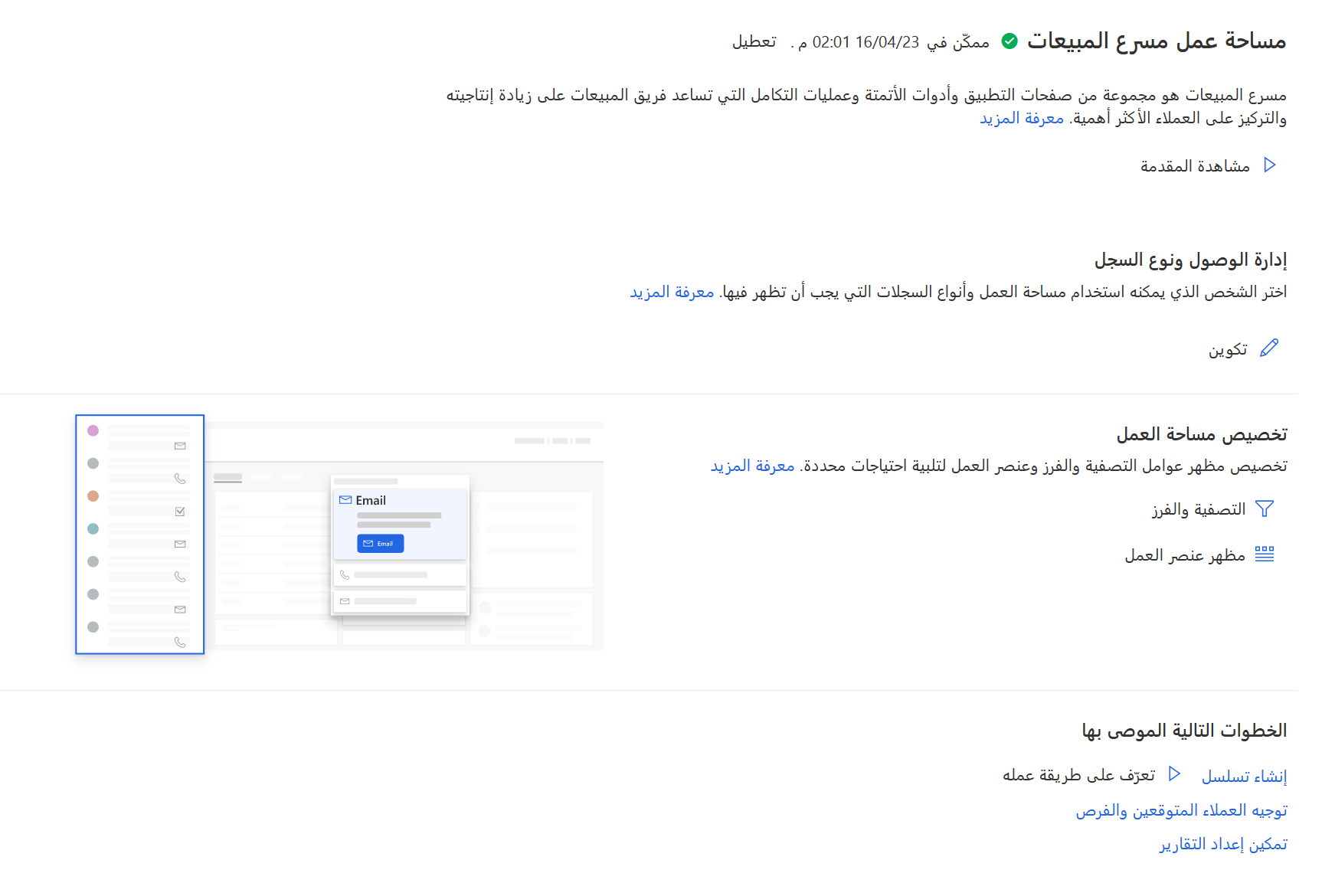
بمجرد الانتهَاء، تشبه شَاشة مسَاحة عمل مسرع المبيعَات الصورة التَالِية. (أنت الآن جَاهز لبنَاء تسلسلك الأول.)
المهمة: إنشَاء تسلسل جَديد
ضمن مجموعة مسرع المبيعَات، حدد التسلسلات.
حدد + تسلسل جَديد.
في شَاشة إنشَاء تسلسل، يمكنك إمَا إنشَاء التسلسل الخَاص بك مِن قَالب موجود، أو يمكنك إنشَاؤه مِن البدًاية. للإنشَاء مِن البدًاية، حدد البدء مِن فَارغ.
في شَاشة تحديد خصَائص التسلسل، قم بالتكوين عَلى النحو التَالي:
أ. في مربع النص اسم التسلسل، اكتب اسم تسلسل مثل تسلسل البرنَامج التعليمي.
ب. في مربع نص الوصف، أدخل وصف التسلسل - مَن المخصص له، ومَا حَالة الاستخدًام التي يشير إليهَا هذَا التسلسل ومَا إلى ذلك. مثال: هذَا التسلسل هو لتوجيه البائع خلال عملية التقديم الأولية مَع عميل جَديد.
ج. قم بتعيين نوع السِجل إلى العميل المتوقع.
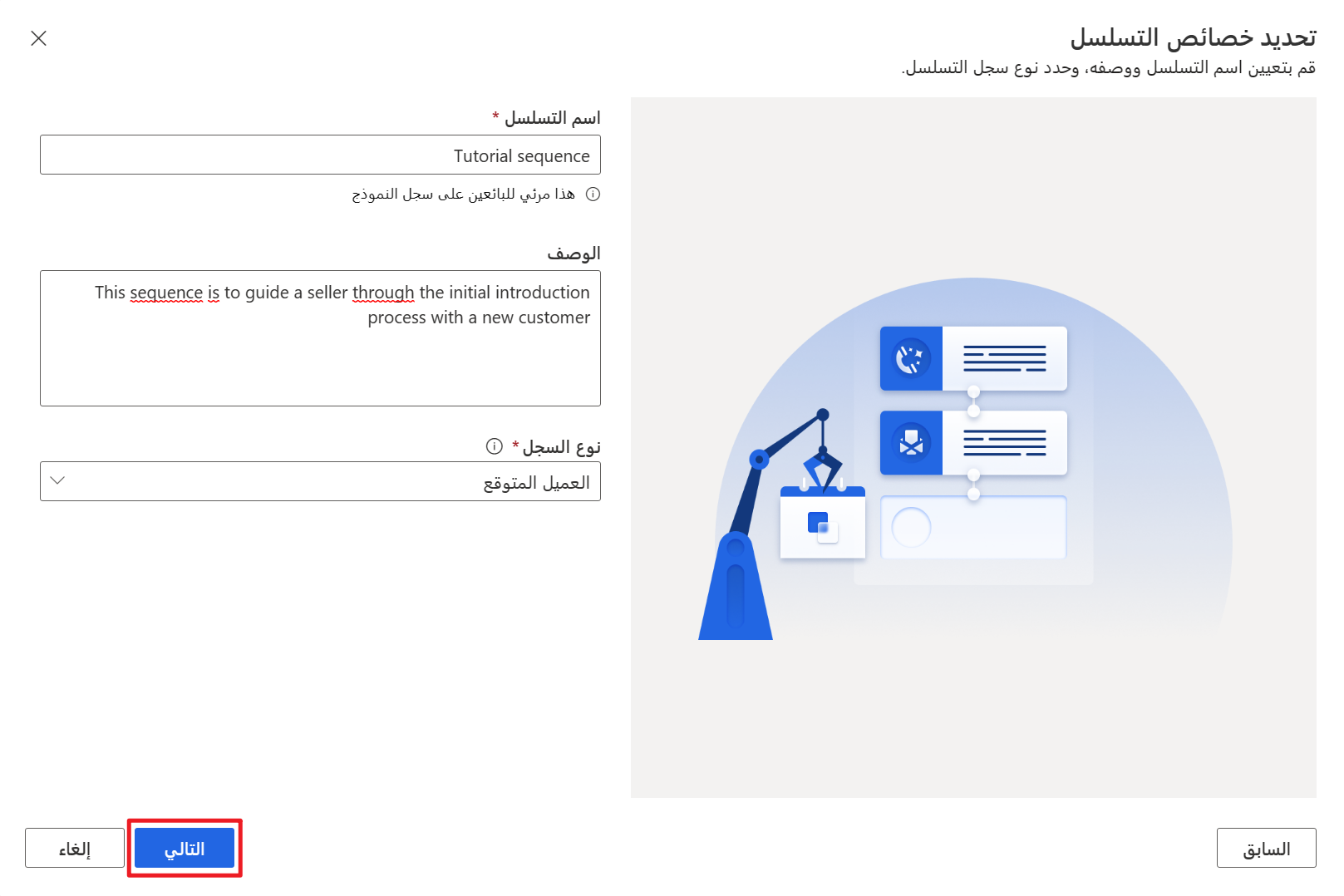
حدد التَالي.
المهمة: حدد أول نشَاط ليقوم به البائع
الآن بَعد أن أنشأنَا التسلسل، سنبدأ فِي إنشَاء الخطوَات. في مثالنَا، سنبدأ بإرسَال رسَالة إلكترونية إلى العميل المتوقع.
في مصمم التسلسل، حدد الزر إضافة إجرَاء ضمن خطوة بدء التسلسل هنَا.
ضمن علامة التبويب الخطوَات، حدد إرسَال رسَالة إلكترونية.
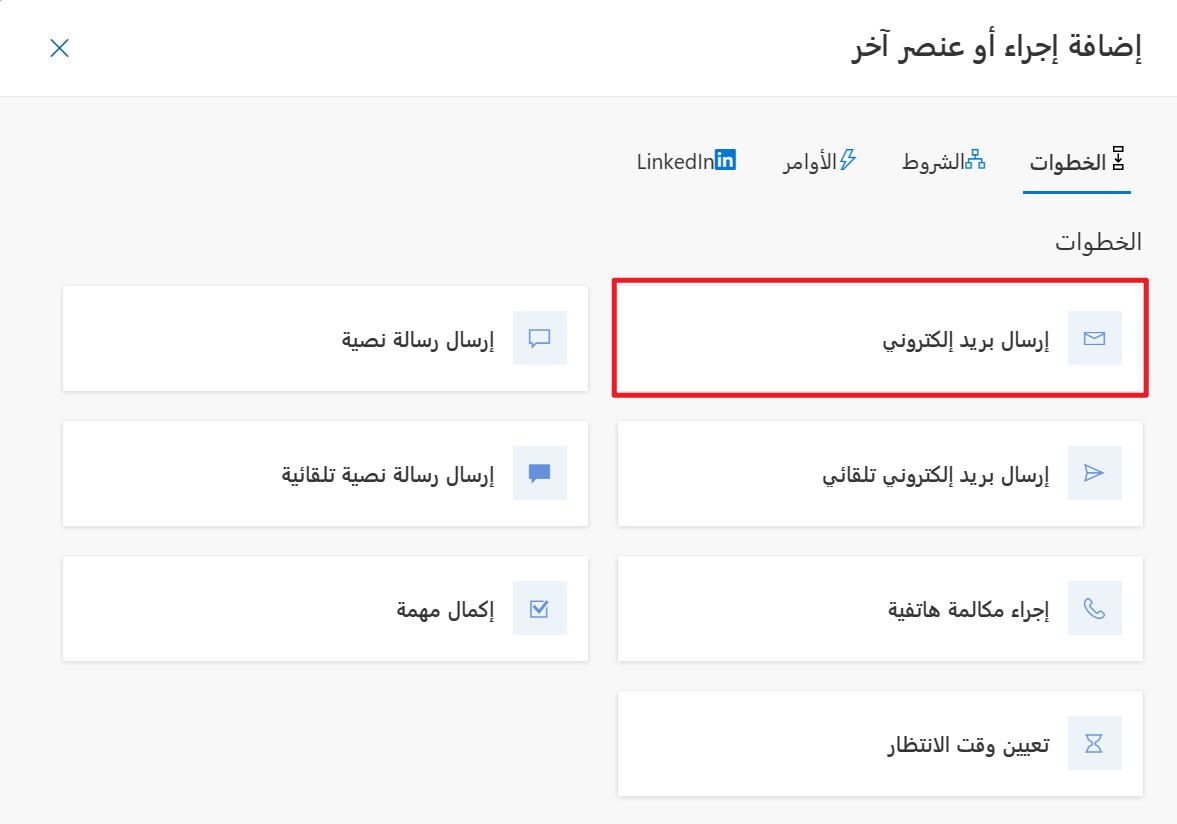
قم بتكوين الرسَالة الإلكترونية عَلى النحو التَالي:
العُنوَان: عُنوَان البَريدِ الإلكتُرونِي للتَقدِيم
الوَصف: "إرسَال رسَالة إلكتُرونية تقديمية للعَمِيل تقدِّمُنَا كمُؤسَّسةٍ بالإضَافة إليكَ أيضًا".
(اختيَاري) إذَا أنشأت مؤسستك قوَالب بريد إلكتروني مختلفة لتطبيقهَا، يمكنك تحديد إضافة قَالب بريد إلكتروني، وتحديد قَالب البريد الإلكتروني الذي تريد استخدًامه.
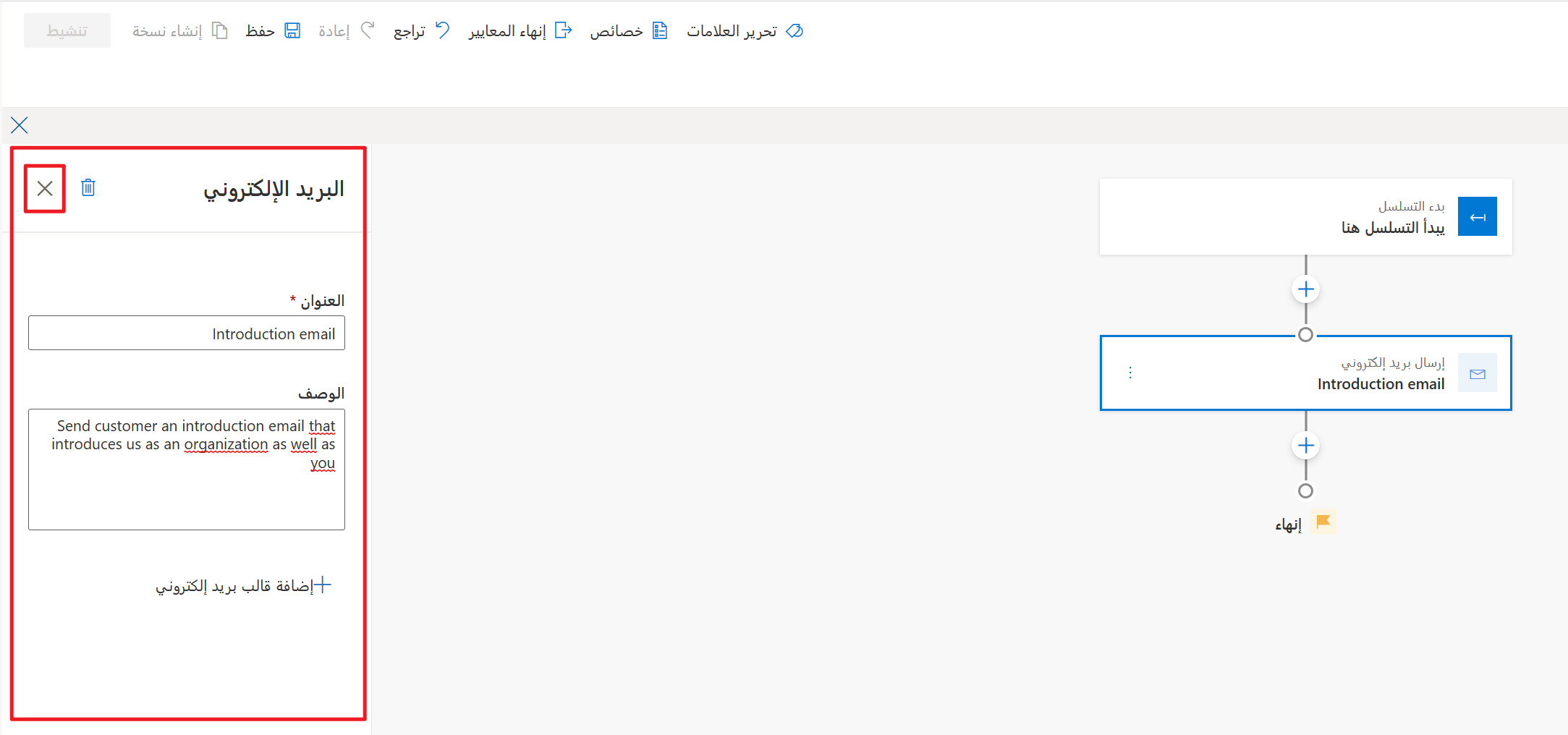
حدد X لإغلاق خصَائص خطوة البريد الإلكتروني.
المهمة: إضافة أنشطة إضافية ليقوم بهَا البائع
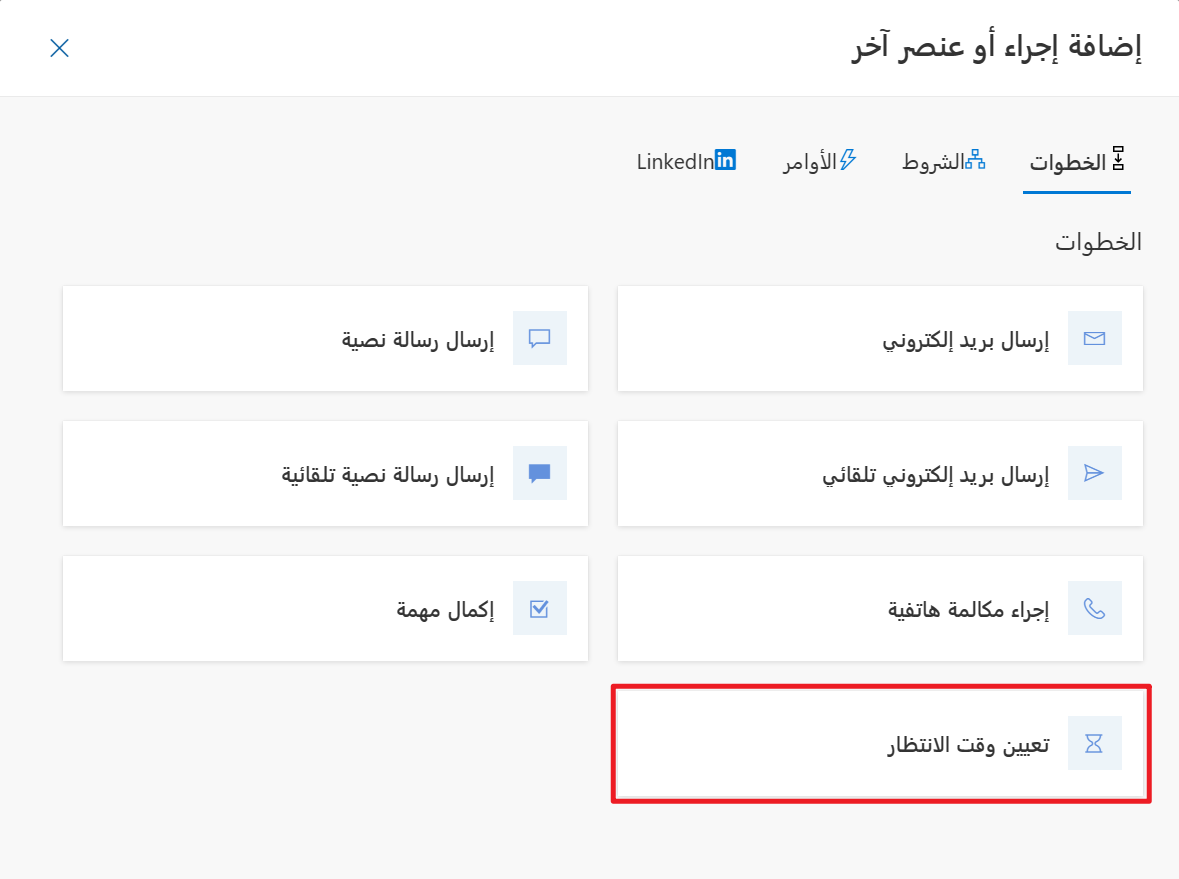
الآن بَعد أن أصبح بإمكَاننَا تحديد أنشطة أخرى ليقوم بهَا البائعون. في مثالنَا، نضيف خطوة انتظَارٍ، ثم نضيف خطوة مكَالمة هَاتفية.
حدد الزر + الموجود أسفل خطوة البريد الإلكتروني.
ضمن علامة التبويب خطوَات، حدد خطوة تعيين وقت الانتظَار.
قم بتكوين خطوة الانتظَار عَلى النحو التَالي:
الأيَام: 1
السَاعَات: 0
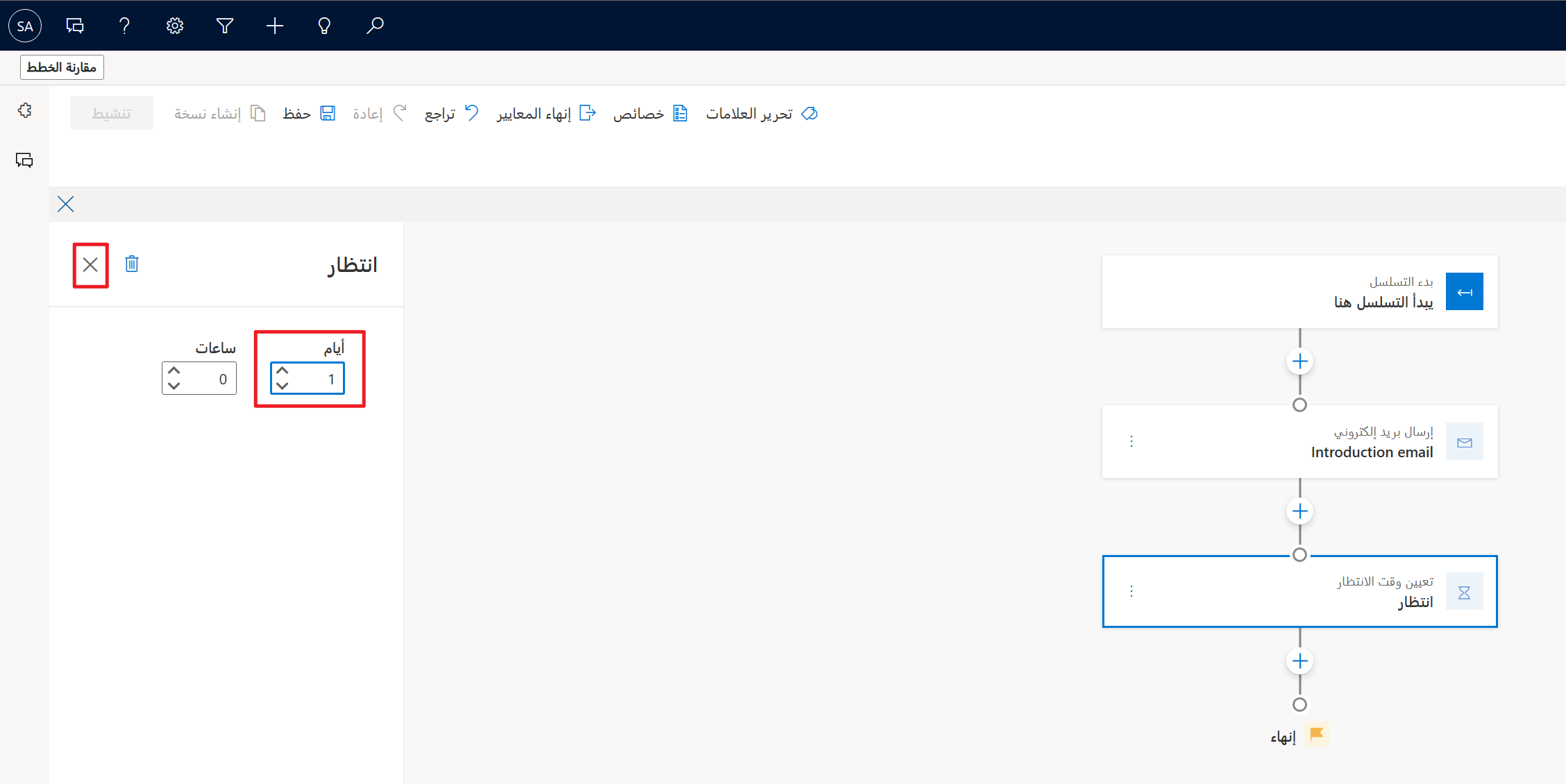
حدد X لإغلاق خصَائص خطوة الانتظَار.
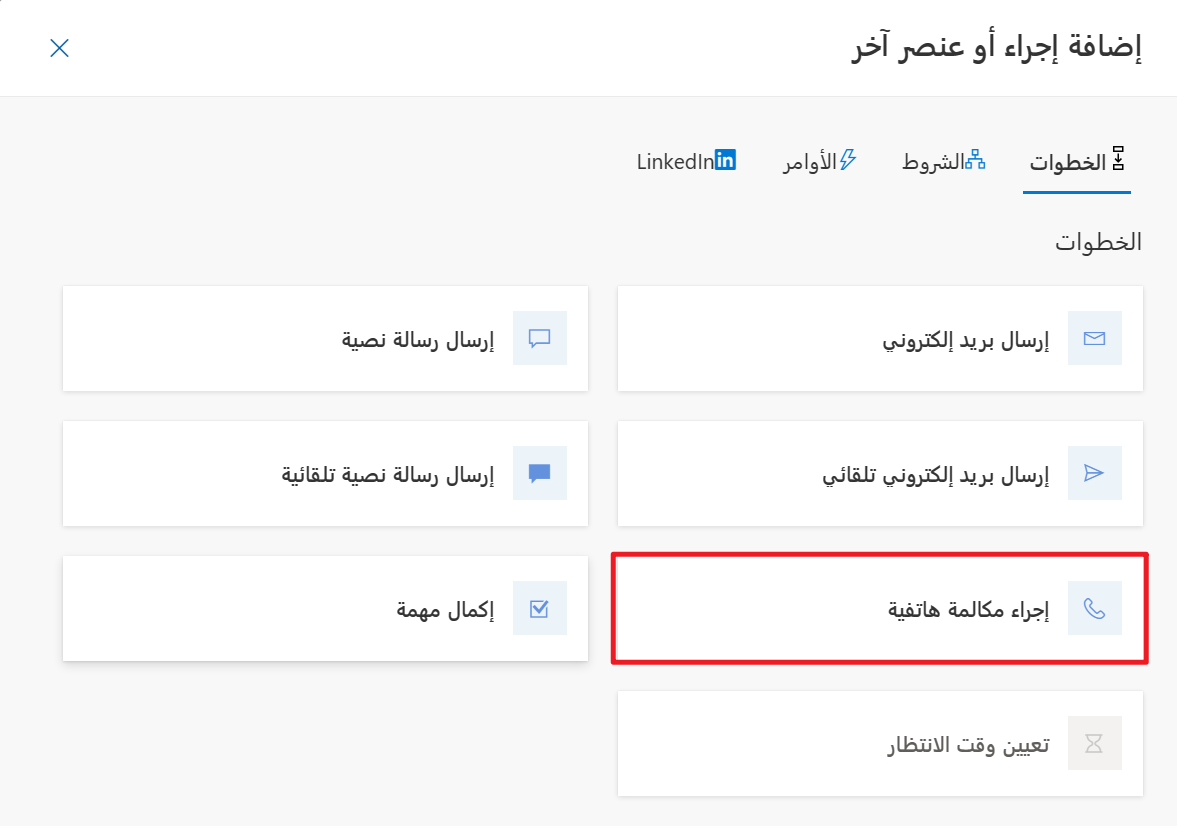
بَعد ذلك، نضيف نشَاط المكَالمة الهَاتفية.
حدد الزر + الموجود أسفل خطوة الانتظَار لمده 1 يوم.
ضمن علامة التبويب خطوَات، حدد خطوة إجرَاء مكَالمة هَاتفية.
قم بتكوين الخطوَات عَلى النحو التَالي:
العنوَان: مكَالمة متَابعة
الوصف: التحقق مِن استلام الرسَالة الإلكترونية ومَا إذَا كَان لديهم أي أسئلة أخرى.
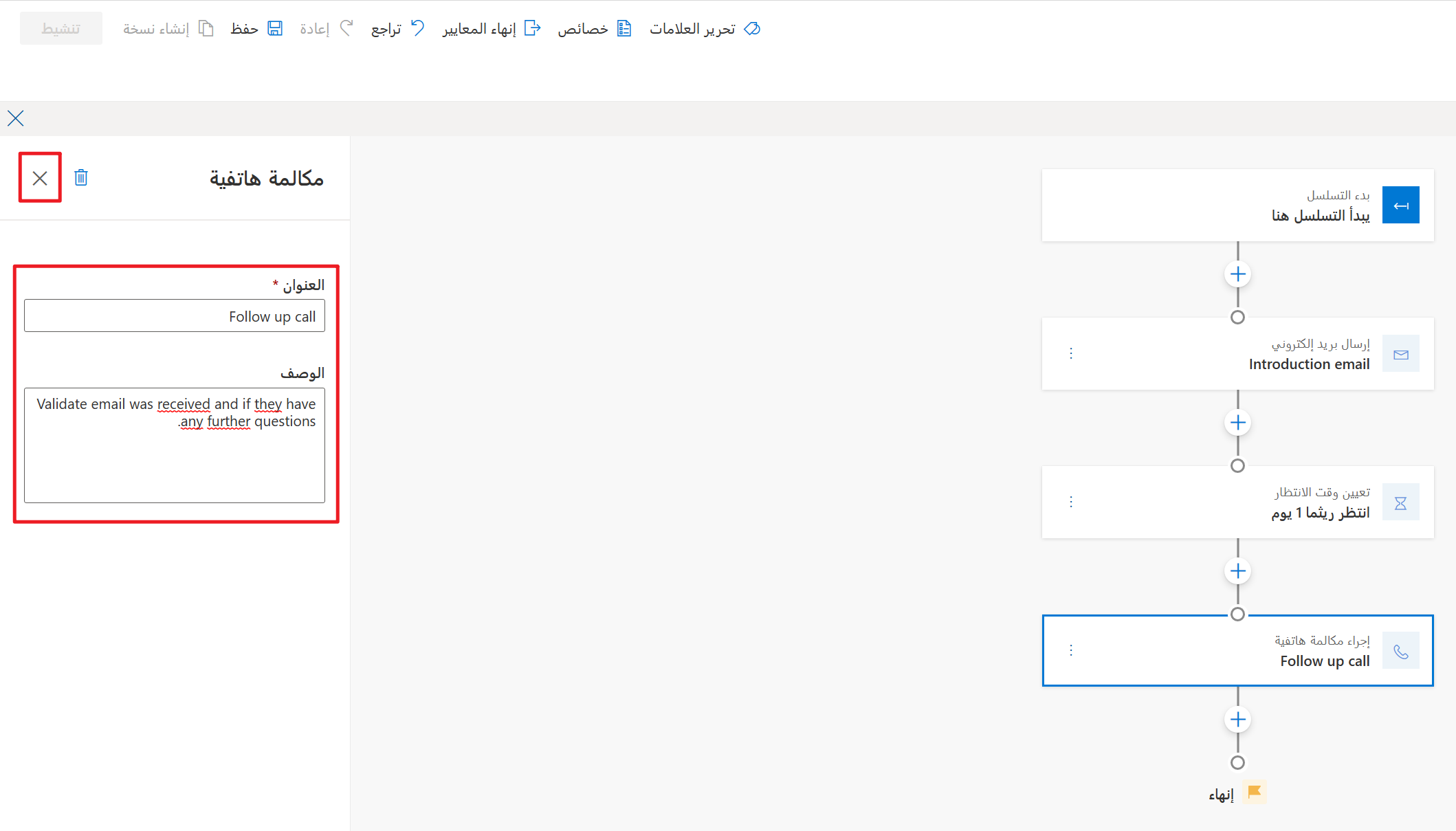
حدد X لإغلاق خصَائص خطوة المكَالمة الهَاتفية.
المهمة: حفظ التسلسل وتنشيطه
أخيرًا، نحتَاج إلى حفظ التسلسل وتنشيطه لإتَاحته لمؤسستك.
حدد الزر حفظ فِي المنطقة العلوية اليمنى مِن الشَاشة.
بمجرد اكتمَال الحفظ، حدد الزر تنشيط لتنشيط التسلسل.
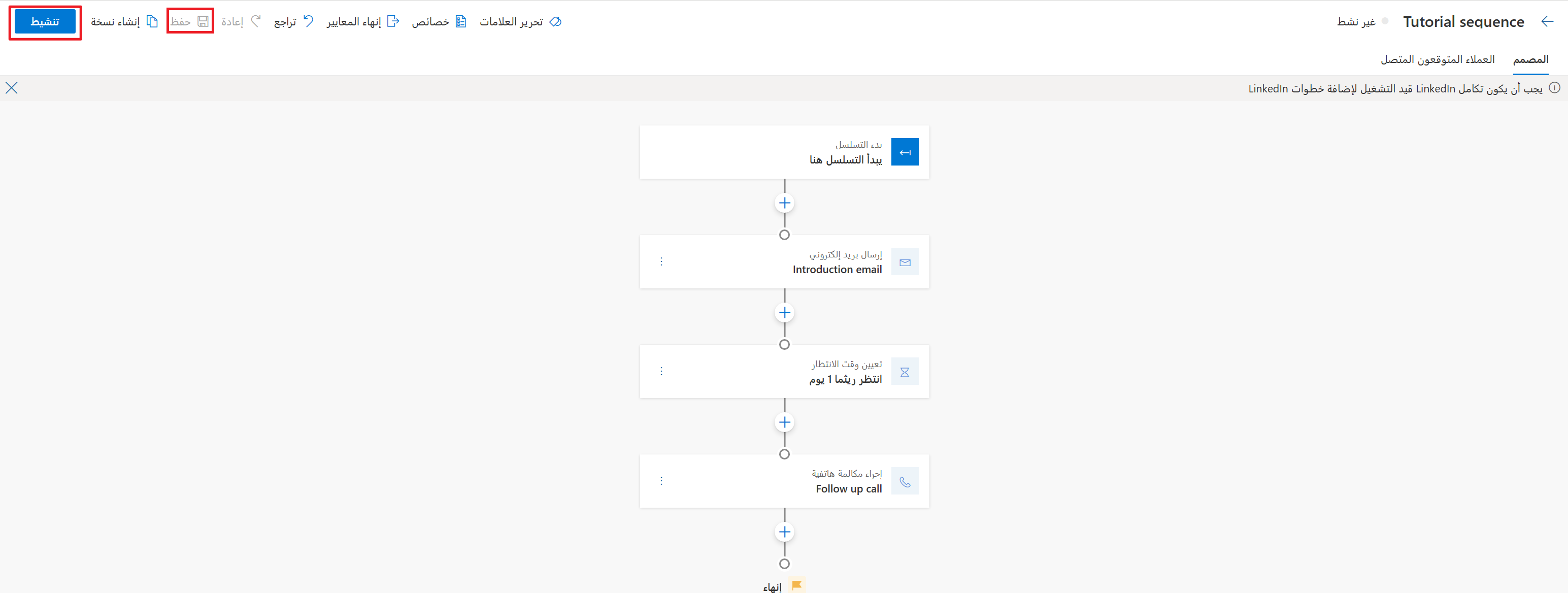
بمجرد ظهور شَاشة تنشيط التسلسل، حدد تنشيط.
ملاحظة
إذَا قُمت بتمكِين تَحليلات التَسَلسُل، فسوف تظهرُ رسَالةٌ توضِّح أنَّ الأمرَ قد يَستَغرقُ مَا يصِلُ إلى 30 دَقِيقةً حتَّى يكتمِلَ. قد تحتَاجُ إلى تَحدِيد المُربع المُجَاور لـ أفهَم.
تهَانينَا، لقد قمت بإنشَاء تسلسلك الأول. بَعد ذلك، يمكنك البدء فِي إرفَاق التسلسل بسجلات عملاء متوقعين مختلفة.