البرنَامج التعليمي 2 - ربط التسلسل بسجل
في البرنَامج التعليمي الأخير، أنشأنَا تسلسلاً جَديدًا. في هذَا البرنَامج التعليمي، سنبدأ فِي توصيل التسلسل بسجلات العملاء المتوقعين. اعتمَادًا عَلى نوع السِجل الذي حددته عِند إنشَاء التسلسل، سيتم توصيل تسلسل بالفرص بنفس الطريقة. تحتَاج إمَا إلى بيئة تجريبية أو بيئة الاختبار المعزولة مَع Sales Insights لإكمَال هذه البرَامج التعليمية.
مهم
لإكمَال البرَامج التعليمية فِي هَذه الوحدَة بشكل فعَال، تحتَاج إمَا إلى بيئة تجريبية أو بيئة اختبار معزولة مَع Sales Insights لإكمَال هذه البرَامج التعليمية.
في هذَا المثَال، نقوم بتوصيل التسلسل الذي أنشأنَاه سَابقًا باثنين مِن العملاء المتوقعين الحَاليين، وهمَا Robin Counts وDabra Garcia.
في Dynamics 365 Sales، قم بالتبديل إلى منطقة المبيعَات.
باستخدًام منطقة التنقل اليسرى، حدد العملاء المتوقعين.
حدد طريقه عرض العملاء المتوقعين المفتوحين لدي، ومن القَائمة التي تظهر، حدد العملاء المتوقعون المفتوحون لدى دون تسلسلات. (يعرض هذَا العملاء المتوقعين الذين تم تعيينهم لك وليس لديهم تسلسل مرتبط بهم.)

حدد العَمِيل المُتَوقع Harrison Curtis. اضغَط باستِمرَارٍ عَلى مِفتَاح CTL وحدد العَمِيل المُتوقع Lavona Field. (إذَا لم يكُن لدَيك هَذَان النموذجَان مِن العُملاء المُتوقعين للبيَانَات، فيمكنك تَحدِيد أي عُملاءٍ مُتوقِّعين يَظهرُون فِي طَريقةِ العَرض.)
عَلى شريط الأوَامر، حدد ربط التسلسل. (قد تحتَاج إلى تحديد النقَاط الثلاث الرأسية لرؤية الخيَار).
في شَاشة ربط العميل المتوقع بتسلسل، حدد تسلسل البرنَامج التعليمي الذي أنشأته سَابقًا.
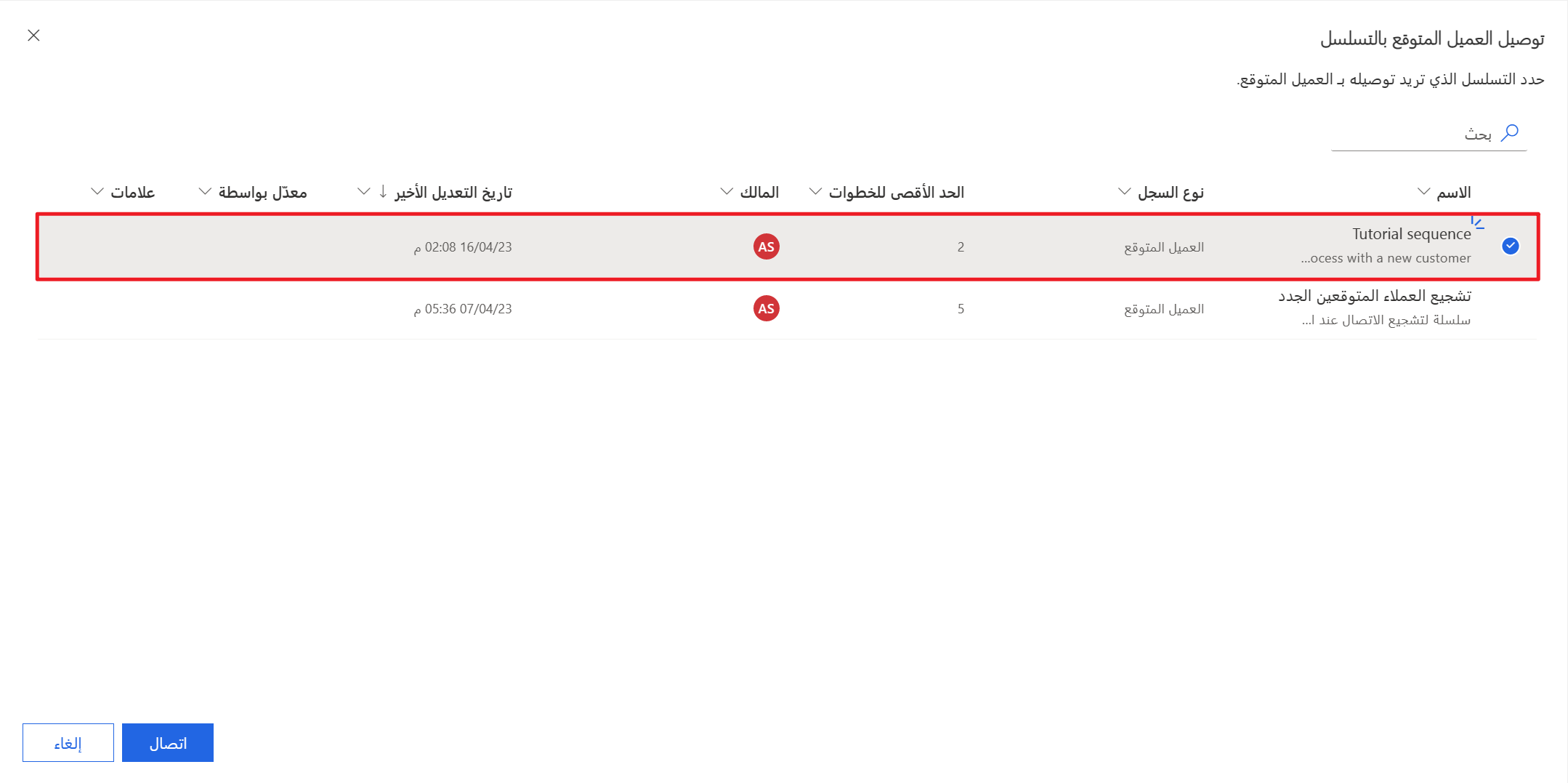
حدد الزر توصيل.
يتم الآن ربط تسلسل البرنَامج التعليمي الخَاص بك بهؤلاء العملاء المتوقعين. يتم عرضهَا الآن فِي قَائمة سجل مسرع المبيعَات.
ارجع إلى الوحدة التَالِية لبيَان كيفِية فصل تسلسل مِن السِجلات.