إنشَاء حقول وكيانات مخصصة كأبعاد تسعير
تتمثل الخطوة الأولى قبل إعدَاد بُعد تسعير فِي إنشَاء مجموعة خيارات مخصصة أو كيان لاستخدامه كبُعد تسعير. تحتاج إلى إنشَاء كليهمَا فِي حل التسعير الخاص بك.
الأبعاد المستندة إلى الكيان
لإنشَاء أبعاد مستندة إلى الكيان، اتبع الخطوات التالية:
انتقل إلى الإعدَادات فِي الزاوية العلوية اليمنى ثم حدد الإعدَادات المتقدمة.
انتقل إلى الشريط العلوي وحدد سهم القائمة المنسدلة بجوار الإعدَادات.
حدد الحلول لفتح قائمة جميع الحلول الموجودة لديك.
حدد أبعاد تسعير اسم شركتك.
فِي جزء التنقل الأيمن، حدد الكيانات.
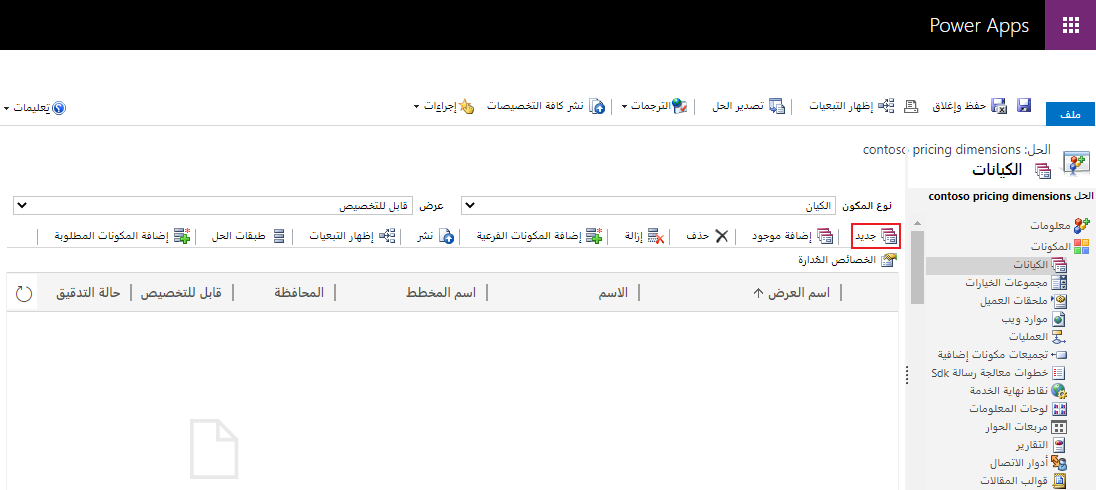
حدد جديد ثم قم بتسمية الكيان الجديد الخاص بك كـ عنوان قياسي.
أدخل أي معلومَات أخرى مطلوبة ثم حدد حفظ.
إنشَاء بيانات للأبعاد المستندة إلى الكيان
يمكنُك إنشَاء البيانات للأبعاد المستندة إلى الكيان يدوياً أو باستِخدَام استيراد أو مكالمَات الخدمة من Microsoft Excel. إذا كانت البيانات المطلوب إنشاؤها صغيرة، يمكنُك استخدام نموذج قياسي، كمَا فِي المثال التالي.
حدد بحث متقدم.
حدد الكيان الذي تريد إضافة البيانات إليه (العنوان القياسي) ثم حدد النتائج. يجب عرض جميع صفوف الكيان.
حدد جديد ثم أدخل اسمَاً فِي الحقل الاسم، مثل مهندس الأنظمة.
حدد حفظ.
يمكنُك تكرار الخطوات السابقة لإنشَاء عنوان قياسي آخر لـ مهندس أنظمة أول.
الأبعاد القائمة عَلى مجموعة الخيارات
نوعان من الأبعاد المستندة إلى مجموعة الخيارات التي يمكنُك إنشاؤها همَا موقع عمل المورّد وساعات عمل المورّد.
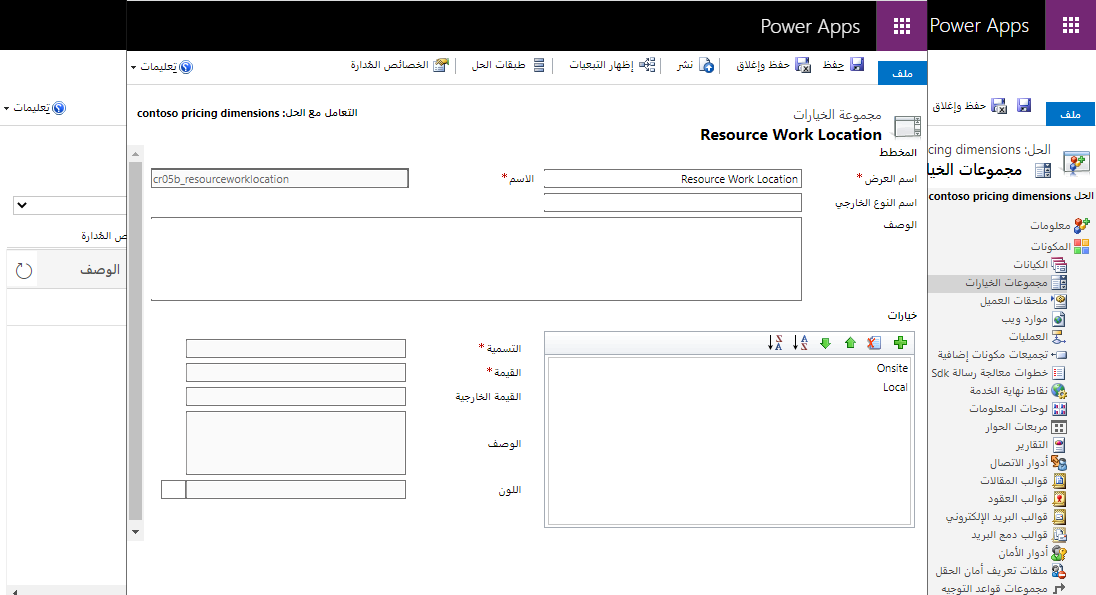
يمكنُك استخدام موقع عمل المورّد لتتبع سعر عمل الموقع الرئيسي والعَمل فِي الموقع.
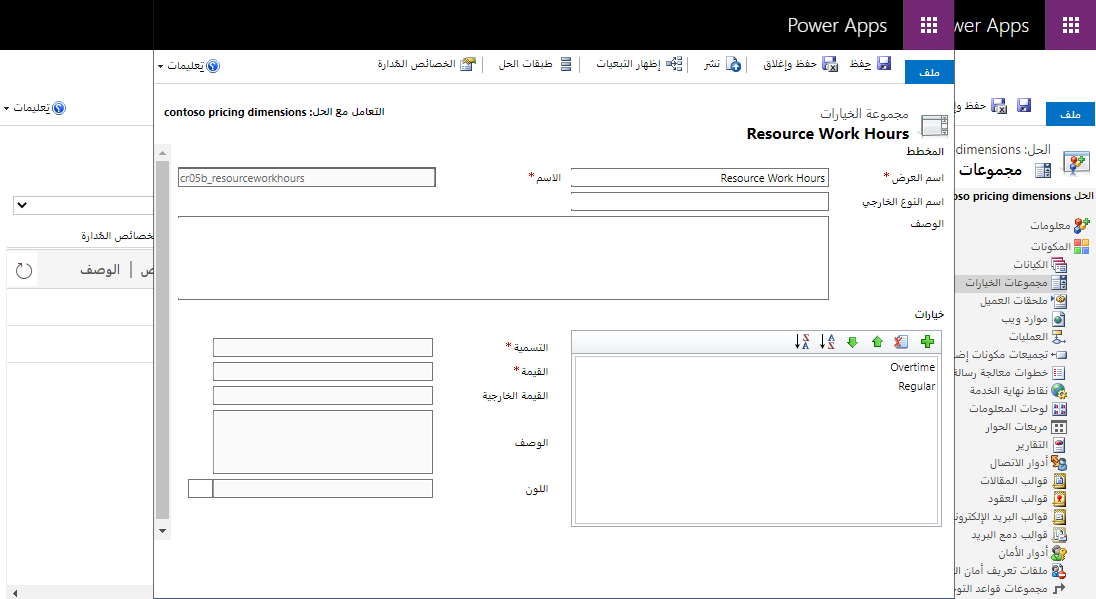
يمكنُك استخدام ساعات عمل المورّد مع قيم العَمل العادي والإضافِي لتطبيق العلامَات عند الانتهاء من العَمل.
لإنشَاء أبعاد قائمة عَلى مجموعة الخيارات، اتبع الخطوات التالية:
انتقل إلى الإعدَادات فِي الزاوية العلوية اليمنى ثم حدد الإعدَادات المتقدمة.
انتقل إلى الشريط العلوي وحدد سهم القائمة المنسدلة بجوار الإعدَادات.
حدد الحلول لفتح قائمة جميع الحلول الموجودة لديك.
حدد أبعاد تسعير اسم شركتك.
فِي جزء التنقل الأيمن، حدد مجموعات الخيارات.
حدد جديد ثم قم بإنشَاء مجموعة خيارات جديدة.
أدخل أي معلومَات أخرى مطلوبة ثم حدد حفظ.
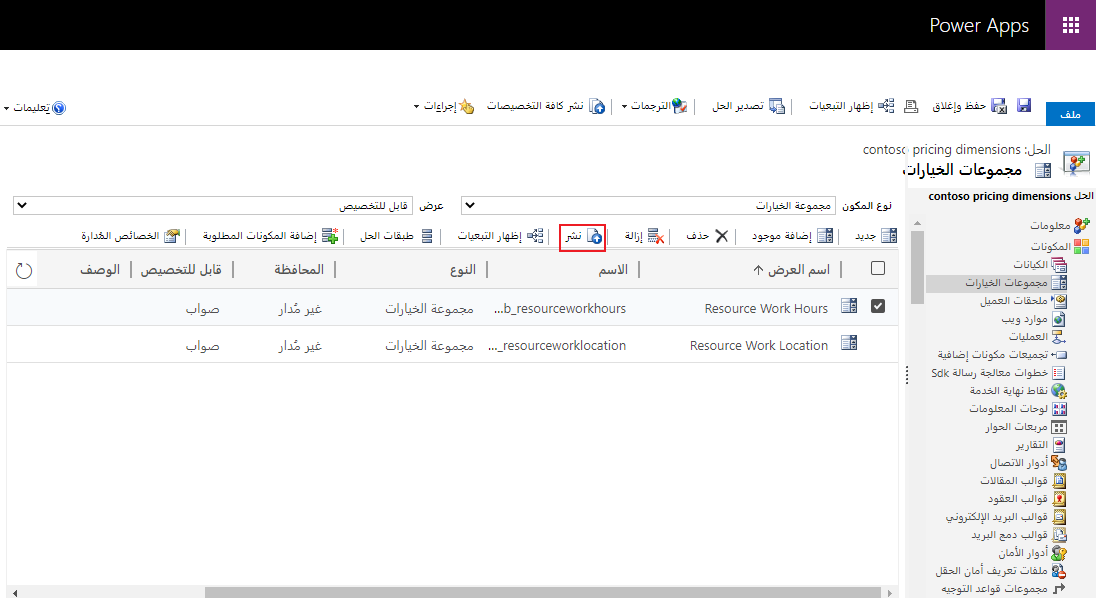
لإضافة حقول إلى الكيانات بناءً عَلى أي مجموعات خيارات جديدة تقوم بإنشائها، تحتاج إلى التأكد من نشرها قبل ظهورها فِي القائمة المنسدلة مجموعات الخيارات الحالية. للقيام بذلك، حدد مجموعات الخيارات التي تريد نشرها ثم حدد الزر نشر.