التَمرين - إرسال نسخة
فِي هذا التدريب، تقوم بإنشَاء تدفق السحابة، وإرسال نسخة مِن تدفق السحابة إلى نفسك، ثم اختبار تدفق السحابة.
هام
استخدم بيئة اختبار للتدريب.
المهمة 1: إنشَاء تدفق السحابة
فِي هذه المهمة، تقوم بإنشَاء تدفق السحابة الذي سيرسل إعلام الطقس اليومي لمدينة معينة.
انتقل إلى Power Automate وتأكد مِن أنك فِي البيئة الصحيحة.
حدد التَدفُّقات الخَاصة بي.
حدد + تدفق جَديد.
حدد تدفق السحابة المجدول.
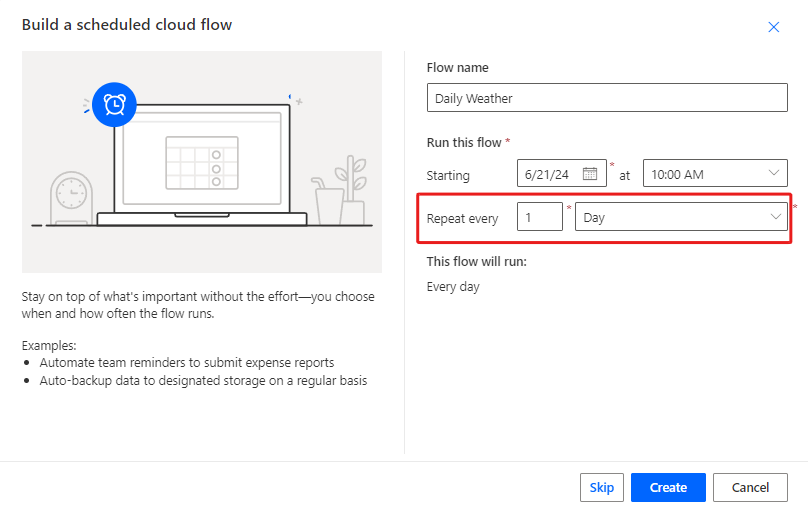
أدخل الطقس اليومي لـ اسم التَدفُّق. بالنسبة لـ تكرار كل، حدد 1 يوم ثم حدد إنشَاء.
حدد الرمز +، ثُم أضف إجراء لإضافة إجراء جَديد.
ابحث عن الطقس ثم حدد احصل عَلى تنبؤ اليوم (خدمة الطقس مِن MSN).
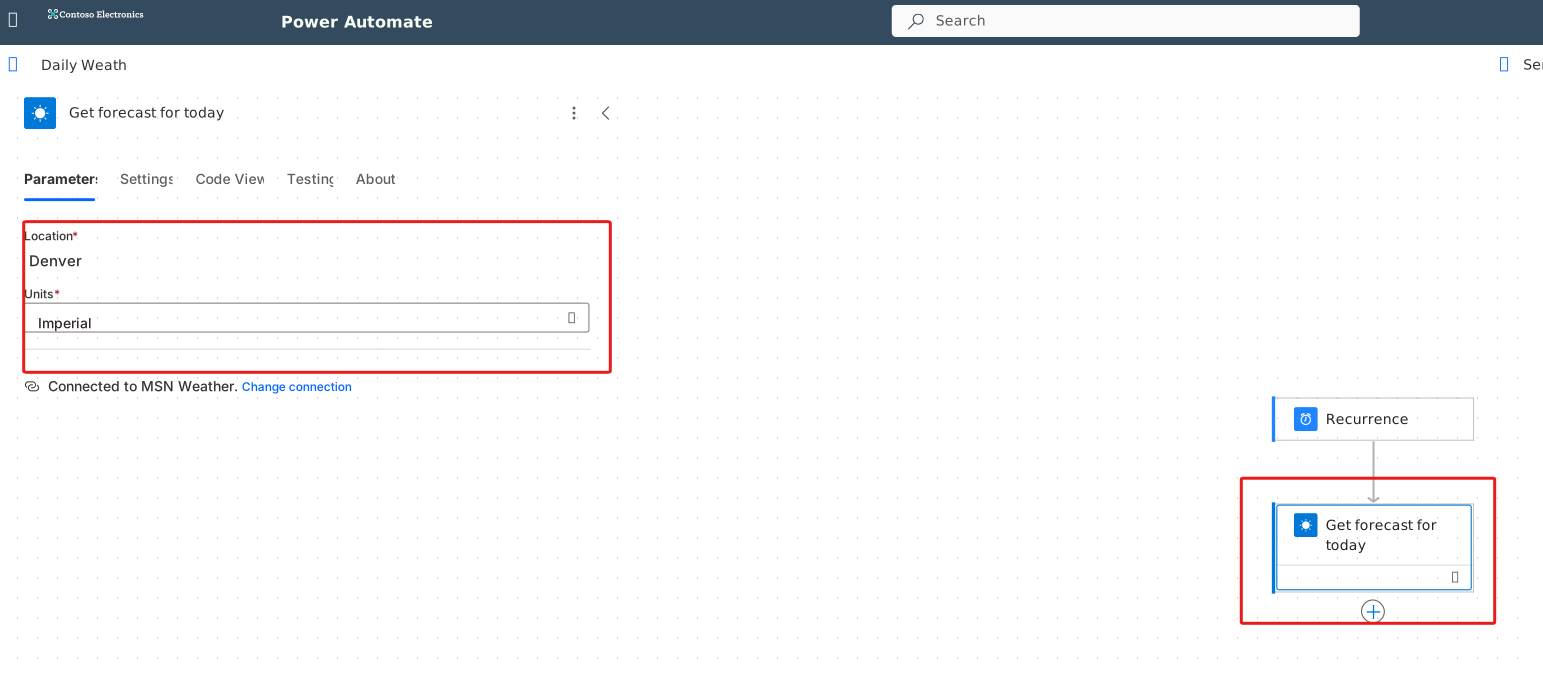
تأكد مِن تحديد إجراء الحصول عَلى توقعات اليوم وحدد إنشَاء جَديد، ثم أدخِل Denver أو أي مدينة تريدها للموقع، وحدد دنفر لـ الوحدات
حدد الرمز + أسفل إجراء الحصول عَلى توقعات اليوم، ثُم إضافة إجراء.
ابحث عن إرسال بريد إلكتروني ثُم حدد أرسل لي إعلاماً عبر البريد الإلكتروني ضمِن الإعلامات.
عَلى يمين الصفحة، حدد إنشَاء جَديد، ثُم فِي الموضوع اكتب طقس اليوم.
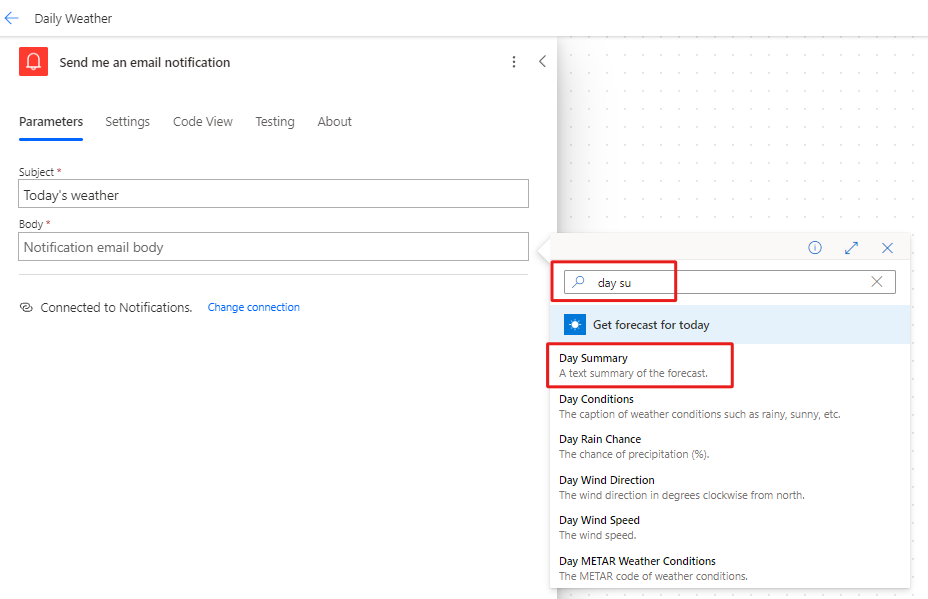
حدد حقل النص الأساسي ثم حدد زر الصاعقة لفتح المحتوى الديناميكي.
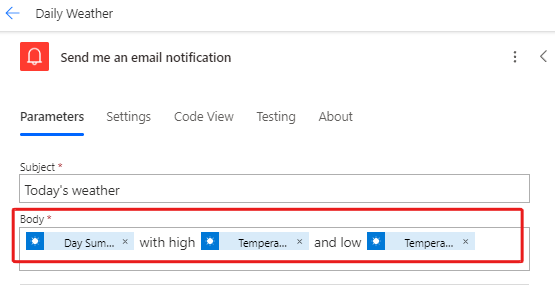
ابحث عَن Day Summary وقم بتحديده.
اكتب مرتفع فِي حقل النص الأساسي وحدد زر الصاعقة لفتح لوحة المحتوى الديناميكي.
ابحث عن وحدد Temperature High مِن لوحة المحتوى الديناميكي.
اكتب ومِنخفض ثم حدد زر الصاعقة لفتح لوحة المحتوى الديناميكي.
ابحث عن Temperature Low وحددها مِن الجزء المحتوى الديناميكي.
يجب أن تشبه خطوة أرسل إليّ إعلاماً عبر الرسَالة الإلكترونية الصورة التالية. حدد حفظ، ثم انتظر حتى يتم حفظ التَدفُّق.
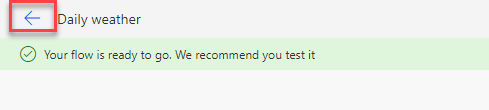
حدد زر السهم الخلفِي بجوار اسم التَدفُّق فِي الزاوية العلوية اليسرى.
حدد تشغيل.
حدد تشغيل التَدفُّق.
حدد تم.
يجب أن ينجح تشغيل التَدفُّق.
حدد مشغّل التطبيق فِي الزاوية العلوية اليسرى، وانقر بزر الماوس الأيمِن فوق Outlook، ثم حدد فتح فِي علامة تبويب جَديدة.
مِن المفترض أن تتلقى إعلام الرسَالة الإلكترونية الذي أرسله التَدفُّق.
انتقل إلى علامة التبويب "متصفح تفاصيل التَدفُّق".
لا تخرجمِن هذه الصفحة.
المهمة 2: إرسال نسخة
فِي هذه المهمة، تقوم بإرسال نسخة مِن تدفق السحابة الذي أنشأته لنفسك. يمكنك إرسال النسخة إلى مستخدم آخر إذا كان لديك أكثر مِن مستخدم فِي المستأجر الخَاص بك.
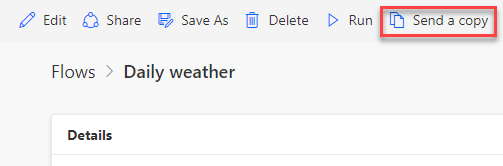
حدد إرسال نسخة.
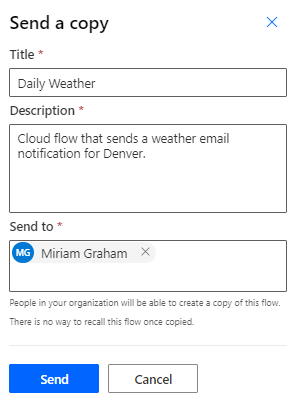
أدخل تدفق السحابة الذي يرسل إعلام الرسَالة الإلكترونية الطقس فِي حقل الوصف، وحدد اسم المستخدم وأي مستخدم آخر تريد إرسال النسخة إليه، ثم حدد إرسال.
انتقل إلى علامة تبويب متصفح Outlook.
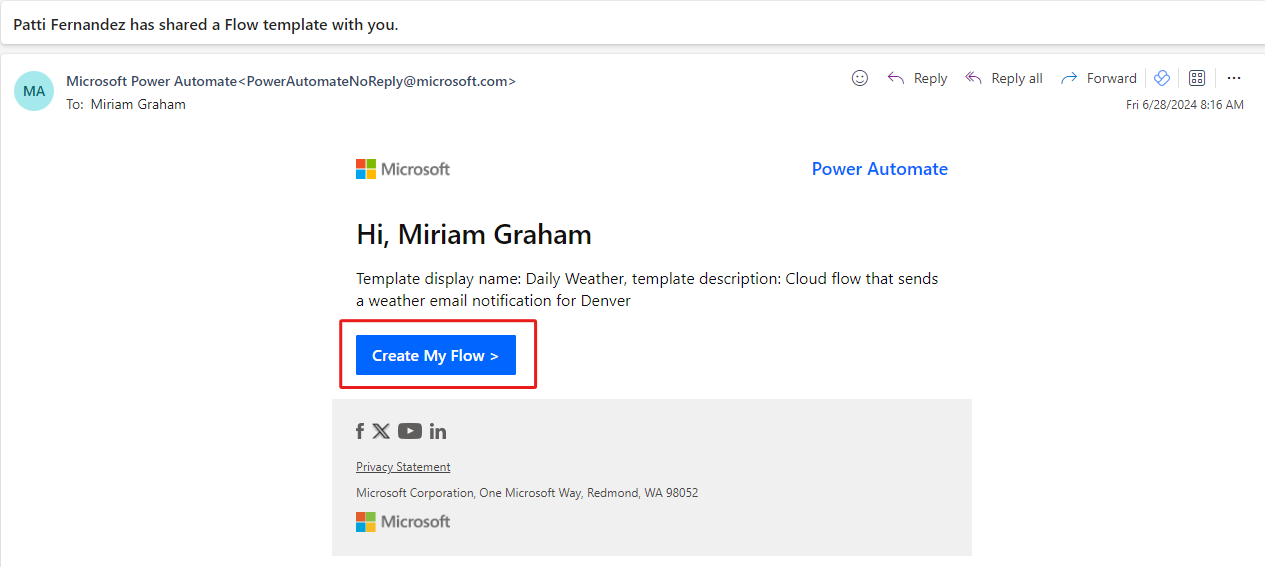
يجب أن تتلقى رسَالة إلكترونية مِن Power Automate. حدد إنشَاء التَدفُّق الخَاص بي.
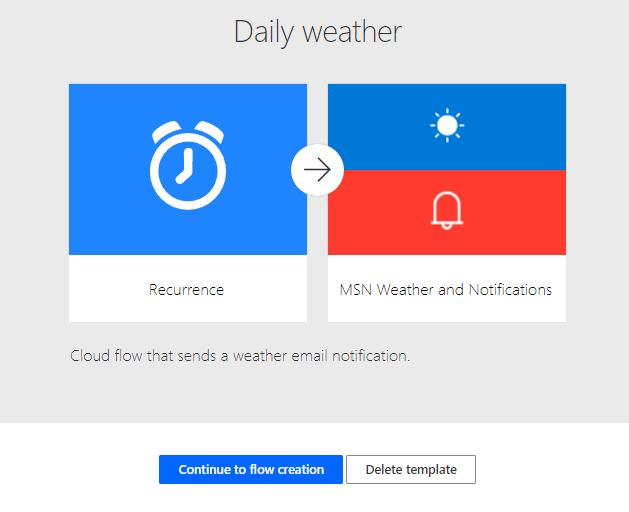
يجب تشغيل Power Automate وعرض قالب التَدفُّق. حدد متابعة إنشَاء التَدفُّق.
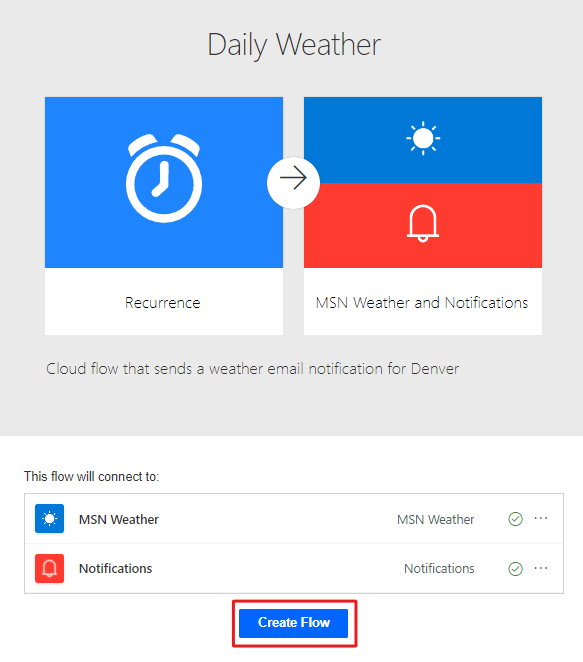
يجب أن يعرض Power Automate الموصلات التي يستخدمها التَدفُّق. حدد إنشَاء التَدفُّق.
حدد تشغيل.
حدد تشغيل التَدفُّق.
حدد تم.
يجب أن ينجح التَدفُّق، ويجب أن تتلقى إعلاماً عبر رسَالة إلكترونية عن الطقس.
حدد التَدفُّقات الخَاصة بي.
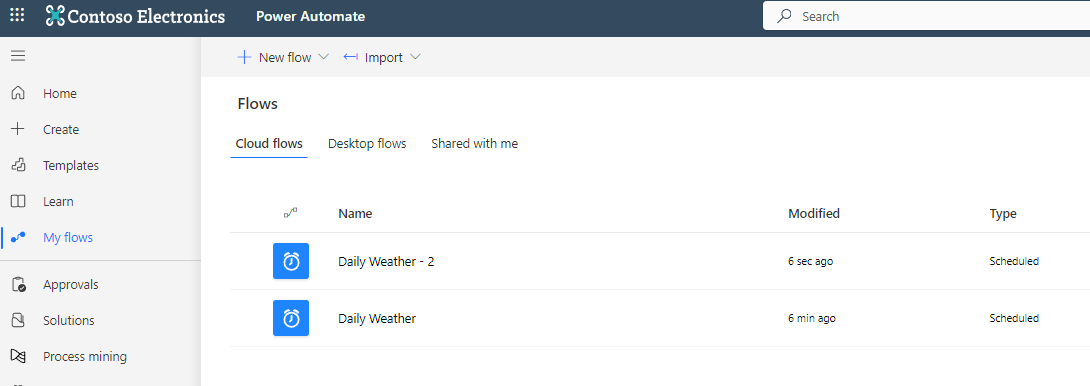
يجب أن يتم عرض التَدفُّق الأصلي الذي قمت بإنشائه، كما يجب أن يتم عرض نسخة التَدفُّق التي أرسلتها إلى نفسك، بافتراض أنك قمت بإرسال النسخة إلى نفسك.