التطوير محليًا باستخدام تعليمة Visual Studio البرمجية
لضمان بقاء النموذج ملائمًا، قد تضطر إلى تحرير أي من الأصول داخل مشروع التعلم الآلي.
على سبيل المثال، قد تضطر إلى إعادة تدريب نموذج باستخدام مجموعة بيانات تدريب محسنة. أو قد تضطر إلى تحسين النموذج عن طريق اختيار قيم المعلمات الفائقة الأخرى في أثناء التدريب.
بصفتك عالم بيانات، كلما أردت العودة لتطوير النموذج وتحسينه، فأنت تريد التأكد من بقاء النموذج في الإنتاج دون مساس. لذلك، عند تخزين جميع التعليمات البرمجية ذات الصلة بمشروع التعلم الآلي في Git repo، فأنت تريد إنشاء فرع للتطوير لعزل عملك.
للعمل على الفرع، يمكنك استنساخ الفرع إلى IDE المفضل لديك. ستتعلم كيف يمكنك استنساخ الشفرة وتطويرها محليا باستخدام Visual Studio Code.
تعليمة Visual Studio برمجية
سواء كنت تعمل مع Azure Repos أو GitHub، فستعمل مع المستودعات المستندة إلى Git. يمكنك تحرير التعليمات البرمجية داخل Azure Repos أو GitHub، ولكن يوصى باستنساخ المستودع والعمل في IDE. IDE شائع الاستخدام هو Visual Studio Code.
تلميح
تتمثل إحدى فوائد استخدام Visual Studio Code في أنه يحتوي على امتداد لـAzure Machine Learning، مما يتيح لك تشغيل التعليمات البرمجية على Azure التعلم الآلي مثيلات الحوسبة والمجموعات من Visual Studio Code. يمكنك أيضًا اختيار تشغيل الرمز باستخدام جهازك المحلي. ومع ذلك، فإن بعض أحمال عمل التعلم الآلي مثل نماذج رؤية الكمبيوتر تتطلب المزيد من طاقة الحوسبة.
عندما ترغب في تطوير التعليمات البرمجية الخاصة بك محليًا، ستتبع عملية تطوير نموذجية عند العمل مع Git repos. يتم تخزين المستودع الكامل عبر الإنترنت، في أداة مثل Azure Repos أو GitHub.
تلميح
للعمل على Git repos محليًا، قم بتنزيل Git Windows أو Linux أو macOS.
عمليات التطوير
بعد تثبيت Visual Studio Code وGit، يمكنك العمل على فرع من المستودع محليًا. للعمل مع Git repo، سيتعين عليك استخدام بعض أوامر Git الشائعة.
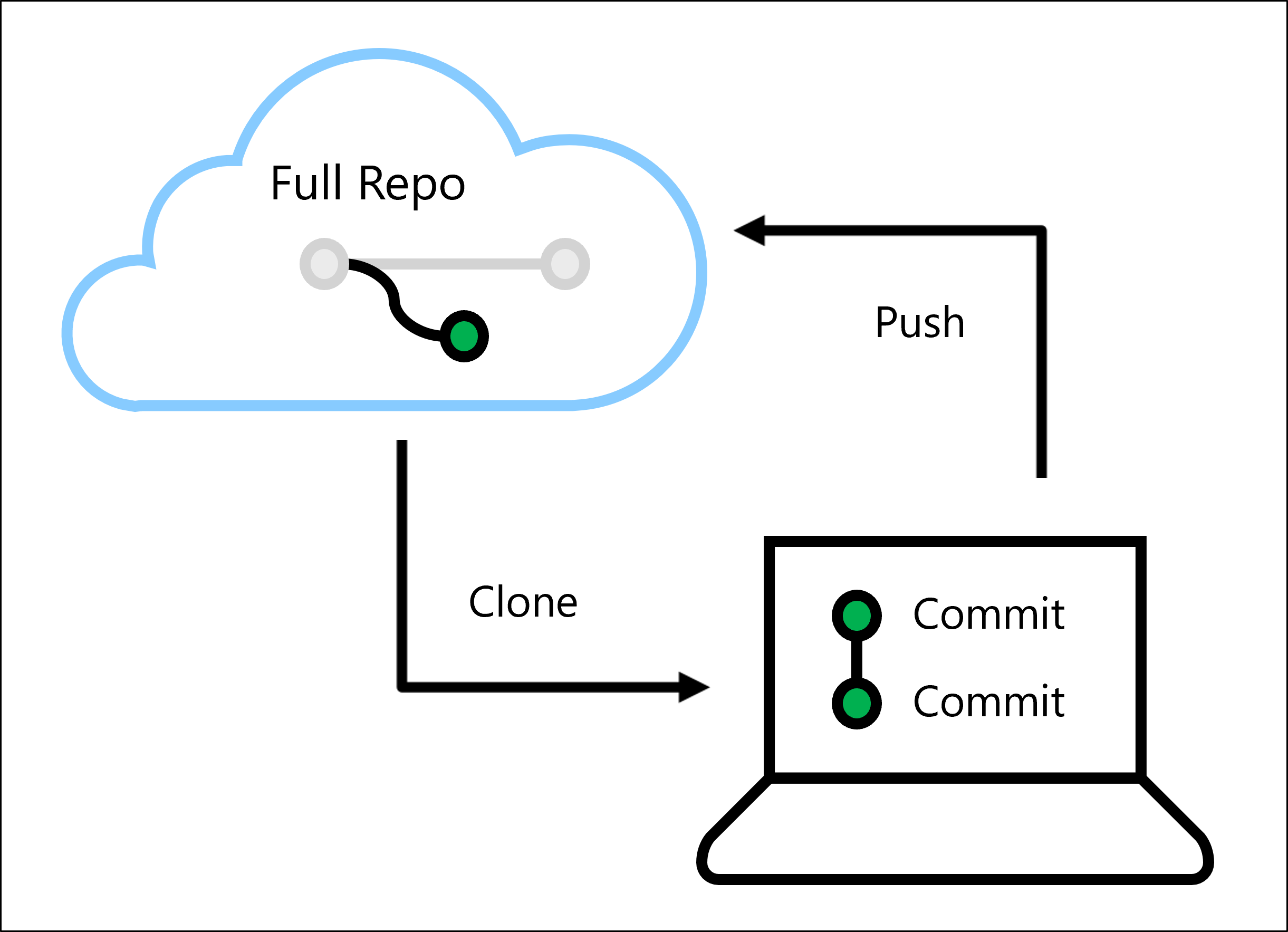
لنفترض أن الريبو الكامل الخاص بك يتم تخزينه في Azure DevOps أو GitHub، وقمت بإنشاء فرع من المستودع الرئيسي في إحدى الأداتين.
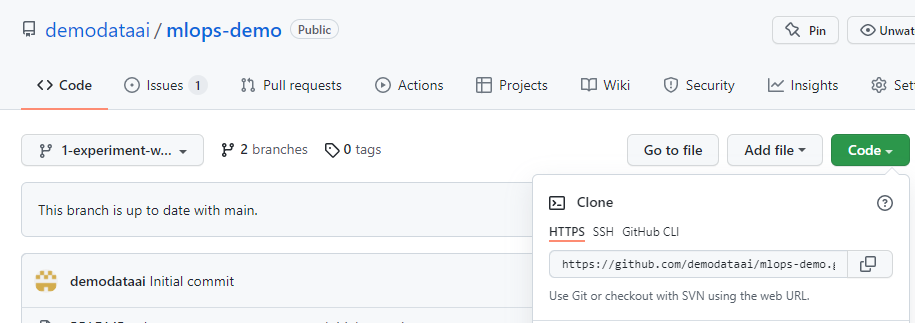
للحصول على عنوان URL للمستودع، انتقل إلى المستوى الأعلى للمستودع وحدد استنساخ في Azure Repos أو Code في GitHub. نسخ عنوان URL HTTP.
بعد فتح Visual Studio Code، هناك طريقتان للعمل مع Git:
- استخدم لوحة الأوامر (CTRL + SHIFT + P) للحصول على نهج أكثر سهولة في الاستخدام.
- استخدم الأوامر
gitفي المحطة الطرفية المتكاملة (CTRL+SHIFT+`) للحصول على تجربة سطر الأوامر.
إشعار
للعمل مع ريبو Git المخزن في Azure DevOps، سجل الدخول باستخدام حساب Azure الخاص بك الذي لديه حق الوصول إلى المستودع. للعمل مع GitHub، ستحتاج إلى تزويد اسم المستخدم والبريد الإلكتروني بالأمرgit config.
استنساخ
للحصول على نسخة محلية، سيتعين عليك استنساخ المستودع إلى جهازك باستخدام عنوان URL الخاص بالمستودع.
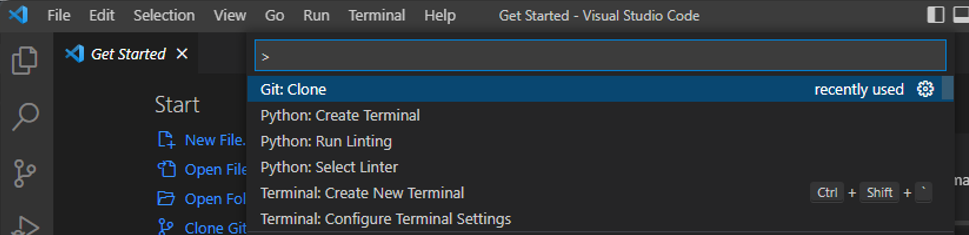
أو استخدم الأمر git clone من المحطة الطرفية المتكاملة.
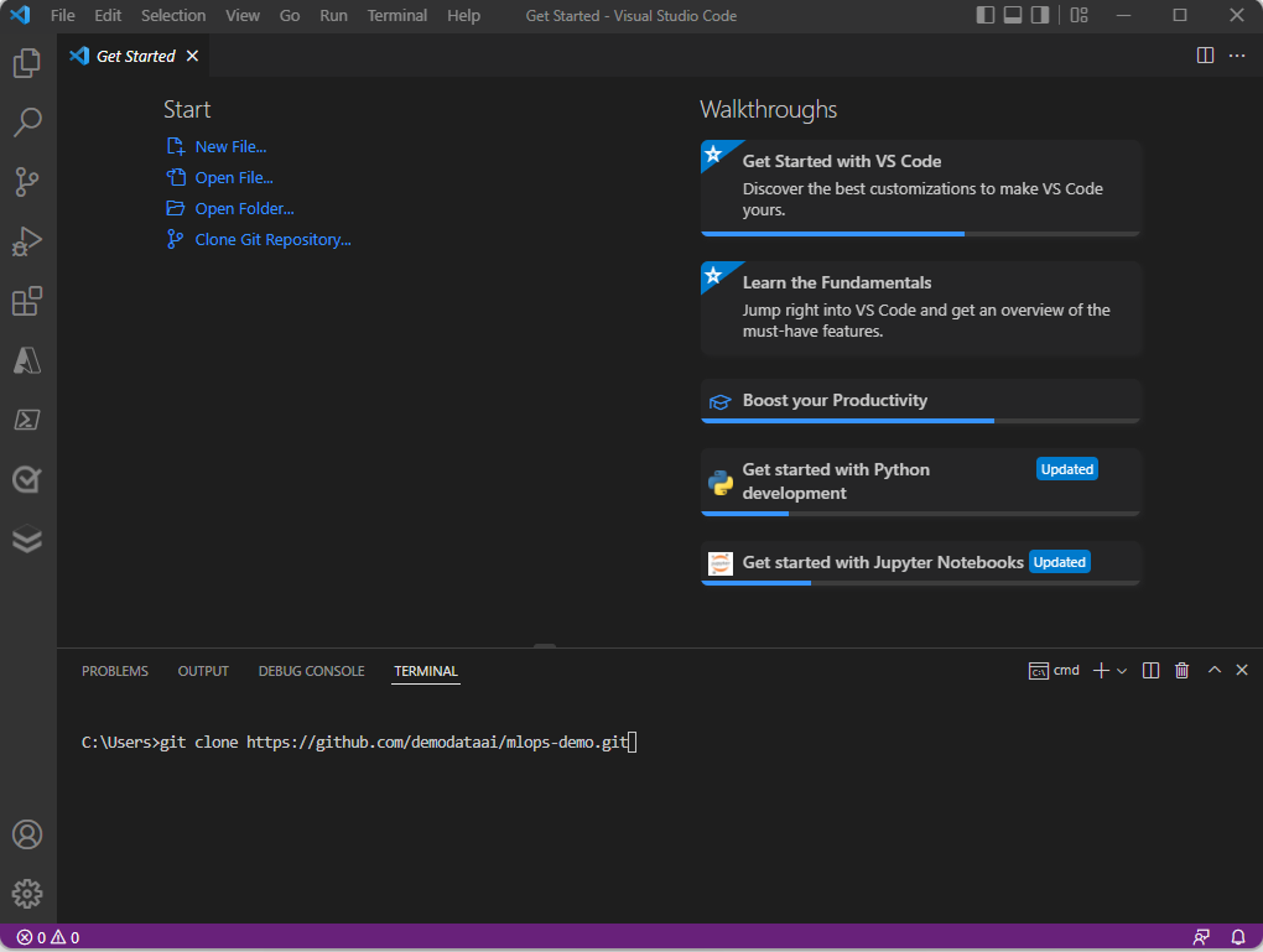
سيتم تخزين نسخة محلية من الرمز على جهازك. اختر المكان الذي تريد تخزين النسخة منه وانتظر حتى يتم نسخ جميع الملفات. عندما تكون جاهزًا، ستتم مطالبتك بالانتقال إلى المستودع الذي تم نسخه حديثًا مباشرة. بدلًا من ذلك، يمكنك فتح المجلد المحلي في Visual Studio Code لفتح النسخة المحلية.
إشعار
إذا أنشأت فرعًا، فتحقق من أنك تعمل حاليًا في الفرع وليس في المستودع الرئيسي. ويمكنك التبديل بين الفروع باستخدام الأمر git checkout.
تثبيت
بمجرد استنساخ المستودع إلى Visual Studio Code، يمكنك تحرير الرمز. بعد تعديل ملف وحفظه، ستحتاج إلى إجراء التغيير.
في Visual Studio Code، يمكنك فتح علامة التبويب التحكم في المصدر لعرض جميع التغييرات التي أجريتها حتى الآن.
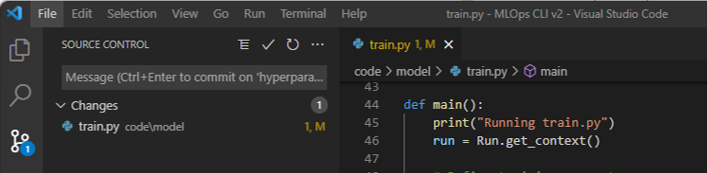
يمكنك إجراء تغيير تم إجراؤه على ملف، مثل برنامج Python النصي، باستخدام الخيار Git: Commit في لوحة الأوامر أو باستخدام الأمر git commit.
لكل التزام، ستضيف رسالة لتوضيح ما قمت بتغييره. بشكل عام، من الأفضل إجراء تغييرات صغيرة والقيام بذلك كثيرًا. من خلال كتابة رسائل التزام واضحة، ستسهل على فريقك فهم عملك.
إرسال
بمجرد إجراء جميع التغييرات الخاصة بك والالتزام بها. يمكنك دفع جميع الالتزامات. عند دفع جميع التزاماتك، ستقوم بتحديث المستودع المخزن في Azure Repos أو GitHub ليكون مطابقًا للنسخة المحلية.
يمكنك دفع جميع الالتزامات باستخدام خيار Git: Push في لوحة الأوامر، أو الأمر git push في المحطة الطرفية.
بدلًا من ذلك، يمكنك أيضًا دفع التغييرات باستخدام جزء التحكم في المصدر. في التحكم في المصدر، ستحصل أيضًا على نظرة عامة على عدد الالتزامات التي سيتم دفعها إلى المستودع الخاص بك.
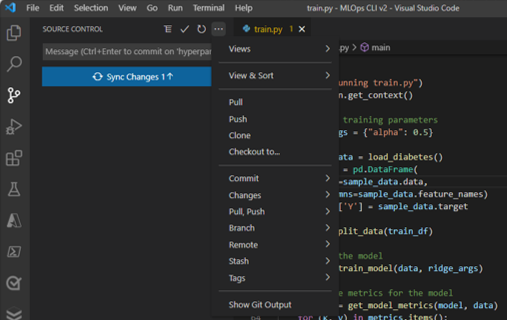
من الناحية المثالية، يجب عليك التحقق من التعليمات البرمجية الخاصة بك قبل دفعها إلى المستودع. للتحقق من أحمال عمل التعلم الآلي، من أفضل الممارسات إجراء اختبارات البطانة والوحدة محليًا.
إشعار
إذا قام شخص آخر بإجراء تغيير على المستودع في أثناء عملك عبر الإنترنت، فيمكنك سحب هذه التغييرات إلى نسختك المحلية دون فقدان التغييرات والالتزامات. سيتحقق Git مما إذا كانت هناك أي تعارضات لك.