تمرين - إضفاء الطابع المكاني على الصوت من مقطع فيديو
في هذه الوحدة ، ستتعلم كيفية إضفاء الطابع المكاني على الصوت من مصدر فيديو واختبار ذلك في محرر Unity و HoloLens 2.
استيراد مقطع فيديو وإضافة مشغل فيديو إلى المشهد
بالنسبة لهذه الوحدة، يمكنك استخدام هذا الفيديو من مشروع عينة الصوت المكاني.
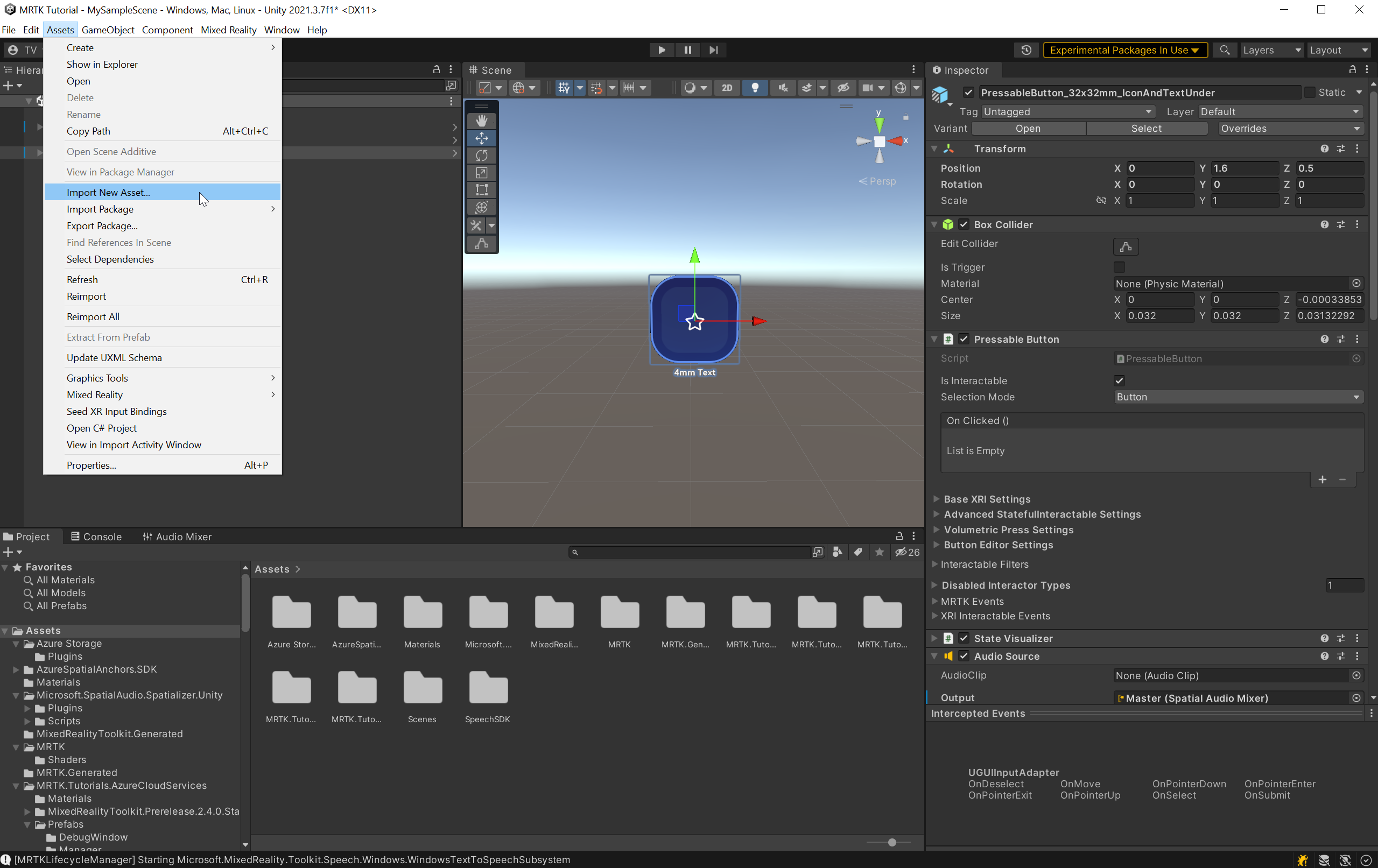
لاستيراد الفيديو إلى مشروع الوحدة، حدد الأصول>استيراد أصل جديد في قائمة Unity.
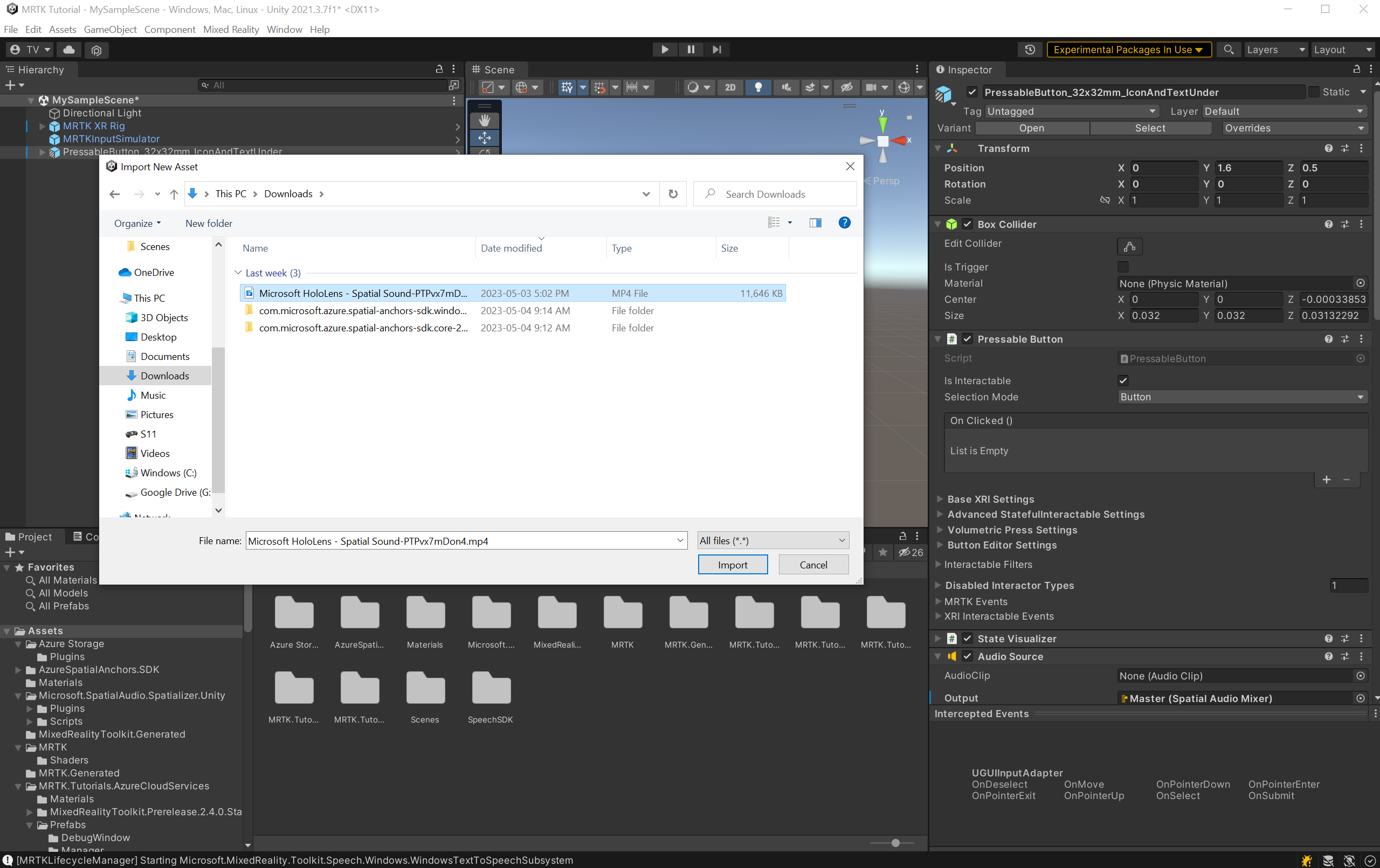
في نافذة استيراد أصل جديد... ، حدد ملف Microsoft HoloLens - Spatial Sound-PTPvx7mDon4 الذي قمت بتنزيله وحدد الزر استيراد لاستيراد الأصل إلى المشروع.
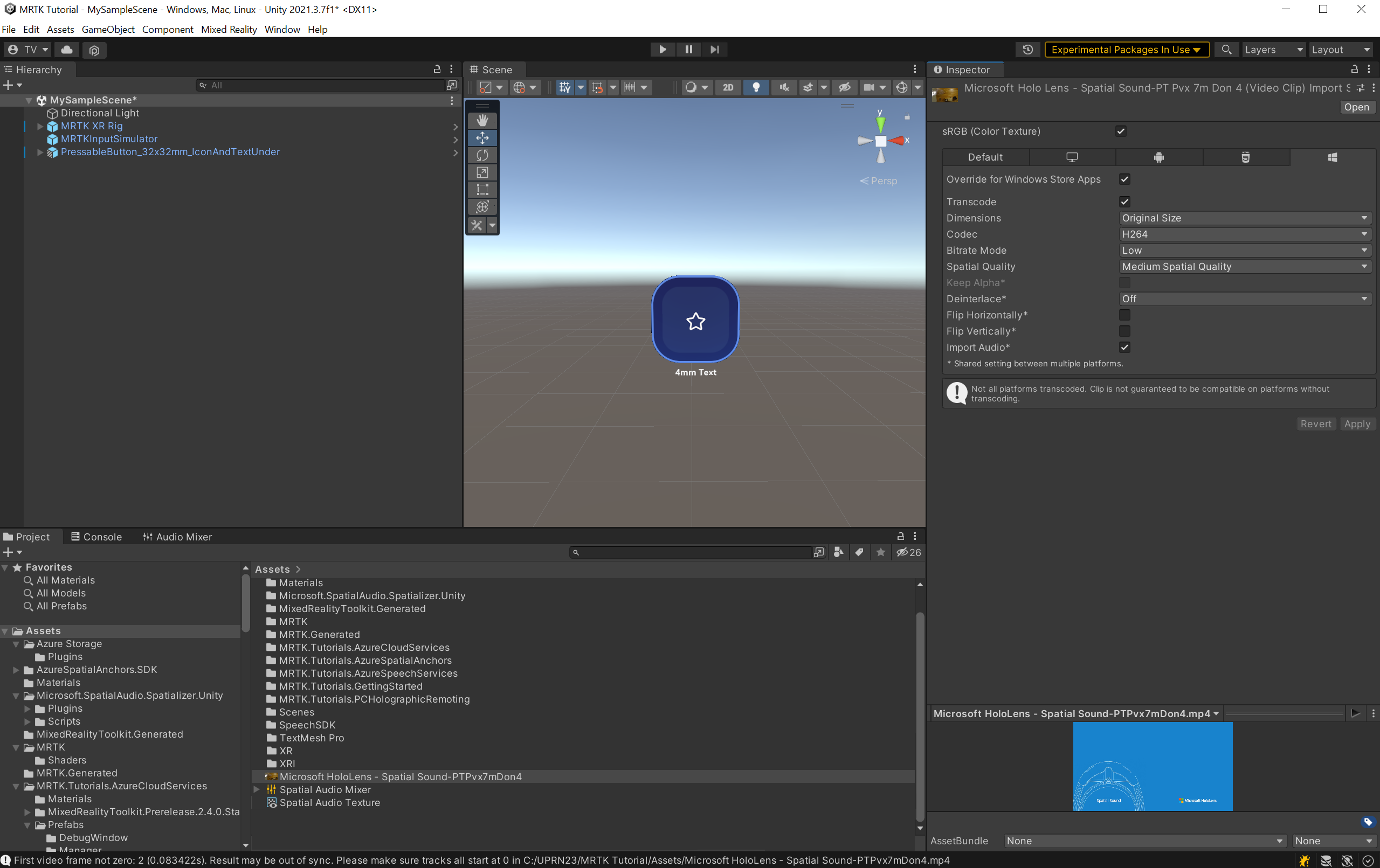
يمكن أن يضمن ضبط إعدادات الجودة في مقطع الفيديو التشغيل السلس على HoloLens 2. حدد ملف الفيديو في نافذة المشروع . في نافذة المفتش، حدد علامة التبويب Windows ، وحدد المربع تجاوز لنظام التشغيل Windows، وقم بتكوين بقية الإعدادات على النحو التالي:
- حدد مربع تحويل البرمجة.
- اضبط برنامج الترميز على H264.
- اضبط وضع معدل البت على منخفض.
- تعيين الجودة المكانية إلى الجودة المكانية المتوسطة.
حدد تطبيق لتغيير إعداد الجودة في مقطع الفيديو.
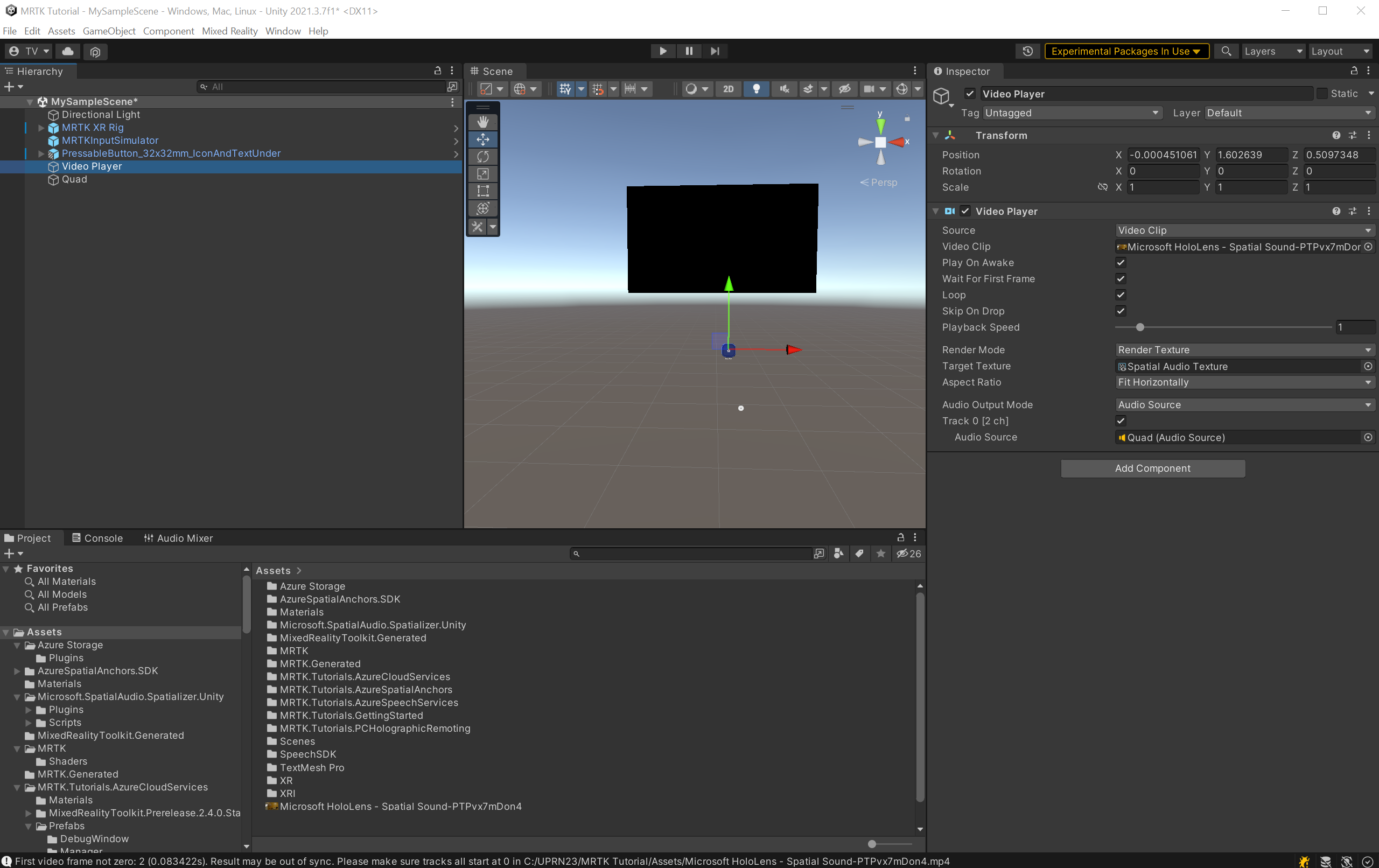
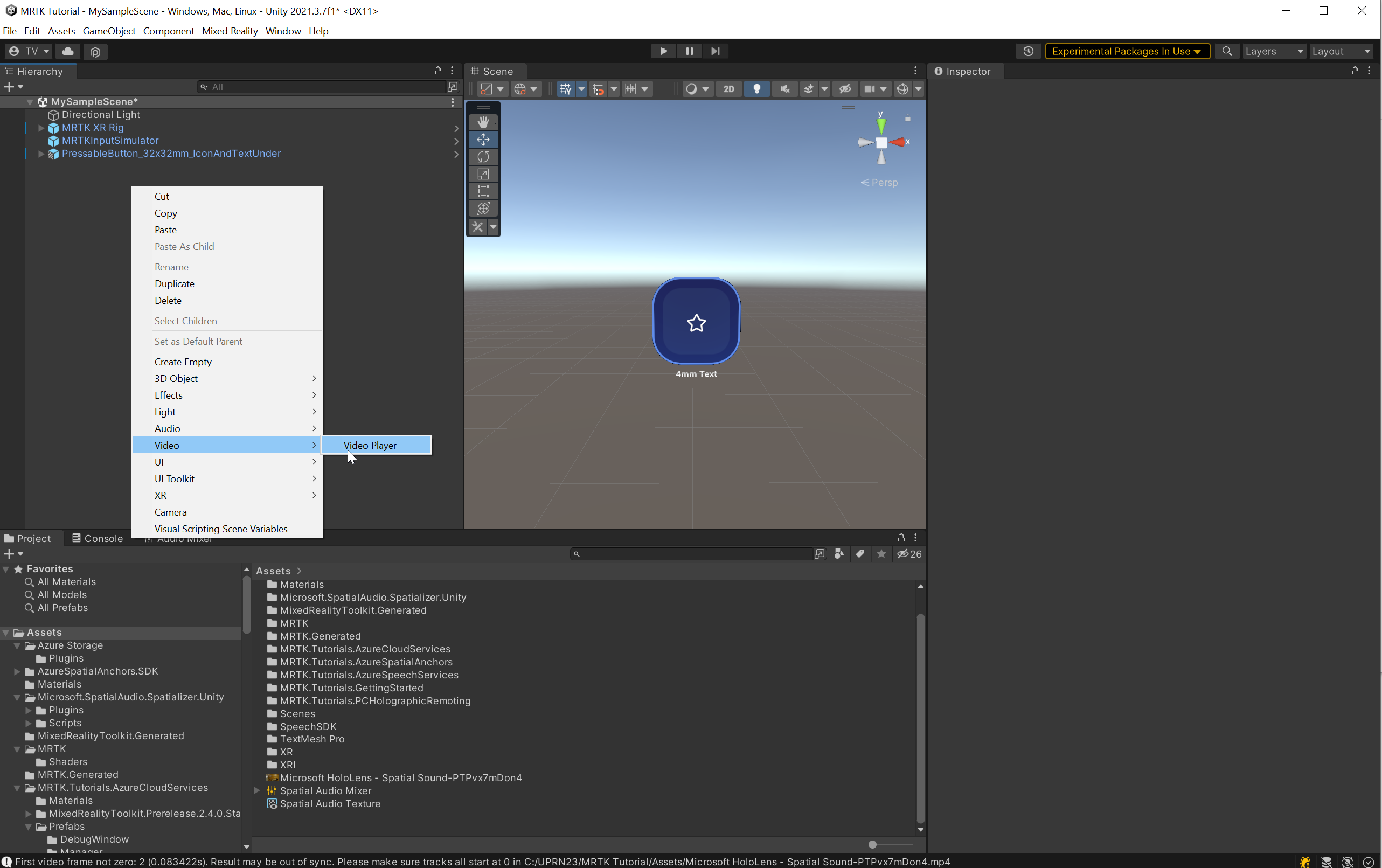
انقر بزر الماوس الأيمن في نافذة التدرج الهرمي، ثم حددمشغل فيديو> الفيديو لإضافة مكون مشغل الفيديو.
قم بتشغيل الفيديو على رباعي الزوايا
يحتاج كائن مشغل الفيديو إلى كائن لعبة محكم لعرض الفيديو.
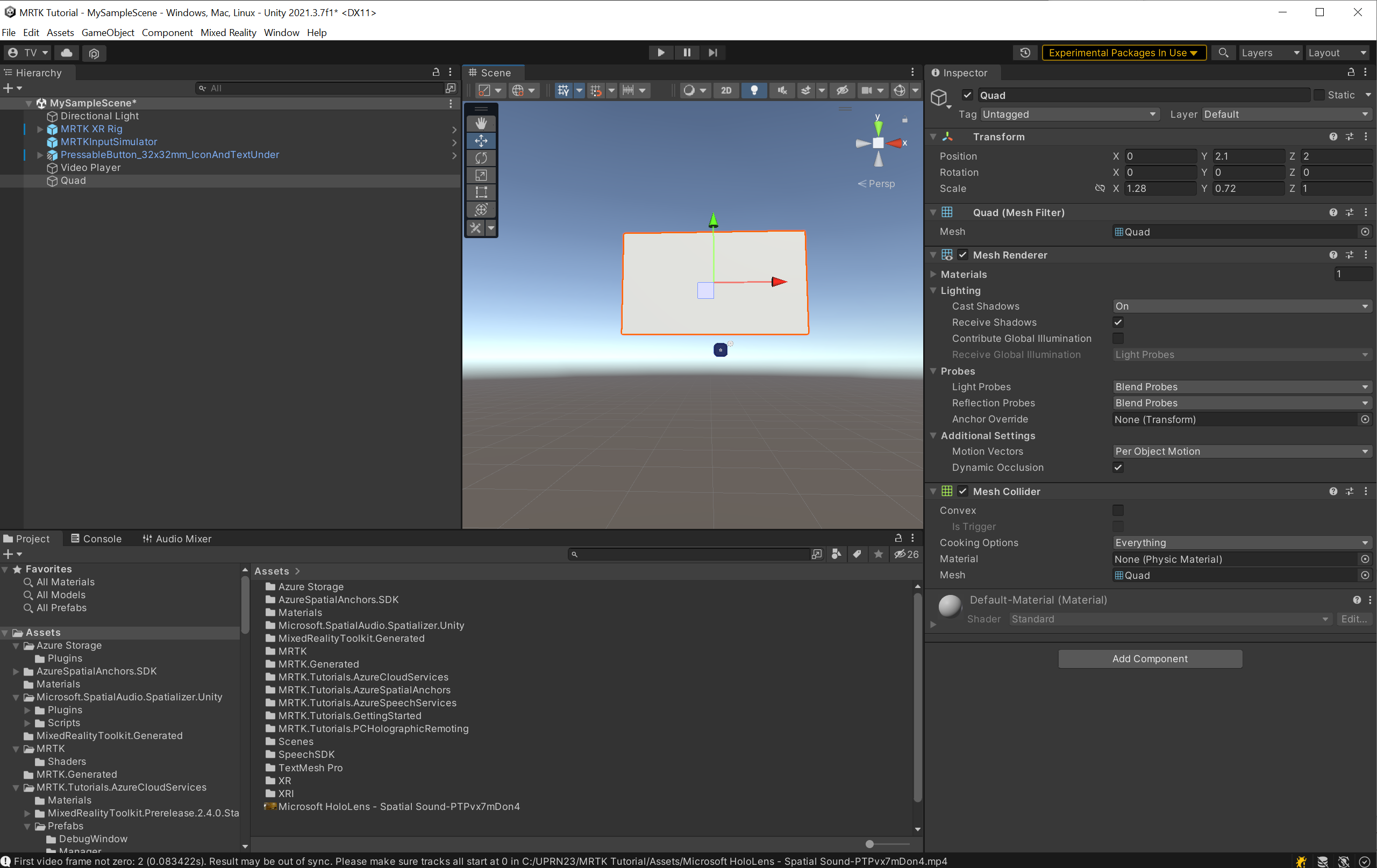
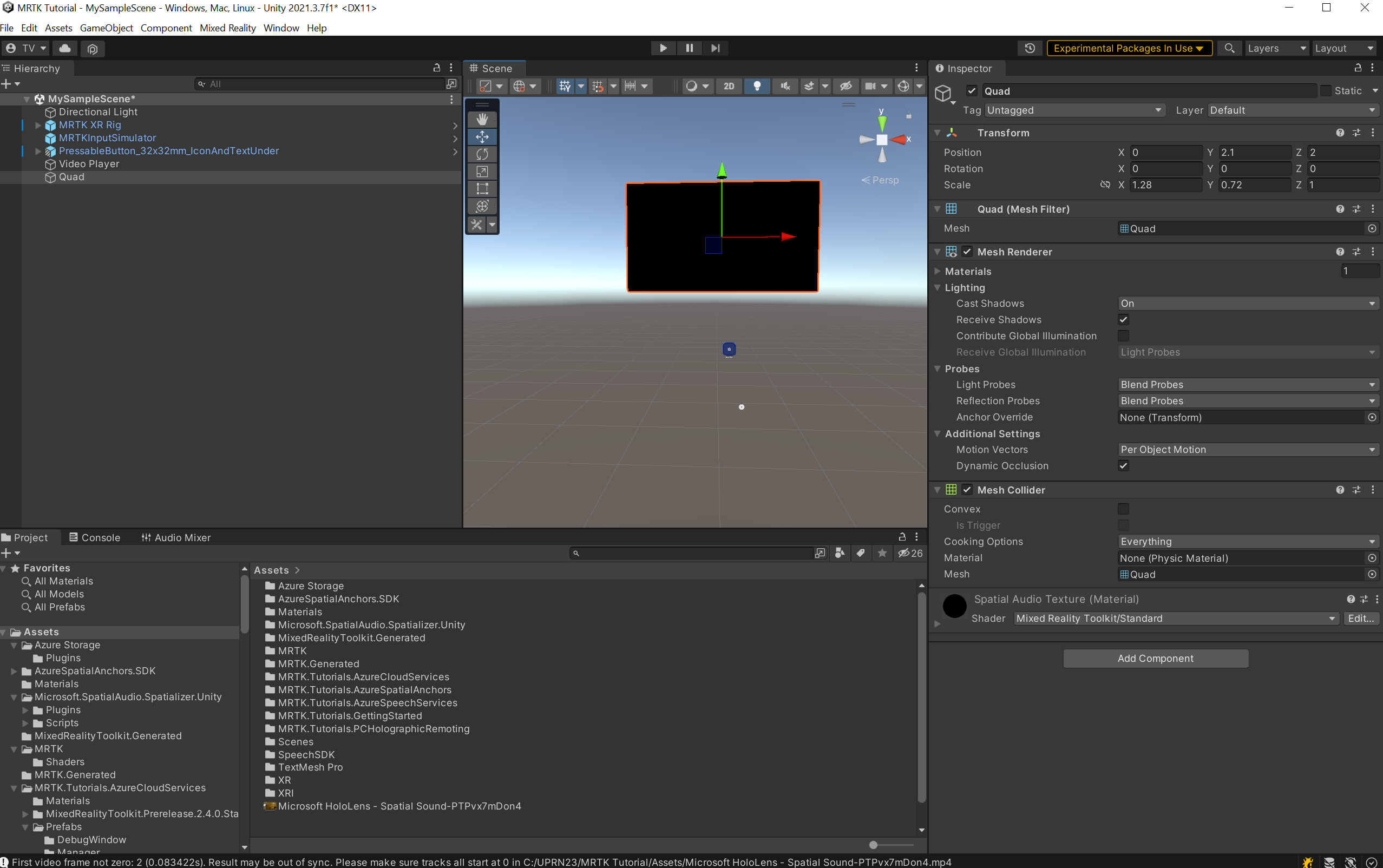
انقر بزر الماوس الأيمن في نافذة التسلسل الهرمي، ثم حدد 3D Object>Quad لإنشاء رباعي وتكوين مكون التحويل الخاص به على النحو التالي:
- الموضع: X = 0 ، Y = 2.1 ، Z = 2
- الاستدارة: X = 0، Y = 0، Z = 0
- المقياس: X = 1.28 ، Y = 0.72 ، Z = 1
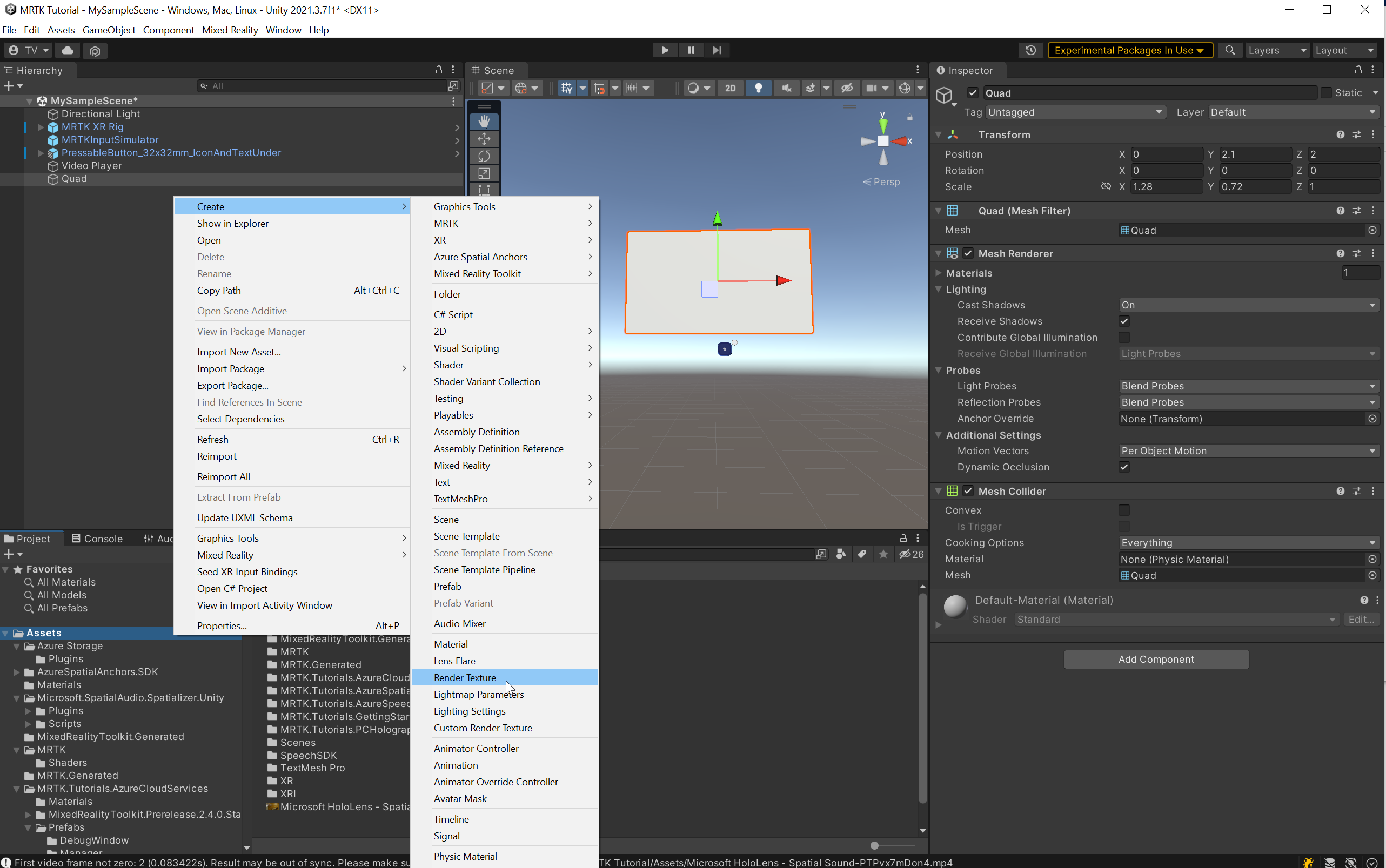
أنت الآن بحاجة إلى تركيبة Quad بالفيديو. انقر بزر الماوس الأيمن في نافذة Project واختر Create>Render Texture لإنشاء مكون Render Texture. أدخل اسما مناسبا لنسيج العرض. على سبيل المثال ، نسيج الصوت المكاني.
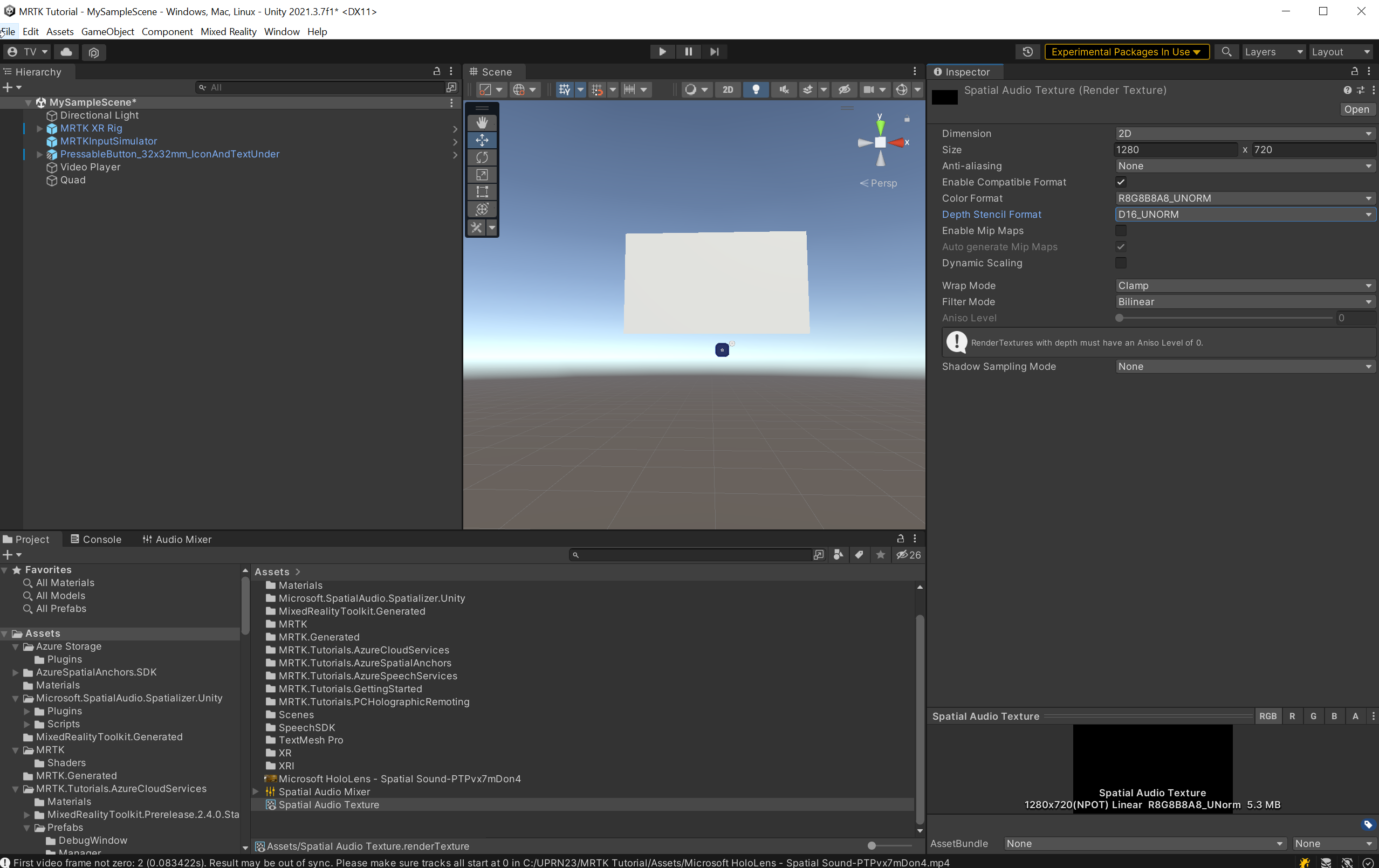
حدد نسيج العرض وفي نافذة المفتش ، قم بتعيين خاصية الحجم لمطابقة الدقة الأصلية للفيديو البالغة 1280 × 720. بعد ذلك، لضمان أداء عرض جيد على HoloLens 2، اضبط خاصية تنسيق الاستنسل العمق إلى D16_UNORM أو أعلى.
بعد ذلك، استخدم نسيج الصوت المكاني Render Texture الذي تم إنشاؤه كنسيج للرباعي:
- اسحب نسيج الصوت المكاني من نافذة Project إلى Quad في التدرج الهرمي لإضافة Render Texture إلى الرباعية.
- لضمان الأداء الجيد على HoloLens 2، حدد رباعي في التسلسل الهرمي وفي نافذة المفتش، حدد أدوات الرسومات>القياسية في حقل Shader .
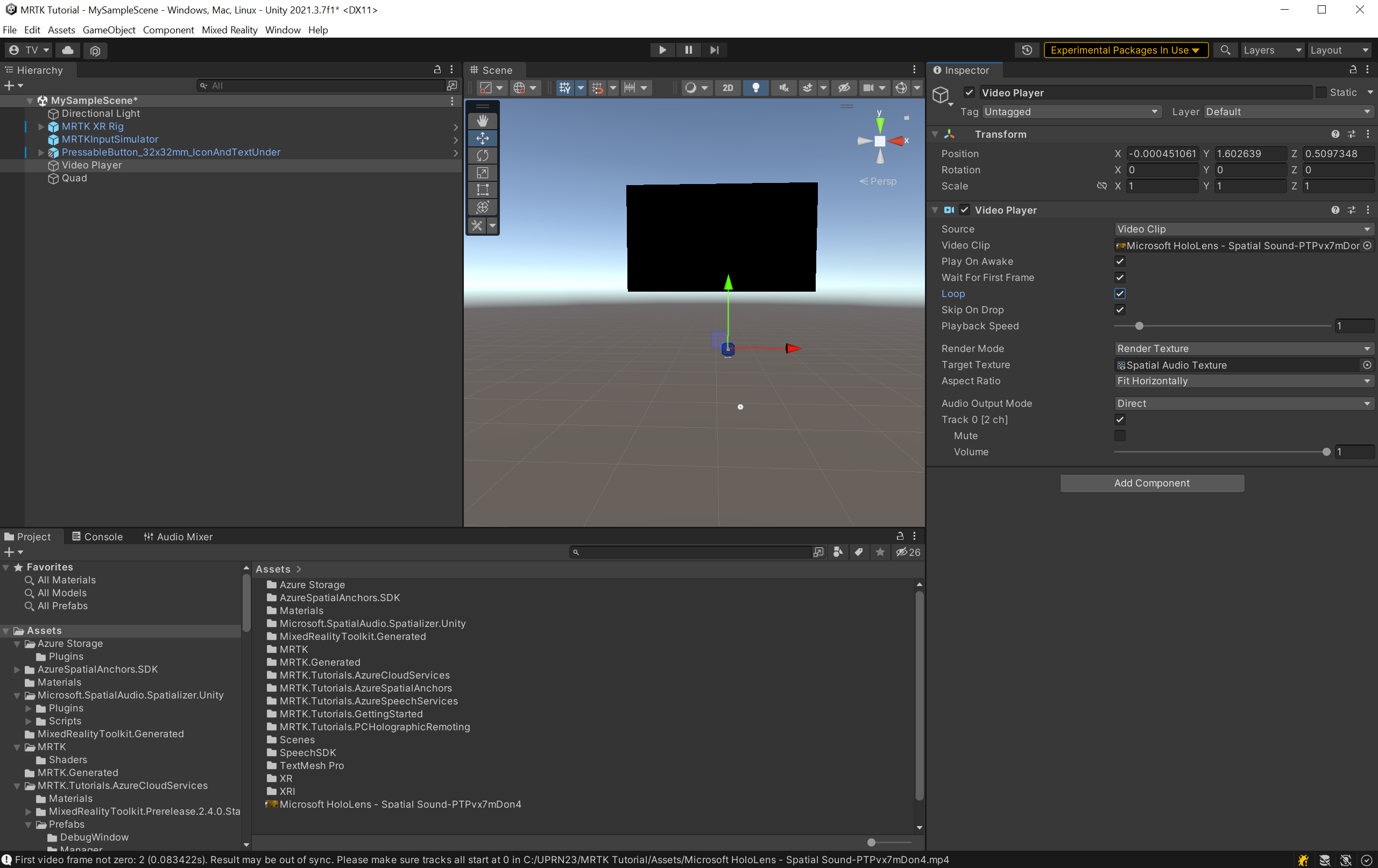
لتعيين مشغل الفيديوونسيج العرض لتشغيل مقطع الفيديو، حدد مشغل الفيديو في التدرج الهرمي وقم بتكوين الإعدادات في نافذة المفتش على النحو التالي:
- قم بتعيين خاصية Video Clip إلى ملف الفيديو الذي تم تنزيله: Microsoft HoloLens - Spatial Sound-PTPvx7mDon4.
- حدد خانة الاختيار تكرار حلقي.
- اضبط النسيج المستهدف على نسيج العرض الجديد ، نسيج الصوت المكاني.
تحديد حجم الصوت من الفيديو
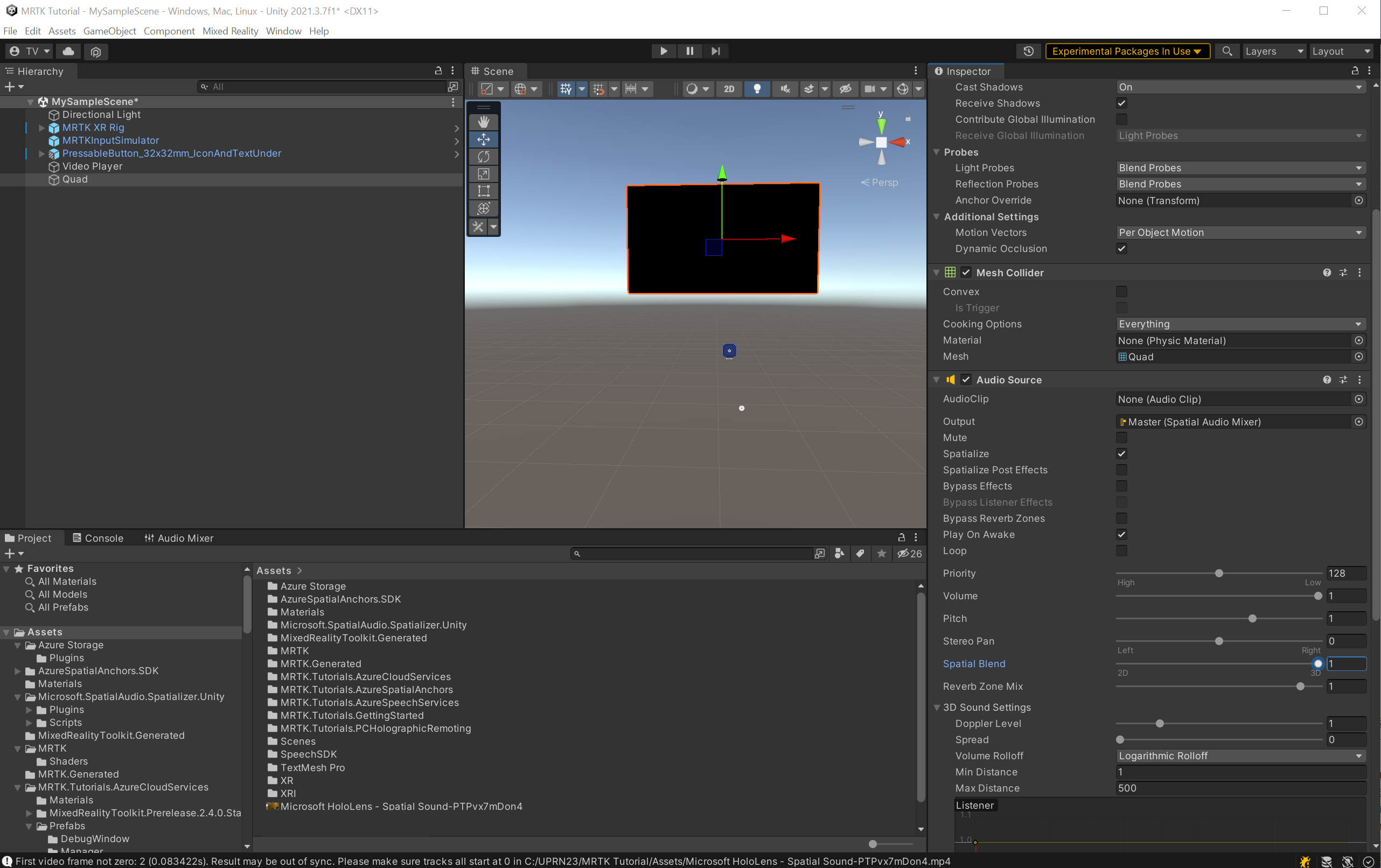
في نافذة التدرج الهرمي، حدد الكائن رباعي . في نافذة المفتش، استخدم الزر إضافة مكون لإضافة مصدر صوت، والذي ستقوم بتوجيه الصوت إليه من الفيديو.
في مصدر الصوت:
- قم بتعيين الإخراج إلى Spatial Audio Mixer> Master.
- حدد مربع Spatialize .
- حرك شريط تمرير المزج المكاني إلى 1 (3D).
لتعيين مشغل الفيديو لتوجيه الصوت إلى مصدر الصوت ، حدد مشغل الفيديو في نافذة التدرج الهرمي. في نافذة المفتش، قم بتكوين كائن مشغل الفيديو على النحو التالي:
- اضبط وضع إخراج الصوت على مصدر الصوت
- قم بتعيين الخاصية مصدر الصوت إلى رباعي