تَمرين - تحويل سجل الأحداث
لجعل بياناتك أكثر فائدةً وأسهل فِي الفهم، قد تحتاج إلى إجراء تحويلاتٍ أخرى. تشمل الخطوات التي قد تحتاج إلى إكمالها ما يلي:
إعادة تسمية الأعمدة مِن أجل الوضوح والتناسق.
تصفِية الأنشطة غير ذات الصلة مِن مجموعة البيانات.
تغيير أنواع الأعمدة.
استبدال القيّم.
الأهداف
الأهداف التعليمية لهذا التَمرين هي:
مراجعة البيانات وإعدادها.
تغيير أنواع الأعمدة وإعادة تسميتها.
تصفِية الصفوف.
استبدال القيّم.
خطوات إعادة التسمية.
الحقول المطلوبة
للتنقيب فِي العمليات لتحليل سجلات الأحداث الخَاصة بك، الحقول التالية مطلوبةٌ: Case ID وActivity وEvent Start.
إعداد البيانات وتحميلها
أنت تتلقى مجموعة بيانات بتنسيق CSV. تريد مراجعة البيانات والتأكد مِن تضمين جميع الحقول المطلوبة فِي مجموعة البيانات، ثمَّ إنشَاء العملية.
الخطوات عالية المستوى: إعداد البيانات وتحميلها
حاول تطبيق الخطوات عالية المستوى التالية لإكمال هذا التَمرين. إذا واجهتك مشكلةٌ، فانتقل إلى قسم خطوةٍ بخطوةٍ واتبع هذه التعليمات بدلاً مِن ذلك.
افتح وتحقق مِن مجموعة البيانات.
وفِي حالة الضرورة، استخدم أداة تحويل النص إلى أعمدة فِي Microsoft Excel لتسهيل قراءة البيانات.
تأكد مِن تضمين جميع الأعمدة المطلوبة فِي مجموعة البيانات.
قم بتحديد الأعمدة التي ترغب فِي تضمينها فِي التنقيب فِي العمليات.
احفَظ مجموعة البيانات بتنسيق CSV.
قم بإنشَاء العملية ثم قم بتحميل مجموعة البيانات.
خطوةٌ بخطوةٍ: إعداد البيانات وتحميلها
يوفر هذا المقطع إرشاداتٍ أكثر تفصيلاً للخطوات السابقة عالية المستوى.
المهمة: مراجعة مجموعة البيانات
لمراجعة مجموعة البيانات، اتبع هذه الخطوات:
حدد موقع ملف AP_EV_LAB_Transform.csv وافتحه.
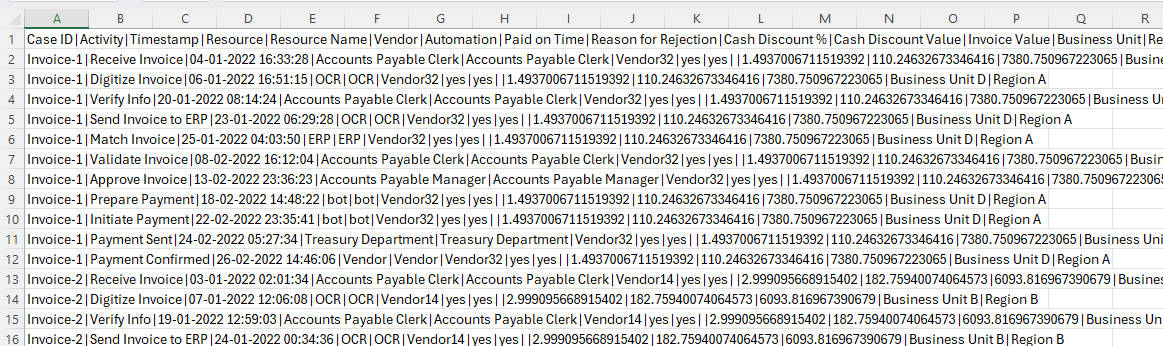
يجب أن تشبه البيانات فِي الملف الصورة التالية.
ملاحظة
يفصل الشريط العمودي (|) البيانات، ما يصعب قراءتها. استخدم ميزة تحويل النص إلى أعمدة الخَاصة بـ Excel مِن أجل تسهيل قراءة البيانات.
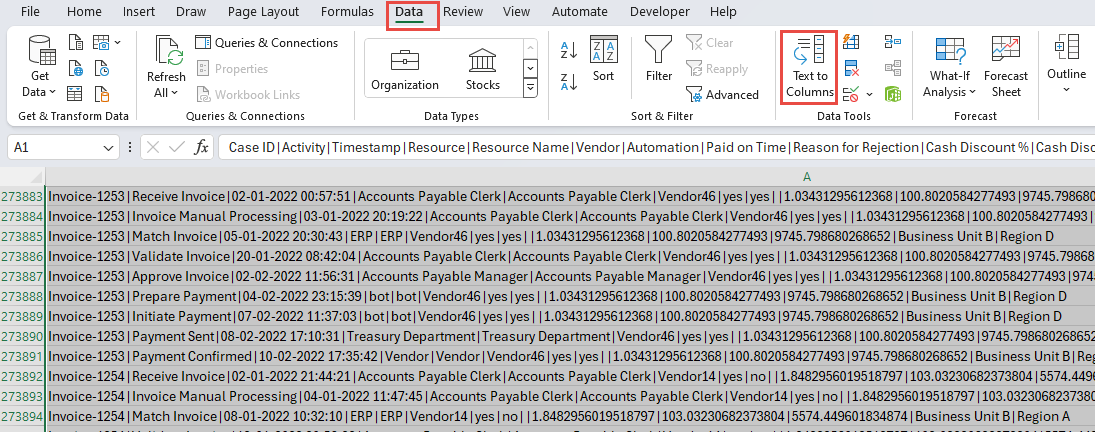
حدد علامة تبويب البيانات.
جميع البيانات لكل صفٍ فِي خليةٍ واحدةٍ. حدد جميع الصفوف، بمَا فِي ذلك العنوان، ثم حدد أداة تحويل النص إلى أعمدة.
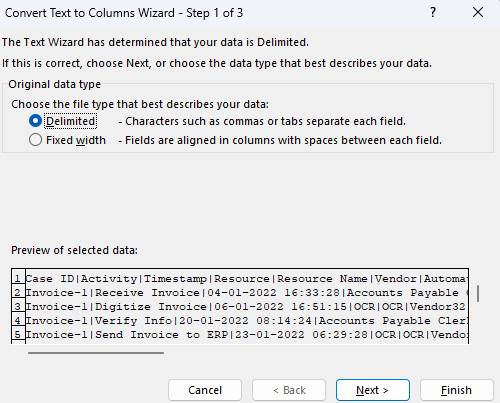
حدد المحدد ثم حدد التالي.
حدد أخرى، وأدخل حرف (|) شريط عمودي، ثم حدد التالي.
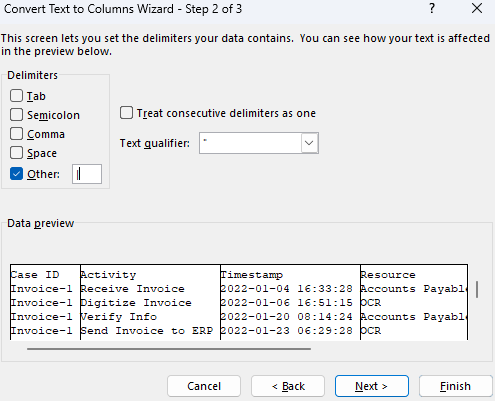
حدد إنهاء.
يجب أن تصبح البيانات الآن أسهل مِن حيث القراءة.
تحقق ممَا إذا كانت الحقول المطلوبة موجودة.
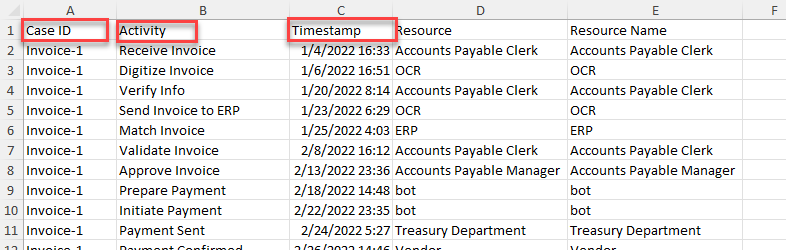
حدد الحقول الأخرى التي ترغب فِي تعيينها للتنقيب فِي العمليات.
اختياريًا، يمكنك تدوين ملاحظات حول الحقول التي يجب استخدَامها. بعد الانتهاءِ مِن فحصِ البيانات، حدد الملف ثم حدد حفظ باسم.
احفَظ الملف بتنسيق CSV ثم أعطه اسمًا مِناسبًا.

إغلاق الملف.
المهمة: إنشَاء العملية وتحميل البيانات
فِي هذه المهمة التالية، يمكنك إنشَاء العملية وتحميل البيانات باتباع الخطوَات التَالِية:
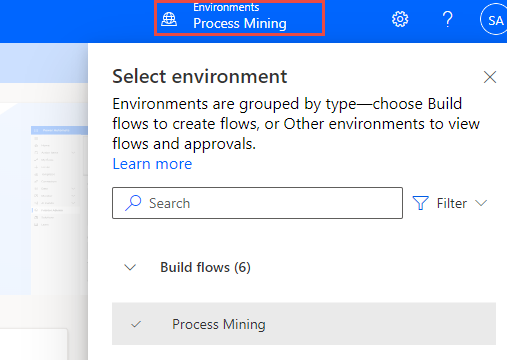
انتقل Microsoft Power Automate وقم بتحديد البيئة الصحيحة.
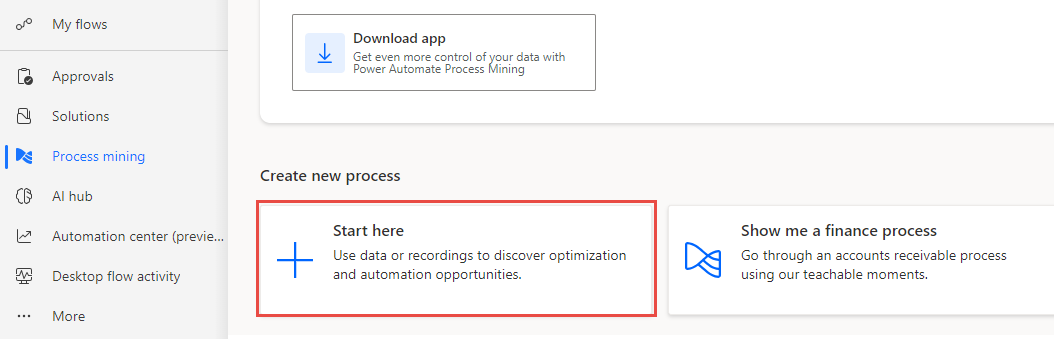
حدد التنقيب فِي العمليات مِن الجزء الأيسر ثم حدد + البدء هنا.
أدخل تطبيع إدارة المشاريع لاسم العملية، ثم حدد استيراد البيانات لمصدر البيانات، وحدد مسار عمل البيانات، ثم حدد متابعة.
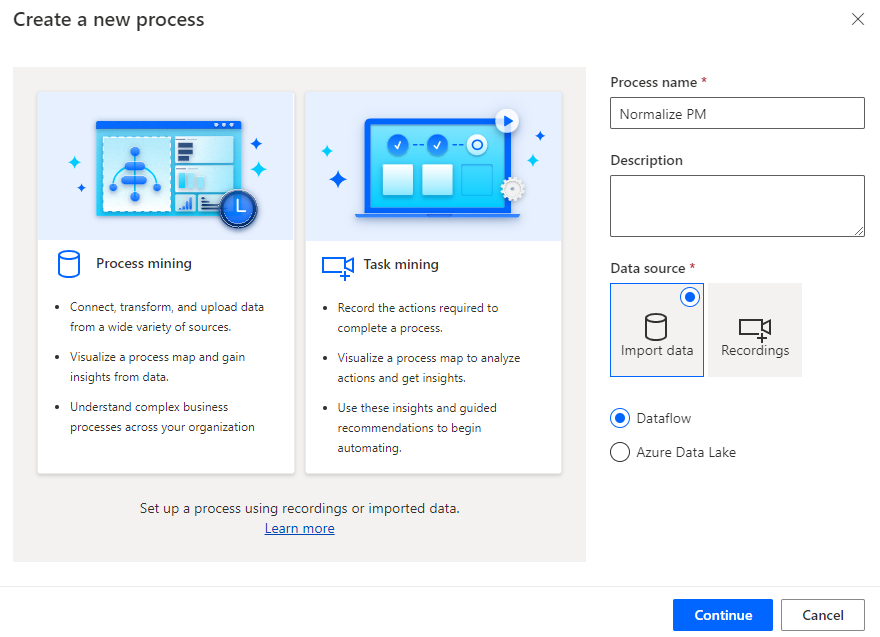
حدد تخطي إذا طالبك النظام بإضَافة مساحة عمل Microsoft Power BI.
حدد النص/CSV كمصدر البيانات.
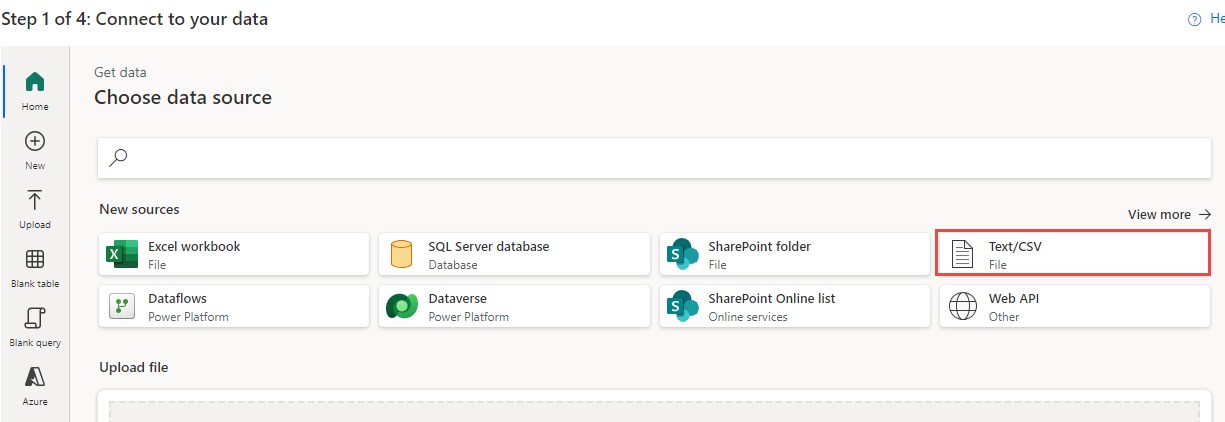
حدد تحميل الملف، ثم حدد زر تصفح.
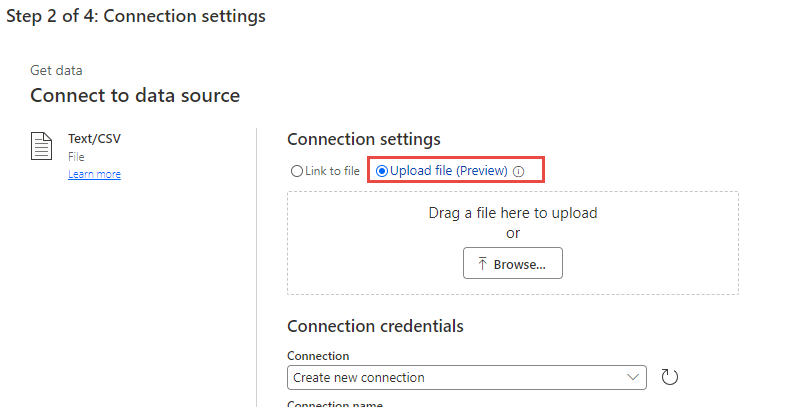
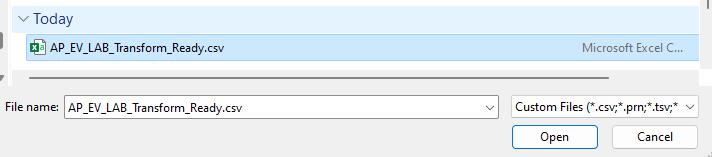
حدد ملف CSV الذي أنشأته، ثمَّ حدد فتح.
إذا لم تقم بتسجيل الدخول، فحدد زر تسجيل الدخول وقدم بيانات الاعتماد الخَاصة بك.
حدد التالي.
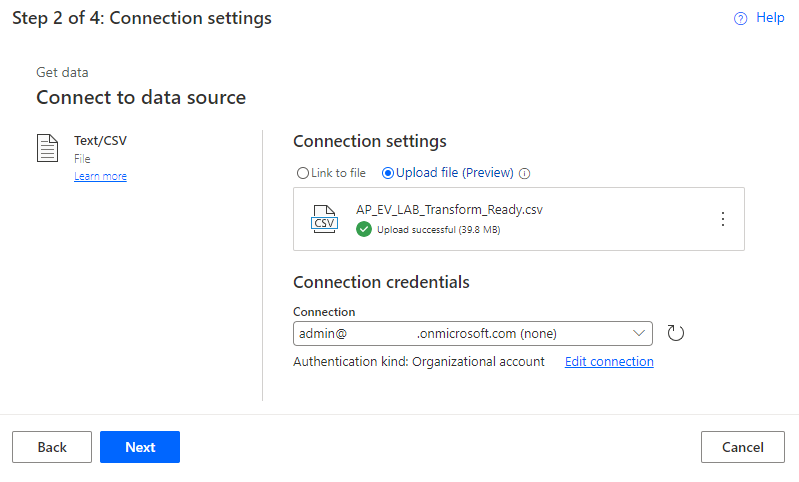
يجب أن تقوم معاينة البيانات بالعرض. حدد التالي.
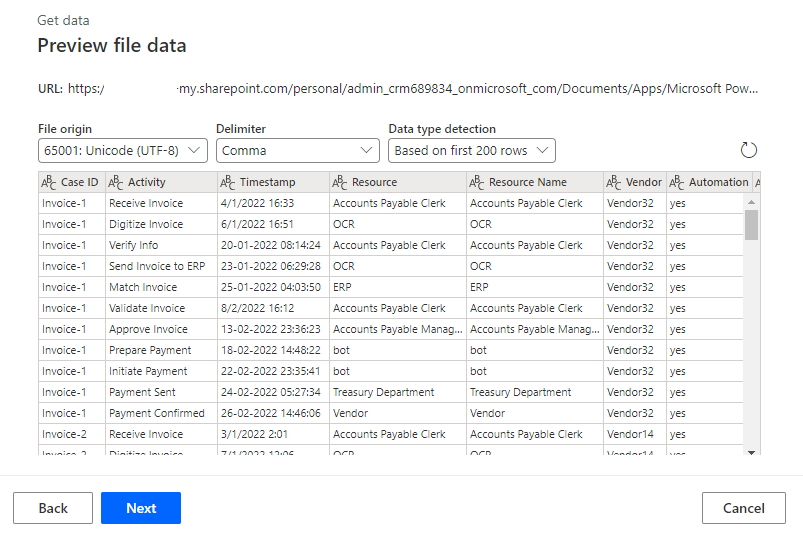
يجب عَلى النظام أن يقدم إليك مرحلة التحويل.
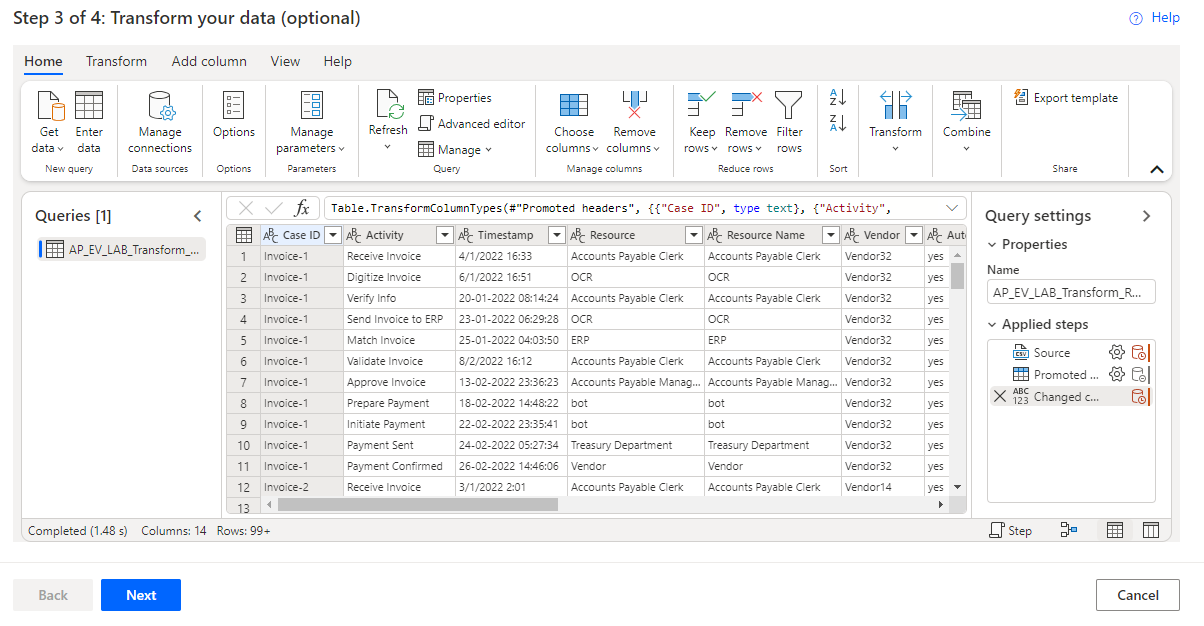
لا تغادر هذه الصفحة.
تغيير نوع العمود وإعادة تسميته
بعد تحميل البيانات فِي العملية، تكتشف أن البيانات الموجودة فِي عمود Timestamp يجب أن تقرأ تاريخ/وقت إنجلترا (أوروبا). ونتيجة لهذا، قررت إعادة تسمية العمود إلى Event Start.
الخطوات عالية المستوى: تغيير نوع العمود وإعادة تسمية
حاول تطبيق الخطوات عالية المستوى التالية لإكمال هذا التَمرين. إذا واجهتك مشكلةٌ، فانتقل إلى قسم خطوةٍ بخطوةٍ واتبع هذه التعليمات بدلاً مِن ذلك.
لتغيير نوع العمود إلى تاريخ/وقت إنجلترا (أوروبا)، استخدم أداة تغيير نوع العمود بالإعدادات المحلية مِن Power Query علامة التبويب تحويل.
إعادة تسمية عمود Timestamp إلى Event Start.
خطوة بخطوة: تغيير نوع العمود وإعادة تسميته
يوفر هذا المقطع إرشاداتٍ أكثر تفصيلاً للخطوات السابقة عالية المستوى.
المهمة: تغيير نوع العمود وإعادة تسميته
لتغيير نوع العمود وإعادة تسميته، اتبع الخطوَات التَالِية:
حدد علامة التبويب تحويل.
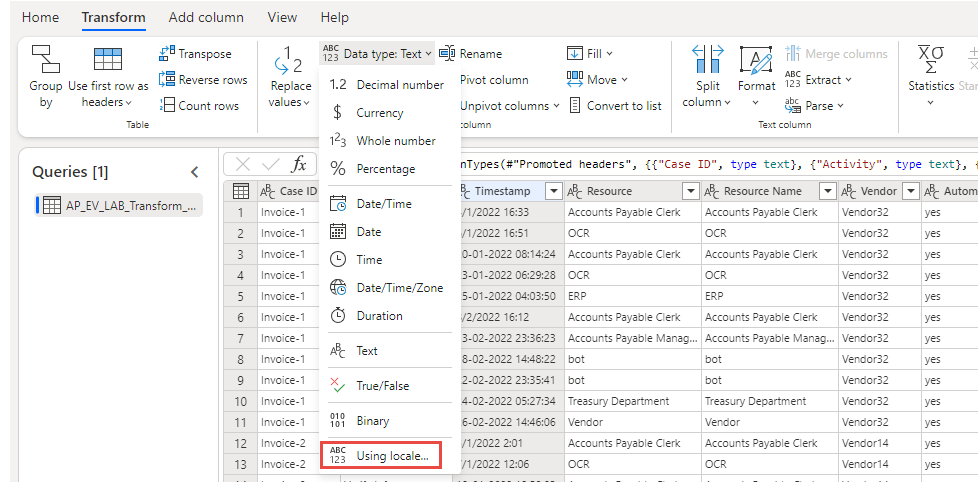
حدد رأس عمود Timestamp ثم حدد سهم القائمة المِنسدلة بجوار نوع البيانات.
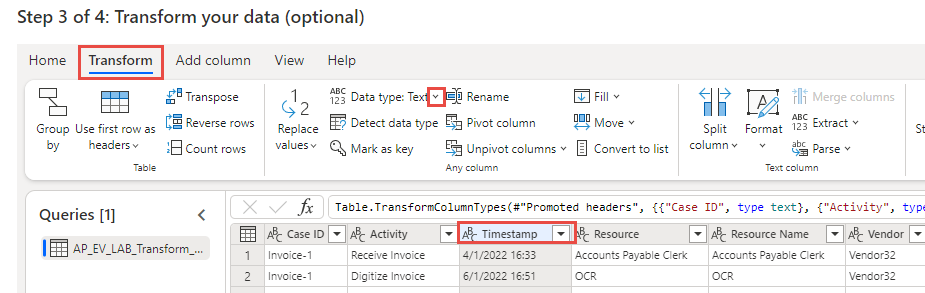
حدد استخدَام الإعدادات المحلية.
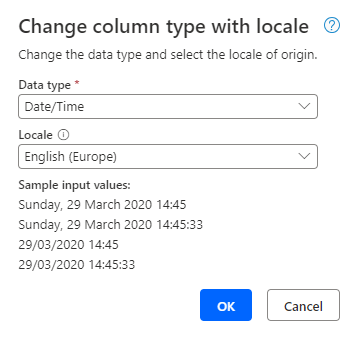
حدد التاريخ/الوقت لنوع البيانات، وحدد الإنجليزية (أوروبا) للإعدادات المحلية، ثم حدد مُوَافق.
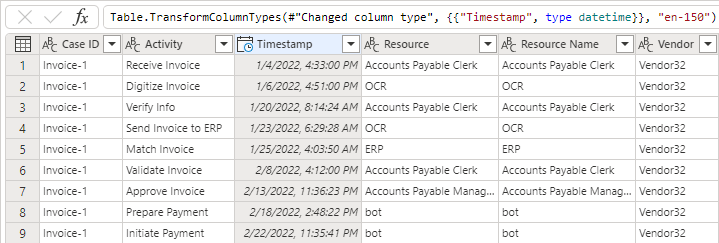
يجب أن يشبه عمود Timestamp الآن الصورة التالية.
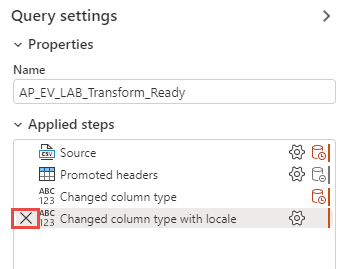
يجب أن تظهر خطوة المضافة فِي خصائص إعدادات الاستعلام. تتضمِن الخطوات بعض الخطوات التي يضيفها النظام تلقائيًا. انقر نقرًا مزدوجًا فوق خطوة نوع العمود التي تم تغييرها باستخدَام الإعدادات المحلية.
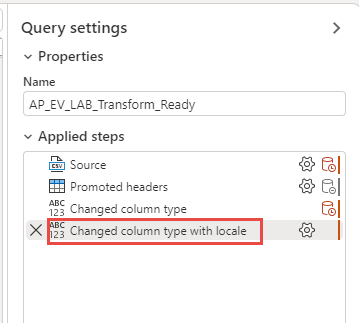
يجب فتح مربع حوار تغيير نوع العمود بالإعدادات المحلية. يمكنك تحرير الخطوة عن طريق تغيير نوع البيانات و/أو الإعدادات المحلية. حدد إلغاء.
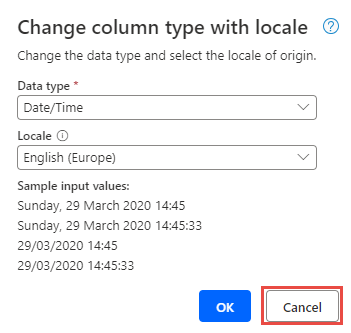
يمكنك أيضًا حذف خطوة عن طريق تحديد زر X. لا تحذف الخطوة.
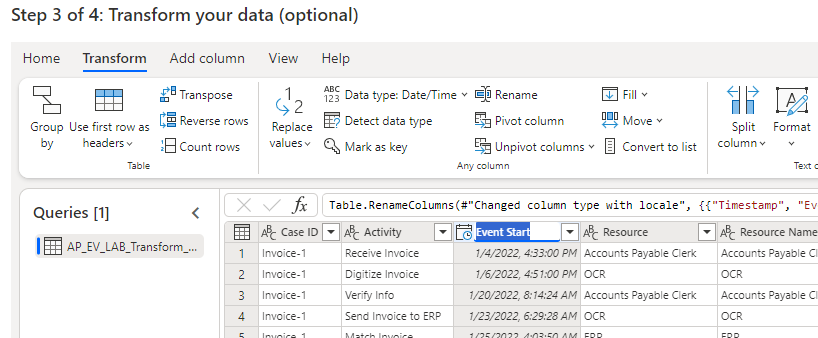
انقر نقرًا مزدوجًا فوق رأس عمود Timestamp.
يجب أن ينتقل اسم العمود إلى وضع التحرير. قم بتغيير اسم العمود إلى Event Start.
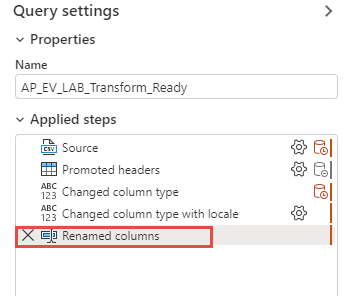
يجب أن تظهر خطوة العمود المعاد تسميته الآن كمضافٍ إلى الخطوات المطبقة.
تصفِية الصف
لم يعد Vendor8 مدرجًا فِي قائمة الموردين المفضلين. بعد المراجعة، تدرك أن البيانات المتعلقة بـ Vendor8 لا تضيف قيمةً، لذلك تقرر إزالة جميع الأنشطة المرتبطة بـ Vendor8.
الخطوات عالية المستوى: تصفِية الصف
حاول تطبيق الخطوات عالية المستوى التالية لإكمال هذا التَمرين. إذا واجهتك مشكلةٌ، فانتقل إلى قسم خطوةٍ بخطوةٍ واتبع هذه التعليمات بدلاً مِن ذلك.
حدد موقع عمود vendor.
قم بتصفِية جميع الأنشطة المرتبطة بـ Vendor8.
خطوةٌ بخطوةٍ: تصفِية الصف
يوفر هذا المقطع إرشاداتٍ أكثر تفصيلاً للخطوات السابقة عالية المستوى.
المهمة: تصفِية الصفوف
لتصفِية الصفوف، اتبع هذه الخطوات:
حدد علامة التبويب تحويل.
حدد عمود Vendor ثم حدد القائمة المِنسدلة بجوار رأس العمود.
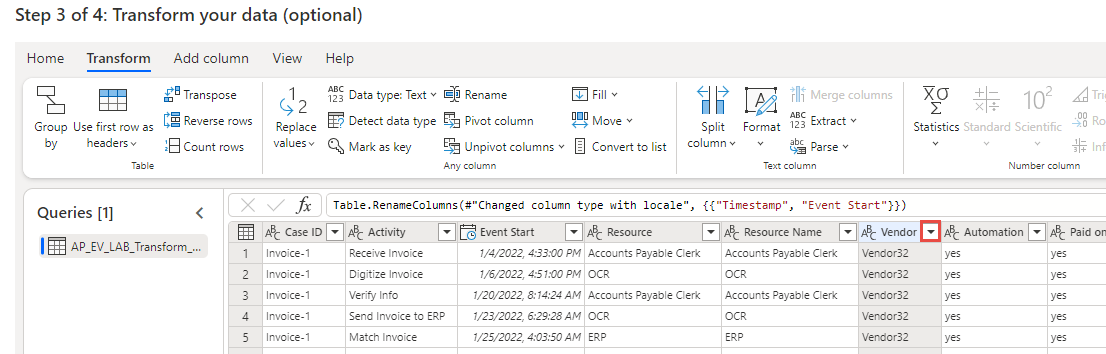
حدد موقع خانة الاختيار Vendor8 وقم بإلغاء تحديدها.
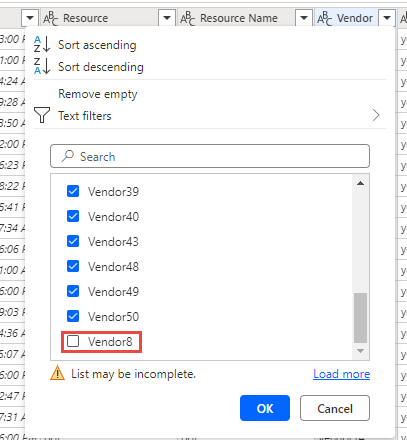
حدد مُوَافق.
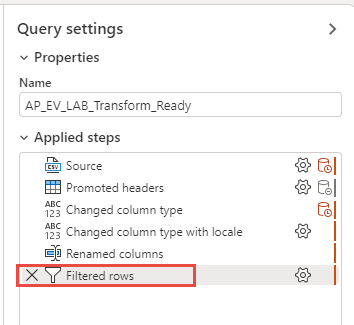
يجب أن يقوم النظام الآن بتصفِية Vendor8 مِن مجموعة البيانات. يجب أن تظهر خطوة الصفوف التي تمت تصفِيتها فِي قسم الخطوات المطبقة.
استبدال الصفوف
أثناء تحويل البيانات، تجد أن قيمة OCR ليست واضحةً بمَا فِيه الكفاية. قررت استبداله بالمصطلح الأكثر قدرةً عَلى الوصف Object Character Recognition بدلاً مِن ذلك.
الخطوات عالية المستوى: استبدال صفوف القيم
حاول تطبيق الخطوات عالية المستوى التالية لإكمال هذا التَمرين. إذا واجهتك مشكلةٌ، فانتقل إلى قسم خطوةٍ بخطوةٍ واتبع هذه التعليمات بدلاً مِن ذلك.
استخدم ميزة استبدال القيم مِن أجل Power Query استبدال قيمة OCR لعمود Resource بـ Object Character Recognition.
استخدم ميزة استبدال القيم مِن أجل Power Query استبدال قيمة OCR لعمود Resource الجَديد بـ Object Character Recognition.
خطوةٌ بخطوةٍ: استبدال صفوف القيم
يوفر هذا المقطع إرشاداتٍ أكثر تفصيلاً للخطوات السابقة عالية المستوى.
المهمة: استبدال القيمة
لاستبدال القيمة، اتبع هذه الخطوات:
حدد علامة التبويب تحويل.
تحديد عمود Resource. انتقل إلى الشريط، وحدد استبدال القيم، ثم حدد استبدال القيم مُجددًا.
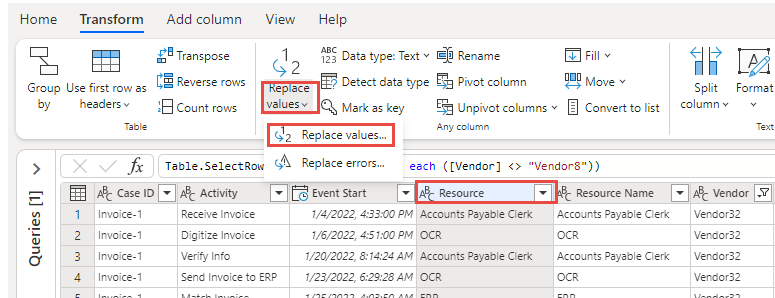
يمكنك أيضًا النقر بزر الماوس الأيمِن فوق رأس عمود Resource ثم تحديد استبدال القيم.
حدد المتقدمة.
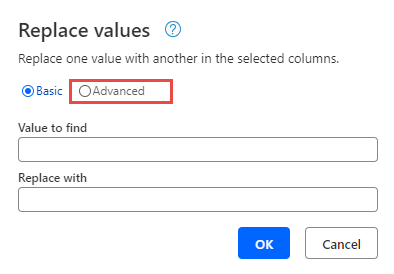
فِي حقل القيمة المراد العثور عليها، أدخل تعرف بصري عَلى الحروف. أدخل تعرف بصري عَلى الحروف فِي حقل Replace with، وحدد خانة الاختيار مطابقة محتويات الخلية بأكملها، ثم حدد مُوَافق.
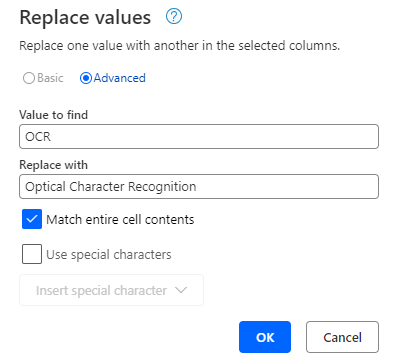
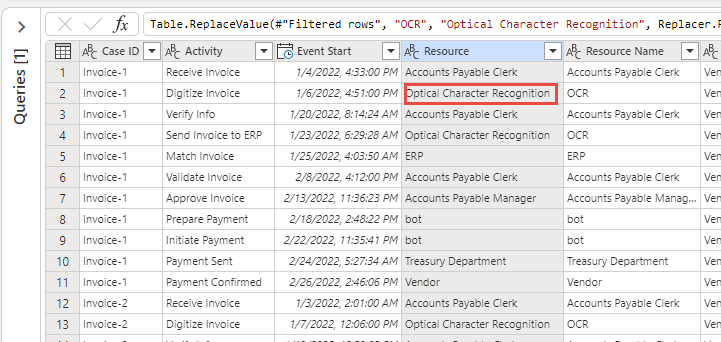
يجب أن يعرض عمود Resource الآن قيمة تعرف بصري عَلى الحروف التي تم استبدالها بتعرف بصري عَلى الحروف.
قم بالنقر بزر الماوس الأيمِن فوق رأس عمود Resource Name ثم حدد استبدال القيم.
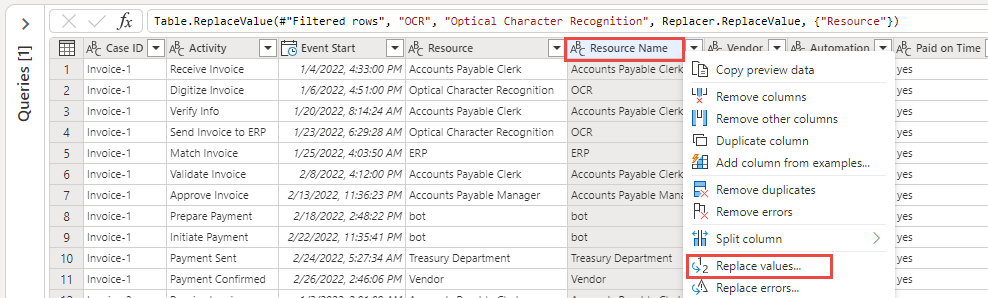
حدد خيار متقدم.
فِي حقل القيمة المراد العثور عليها، أدخل تعرف بصري عَلى الحروف. أدخل تعرف بصري عَلى الحروف فِي حقل Replace with، وحدد خانة الاختيار مطابقة محتويات الخلية بأكملها، ثم حدد مُوَافق.
يجب أن يعرض عمود Resource Name الآن قيمة تعرف بصري عَلى الحروف التي تم استبدالها بتعرف بصري عَلى الحروف.
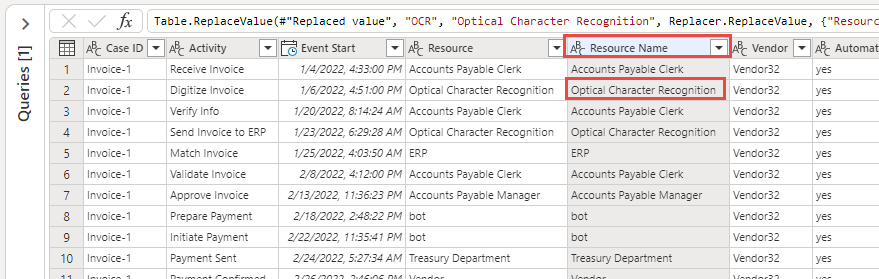
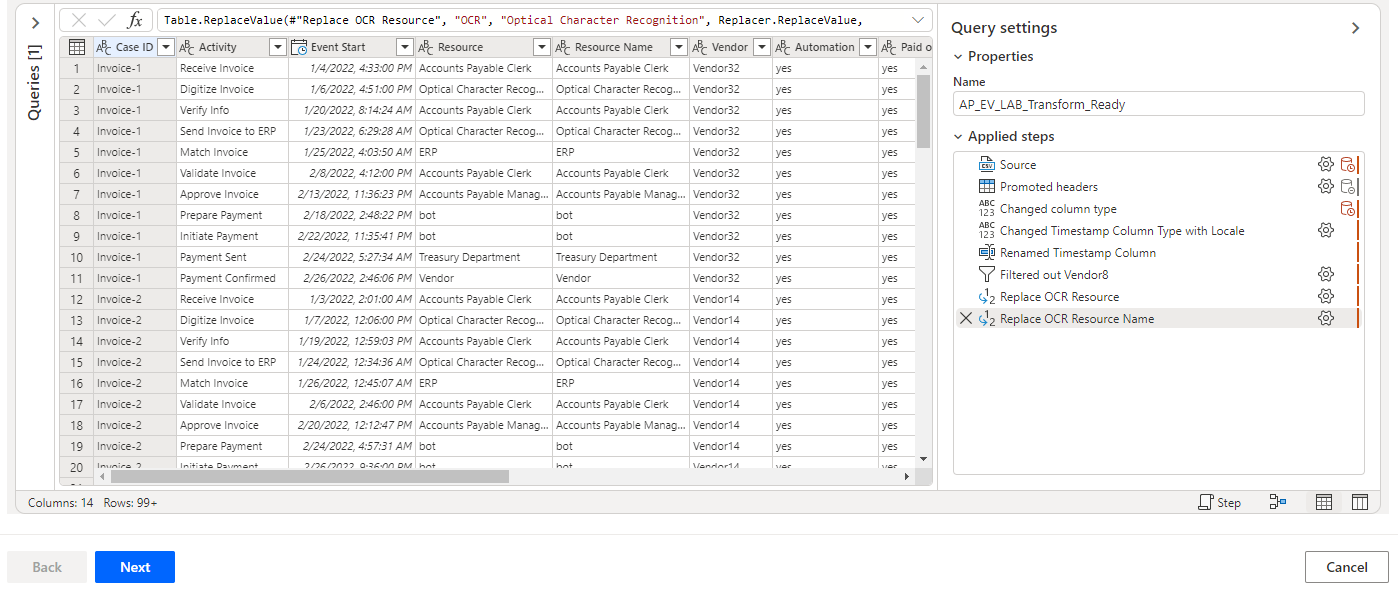
يجب أن تظهر خطوتا القيمة المستبدلة فِي قسم الخطوات المطبقة.
خطوات إعادة التسمية
بعد الانتهاء مِن تحويل البيانات، تدرك أن الأسماء خطوةً عامةً للغاية. نتيجة لذلك، قررت إعادة تسميتها إلى أسماءٍ وصفِيةٍ أكثر.
الخطوات عالية المستوى: إعادة تسمية الخطوات
حاول تطبيق الخطوات عالية المستوى التالية لإكمال هذا التَمرين. إذا واجهتك مشكلةٌ، فانتقل إلى قسم خطوةٍ بخطوةٍ واتبع هذه التعليمات بدلاً مِن ذلك.
استخدم ميزة خطوة إعادة التسمية لإعادة خطوة تسمية القيمة مِن أجل استبدال مورد التعرف الضوئي عَلى الحروف.
استخدم ميزة خطوة إعادة التسمية لإعادة خطوة القيمة المستبدلة 1 مِن أجل استبدال مورد التعرف الضوئي عَلى الحروف.
استخدم ميزة خطوة إعادة التسمية لإعادة تسمية بقية الخطوات التي أضفتها مسبقًا.
خطوةٌ بخطوةٍ: خطوات إعادة التسمية
يوفر هذا المقطع إرشاداتٍ أكثر تفصيلاً للخطوات السابقة عالية المستوى.
المهمة: خطوات إعادة التسمية
لإعادة تسمية الخطوات، اتبع هذا الإجراء:
انتقل إلى قسم الخطوات المطبقة وانقر بزر الماوس الأيمِن فوق خطوة القيمة المستبدلة.
حدد إعادة التسمية.
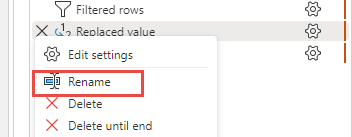
إعادة تسمية الخطوة لاستبدال مورد تعرف بصري عَلى الحروف.
اسم الخطوة الآن استبدال مورد تعرف بصري عَلى الحروف. حدد زر عرض الرسم التخطيطي.
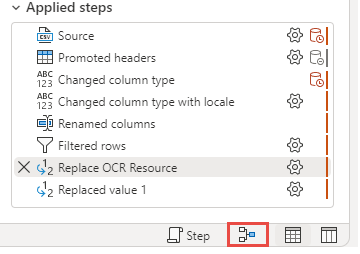
يجب أن يتم عرض طريقة عرض الرسم التخطيطي للخطوات المطبقة. انقر بزرِّ المَاوس الأيمِن فوق خطوة القيمة المستبدلة 1 ثم حدد إعادة التسمية.
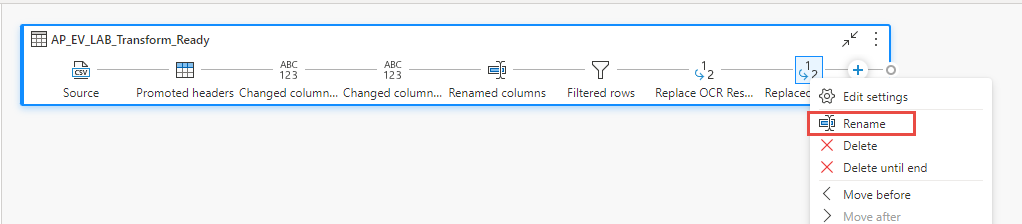
إعادة تسمية الخطوة لاستبدال اسم مورد تعرف بصري عَلى الحروف.
للخروج مِن عرض الرسم التخطيطي، حدد زر عرض الرسم التخطيطي مرة أخرى.
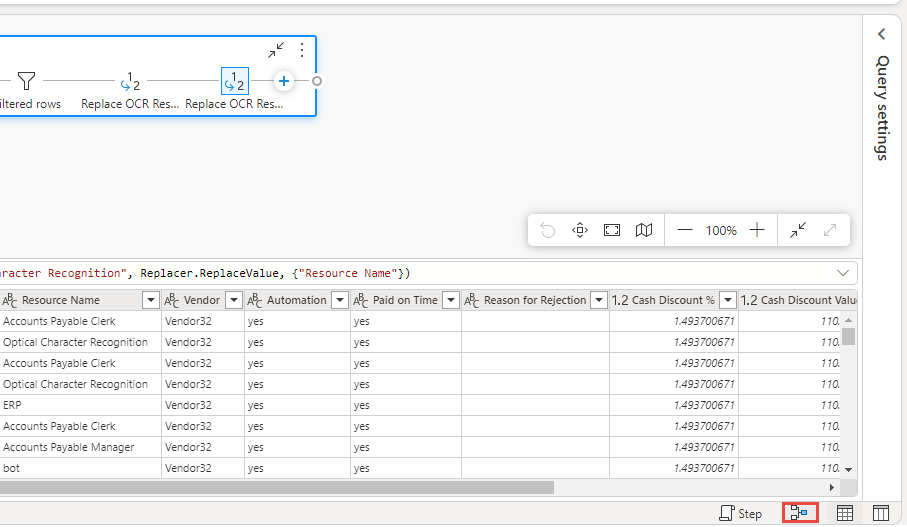
قم بتوسيع جزء إعدادات الاستعلام.
اختياريًا، يمكنك إعادة تسمية بقية الخطوات التي أضفتها مسبقًا.
يجب أن تشبه الخطوات المطبقة الآن الصورة التالية. حدد التالي.
تعيين السمات
فِي هذه المهمة الأخيرة، يمكنك تعيين السمات المطلوبة.
تعيين السمات المطلوبة كما هو موضحٌ فِي الجدول التالي.
اسم السمة نوع السمة Case ID Case ID Activity Activity Event Start Event Start 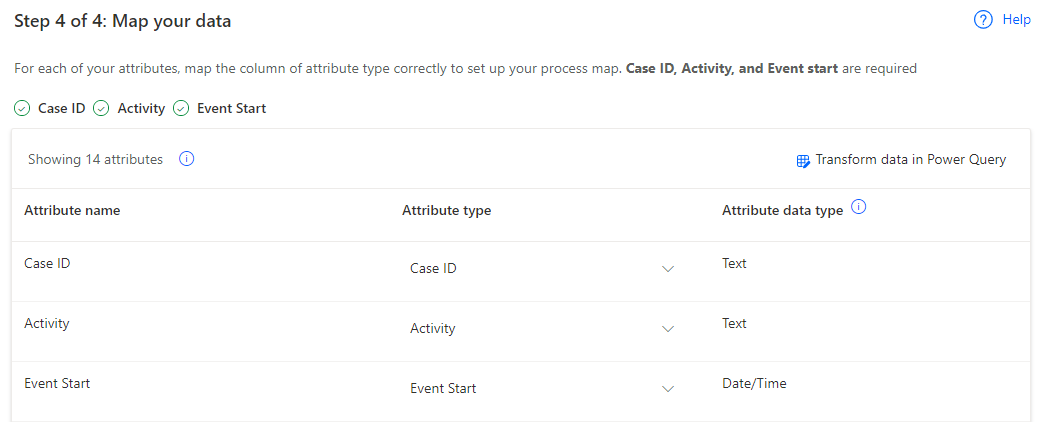
تعيين باقي السمات كما هو موضحٌ فِي الجدول التالي.
اسم السمة نوع السمة Resource Resource Resource Name Event Level Attribute Vendor Case Level Attribute (first event) أتمتة Case Level Attribute (first event) Paid on Time Case Level Attribute (first event) Reason for Rejection Case Level Attribute (first event) Cash Discount % Case Level Attribute (first event) Cash Discount Value Financial per Case (first event) Invoice Value Financial per Case (first event) Business Unit Case Level Attribute (first event) Region Case Level Attribute (first event) 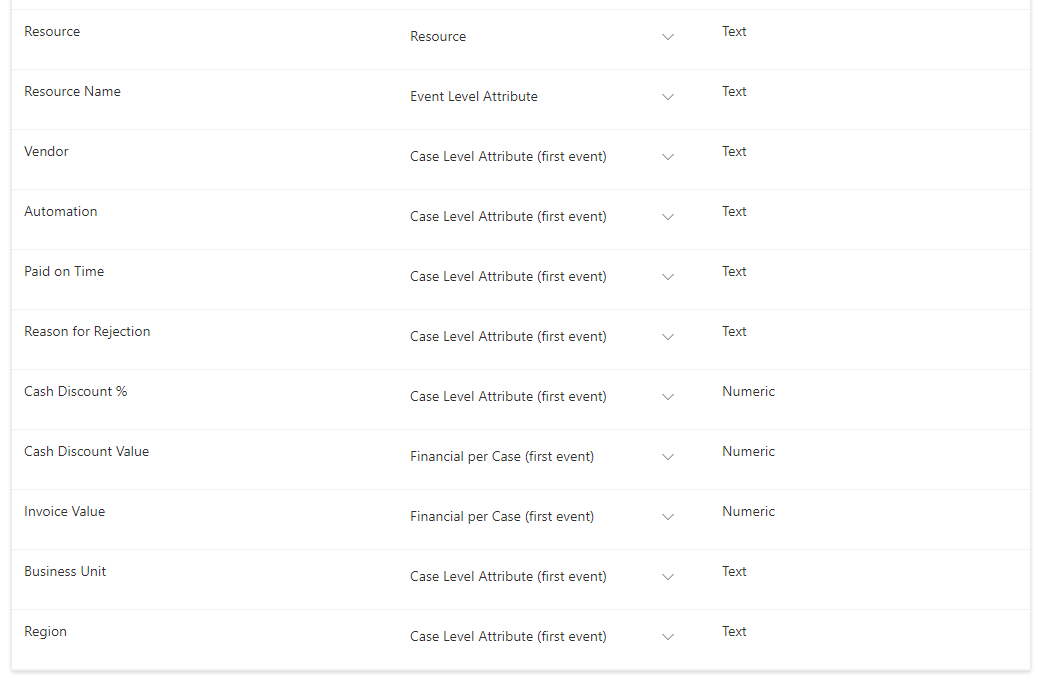
حدد حفظ وتحليل ثمَّ انتظر حتى يكمل النظام عملية التعيين.
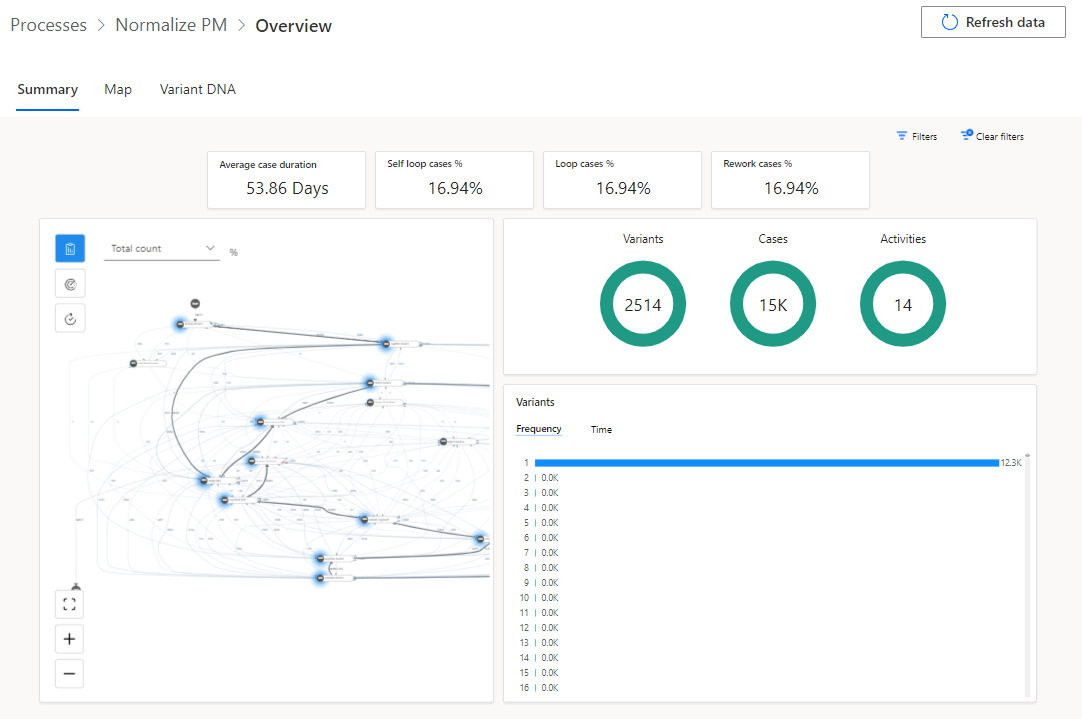
يجب أن تشبه نظرةٌ عامةٌ عَلى العملية الصورة التالية.