بيانات سجل أحداث الحمل
بعد تحويل بيانات سجل الأحداث، تتمثل خطوة التالية فِي تحميلها إلى التنقيب فِي العمليات. لديك خياران أساسيان لتحميل البيانات فِي التنقيب فِي العمليات:
استخدم خيار مسار عمل البيانات - يستخدم Power Query هذا الخيار لإجراء التحويلات كجزء مِن عملية تحميل بيانات سجل الأحداث. يستخدم خيار مسار عمل البيانات الموصلات للاتصال بمصدر بيانات واحد أو أكثر، ويمكنه دمج مصادر متعددة كجزء مِن التحويلات.
استخدم خيار Azure Data Lake - يتطلب هذا الخيار تحويل بياناتك مسبقًا ودمج البيانات مِن مصادر متعددة.
التخطيط لسجل أحداث التنقيب فِي العمليات
يحدث التعيين إلى سجل الأحداث باستخدَام خيارات العرض، وهو المكان الذي تحدد فِيه التنقيب فِي العمليات السمات الرئيسية فِي سجل الأحداث التي تريد إتاحتها التنقيب فِي العمليات. يجب تعيين سمات case ID، عَلى الأقل، وactivity name وevent start. يمكنك أيضًا تعيين سمات أخرى عَلى مستوى الحدث وعَلى مستوى الحالة. قبل إجراء التعيين، يجب عليك التنسيق مع فريق التنقيب فِي العمليات الأوسع الخَاص بك بشأن السمات التي يجب تعيينها.
تعرض الصورة التالية شاشة التعيين حيث يمكنك اختيار السمات المِناسبة مِن سجل أحداث المصدر.
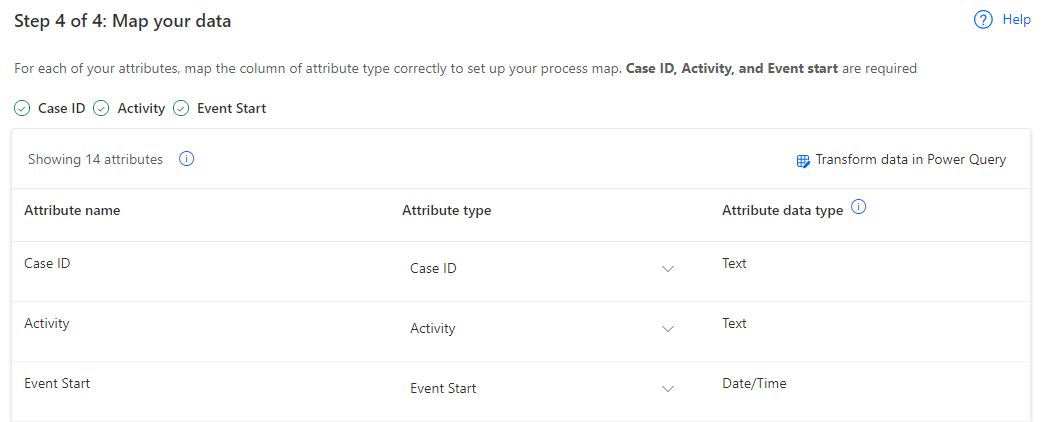
بشكلٍ افتراضي، يقوم النظام بتَكوِين جميع السمات مِن سجل الأحداث المصدر كسماتٍ عَلى مستوى الحدث. إذا قمت بتضمين حقولٍ لا تستخدمها مطلقًا، فِيمكنك إزالة هذه الحقول أثناء التحويل بحيث لا تظهر فِي شاشة التعيين أو لاحقًا أثناء التحليل. يمكن أن يكون هذا الأسلوب مفِيدًا إذا كان سجل الأحداث الخَاص بك يحتوي عَلى العديد مِن الحقول ويسبب ارتباكًا أو عملاً إضافِيًا أثناء التحليل.
يشير نوع السمة إلى ما تقوم بتعيين سمة مصدر البيانات به. الصورة التالية توضح الخيارات المتاحة.
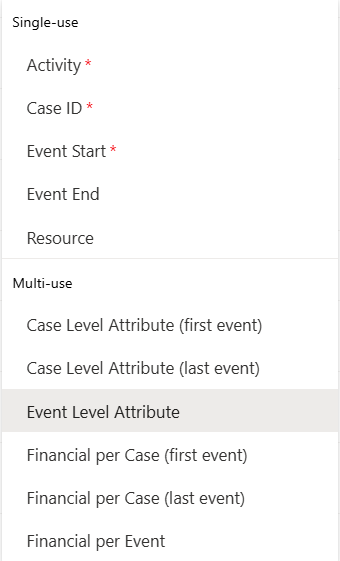
تنقسم الخيارات إلى نوعين: الاستخدَام الفردي والاستخدَام المتعدد. يمكنك استخدَام النوع أحادي الاستخدَام مرة واحدة فقط فِي عملية التعيين. وإلا، فستتلقى رسَالة خطأ وتحتاج إلى حل الخطأ قبل الحفظ. بالنسبة للموقف الذي يحتوي فِيه حقلان عَلى قيمةٍ واحدةٍ للاستخدَام الواحد، يجب عليك تقييم ما إذا كان يمكنك دمج هذه القيمة فِي حقلٍ واحدٍ أثناء التحويل. عَلى سَبِيل المِثَال، يوجد معرف الحالة فِي حقلين مختلفِين فِي نظامين، أو يتكون معرف الحالة مِن مجموعةٍ مكونةٍ مِن حقلين.
يعد حقل Resource مهمًا للتعيين إذا كنت تريد استخدَام خيارات المخطط الاجتماعي أثناء التحليل.
تحرير التعيين بعد التحليل الأولي
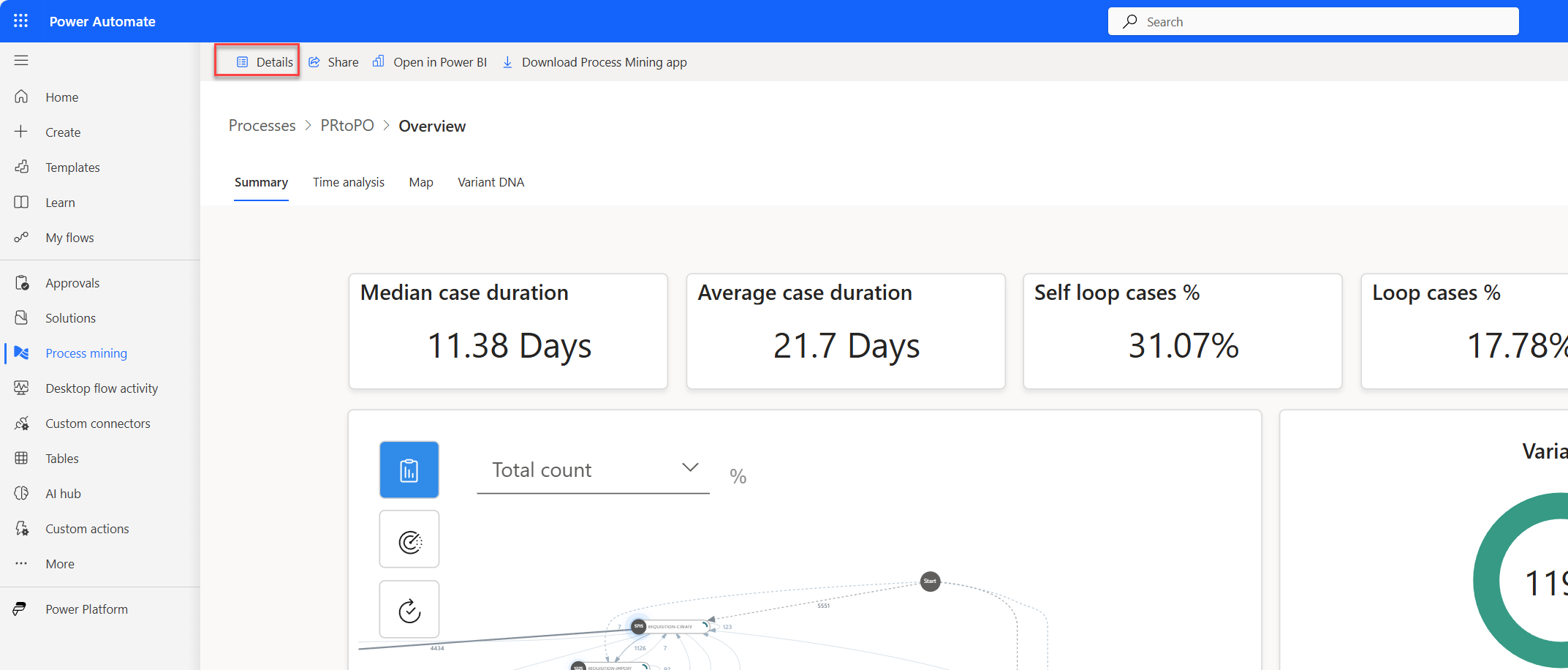
بعد أن يبدأ فريقك فِي تحليل العملية، مِن المحتمل أنك بحاجة إلى إعادة تحرير التعيينات لتصحيح المزيد مِن البيانات أو تضمينها. مِن تقرير العملية، يجب عليك أولاً تحديد خيار Details عَلى شريط الأوامر.
مِن صفحة التفاصيل، يمكنك تحديد خيار Setup فِي شريط الأوامر.
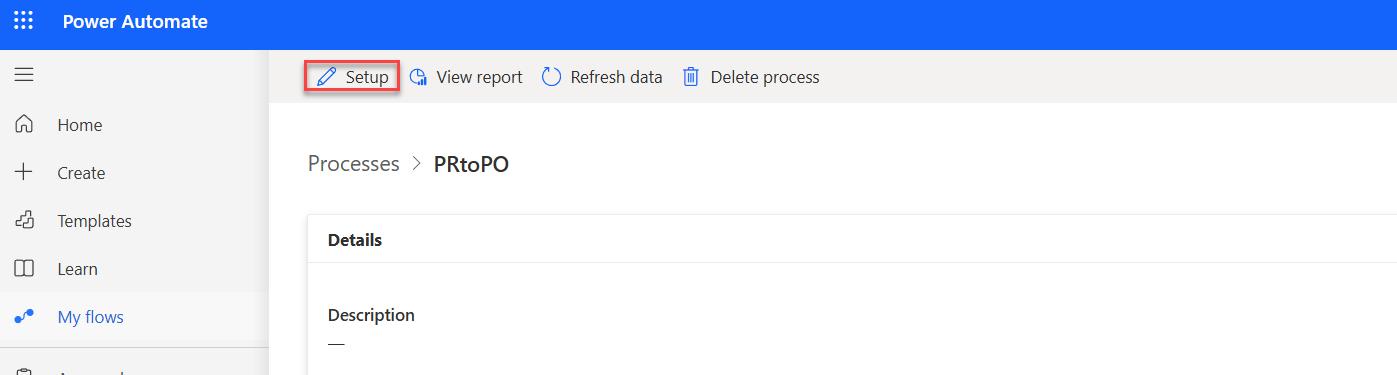
الآن، يمكنك إعادة تحرير التعيينات ثم حفظ العملية وتحليلها مرة أخرى.
التحديث مِن البيانات المصدر
يتيح لك التحديث إحضار أحدث البيانات مِن مصدر البيانات الذي تم تَكوِينه. يمكنك بدء تحديث يدوي مِن شاشة تقرير العملية فِي Power Automate Process Mining للويب.
مِن شاشة التفاصيل فِي لوحة مصدر البيانات، يمكنك تَكوِين جدول لتحديث البيانات.
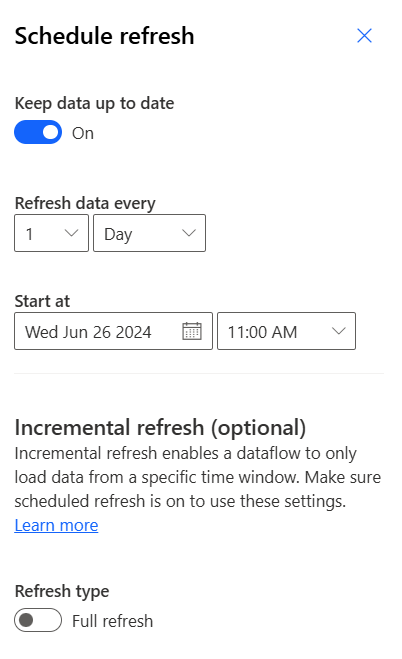
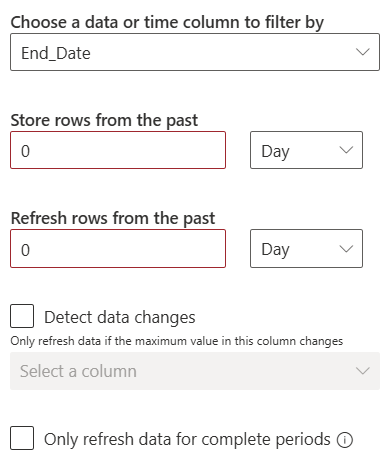
بشكلٍ افتراضي، يكمل النظام عملية تحديثٍ كاملةٍ للبيانات مِن سجل الأحداث. يمكنك استخدَام مفتَاح تبديل نوع التحديث لتحديد تحديث تزايدي، والذي يسمح لسير عمل البيانات بتحميل البيانات مِن نافذةٍ زمِنيةٍ معينةٍ فقط. عند تشغيل التحديث التزايدي، تتوفر خيارات إضافِية للتَكوِين، كما هو موضح فِي الصورة التالية.
يوضح الفِيديو التالي كيفِية التعيين باستخدَام سجلات الأحداث فِي Microsoft Azure Data Lake.