عرض التعليمَات البرمجية وPower Fx
الآن بَعد أن أصبحت أكثر درَاية بأسَاسيَات التأليف فِي Microsoft Copilot Studio، يُمكنك استكشَاف بعض الإمكَانَات الموسعة التي يُمكنك استخدَامهَا لإعدَاد تجربة المندوب وتخصيصهَا بشكل أكبر. تغطي الأقسَام التَالِية إمكَانيتين: عرض التعليمَات البرمجية للمطورين المحترفِين وPower Fx (للمِنشئين وَالمطورين المحترفِين فِي Microsoft Power Platform).
تمهذه الآن Microsoft Copilot Studio إمكَانية عرض التعليمة البرمجية ورَاء الموضوع. هذه الإمكَانية مفِيدة بشكل لا يصدق لمطوري الكود المحترفِين، حيث يمكنهم عرض وتحرير بنَاء الجملة مباشرة دَاخل مستعرض الويب، وعِند الحفظ، يكون بنَاء الجملة مرئيًا عَلى الفور فِي لوحة التأليف. نتيجة لهَذَا، تكون عملية إنشَاء الموَاضيع أسرع وأسهل، مَا يمكّن المطورين مِن التوسع إلى مَا ورَاء لوحة التأليف إذَا لزم الأمر.
القسم 1: الوصول إلى محرر التعليمَات البرمجية
اتبع هذه الخطوَات للوصول إلى محرر التعليمَات البرمجية.
افتح الموضوع الذي كنت تعمل معه فِي هَذَا التَمرين المسمى Check Order Status.
فِي الجزء العلوي الأيمِن مِن الموضوع، بجوَار الأيقونة حفظ، حدد القَائمة الموسعة (...) ثم حدد فتح محرر التعليمَات البرمجية، كمَا هو موضح فِي لقطة الشَاشة التَالِية.
يجب أن يفتح محرر التعليمة البرمجية، حيث يُمكنك عرض مربع الحوَار الخَاص بك فِي عرض التعليمة البرمجية (التعليمة البرمجية مِن YAML).
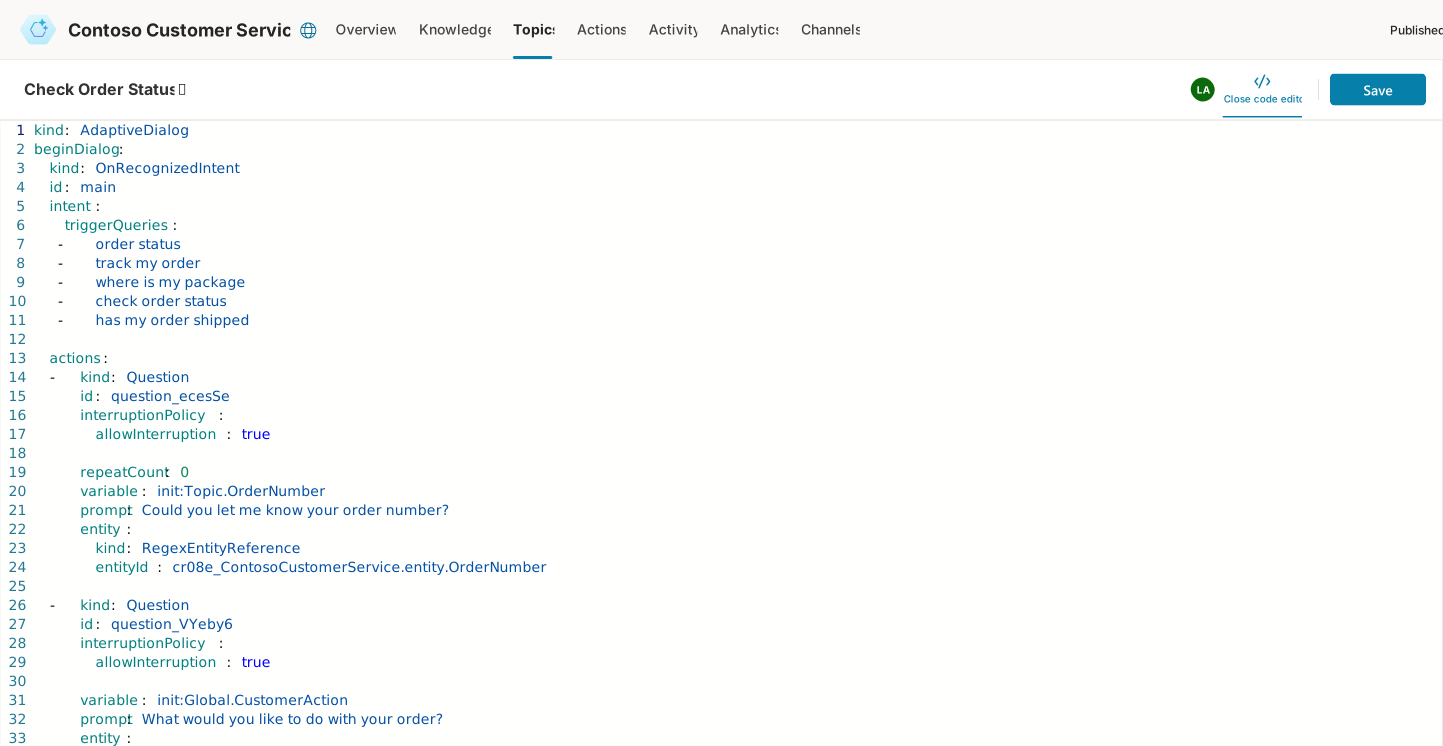
حدد إغلاق محرر التعليمَات البرمجية فِي الجزء العلوي الأيمِن بَعد استكشَاف هذه الميزة.
القسم 2: استخدَام Power Fx عبر التأليف الموحد مِن Microsoft Copilot Studio
Power Fx متوفر الآن فِي Microsoft Copilot Studio. باستِخدَام Power Fx، يُمكنك إضَافَة دَالات، عَلى غرَار مَا يفعله المِنشؤون حَاليًا فِي تَطبيقَات اللوحة مِن Microsoft Power Apps، دَاخل لوحة التأليف مِن Microsoft Copilot Studio. يُمكنك استخدَام Power FX فِي عقدتي الرسَائل والسؤال، عندمَا تستخدم العقدة المتغيرة، وفِي مِنَاطق أخرى مثل سلوك السؤال والبطَاقَات موَائمة مفتوحة. تمِنحك هذه الميزة تحكمًا أكبر فِي البَيَانَات التي يتم عرضهَا للعملاء وَالمستخدمين فِي وَاجهة المحَادثة. بالإضَافَة إلى هَذَا، يسمح لك بإجرَاء عمليَّات مشتركة فِي وقت التشغيل.
تمر المهمة التَالِية عبر سينَاريو أسَاسي لاستخدَام Power Fx دَاخل أحد المتغيرَات ثم عرض القيمة للمستخدم.
القسم 3: استخدَام Power Fx لتعديل كيفِية عرض التَاريخ
اتبع هذه الخطوَات لاستخدَام Power Fx فِي تعديل طريقة عرض التَاريخ.
افتح الموضوع Check Order Status الذي كنت تعمل عليه خلال هذه التَمرينَات.
أضف عقدة تعيين قيمة متغيرة جَديدة بَعد عقدة الرسَالة الأولى فِي الموضوع، ثم حدد مربع تعيين المتغير وإنشَاء متغير جَديد.
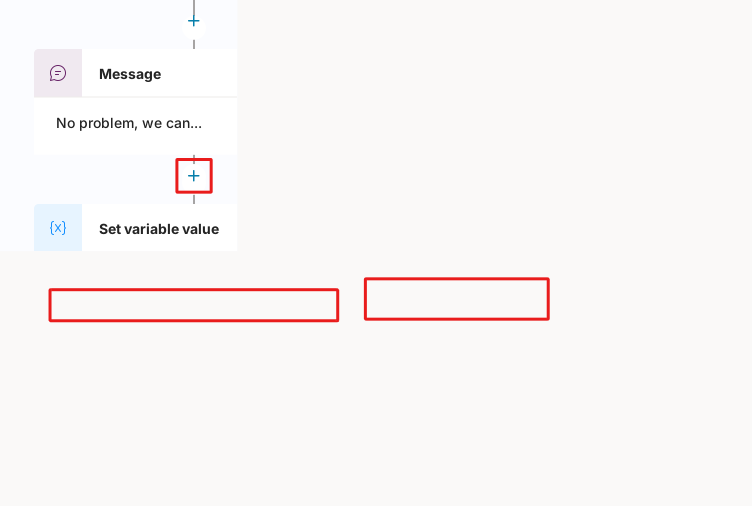
يؤدي تحديد المتغير الجَديد إلى فتح نَافذة خصَائص المتغير عَلى اليمين. قم بتغيير اسم المتغير إلى EstDeliveryDateCurrent.
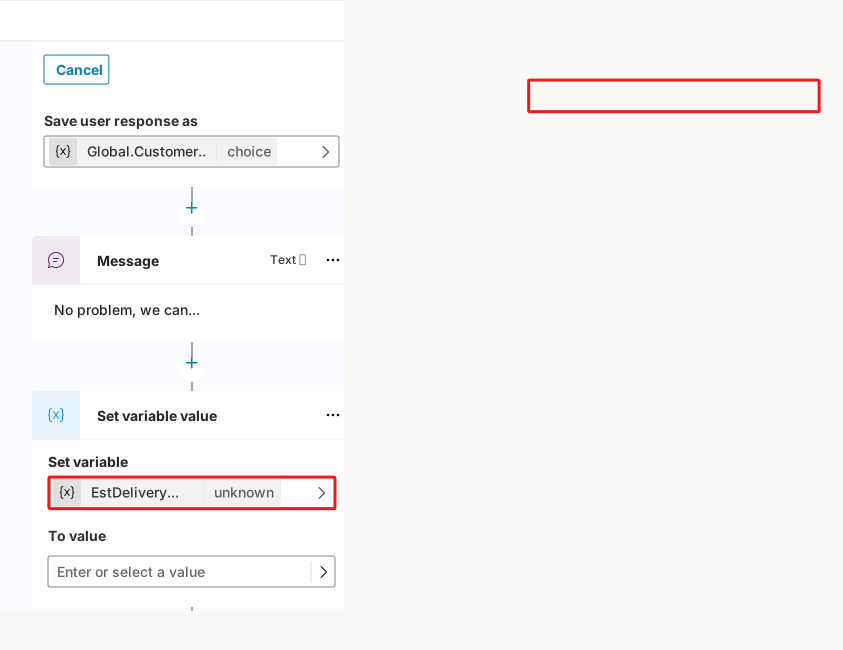
فِي العقدة تعيين قيمة المتغير، ضمِن إلى القيمة، حدد القَائمة المِنبثقة ثم حدد المعَادلة لفتح لوحة إدخَال المعَادلة، ثم حدد أيقونة توسيع.
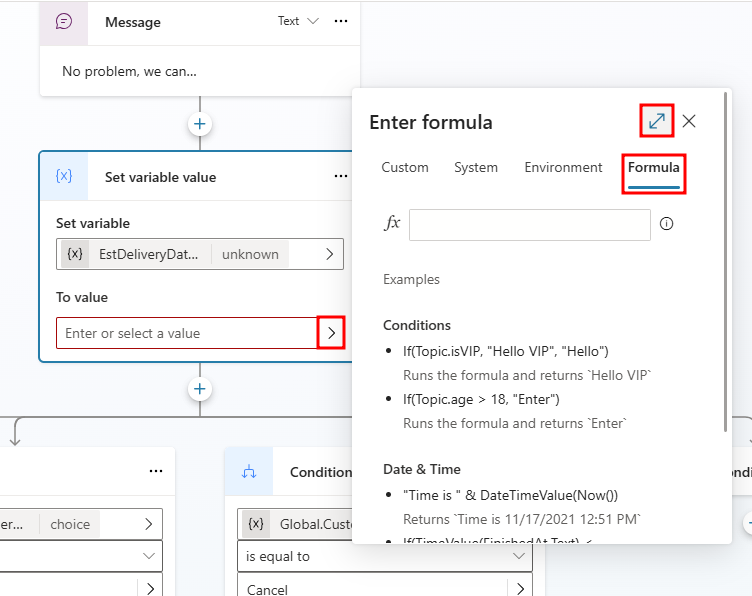
فِي شريط المعَادلة، أدخل الوظيفة التَالِية، ثم حدد إدرَاج:
Text(
	DateAdd(
		Now(),
		2,
		TimeUnit.Days
	),
	DateTimeFormat.LongDate
)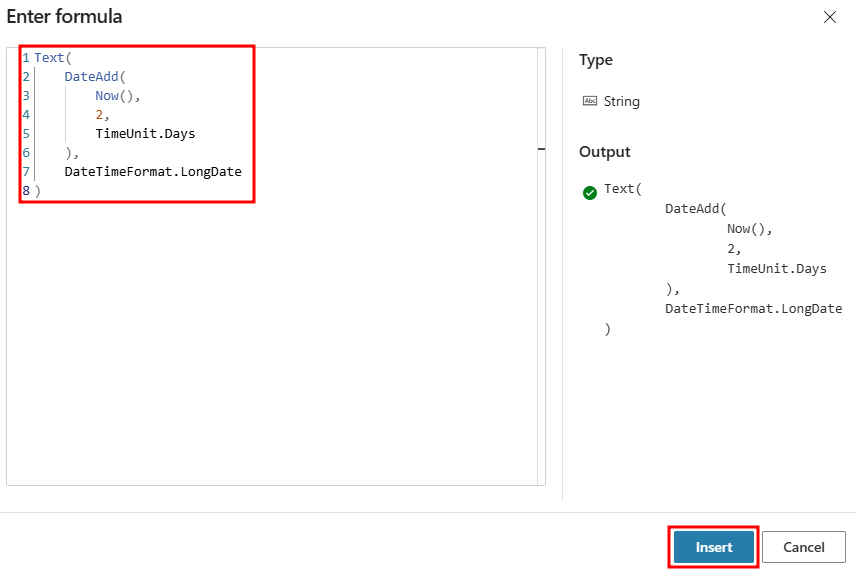
تأخذ هذه الدَالة تَاريخ ووقت اليوم، الذي له تقنيًا تنسيق تَاريخ ووقت محدد (مثل، 31/5/2024 8:00 صباحًا)، وتضيف إليه يومين، ثم تنسقه بتنسيق تَاريخ طويل (مثل، الجمعة 31 مَايو 2024). يعد هَذَا الأسلوب مهمًا إذَا كنت تريد عرض تنسيقَات تَاريخ بسيطة سهلة الاستخدَام أو إذَا كنت تريد تخزين التَاريخ كسلسلة بتنسيق نصي.
لأغرَاض العرض التوضيحي، يُمكنك تحديث الرسَالة الأخيرة فِي مسَار تحديث، وهَذَا لاستخدَام المتغيرَات الجَديدة التي قمتَ بتَكوِينهَا. أضِف السَطر التَالِي إلى رسَالة المسَار تحديث:
Your order {Topic.OrderNumber} should be delivered by {Topic.EstDeliveryDateCurrent}.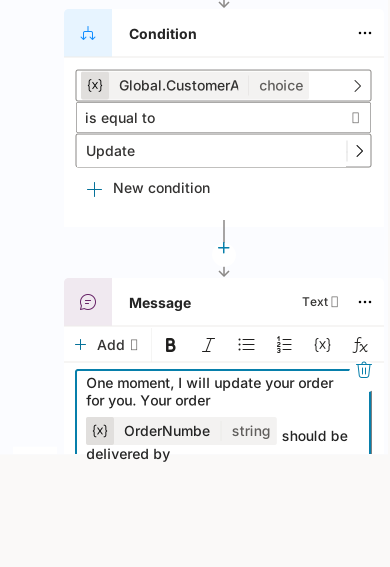
احفَظ الموضوع.
وَالآن، اختبر المندوب الخَاص بك مِن خلال فتح جزء الاختبار وإدخَال المطَالبة
Order status.ثمَّ بَعد أن يطلب المندوبُ رقمَ طلبك، أجب عليه بـ :
Can I get an update on order ORD-001342?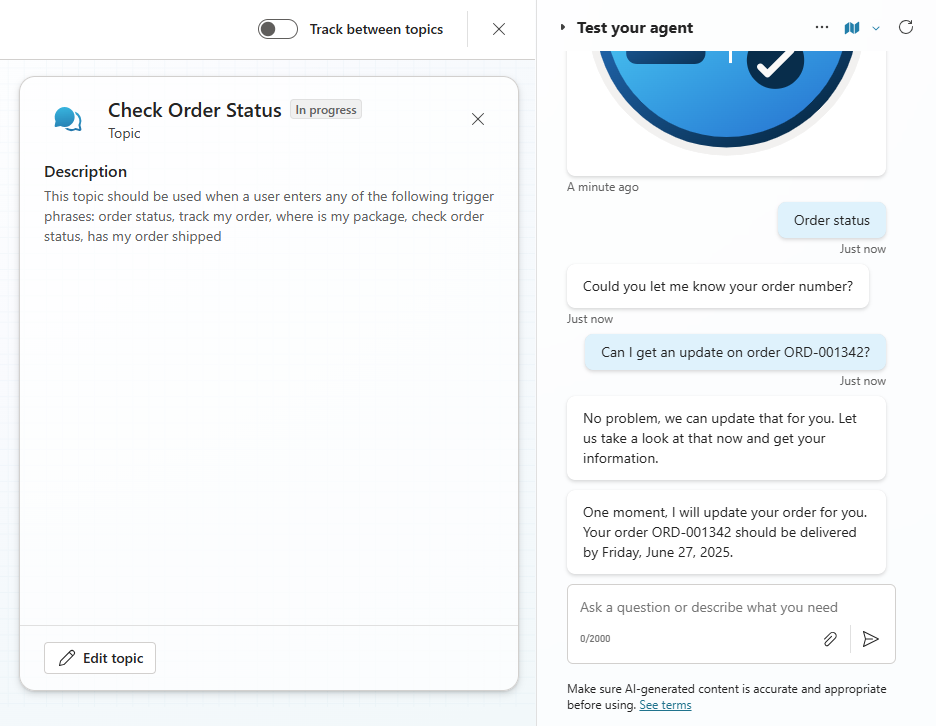
مُلاحظَة
نظرًا لأنَّنَا قدمنَا كلتَا القِيمتين لـ Topic.OrderNumber (ORD-001342) وGlobal.CustomerAction (تحديث)، يستخدمُ المندوبُ مِلء الفتحةِ للتنقلِ عَبر مسَار المُحَادثة دون طلبِ المَعلومَات التي قدمتهَا بالفعل.
تهَانينَا، لقد نجحت فِي العَمل مِن خلال جميع المعَامل عَلى ميزَات التأليف المركزية فِي التأليف الموحد لـ Microsoft Copilot Studio.