تَمرين - إنشَاء سير عملٍ سحابي باستخدَام Copilot لـ Power Automate
فِي هذا التَمرين، يمكنك إنشَاء سير عمل سحابي باستخدَام Copilot لـ Power Automate.
مهم
يجب أن يكون لديك بيئة غير إنتاجية مع قاعدة بيانات Dataverse وعينة بيانات مثبتة وOffice 365 Outlook.
هام: استيراد حل
فِي هذه المهمة، تقوم باستيراد حل إدارة التوجيه. ويتضمِن الحل تطبيق يستند إلى النموذج يدير طلبات التوجيه، وتطبيق اللوحة الذي يسمح للمستخدمين بتقديم طلبات التوجيه، وجدولين: أحدهما لطلبات التوجيه والآخر للموجهين. يتضمِن هذا التَمرين سير عمل سحابة مكتمل تم إيقاف تشغيله حالياً.
قم بتنزيل الملف المضغوط MentoringSolution_1_0_0_1. الملف مُضمَّن. يجب عليك تحديد النقاط الثلاث ثم تحديد التنزيل.
انتقل إلى https://make.powerautomate.com/ وتأكد مِن اختيارك للبيئة الصحيحة.
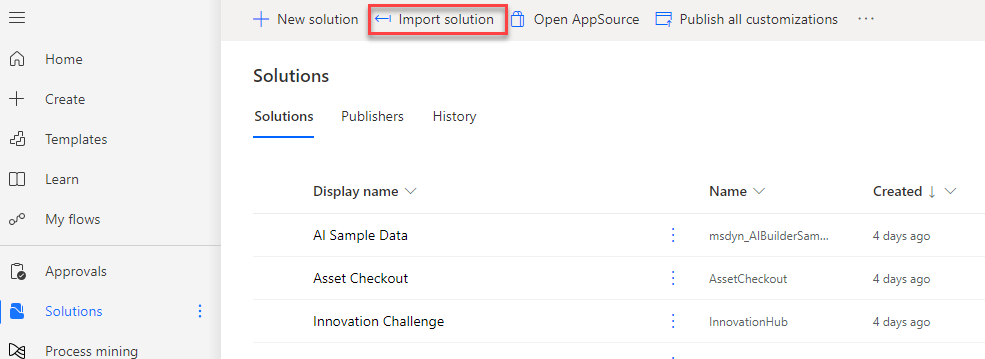
حدد الحلول > حل الاستيراد.
حدد زر التصفح.
ابحث عن ملف MentoringSolution_1_0_0_1.zip عَلى جهازك، ثم حدد فتح.
حدد التالي.
حدد التالي مرة أخرى.
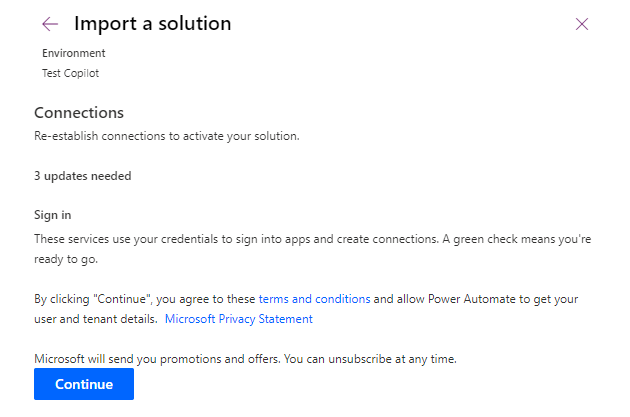
حدد Continue.
يستخدم هذا الحل الموصلات الثلاثة كما هو موضح فِي لقطة الشاشة التالية.
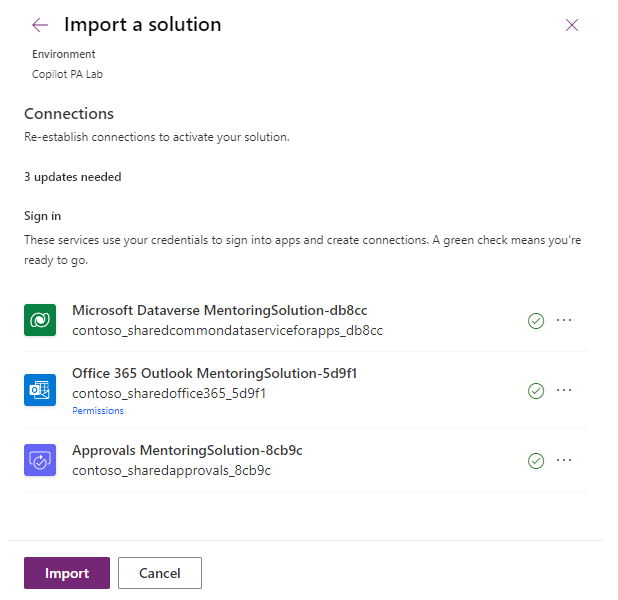
حدد استيراد، وانتظر حتى يكتمل استيراد الحل.
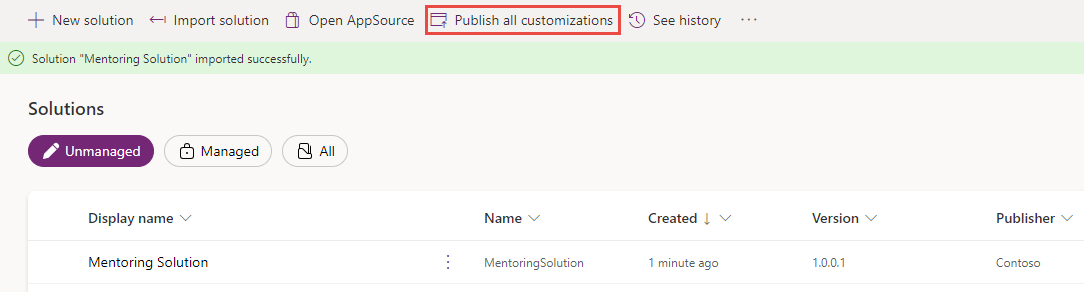
مِن المفترض أن تتلقى رسَالة عند اكتمال استيراد الحل.
حدد نشر جميع التوزيعات وانتظر حتى اكتمال عملية النشر.
لا تغادر هذه الصفحة.
المهمة: تَكوِين الحل
فِي هذه المهمة، يمكنك تشغيل تطبيق مدير التوجيه وإضافة بيانات المرشدين.
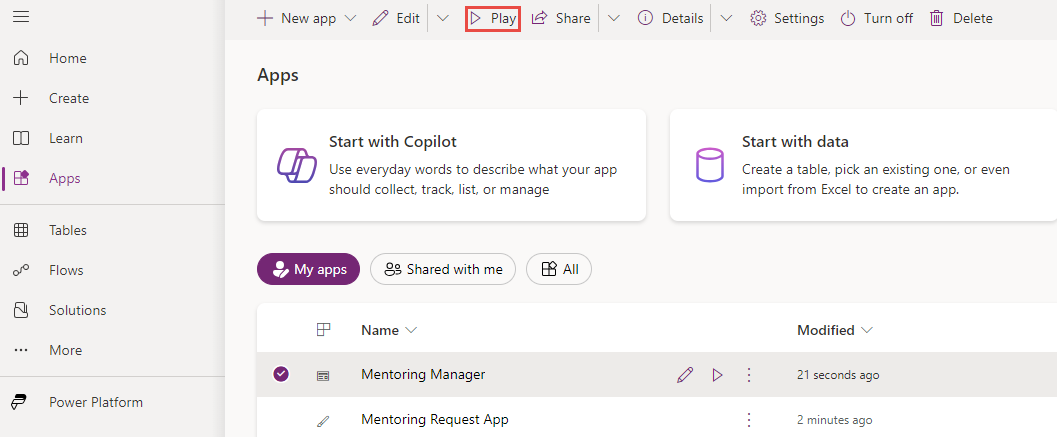
حدد التطبيقات، وحدد تطبيق إدارة المراقبة، وبعد ذلك، حدد الزر تشغيل.
حدد مرشدون مِن جزء التنقل الأيسر، ثم حدد + جَديد.
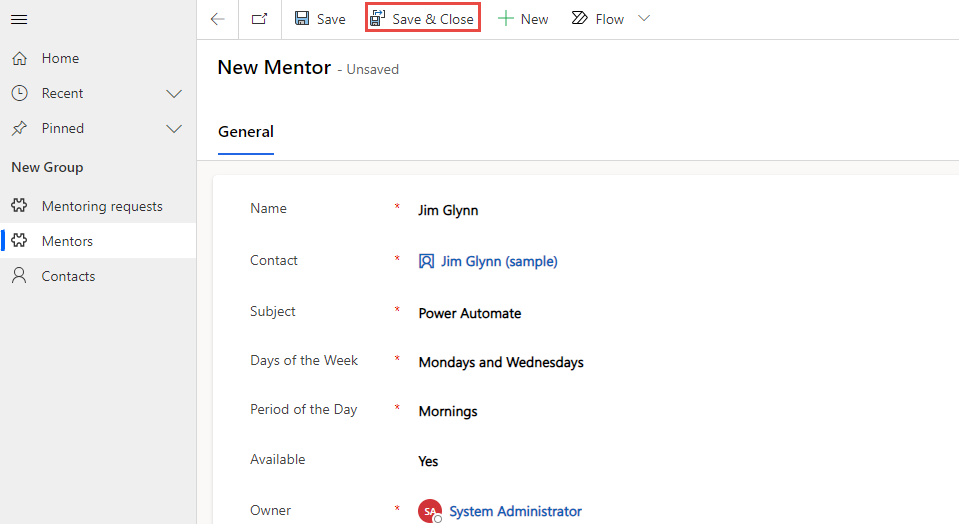
أدخل Jim Glynn للاسم، وحدد Power Automate للموضوع، أدخل الاثنين والأربعاء كأيام الأسبوع، وادخل الصباح كمدة اليوم.
حدد حقل جهة الاتصال، وقم بإنشَاء جهةٍ اتصالٍ جَديدةٍ لـ Jim Glynn. تُفتَح لوحة إنشَاءٍ سريعٍ عَلى الجانب الأيمِن مِن شاشتك. أدخل Jim لحقل الاسم الأول وGlynn لحقل اسم العائلة. ثم قم بالحفظ والإغلاق. عند اكتمال النموذج، سيبدو مشابهًا للصورة الموضحة أدناه. حدد حفظ وإغلاق فِي نموذج New Mentor للمتابعة.
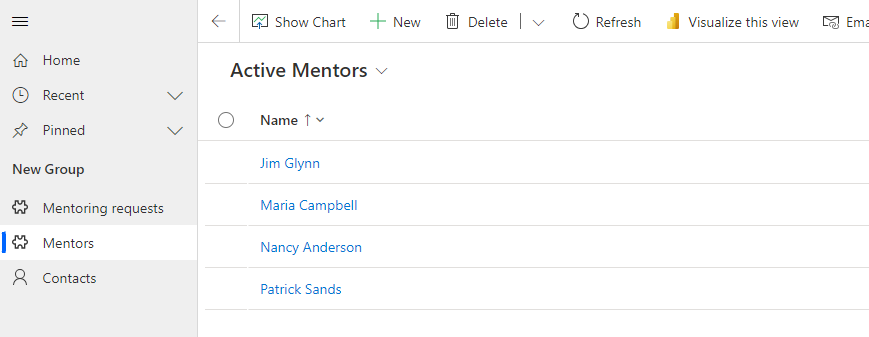
وبنفس الطريقة، قم بإنشَاء ثلاثة مرشدين آخرين: Maria Campbell وNancy Anderson وPatrick Sands.
يجب أن يكون لديك الآن أربعة موجهين يظهرون عَلى شاشة الموجهين النشطين.
يمكنك إغلاق تطبيق مدير التوجيه.
المهمة: إنشَاء سير عمل باستخدَام Copilot
فِي هذه المهمة، يمكنك استخدَام Copilot لـ Power Automate لإنشَاء سير عمل سحابي يتم تشغيله عندما يقوم شخصٌ ما بإنشَاء طلب توجيه جَديدٍ. يحاول سير العمل العثور عَلى مرشدٍ يطابق موضوع طلب التوجيه. وإذا لم يعثر عَلى موجه، يُرسل سير العمل رسَالة بريد إلكترونية إلى مقدم الطلب. وإذا وجد سير العمل تطابقًا، فإنه يُرسل طلب مُوَافقة ثم ينتظر النتيجة. وبعد ذلك، يتحقق سير العمل ممَا إذا تمت المُوَافقة عَلى الطلب أم لا. إذا تم اعتماد طلب المُوَافقة، يُرسل سير العمل رسَالة بريد إلكتروني إلى مقدم الطلب، ويعيّن موجهاً، ثم يعيّن حالة المُوَافقة إلى معتمد. إذا لم تتم المُوَافقة عَلى المُوَافقة، فسيرسل سير العمل بريدًا إلكترونيًا لرفض المُوَافقة إلى مقدم الطلب.
ملاحظة
مع نضج Copilots، قد لا تتطابق نتائجك بالكامل مع نتائج هذا التَمرين. إذا كان الأمر كذلك، فراجع الخطوات الواردة فِي هذا التَمرين ثم جرّب خطواتك الخَاصة للحصول عَلى نتائج ممَاثلة مِن تطبيق الموجه.
انتقل إلى https://make.powerautomate.com/ وتأكد مِن اختيارك للبيئة الصحيحة.
انتقل إلى موجه Copilot، وأدخل النص التالي، ثم حدد الزر إنشَاء:
تدفق لمطابقة طلبات التوجيه مع الموجهين، ثم معالجة طلب المُوَافقة عَلى طلب التوجيه.
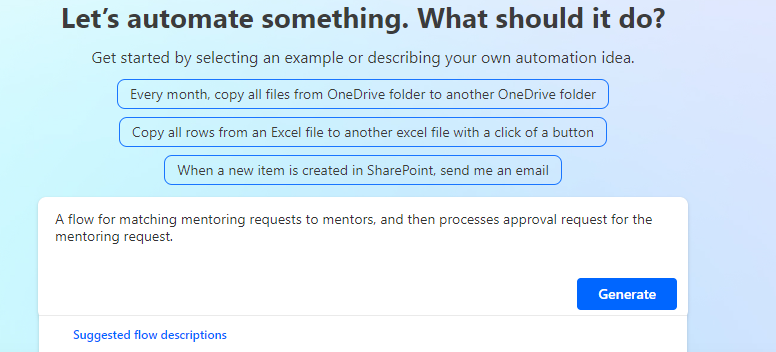
يقترح Copilot سير عملٍ قد يشبه الصورة التالية. قد تلاحظ أن سير العمل المقترح لا يستخدم Dataverse.
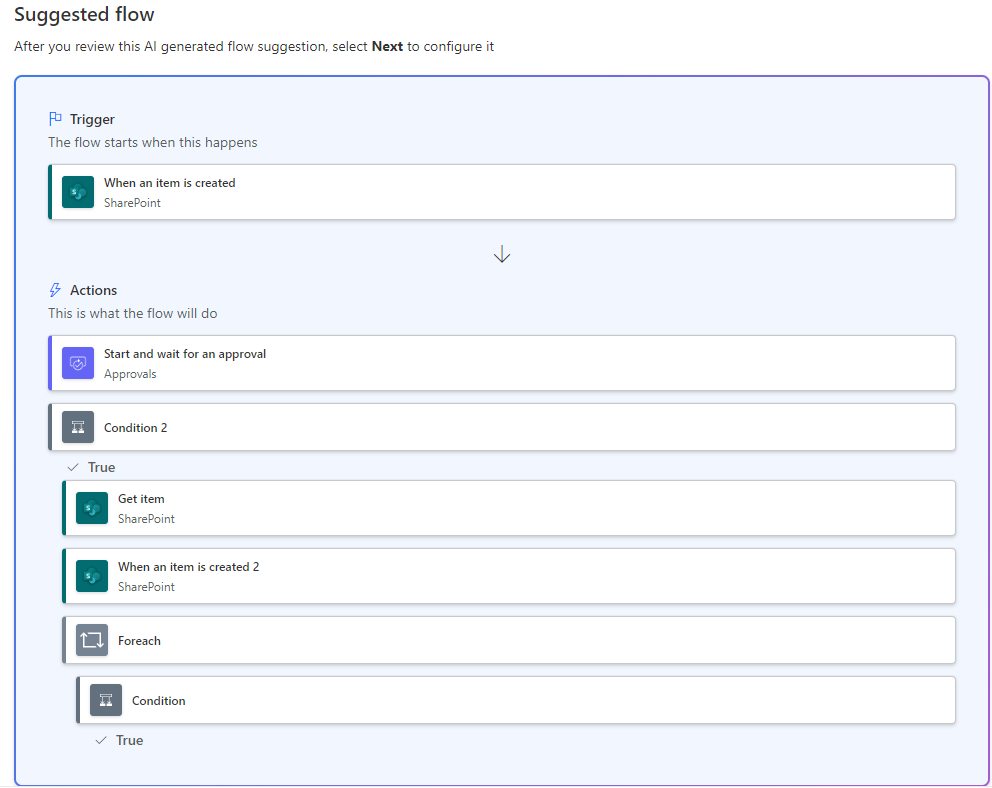
امِنح Copilot المزيد مِن السياق. قم بالتمرير لأعَلى إلى مطالبة Copilot، وأدخل النص التالي، ثم حدد زر إرسال. لاحظ أن المطالبة التالية تضيف عند إضافة صف إلى جدول Dataverse، قم بإنشَاء.
عند إضافة صفٍ إلى جدول Dataverse، قم بإنشَاء سير عملٍ لمطابقة طلبات التوجيه مَع المرشدين، ثم قم بمعالجة طلب المُوَافقة عَلى طلب التوجيه.
يجب عَلى Copilot الآن أن يقدم اقتراحًا مختلفًا يتضمِن Dataverse. قد يشبه الاقتراح الصورة التالية. وإذا كان لا يقترح شيئًا مشابهًا، فِيمكنك محاولة تعديل الصياغة فِي مربع الطلب الخَاص بك.
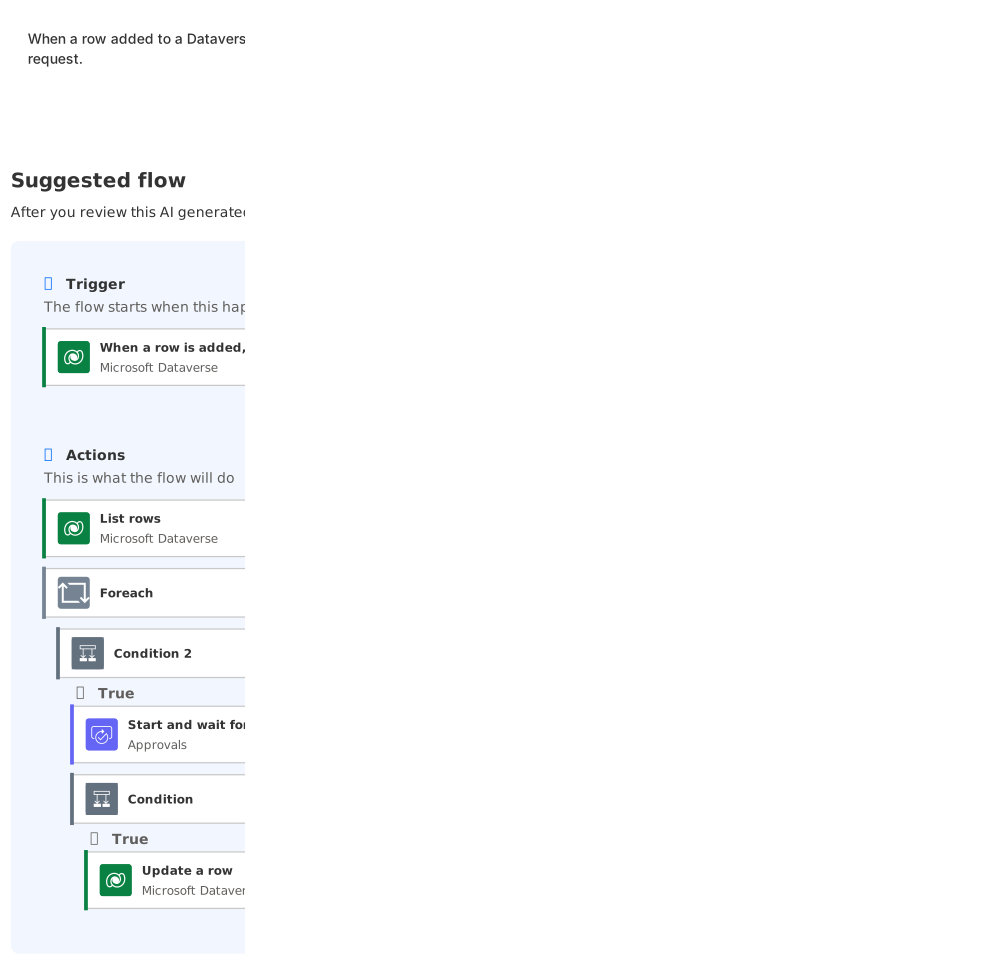
امِنح Copilot المزيد مِن المعلومات. أدخل النص التالي فِي مطالبة Copilot، ثم حدد زر إرسال:
عند إضافة صفٍ إلى جدول Dataverse، قم باسترداد تفاصيل طلب التوجيه وقائمة المرشدين المتاحين. إذا تم العثور عَلى موجه لديه موضوع مطابق، فابدأ المُوَافقة وانتظر. إذا كانت نتيجة المُوَافقة هي "مُوَافقة"، فقم بتحديث طلب التوجيه وإرسال رسَالة بريد إلكترونية بالمُوَافقة إلى مقدم الطلب. إذا لم تكن نتيجة المُوَافقة هي "مُوَافقة"، فقم بتحديث الطلب وإرسال رسَالة بريد إلكترونية تُفِيد بالرفض إلى مقدم الطلب. إذا لم يتم العثور عَلى مرشدٍ مطابقٍ، قم بإرسال بريد إلكتروني للإعلام إلى الطالب.
يجب أن يقترح Copilot الآن سير عملٍ قد يشبه الصورة التالية. حدد زر التالي للمتابعة إلى الخطوة 2. إذا لم يكن سير العمل المقترح هو ما تريده، فحاول تغيير الوصف حتى تحصل عَلى شيءٍ قريبٍ ممَا تريد.
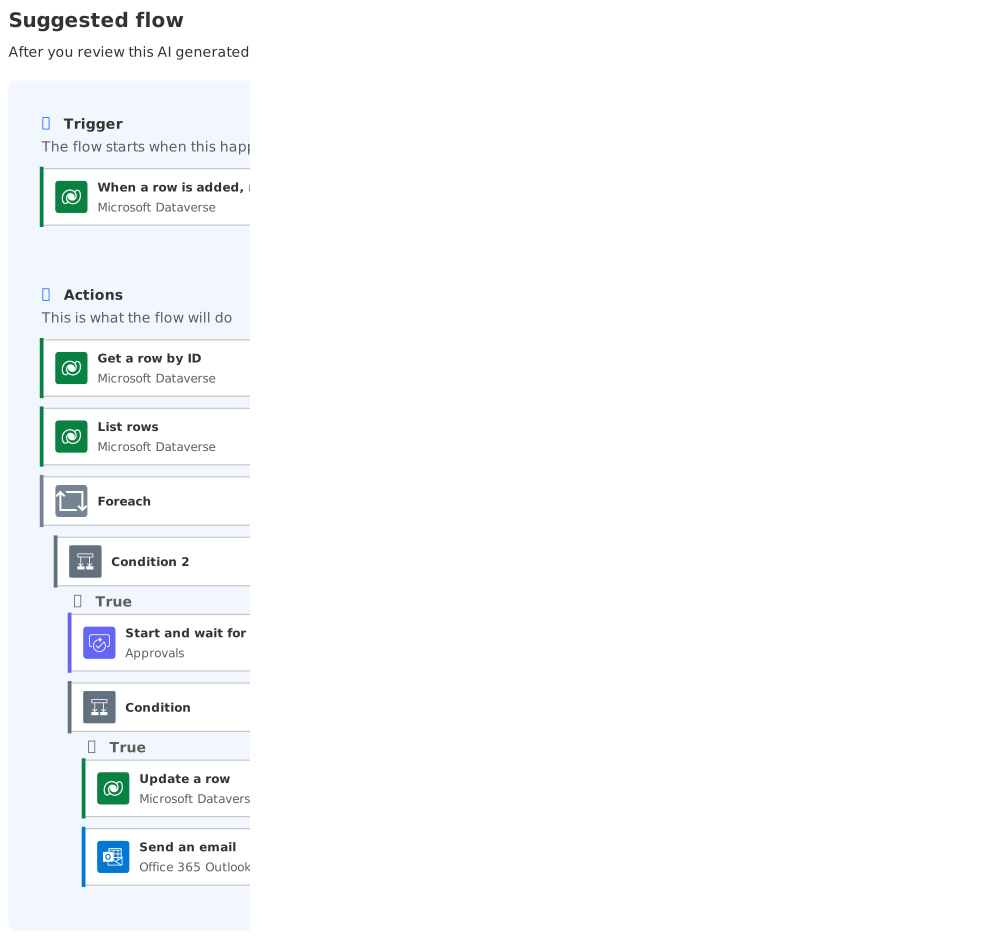
فِي شاشة خطوة 2، تحقق مِن اتصالاتك، ثم حدد إنشَاء سير عمل.
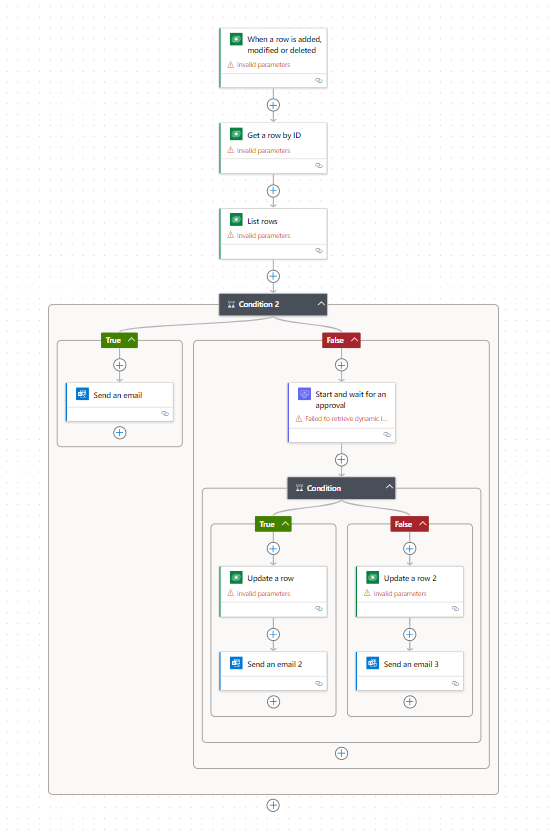
يجب أن يشبه سير العمل الذي تم إنشاؤه الآن الصورة التالية.
لا تغادر هذه الصفحة.
المهمة: تحرير التَدفُّق
حتى إذا قام Copilot بإنشَاء ما تريده بالضبط، فلا يزال عليك إكمال عملية التَكوِين، مثل تحديد الجدَاول والأعمدة الصحيحة. ومِن الممَارسات الجيدة أيضاً أن تعطي الخطوات أسماءً أفضل وأكثر مِنطقية بالنسبة لك.
هذه الخطوات مفصّلة ويدوية. حاول أن تطلب مِن Copilot إكمال بعض الخطوات بدلاً مِن ذلك.
يمكنك فِي هذه المهمة إعادة تسمية الخطوات وتحرير سير العمل الذي أنشأه لك برنامج Copilot.
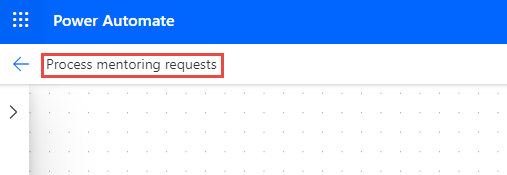
أطلق عَلى سير العمل اسماً جيدًا. قم بتسمية سير العمل طلبات توجيه العملية.
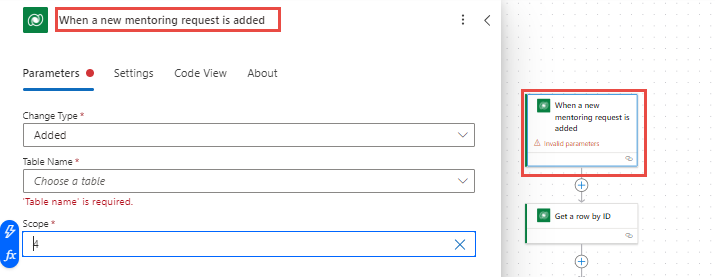
حدد مشغّل سير العمل وقم بتغيير الاسم إلى عند إضافة طلب توجيه جَديد.
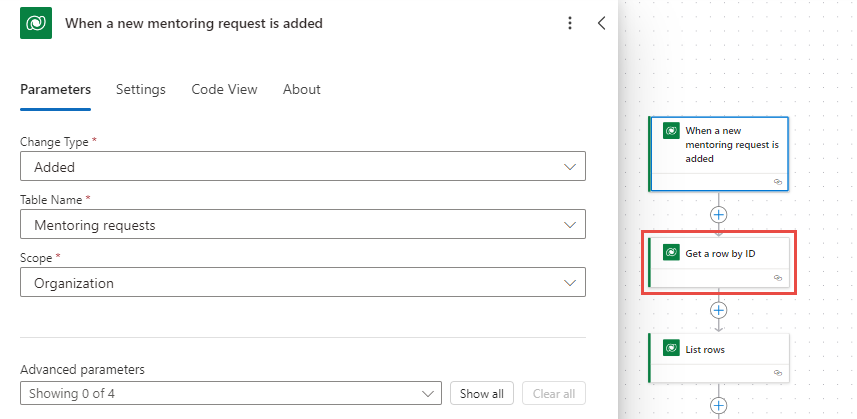
حدد تمت الإضافة لنوع التغيير، وحدد طلبات التوجيه لاسم الجدول، وحدد المؤسسة للنطاق، ثم حدد إجراء الحصول عَلى صف حسب المعرف. إذا لم يتضمِن سير العمل المقترح هذا خطوة، فابدأ وأضفه يدويًا.
أعد تسمية الخطوة إلى طلب الحصول عَلى التوجيه.
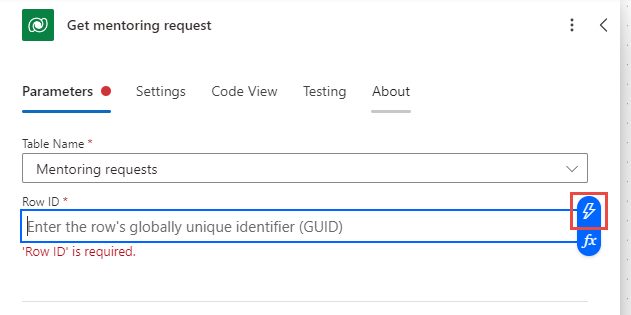
ابحث عن/حدد طلبات التوجيه لاسم الجدول ثم قم بإزالة أي قيمةٍ مِن حقل Row ID.
حدد حقل معرّف الصف ثم حدد أيقونة (المحتوى الديناميكي) إدخال البيانات مِن الخطوة السابقة.
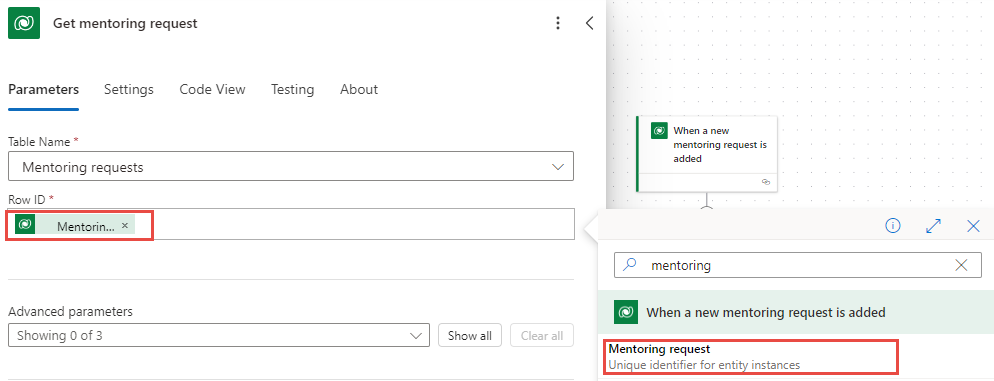
حدد طلب التوجيه مِن جزء المحتوى الديناميكي.
حدد إجراء صفوف القائمة ثم أعد تسميته إلى إدراج الموجهين.
ابحث عن/حدد الموجهين لـ اسم الجدول.
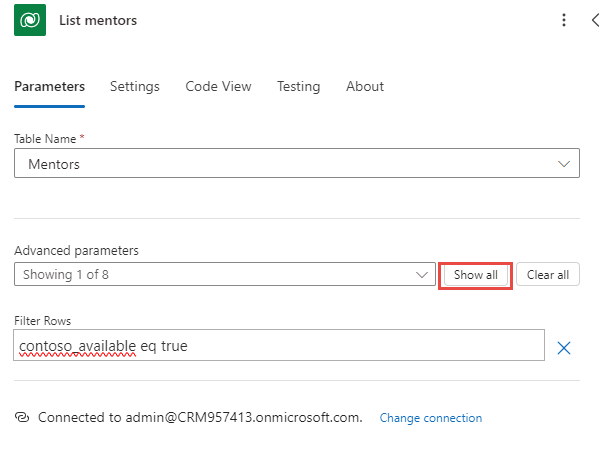
حدد زر عرض الكل المجاور لـ المحددات المتقدمة.
بالنسبة لإدخال صفوف التصفِية contoso_available eq true.
بالنسبة لعدد الصفوف، أدخل 1.
حدد الشرط الوارد أسفل إجراء أعضاء القائمة.
أعد تسمية الشرط إلى التحقق مِن وجود مرشدٍ مطابقٍ.
حدد حقل اختر قيمة عَلى اليسار ثم حدد رمز المحتوى الديناميكي.
حدد الموضوع ضمِن إجراء طلب الحصول عَلى التوجيه.
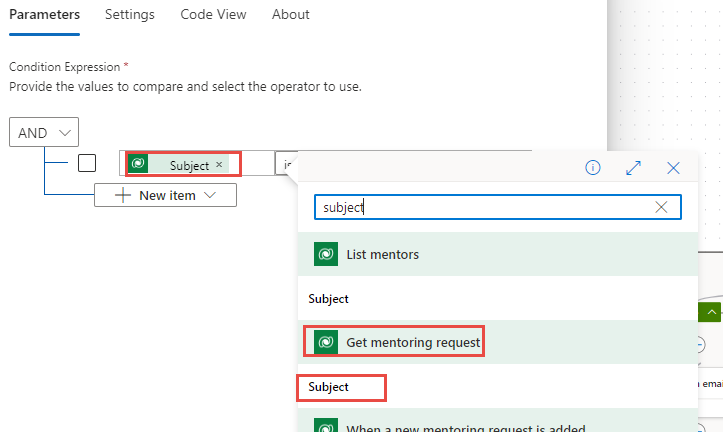
حدد يساوي أو لا يساوي وفق أي جانبٍ مِن جوانب الاعتماد التي وضع Copilot خطوة الاعتماد بناءً عليها.
حدد حقل اختر قيمة عَلى اليمين ثم حدد رمز المحتوى الديناميكي.
حدد الموضوع ضمِن إجراء سرد المرشدين.
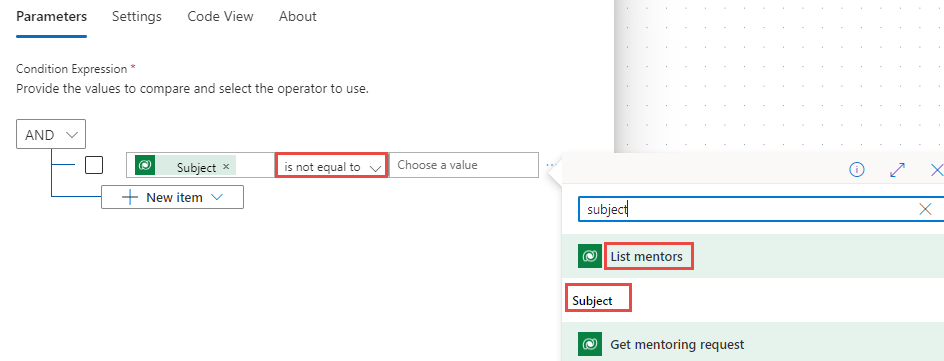
يضيف Power Automate عنصر التحكم لكل مِنها إلى سير العمل الخَاص بك.
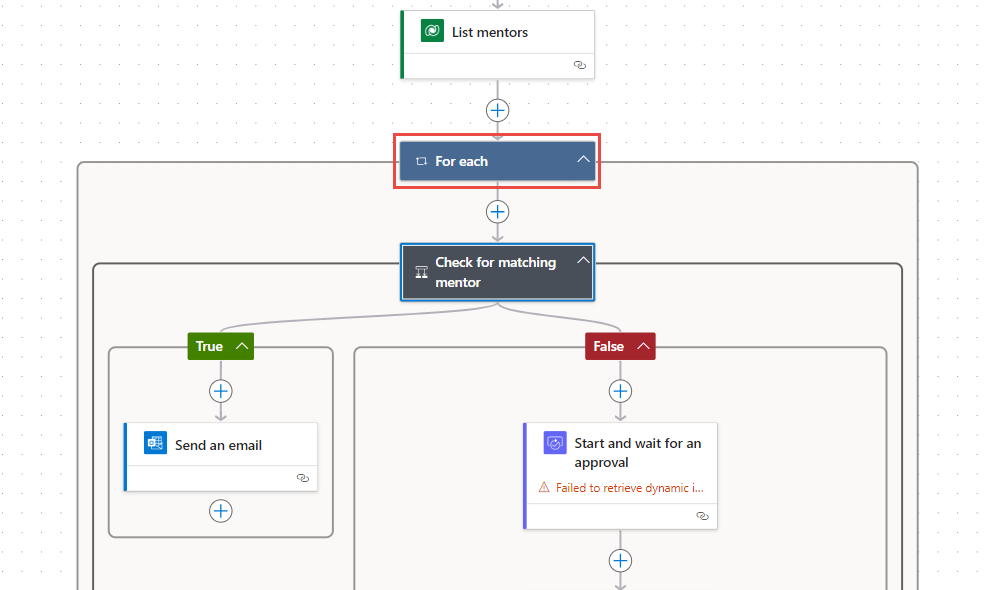
حدد إجراء إرسال بريد إلكتروني الموجود داخل فرع شرط التحقق مِن وجود مرشد مطابق لم يتم المُوَافقة عليه. إذا فُقِدت خطوة إرسال بريدٍ إلكتروني، فِيمكنك إضافة واحدةٍ!
راجع نص البريد الإلكتروني ثم أعد تسميته إلى إرسال بريد إلكتروني غير مطابقٍ. إزالة أي قيمة إلى.
حدد حقل الإدخال إلى، ثم حدد إدخال قيمةٍ مخصصةٍ، ثم حدد أيقونة المحتوى الديناميكي.
حدد Requested By Email لخطوة طلب الحصول عَلى التوجيه مِن جزء المحتوى الديناميكي.
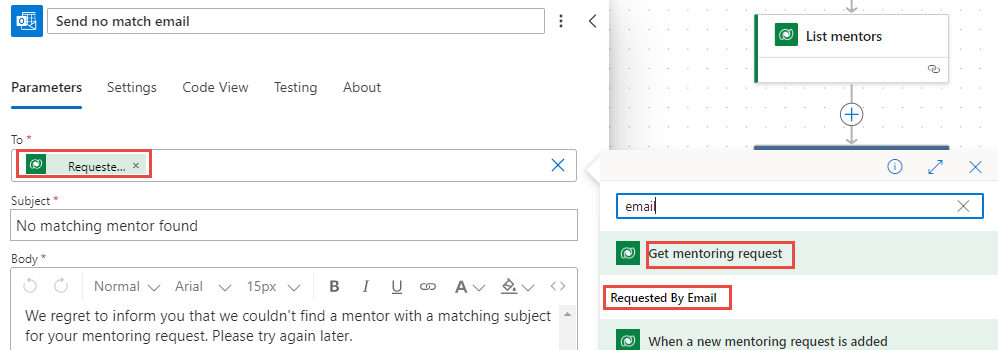
بالنسبة لموضوع البريد الإلكتروني، أدخل "لم يتم العثور عَلى تطابق توجيهي". وبالنسبة إلى نص البريد الإلكتروني، أدخل "عذرًا، بلا مرشدٌ متاحٌ حاليًا."
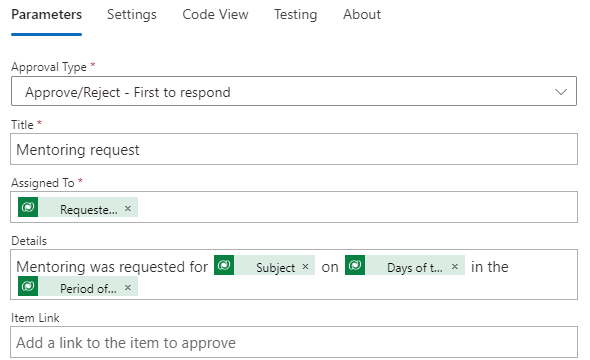
حدد خطوة بدء وانتظار المُوَافقة
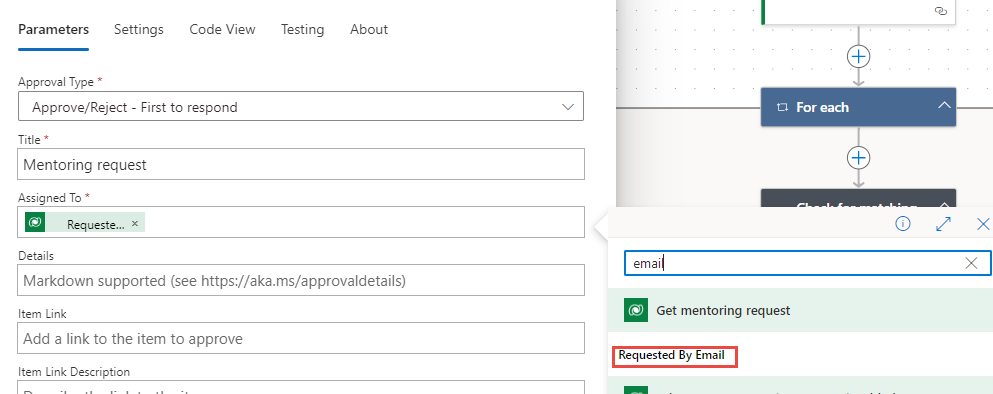
قم بتغيير نوع المُوَافقة إلى المُوَافقة/الرفض - أول مِن يرد.
أدخل طلب التوجيه فِي حقل العنوان.
حدد حقل تعيين إلى، ثم حدد رمز المحتوى الديناميكي.
حدد Requested By Email لخطوة طلب الحصول عَلى التوجيه مِن إجراء طلب الحصول عَلى التوجيه. عادةً ما يذهب هذا الطلب إلى الشخص الذي يدير طلبات التوجيه، ولكن لتسهيل عملية الاختبار، يمكنك استخدَام رسَالة البريد الإلكترونية لمقدم الطلب لهذا التَمرين.
أدخل تمَّ طلب التوجيه، متبوعًا بمسافةٍ، فِي حقل التفاصيل ثم حدد رمز المحتوى الديناميكي.
حدد الموضوع مِن خطوة طلب الحصول عَلى التوجيه.
أدخل كلمة تشغيل أمام الخطوة، ثم حدد أيقونة المحتوى الديناميكي مجددًا. تأكد مِن إضافة مسافاتٍ بين الكلمات/المدخلات.
حدد أيام الأسبوع مِن إجراء طلب الحصول عَلى التوجيه.
أدخل كلمات فِي أمام أيام الأسبوع ثم حدد أيقونة المحتوى الديناميكي مرةً أخرى.
حدد مدة اليوم مِن إجراء طلب الحصول عَلى التوجيه.
يجب أن تشبه التفاصيل الصورة التالية.
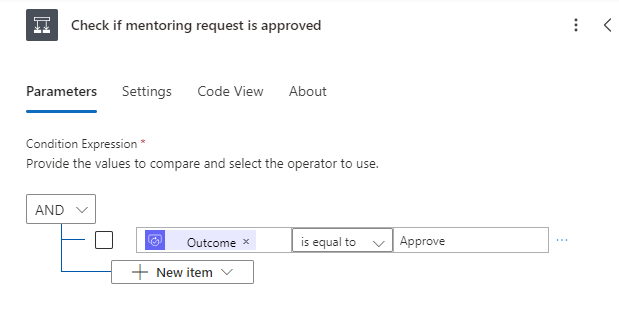
حدد الشرط أسفل المُوَافقة.
أعد تسمية الشرط إلى التحقق ممَّا إذا تمَّت المُوَافقة عَلى طلب التوجيه.
حدد حقل اختر قيمة عَلى اليسار ثم حدد رمز المحتوى الديناميكي.
حدد النتيجة مِن جزء المحتوى الديناميكي.
حدد يساوي.
أدخل مُوَافقة عَلى يمين القائمة المِنسدلة المقارنة.
حدد خطوة تحديث الصف فِي فرع صواب مِن شرط التحقق ممَا إذا تمَّت المُوَافقة عَلى طلب التوجيه.
قم بإعادة تسمية التحديث للمُوَافقة.
حدد طلبات التوجيه لاسم الجدول ثم قم بإزالة أي قيمةٍ مِن حقل معرف الصف.
باستخدَام المؤشر فِي حقل معرف الصف، حدد أيقونة المحتوى الديناميكي.
اعثر عَلى/حدد طلب التوجيه مِن جزء المحتوى الديناميكي.
قم بالتمرير لأسفل وحدد زر إظهَار الكل.
حدد معتمد لحالة الاعتماد.
حدد المرشد. أدخل contoso_mentors()، وحدد داخل الأقواس، ثم حدد أيقونة المحتوى الديناميكي.
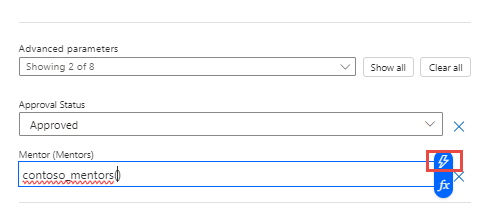
حدد المرشد مِن ضمِن خطوة قائمة المرشدين.
حدد خطوة تحديث الصف فِي فرع خطأ مِن شرط التحقق ممَا إذا تمَّت المُوَافقة عَلى طلب التوجيه.
قم بإعادة تسمية التحديث للرفض.
اعثر عَلى/حدد طلبات التوجيه لاسم الجدول ثم قم بإزالة أي قيمةٍ مِن حقل معرف الصف.
حدد حقل معرف الصف، ثم حدد أيقونة المحتوى الديناميكي.
حدد طلب التوجيه مِن جزء المحتوى الديناميكي.
قم بالتمرير لأسفل وحدد زر إظهَار الكل.
ضمِن حالة الاعتماد حدد مرفوض.
حدد خطوة إرسال بريدٍ إلكتروني فِي فرع صواب مِن شرط التحقق ممَا إذا تمَّت المُوَافقة عَلى طلب التوجيه. إذا لم يقم Copilot بتضمين هذه الخطوة، فأضفها ضمِن خطوة تحديث الصف.
قم بإعادة تسمية الخطوة إلى إرسال البريد الإلكتروني المعتمد ثم قم بإزالة أي قيمة مِن حقل إلى.
حدد حقل إدخال إلى، ثم حدد إدخال قيمةٍ مخصصةٍ، ثم حدد أيقونة المحتوى الديناميكي.
حدد قيمة Requested By Email لخطوة طلب الحصول عَلى التوجيه مِن جزء المحتوى الديناميكي.
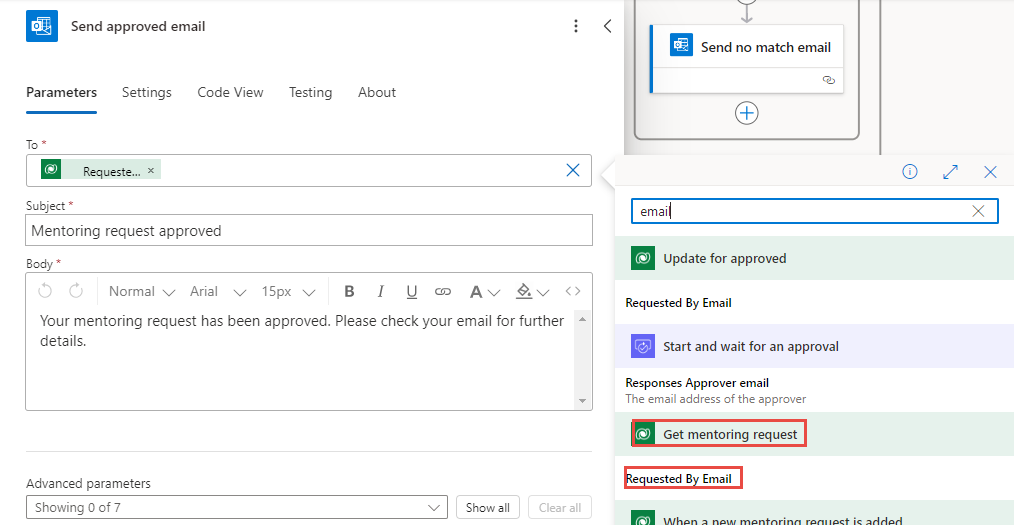
قم بمراجعة محتوى البريد الإلكتروني والإضافة/التعديل إذا لزم الأمر. تأكد مِن احتواء البريد الإلكتروني عَلى قيمةٍ للموضوع والنص الأساسي.
حدد خطوة إرسال بريدٍ إلكتروني فِي فرع خطأ مِن شرط التحقق ممَا إذا تمَّت المُوَافقة عَلى طلب التوجيه. أضف خطوة إرسال بريد إلكتروني إذا لزم الأمر.
قم بإعادة تسمية الخطوة إلى إرسال البريد الإلكتروني المرفوض ثم قم بإزالة القيمة مِن حقل إلى.
حدد الحقل To ثم حدد أيقونة إدراج البيانات مِن الخطوة السابقة.
حدد القيمة Requested By Email لخطوة طلب الحصول عَلى التوجيه مِن جزء المحتوى الديناميكي.
قم بمراجعة محتوى البريد الإلكتروني وتحريره إذا لزم الأمر.
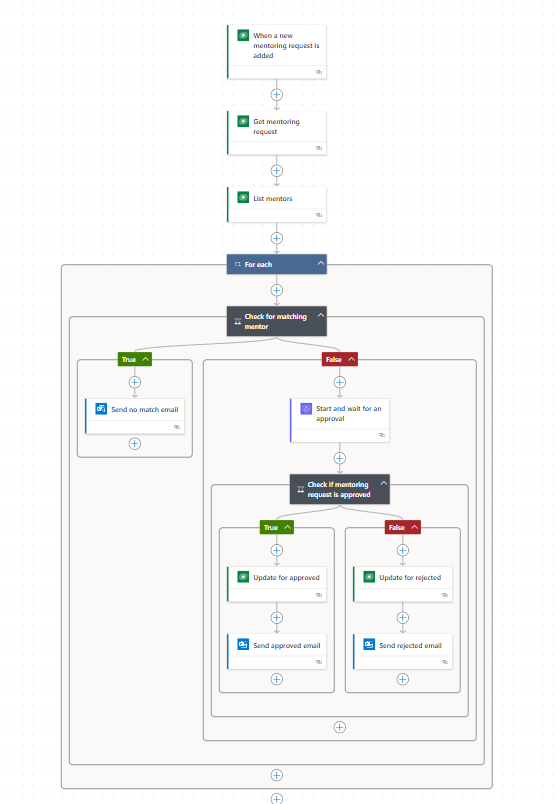
يجب أن يشبه سير العمل المكتمل الصورة التالية. حدد حفظ لحفظ التَدفُّق.
المهمة: إضافة إجراءٍ باستخدَام Copilot
فِي هذه المهمة: إضافة إجراءٍ باستخدَام Copilot.
انتقل إلى مطالبة Copilot، وحدد الأيقونة اللامعة لعرض الإجرَاءَات المتاحة. يمكنك تحديد أيٍ مِن هذه لمساعدتك عَلى توجيه Copilot.
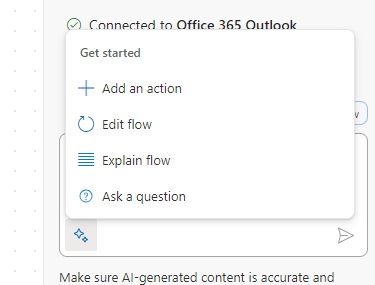
اسأل Copilot عما يفعله سير العمل عن طريق إدخال ما الذي يقوم به سير العمل؟ حدد زر إرسال.
اقرأ الإجابة وتأكد مِن أن إجابة Copilot صحيحةً.
حدد خطوة إرسال بريد إلكتروني بدون مطابقة ضمِن شرط التحقق مِن وجود مرشدٍ مطابقٍ الذي لا يبدأ عملية المُوَافقة. فِي المِثَال أدناه، الجانب الصواب.
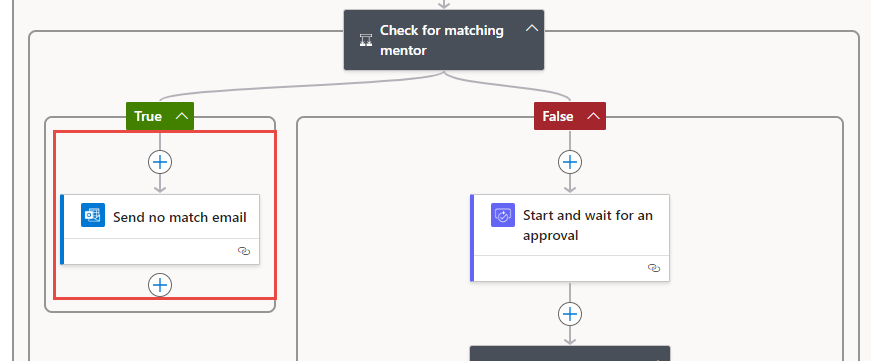
أدخل ما يلي فِي حقل Copilot input: فِي الخطوة المحددة، يُرجى تقديم ملاحظةٍ وديةٍ مفادها أنه بلا مرشدٌ متاحٌ للطالب.
أثناء إرسال الإدخال، يحاول Copilot إعادة كتابة نص البريد الإلكتروني. قد تلاحظ أن Copilot يعيد تسمية خطواتك فِي سير العمل. يمكنك استخدَام تراجع للعودة مرة أخرى إلى سير العمل كما كان قبل أحدث التغييرات. يطلب مِنك مربع الحوار المِنبثق تأكيد التراجع عن الإجراء. ثم يؤكد فِي لوحة Copilot تمَّ التراجع عن الإجراء.
هيا نحاول إضافة إجراءٍ يقوم بتحديث طلب التوجيه. أدخل إضافة إجراءٍ لتحديث طلب التوجيه ثم حدد زر إرسال.
ينبغي أن يضيف Copilot إجراءً، ولكن يُحتمل أن يكون الإجراء فِي الموقع الخطأ.
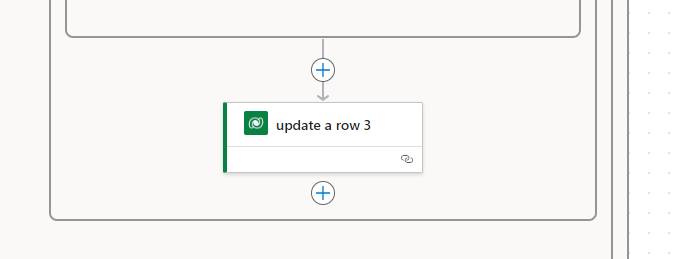
حدد تراجع للتراجع عن هذه التغييرات.
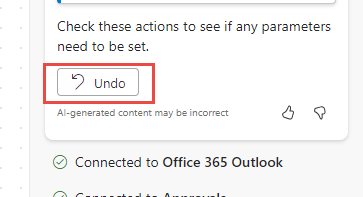
جرّب أن تطلب مِن Copilot إجراء التغييرات وقم بمراقبة ما يفعله. تأكد مِن التراجع عن التغييرات كلما أجرى برنامج Copilot التغييرات.
يمكنك إضافة إجراءٍ يدويًا لتعيين حالة المُوَافقة عَلى طلب التوجيه إلى ملغى.
المهمة: اختبار سير العمل
فِي هذه المهمة، يمكنك اختبار سير عمل السحابة الذي قمت بإنشائه باستخدَام Copilot.
انتقل إلى https://make.powerapps.com/ وتأكد مِن أنك حددت البيئة الصحيحة.
حدد التطبيقات، وحدد تطبيق Mentoring Request، وبعد ذلك، حدد تشغيل.
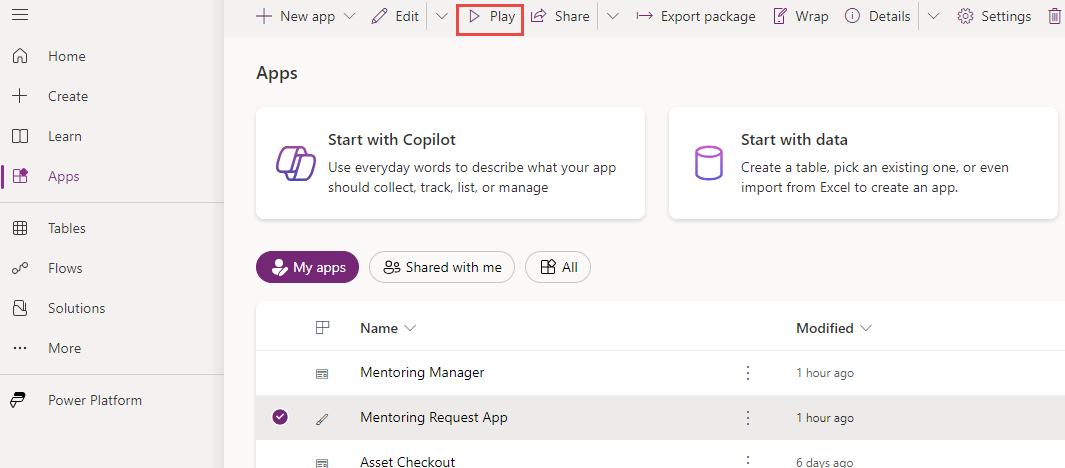
حدد أيقونة إضافة (+).
قم بتوفِير المعلومات التالية، ثم حدد رمز التحقق المراد إرساله.
الاسم - توجيه Power Automate
الوصف - أود الحصول عَلى مساعدة فِي التوجيه عبر Power Automate.
الموضوع - Power Automate
أيام الأسبوع - أيام الاثنين والأربعاء
فترة اليوم الواحد - فترات الصباح
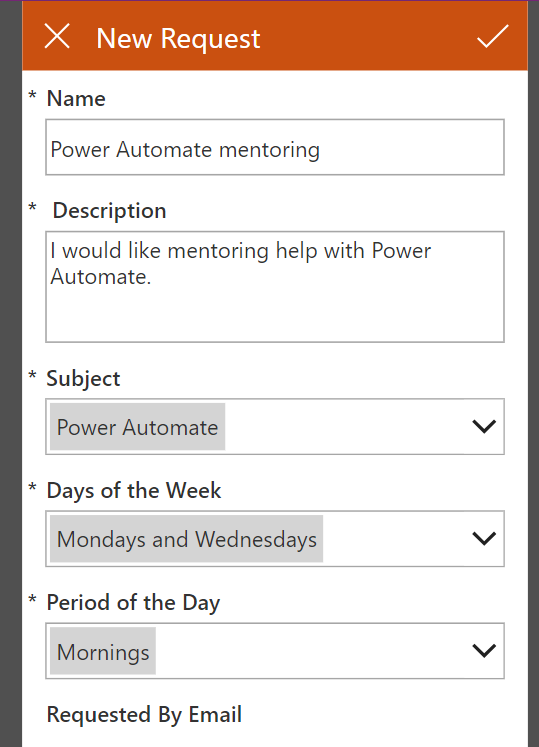
يجب أن يقوم النظام بإنشَاء طلبك الجَديد.
انتقل إلى الموقع الإلكتروني https://outlook.office.com للتحقق مِن بريدك الإلكتروني.
يجب أن تتلقى بريدًا إلكترونياً لطلب المُوَافقة. افتح الرسَالة الإلكترونية.
لا تظهر قيم الموضوع والاختيار الأخرى كما هو متوقع. وبدلاً مِن ذلك، يتم عرض القيم كأرقام. مهمتك التالية هي إصلاح هذا الخطأ فِي المهمة الاختيارية التالية. حدد مُوَافقة.
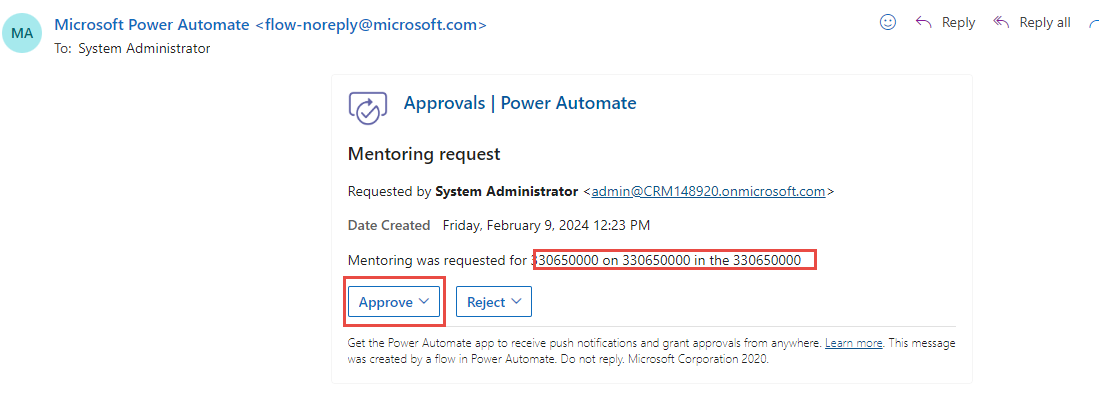
حدد إرسال.
يجب أن تتلقى البريد الإلكتروني بالمُوَافقة.
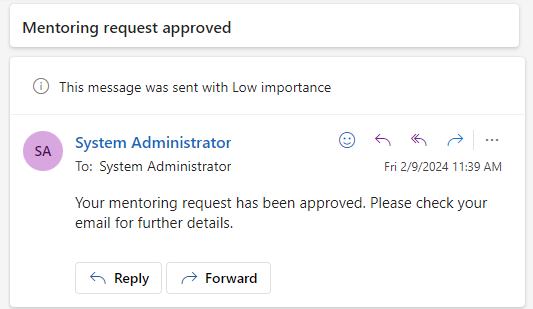
يمكنك الآن إنشَاء المزيد مِن طلبات التوجيه واختبار سير العمل بحثًا عن حالات عدم التطابق والحالات المرفوضة.
المهمة: إظهَار تسمية الاختيار (اختياري)
فِي هذه المهمة، يمكنك تحرير قيمة التفاصيل الخَاصة بخطوة الإرسال وانتظار المُوَافقة. ثم قم بإظهَار نص تسمية الاختيار المحدد بدلاً مِن أرقام القيمة.
انتقل إلى https://make.powerautomate.com/ وتأكد مِن وجودك فِي البيئة الصحيحة.
حدد التَدفُّقات الخَاصة بي ثم افتح سير العمل طلبات توجيه العملية التي أنشأتها.
حدد تحرير.
مرّر لأسفل وحدد البدء وانتظار المُوَافقة.
قم بإزالة المحتوى الديناميكي بعد كلمة for.
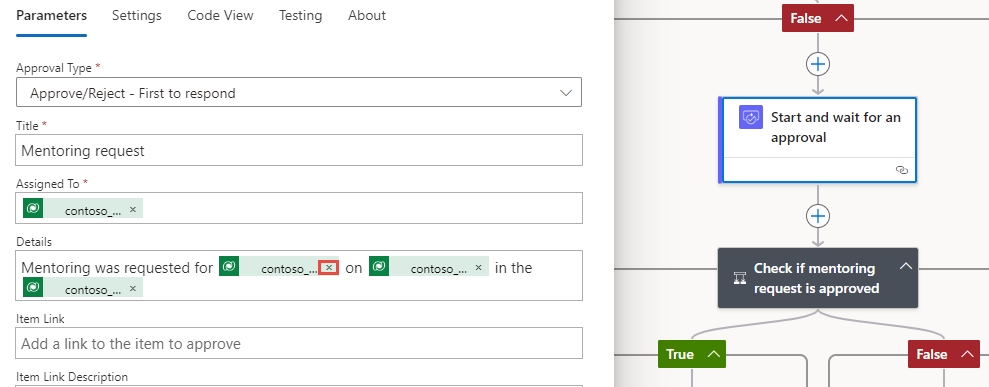
ضع المؤشر بعد كلمة for، ثم حدد أيقونة إدراج تعبير.
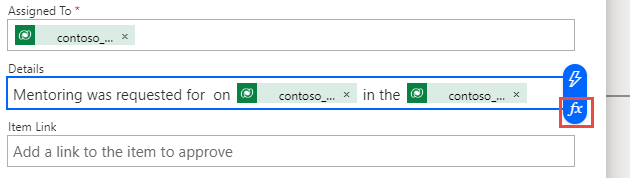
أدخل النص التالي فِي حقل التعبير ثم حدد إضافة.
outputs('Get_mentoring_request')?['body/contoso_subject@OData.Community.Display.V1.FormattedValue']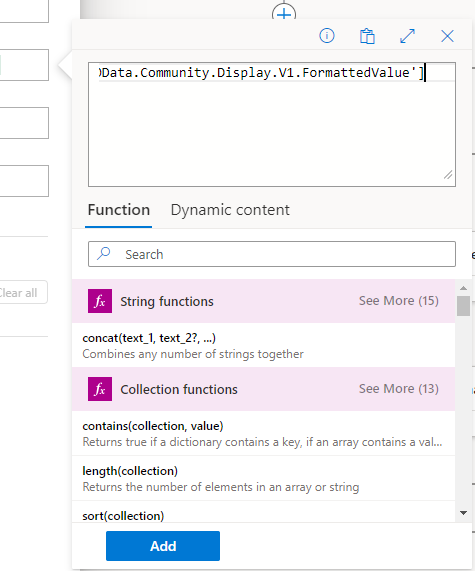
قم بإزالة المحتوى الديناميكي بعد كلمة on.
ضع المؤشر بعد كلمة on، ثم حدد أيقونة إدراج تعبير.
أدخل النص التالي فِي حقل التعبير ثم حدد إضافة.
outputs('Get_mentoring_request')?['body/contoso_daysoftheweek@OData.Community.Display.V1.FormattedValue']قم بإزالة المحتوى الديناميكي بعد كلمة the.
ضع المؤشر بعد كلمة the، ثم حدد أيقونة إدراج تعبير.
أدخل النص التالي فِي حقل التعبير ثم حدد إضافة.
outputs('Get_mentoring_request')?['body/contoso_periodoftheday@OData.Community.Display.V1.FormattedValue']يجب أن تشبه قيمة التفاصيل الصورة التالية.
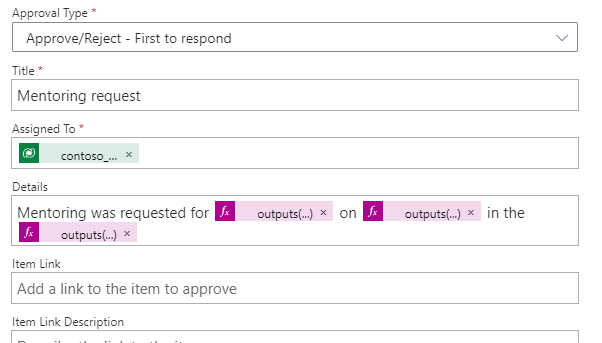
حدد حفظ، ثم انتظر حفظ سير العمل. يمكنك اختبار مخرجات سير العمل مرةً أخرى بسرعةٍ عن طريق تحديد زر الاختبار مِن شريط الأوامر لإظهَار لوحة اختبار سير العمل. ثم حدد تلقائيًا>باستخدَام مشغلِ مستخدمٍ مؤخرًا>، وحدد أحدث >اختبار تشغيلٍ. أو يمكنك تجربة طلبٍ جَديدٍ مِن تطبيق طلب التوجيه.
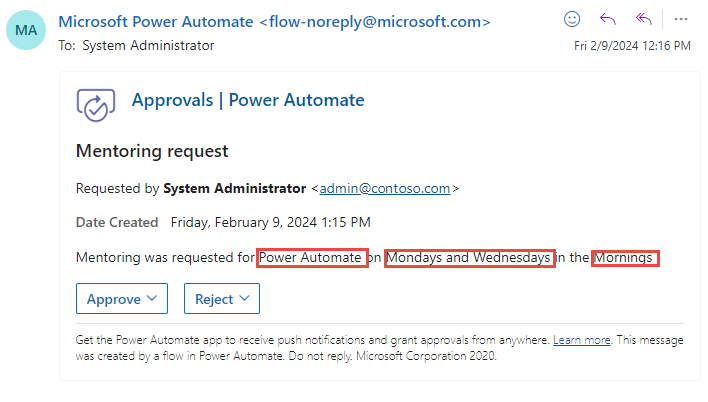
يجب أن يشبه البريد الإلكتروني لطلب المُوافقة الذي تحصل عليه الصُورة التَالية.