مشاركة عامل مع مستخدمين آخرين
عندما يقوم مستخدم أعمال يومي بإنشاء عامل في SharePoint وMicrosoft 365 Copilot Chat، يمكنه مشاركة عامله مع مستخدمين آخرين. تعد مشاركة العامل أمراً بالغ الأهمية لعدة أسباب:
- تضمن مشاركة العامل أن جميع أعضاء الفريق المعنيين الذين لديهم الأذونات اللازمة يمكنهم الوصول إلى قدرات العامل. يتيح ذلك للمستخدمين الاستفادة من المساعدة التلقائية والمعلومات التي يوفرها العامل. يمكن أن تعزز هذه المزايا الإنتاجية بشكل كبير وتبسط سير العمل. يتم ذلك من خلال السماح للمستخدمين بالعثور بسرعة على الإجابات وأداء المهام دون الحاجة إلى مغادرة بيئة SharePoint أو Copilot Chat الخاصة بالعامل.
- تساعد مشاركة العامل في الحفاظ على الاتساق والدقة عبر الفريق. يتم ذلك من خلال توفير مصدر مركزي للمعلومات والمساعدة، شريطة أن يكون لدى المستخدمين المشتركين إمكانية الوصول إلى مصادر المعرفة نفسها. تضمن مشاركة العامل حصول جميع المستخدمين على نفس الإرشادات والدعم، ما يقلل من مخاطر الأخطاء والتباينات.
الغرض الرئيسي من مشاركة العامل هو توسيع مزاياه لجمهور أوسع داخل مؤسسة المستخدم. عند مشاركة عامل، فإنك تجعل وظائفه متاحة للمستخدمين الآخرين، ما يسمح لهم باستخدام قدرات العامل لتحسين عمليات عملهم. تشمل هذه القدرات الوصول إلى المعلومات، وأتمتة المهام المتكررة، وتلقي المساعدة في الوقت المناسب بخصوص مواضيع مختلفة.
ملاحظة
يجب أن يكون لدى المستخدمين الذين تشارك عاملك معهم تراخيص Microsoft 365 اللازمة للوصول إلى العوامل.
تضمن مشاركة عامل مع مستخدمين آخرين إمكانية وصول هؤلاء المستخدمين إلى مصادر المعرفة الأساسية للعامل، مثل الملفات والمجلدات في SharePoint. عند مشاركة عامل، تتم مشاركة مصادر المعرفة الخاصة به تلقائياً مع المستخدمين، شريطة أن يكون لديهم الأذونات اللازمة للوصول إلى هذه المصادر. إتاحة مصادر معرفة العامل للآخرين أمر ضروري لكي يتمكن العامل من توليد استجابات دقيقة وذات صلة لهؤلاء المستخدمين. يضمن ذلك أن المستخدمين لديهم الوصول اللازم للاستفادة الكاملة من قدرات العامل.
عند مشاركة عامل في Copilot Chat، يجب اختيار خيار المشاركة المناسب للعامل. يسرد الجدول التالي خيارات المشاركة المتاحة.
| خيار المشاركة | الوصف |
|---|---|
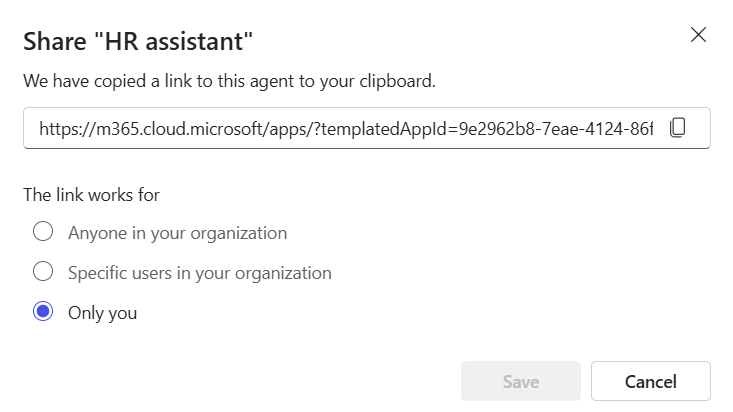
| أي شخص في مؤسستك | يمكن لأي شخص في مؤسستك استخدام رابط المشاركة لاستخدام العامل. |
| تحديد المستخدمين في مؤسستك | يمكن لمجموعات مستخدمين محددة استخدام رابط المشاركة لاستخدام العامل. يجب تحديد مجموعات المستخدمين هذه من خلال أسماء أو رسائل إلكترونية للأفراد أو مجموعات الأمان أو مجموعات Microsoft 365 في دليل Microsoft الخاص بالمستأجر. |
| أنت فقط | يمكن فقط لمنشئ العامل استخدام العامل. لا يمكن لأي شخص آخر استخدام ارتباط المشاركة. يتم تحديد هذا الخيار بشكل افتراضي. |
لا تنطبق خيارات المشاركة هذه على عوامل SharePoint. بدلاً من ذلك، يعتمد SharePoint على عملية موافقة من مالك الموقع أو مسؤول الموقع لجعل العامل متاحاً لأعضاء الموقع وزواره. يتم تناول عملية الموافقة هذه في القسم اللاحق بخصوص مشاركة عامل في SharePoint.
تم تصميم عمليات المشاركة والموافقة للعوامل في Copilot Chat وSharePoint لتلبية الاحتياجات وسير العمل الخاص بكل منصة.
- في Copilot Chat، توفر خيارات المشاركة المرونة في كيفية توزيع العامل.
- في SharePoint، تضمن عملية الموافقة أن يكون العامل مناسباً للموقع ومستخدميه.
يمكن لكل من وكلاء Copilot Chat وSharePoint إرجاع المعلومات فقط من مصادر المعرفة التي يمكن للمستخدمين المشتركين الوصول إليها. بالنسبة لعوامل Copilot Chat الذين يتضمنون مصادر معرفة من الملفات والمجلدات في SharePoint، توصي Microsoft بمشاركة العامل مع مستخدمين محددين في مؤسستك عبر مجموعات الأمان لضمان حصولهم على حق الوصول إلى الملفات والمجلدات اللازمة. يؤدي ذلك إلى مشاركة الملفات تلقائياً مع المستخدمين حتى يتمكن العامل من إرجاع الاستجابات من تلك المصادر.
ملاحظة
عند مشاركة عامل في Copilot Chat أو الموافقة على عامل للمشاركة في SharePoint، لا يمكن للأشخاص المسموح لهم باستخدام العامل المشترك تحريره. يحافظ هذا التقييد على تكامل البيانات في العامل وسلامة وظائفه، ما يضمن أن المالك فقط يمكنه تعديل إعداداته أو سلوكه.
تحسين التعاون من خلال مشاركة العوامل
يمكن أن تكون مشاركة العامل مفيدة من أجل تعزيز التعاون والكفاءة. ومع ذلك، هناك حالات قد يكون من الأفضل فيها إبقاء العامل خاصاً أو تقييد مشاركته. على سبيل المثال:
- معلومات حساسة. إذا كان العامل يتعامل مع بيانات حساسة أو سرية، مثل السجلات المالية أو تفاصيل الموظفين الشخصية أو استراتيجيات الأعمال الخاصة، فقد تشكل مشاركته على نطاق واسع خطراً أمنياً. في هذه الحالات، من الضروري تقييد الوصول لضمان أن الأشخاص المصرح لهم فقط يمكنهم عرض هذه المعلومات أو التفاعل معها. يساعد ذلك في الحفاظ على خصوصية البيانات ومنع الانتهاكات المحتملة.
- العوامل غير المكتملة أو غير الموثوقة. قد تكون العامل التي لا تزال في مراحل التطوير أو الاختبار غير موثوقة تماماً. قد تؤدي مشاركة هذه العوامل قبل الأوان إلى معلومات خاطئة أو أخطاء في سير العمل، ما قد يعطل العمليات التجارية. من الأفضل الانتظار حتى يتم اختبار العامل والتحقق من دقته بشكل كامل قبل مشاركته مع جمهور أوسع.
- حالات استخدام محددة. تم تصميم بعض العوامل لمهام أو أقسام معينة. على سبيل المثال، قد يتضمن العامل الذي تم إنشاؤه لقسم الشؤون المالية وظائف وبيانات ذات صلة فقط بمحترفي الشؤون المالية. قد تؤدي مشاركة مثل هذا العامل مع أقسام أخرى إلى إحداث ارتباك وتشويش في مساحة عملهم باستخدام أدوات غير ذات صلة.
- الامتثال والحوكمة. غالباً ما تمتلك المؤسسات سياسات امتثال وحوكمة صارمة يجب الالتزام بها. مشاركة العوامل التي لا تمتثل لهذه السياسات قد تؤدي إلى مشكلات تنظيمية أو عقوبات. من الضروري التأكد من أن أي عامل مشترك يلتزم بجميع المعايير التنظيمية والقانونية لتجنب التعقيدات المحتملة.
- قيود الموارد. إذا كان العامل يتطلب موارد حسابية كبيرة أو يسبب تكاليف استخدام مرتفعة، فقد يكون من الحكمة تقييد مشاركته. يمكن أن يؤثر تحميل الأنظمة بعوامل كثيفة الموارد على الأداء ويؤدي إلى زيادة النفقات. من خلال التحكم في الوصول، يمكنك إدارة تخصيص الموارد بشكل أكثر فعالية وتجنب التكاليف غير الضرورية.
مشاركة عامل في Copilot Chat
يمكن أن تؤدي مشاركة عامل في Microsoft 365 Copilot Chat إلى إحداث ثورة في طريقة عمل الشركات، ما يجعل التعاون والكفاءة أكثر سلاسة من أي وقت مضى. تسمح مشاركة عامل لأعضاء الفريق بالوصول إلى المعلومات والموارد نفسها، ما يضمن أن الجميع على دراية بالمعلومات نفسها. هذا يعزز وجود بيئة تعاونية تتدفق فيها المعلومات بحرية وكفاءة.
على عكس مشاركة عامل في SharePoint، لا يلزم الحصول على موافقة المسؤول قبل أن يتمكن المستخدم الذي أنشأ العامل من مشاركته في Copilot Chat. يمكنك مشاركة عامل في أثناء إنشائه، أو بعد تشغيله. عند مشاركة عامل، يمكن للأشخاص الذين تشارك العامل معهم استخدامه، ولكن لا يمكنهم تحريره.
ملاحظة
يجب أن يكون لدى المستخدمين الذين تشارك عاملك معهم ترخيص Microsoft 365.
أثناء العمل خلال عملية إنشاء عامل في Copilot Chat، وبمجرد تحديد الزر إنشاء، يقوم Microsoft 365 Copilot بإنشاء العامل وعرض الشاشة التالية التي تسمح لك بمشاركة العامل.
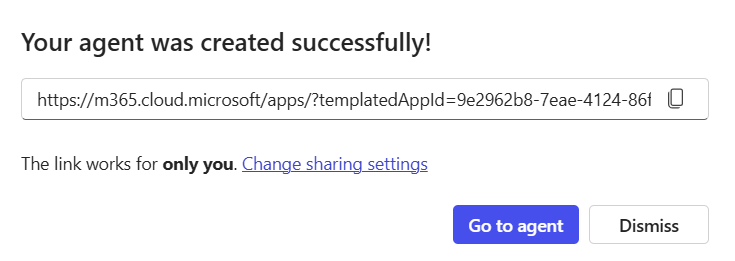
يمكنك نسخ الارتباط وإرساله بالبريد الإلكتروني إلى المستخدمين، أو يمكنك تحديد الخيار تغيير إعدادات المشاركة لتحديد إعداد المشاركة المطلوب. تظهر الشاشة التالية عند تحديد الخيار تغيير إعداد المشاركة.
تنبيه
عند تعيين الخيار مشاركة إلى مستخدمين محددين في مؤسستك، قد تتضمن نتائج البحث مجموعات توزيع. يمكن أن تؤدي مشاركة عامل مع مجموعة توزيع إلى فشل المشاركة.
تسمح لك هذه النافذة بتحديد خيار المشاركة الذي تريد تطبيقه على هذا العامل. راجع الجدول في القسم السابق للحصول على شرح لكل خيار.
لا يزال بإمكانك مشاركة عامل بمجرد تشغيله. تصف الأقسام التالية الطريقتين اللتين يمكنك من خلالهما مشاركة عامل قيد التشغيل.
مشاركة العامل مع أفراد في مؤسستك
يسمح لك هذا الخيار بتحديد خيارات المشاركة نفسها المتوفرة في الوقت الذي تقوم فيه بإنشاء عامل - لأي شخص في مؤسستك، ومستخدمين محددين في مؤسستك، وأنت فقط.
سجل الدخول إلى Microsoft 365 Copilot باستخدام حساب العمل أو المؤسسة التعليمية. تظهر صفحة Microsoft Copilot Chat بشكل افتراضي.
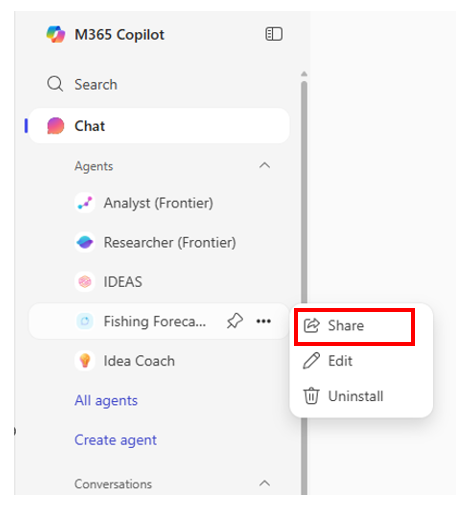
إذا ظهر العامل الذي تريد مشاركته في قائمة العوامل المثبتة وغير المثبتة، فمرر المؤشر فوق العامل وحدد أيقونة علامة الحذف (المزيد) التي تظهر. في القائمة المنسدلة التي تظهر، حدد مشاركة.
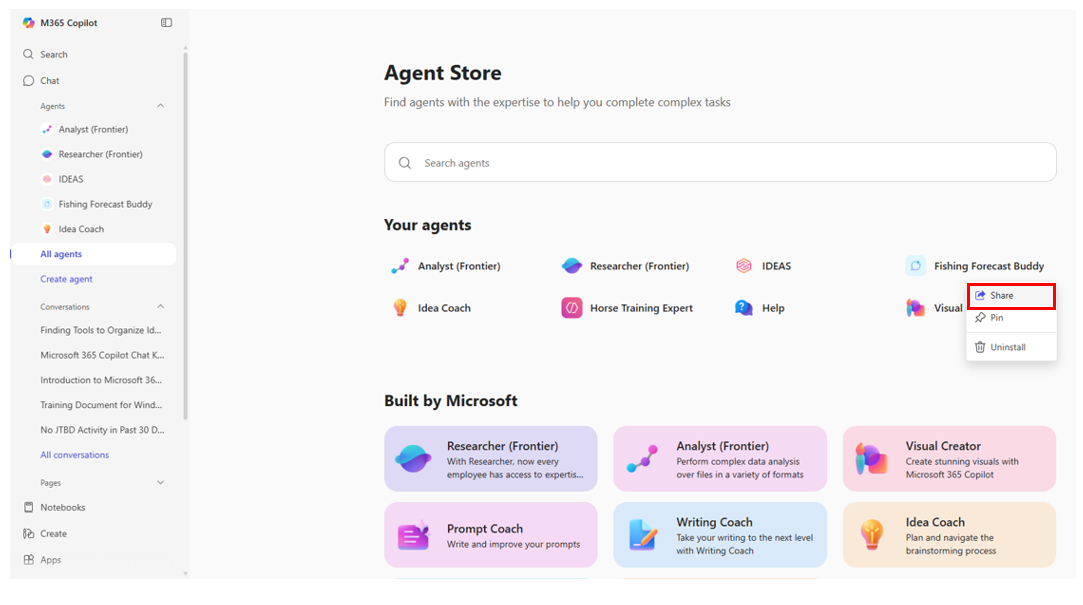
إذا لم يظهر العامل الذي تريد مشاركته في قائمة العوامل المثبتة وغير المثبتة، فحدد كل العوامل في جزء التنقل. يفتح هذا الخيار متجر العوامل الذي يعرض عواملك والعوامل الجاهزة التي استخدمتها، بالإضافة إلى العوامل الجاهزة التي أنشأتها Microsoft. في قائمة عواملك، حدد أيقونة علامة الحذف التي تظهر لهذا العامل، وفي القائمة المنسدلة التي تظهر، حدد مشاركة.
بغض النظر عن أسلوب المشاركة الذي استخدمته، في نافذة تغيير إعدادات المشاركة التي تظهر، حدد خيار المشاركة الذي تريد تطبيقه.
مشاركة العامل من خلال التطبيقات الخارجية
بدلاً من مشاركة عاملك مباشرة مع الأفراد، يتيح لك خيار المشاركة هذا مشاركة عاملك بسلاسة عبر تطبيقات خارجية مختلفة، مثل Facebook وLinkedIn وWhatsApp وOutlook، وغيرها. عند مشاركة عامل من خلال تطبيق، فإنك تسمح للعامل بالتفاعل مع هذه المنصة أو نقل المعلومات إليها، ما يعزز فائدته عبر أدوات الاتصال أو التعاون المختلفة.
من جزء التنقل في الصفحة الرئيسية لـ Microsoft 365، انقر بزر الماوس الأيمن على العامل في جزء العوامل. في القائمة التي تظهر، حدد مشاركة.
في نافذة مشاركة التي تظهر، حدد التطبيق الذي ترغب في استخدامه لمشاركة العامل.
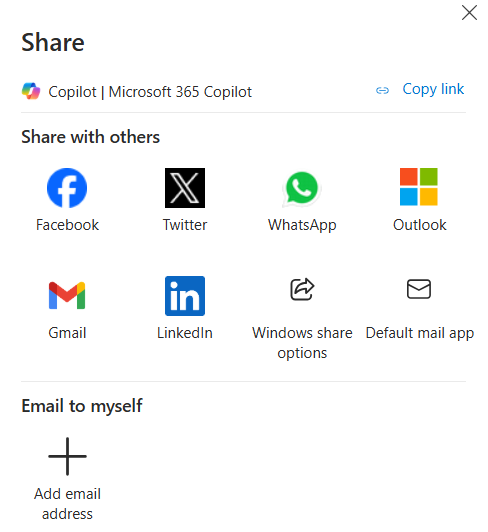
عند تحديد تطبيق، يتم فتح التطبيق ويعرض أسلوباً مناسباً لمشاركة العامل. على سبيل المثال، إذا اخترت منصة وسائط اجتماعية مثل Facebook، تظهر نافذة تتيح لك إنشاء منشور في حساب Facebook يتضمن الارتباط إلى العامل. إذا اخترت تطبيق بريد إلكتروني مثل Outlook، تظهر صفحة بريد إلكتروني جديدة تعرض الارتباط الخاص بالعامل في نص الرسالة. يمكنك ملء نموذج البريد الإلكتروني وإرساله إلى أي شخص تريد مشاركة العامل معه.
مشاركة الملفات والمجلدات في SharePoint تلقائياً في عوامل Copilot Chat
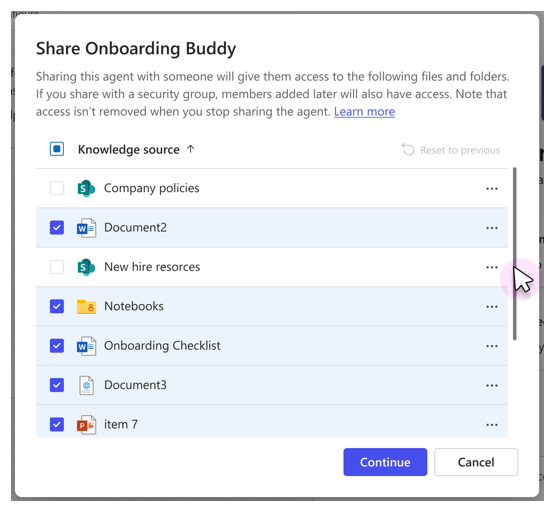
عند مشاركة عامل Copilot Chat، قد لا يكون لدى المستخدمين الذين تتم مشاركة العامل معهم حق الوصول إلى مصادر المعرفة الأساسية الخاصة به. يراعي العامل معلومات المستخدم النهائي وامتيازات الوصول. إذا لم يكن لدى المستخدم حق الوصول إلى المصدر المعرفي، فلا يمكن للعامل تضمين محتوى منه عند إنشاء استجابة. يمكنك مشاركة المصادر المعرفية الأساسية تلقائياً مع مجموعات الأمان عند تعيين خيار المشاركة على مستخدمين محددين في مؤسستك.
ملاحظة
لا يمكن مشاركة سوى الملفات والمجلدات المضافة إلى العامل تلقائياً. يجب أن يمنح مسؤول الموقع أذونات المستخدم من خلال إعدادات الموقع.
عند مشاركة عامل يستخدم ملفات أو مجلدات باعتبارها المصادر المعرفية، يتم توفير هذه الملفات والمجلدات تلقائياً للمستخدمين الذين تتم مشاركة العوامل معهم. تضمن هذه العملية للمستخدمين الوصول إلى المحتوى الضروري داخل العامل دون الحاجة إلى تحديد أو مشاركة كل ملف أو مجلد يدوياً.
ومع ذلك، يجب ملاحظة أن عملية المشاركة تعتمد على الأذونات المعينة لتلك الملفات أو المجلدات. إذا لم يكن لدى منشئ العامل الأذونات اللازمة لإجراء مشاركة أو تحديث لأذونات المشاركة للملفات أو المجلدات، فستفشل عملية المشاركة. بالإضافة إلى ذلك، تتم مراعاة أي تسميات حساسية للملفات المطبقة على الملفات في SharePoint أو OneDrive، ما قد يقيّد المشاركة بشك أكبر.
إذا فشلت مشاركة ملف أو مجلد، فإن العامل نفسه يظل مشتركاً مع المستخدم. ومع ذلك، لا يمكن لـ Copilot استخدام تلك الملفات والمجلدات عند إنشاء إجابات لاستعلامات المستخدم. لحل هذه المشكلة، يجب على منشئ العامل التواصل مع مالكي الملفات أو مسؤول موقع SharePoint وطلب منح الإذن للملف أو المجلد يدوياً مباشرة من SharePoint.
عند إزالة وصول المستخدم إلى العامل، لا يؤثر ذلك على وصوله إلى الملفات أو المجلدات المشتركة. استخدم إدارة أذونات الملفات في SharePoint لإدارة وصول المستخدم إلى الملفات والمجلدات.
مشاركة عامل في SharePoint
الفرق الأساسي بين مشاركة عامل في SharePoint وCopilot Chat هو الشخص الذي يمكنه مشاركة العامل.
- في Copilot Chat، عندما ينشئ المستخدم عاملاً، يمكنه مشاركته مع موظفين محددين أو نشره على المؤسسة بالكامل. لا يلزم أي إجراء من المستخدم.
- في SharePoint، بعد أن ينشئ المستخدم عاملاً لموقع، يجب على مالك الموقع أو المسؤول الموافقة على العامل ليصبح متاحاً لأعضاء الموقع والزوار. يمكن لمالك الموقع أو المسؤول أيضاً تعيين عامل باعتباره العامل الافتراضي للموقع، مما جعله العامل الأول الذي يتم تحميله لزوار الموقع عند فتح جزء الدردشة.
الموافقة على عامل لموقع SharePoint
أحد الأسباب الأساسية لمطالبة مالك الموقع أو المسؤول بالموافقة على عامل المستخدم هو التأكد من توافق العامل مع الغرض من الموقع. تشمل الأسباب الأخرى لطلب الموافقة على العامل ما يلي:
- الأمان والأذونات. تضمن عملية الموافقة على العوامل مراعاتها لإعدادات الأمان والأذونات الموجودة داخل SharePoint. وبالتالي، يرى المستخدمون المحتوى المسموح لهم بالوصول إليه فقط.
- الصلة والدقة. من خلال الموافقة على العوامل، يمكن لمالكي المواقع أو المسؤولين التأكد من أن المعلومات التي يوفرها العوامل ذات صلة بغرض الموقع ودقيقة. وهذا يساعد في الحفاظ على جودة المعلومات المشتركة وموثوقيتها.
- التحكم والإدارة. يمكن لمالكي المواقع أو المسؤولين إدارة العوامل المتاحين لزوار الموقع. يمكنهم تعيين عامل بصفته العامل الافتراضي للموقع، ما يجعله العامل الأول الذي يتم تحميله لزوار الموقع عند تشغيل جزء الدردشة.
- إضفاء طابع شخصي والتخصيص. يمكن تصميم العوامل المعتمدة لتلبية الاحتياجات المحددة للجمهور، ما يوفر تجربة مستخدم أكثر تخصيصاً.
تتضمن عملية الموافقة على عامل في SharePoint عدة خطوات يجب على مالك الموقع أو المسؤول تنفيذها لضمان توافق العامل مع الغرض من الموقع وإعدادات الأمان المُفعلة في الموقع. فيما يلي نظرة عامة عالية المستوى على عملية الموافقة الموصى بها:
- الإنشاء والإرسال. عندما ينشئ المستخدم عاملاً في SharePoint، يجب إرسال العامل للموافقة عليه. عادةً ما يقوم الشخص الذي أنشأ العامل بهذه الخطوة.
- إجراء مالك الموقع أو المسؤول للمراجعة. بعد الإرسال، يقوم مالك الموقع أو المسؤول بمراجعة العامل. يتحقق مما إذا كان العامل يراعي إعدادات الأمان والأذونات الموجودة داخل SharePoint. تضمن هذه الخطوة أن المستخدمين لا يرون سوى المحتوى المسموح لهم بالوصول إليه.
- التحقق من الصلة والدقة. يضمن مسؤول الموقع أو مالكه أيضاً أن المعلومات التي يوفرها العامل دقيقة وملائمة لغرض الموقع. تساعد هذه الخطوة في الحفاظ على جودة المعلومات المشتركة وموثوقيتها.
- الموافقة أو الرفض. بعد المراجعة، يمكن لمسؤول الموقع أو المالك إما الموافقة على العامل أو رفضه. إذا تمت الموافقة، يمكن لجميع زوار الموقع العثور على العامل من خلال الانتقال إلى أصول الموقع > Copilots > المعتمد. إذا تم رفضه، يجب على مالك الموقع أو المسؤول تقديم ملاحظات لمنشئ العامل لإجراء التعديلات اللازمة.
تضمن هذه العملية أن جميع العوامل في SharePoint آمنون وملائمون ومفيدون لأعضاء الموقع وزواره.
يقوم منتقي العوامل بإتاحة العوامل المعتمدة لأعضاء الموقع والزوار. يمكن أيضاً تمييز العوامل المعتمدة عن العوامل الموصى بها للمستخدم. يجب على مالك الموقع أو المسؤول تنفيذ الخطوات التالية للموافقة على عامل:
من منتقي العوامل، حدد العامل الذي تريد الموافقة عليه، ثم حدد علامة الحذف (النقاط الثلاث) بجوار العامل.
من القائمة المنسدلة التي تظهر، حدد تعيين كمعتمد.
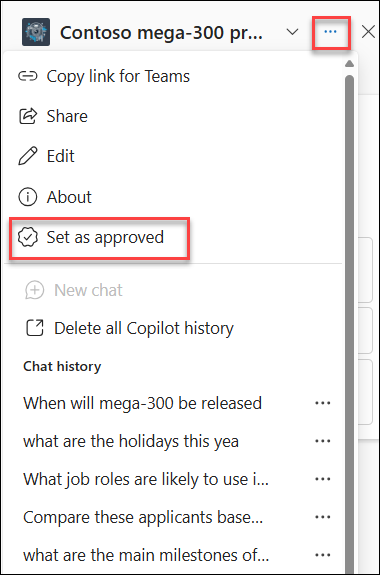
في مربع الحوار تعيين هذا العامل كعامل معتمد لهذا الموقع الذي يظهر، حدد موافق.
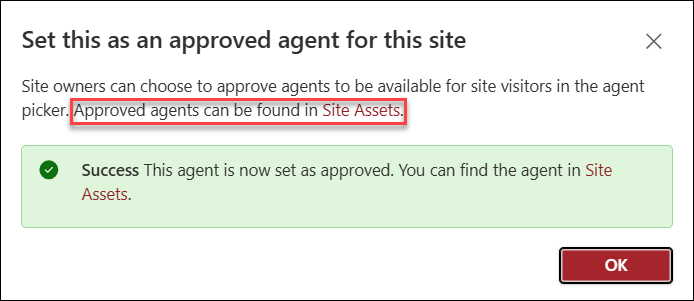
تمت الموافقة على العامل الآن، ويمكن لجميع زوار الموقع العثور عليه من خلال الانتقال إلى أصول الموقع > Copilots > المعتمد.
ملاحظة
عندما يقوم مسؤول الموقع أو المالك بإنشاء عامل لموقع SharePoint، تتم الموافقة على العامل تلقائياً. لماذا؟ نظراً لأن مالك الموقع أو المسؤول لديه الأذونات والسلطة اللازمة لإنشاء العوامل والموافقة عليها دون الحاجة إلى خطوات الموافقة العادية. وبالتالي، يصبح العامل متاحًا على الفور لأعضاء الموقع الآخرين أو الزوار بمجرد أن يقوم مسؤول الموقع أو مالكه بإنشائه.
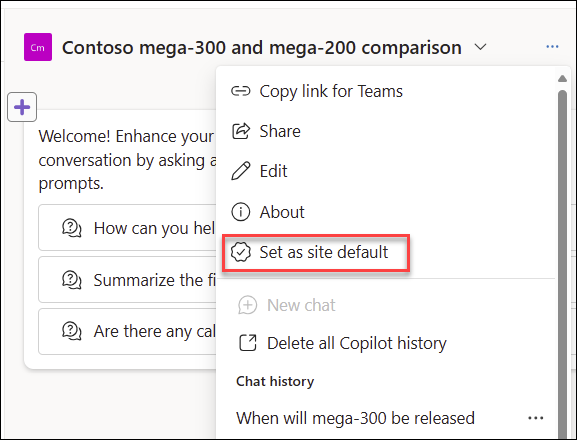
ملاحظة
يُعد العامل الجاهز لموقع SharePoint دائماً معتمداً ويمكن إعادة تعيينه كعامل افتراضي للموقع.
استكشاف أخطاء المشاركة وإصلاحها
عند مشاركة عامل ومصادر معرفته، قد تواجه الأخطاء المدرجة في الجدول التالي.
| رمز الخطأ | الوصف |
|---|---|
| حدث خطأ ما | رسالة خطأ في الخدمة الداخلية. اتصل بدعم Microsoft إذا استمر حدوث هذا الخطأ. |
| تعذرت المشاركة | امتيازات غير كافية لتحديث أذونات المشاركة على ملفات معينة. يحدد الخطأ الملفات التي تعذرت مشاركتها. يجب على مالك العامل الدخول إلى SharePoint لمحاولة تحديث هذه الأذونات يدوياً. لمزيد من المعلومات، راجع: مشاركة مستند لتعلم كيفية مشاركة الملفات، وأخطاء المشاركة في SharePoint وOneDrive للحصول على مرجع رموز الأخطاء. |
إذا فشلت المشاركة، فلن يتلقى المستخدمون الذين لا يملكون حق الوصول إلى المجلد والملفات استجابات تم إنشاؤها من تلك المصادر المعرفية. يضمن اختيار خيار المشاركة مع مستخدمين محددين في مؤسستك عبر مجموعات الأمان مشاركة المصادر المعرفية الأساسية. لا يمكن مشاركة الملفات سوى مع أفراد صالحين أو مجموعات أمان في الدليل الخاص بك.