التفاعل مع الوكلاء
عند زيارتك لموقع أو صفحة أو مكتبة مستندات في SharePoint، أو عند استخدام Microsoft 365 Copilot Chat، يمكنك التفاعل مع الوكلاء للحصول بسرعة على معلومات حول الموقع أو الصفحة أو المستندات أو المهام التي لديك أذونات للوصول إليها. العامل الجاهز المرفق مع موقع SharePoint أو مكتبة المستندات مُعد مسبقًا لمساعدتك في المهام والأسئلة العامة عبر موقع SharePoint الخاص بك. وبالمثل، يتم تكوين وكلاء Copilot Chat لمساعدتك في مختلف المهام وسير العمل داخل واجهة الدردشة.
ومع ذلك، بناءً على كيفية تكوين مسؤول الموقع لموقعك أو إعداد Copilot Chat، قد تتمكن من التفاعل مع وكلاء مخصصين لمشاريع وفرق محددة. توفر هذه الأنواع من الوكلاء مساعدة أكثر تركيزًا استنادًا إلى مجموعة محددة من المواقع أو الصفحات أو الملفات أو سياقات الدردشة ذات الصلة بعملك. يتيح هذا التصميم تجربة مستخدم أكثر تخصيصًا وكفاءة.
يسهل التفاعل مع الوكلاء في SharePoint وCopilot Chat التفاعل البديهي مع موقعك وصفحاتك وملفاتك ومهام الدردشة. كما يمكن أن يعزز التعاون مع زملائك في الفريق. فيما يلي بعض الأمثلة على المطالبات التي قد يدخلها المستخدمون في وكلاء SharePoint أو Copilot Chat لسيناريوهات مختلفة:
- يريد أخصائي توظيف في قسم الموارد البشرية بشركة Contoso فحص المرشحين بسرعة لشغل منصب مدير مستودع في قسم البلاستيك. يمكنه أن يطلب من الوكيل إنشاء جدول استنادًا إلى السير الذاتية الموجودة في مكتبة المستندات. يمكن لهذا الجدول سرد معلومات كل مرشح، مثل الأسماء والخبرات والتعليم والمهارات ومعلومات الاتصال. يمكنه أيضًا طرح أسئلة محددة على الوكيل حول هذه المستندات، مثل: أي من هؤلاء المرشحين عمل في إدارة المستودعات وفي صناعة البلاستيك؟
- يريد مندوب مبيعات جديد في شركة Adatum Corporation استخدام عروض المنتجات ونظرة عامة على الأداء لفهم خطوط منتجات الشركة بشكل أفضل. يمكنه بذلك توصيل فوائد منتجات Adatum للعملاء المحتملين: يرجى إنشاء عرض تقديمي مدته 5 دقائق حول المنتج X يمكنني تقديمه لعميل الأسبوع المقبل.
- يجب على المصمم التعليمي في قسم التعلم والتطوير المهني بشركة Fabrikam إنشاء مخطط تفصيلي لدورة تدريبية جديدة استنادًا إلى الملفات المتعلقة بمنتج جديد: يرجى إعداد مخطط دورة تدريبية مدتها ساعة واحدة، تهدف إلى تعليم محترفي المبيعات الداخلية حول المنتج Y وكيفية توصيل فوائده للعملاء المحتملين.
عند التفاعل مع الوكلاء في SharePoint وCopilot Chat، يجب أن تضع في اعتبارك الاعتبارات التالية:
- يرد الوكلاء فقط على أسئلتك باستخدام معلومات من المواقع أو الصفحات أو الملفات أو سياقات الدردشة التي لديك حق الوصول إليها والتي تم تضمينها كمصادر معرفة للوكيل. لذلك، قد تكون إجابات الوكيل محدودة في بعض الأحيان. إذا لزم الأمر، يجب عليك الاتصال بمسؤول الموقع لطلب مزيد من الوصول.
- عند تضمين الموقع المركزي لـ SharePoint كمصدر معرفة للوكيل، يتم تلقائيًا تضمين المواقع المرتبطة بالموقع المركزي كجزء من مصادر معرفة الوكيل. يستخدم الوكيل بدوره معلومات من الموقع المركزي والمواقع المرتبطة به للرد.
- لا يستخدم الوكلاء حاليًا بيانات من قوائم SharePoint.
استخدام وكيل في SharePoint
لنلقِ نظرة على الخطوات المتبعة لاستخدام وكيل في SharePoint:
سجل الدخول إلى موقع SharePoint باستخدام حساب العمل أو المؤسسة التعليمية.
في أي موقع أو صفحة أو مكتبة مستندات في SharePoint، حدد أيقونة Copilot التي تظهر في الزاوية العلوية اليمنى من الشاشة. يفتح جزء دردشة الوكيل على الجانب الأيمن من الشاشة.
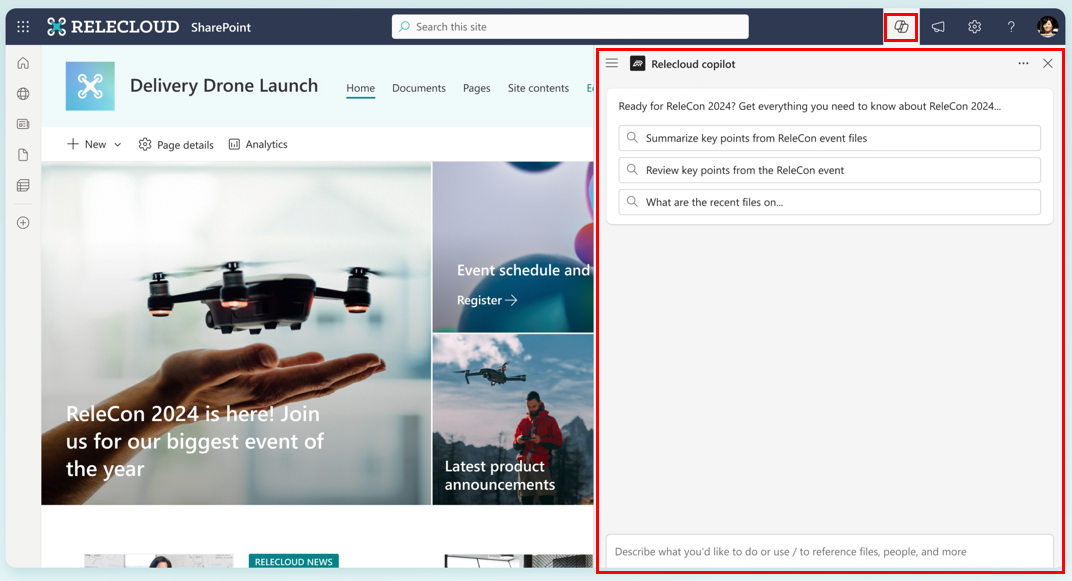
حدد السهم المنسدل بجوار الوكيل الحالي لرؤية الوكلاء المعتمدين للموقع، بالإضافة إلى قائمة مخصصة من الوكلاء بناءً على نشاطك الأخير. يمكنك اختيار الوكيل الذي تريد استخدامه من القائمة المنسدلة. حدد إظهار المزيد لتوسيع القائمة ورؤية المزيد من الوكلاء إذا توفرت.
استخدم مربع الإدخال لطرح الأسئلة. ابدأ بطرح أسئلة حول الموقع أو المستندات عن طريق اختيار المطالبات المقترحة أو كتابة مطالباتك الخاصة. يمكنك أن تطلب من الوكيل تلخيص المستندات، وتزويدك بنقطة الاتصال لمشروع ما، وإخبارك بأحدث التحديثات. اطرح أسئلة متابعة إذا لزم الأمر.
استخدام وكيل في Copilot Chat
دعونا نلقي نظرة على الخطوات المتبعة لاستخدام وكيل في Copilot Chat:
سجل الدخول إلى Microsoft 365 Copilot باستخدام حساب العمل أو المؤسسة التعليمية. تظهر صفحة Microsoft Copilot Chat بشكل افتراضي.
يعرض جزء التنقل الذي يظهر على جانب الصفحة الوكلاء ضمن قسم وكلاء الدردشة >. تنقسم قائمة الوكلاء إلى وكلاء مثبتين ووكلاء غير مثبتين. تظهر الوكلاء المثبتة أولاً تليها الوكلاء المستخدمة مؤخرًا. عادةً ما تكون الوكلاء المثبتة هي الأكثر استخدامًا لديك. لذلك، يمكنك "تثبيتها" في جزء التنقل لتظهر دائمًا. نظرًا لاعتبارات المساحة، يتم عرض خمسة وكلاء مثبتين وخمسة غير مثبتين فقط. إذا كان لديك خمسة أو أكثر من الوكلاء المثبتة، فلن يتم عرض أي وكلاء غير مثبتين مستخدمين مؤخرًا. بافتراض وجود وكلاء غير مثبتين في القائمة، بمجرد تجاوز عدد الوكلاء المثبتة وغير المثبتة خمسة، يتم إزالة الوكيل التالي الأكثر استخدامًا من القائمة. لذلك، تتغير القائمة ديناميكيًا بناءً على الاستخدام.
يمكنك اختيار الوكيل الذي تريد استخدامه من أي من الوكلاء الظاهرة في جزء الوكلاء لديك، سواء كانت مثبتة أو غير مثبتة. إذا لم يظهر الوكيل الذي تريد استخدامه في قائمة الوكلاء المثبتة وغير المثبتة، فحدد جميع الوكلاء في جزء التنقل. يفتح هذا الخيار متجر العوامل، الذي يعرض وكلاءك والوكلاء الجاهزين الذين استخدمتهم، بالإضافة إلى الوكلاء الجاهزين الذين أنشأتهم Microsoft.
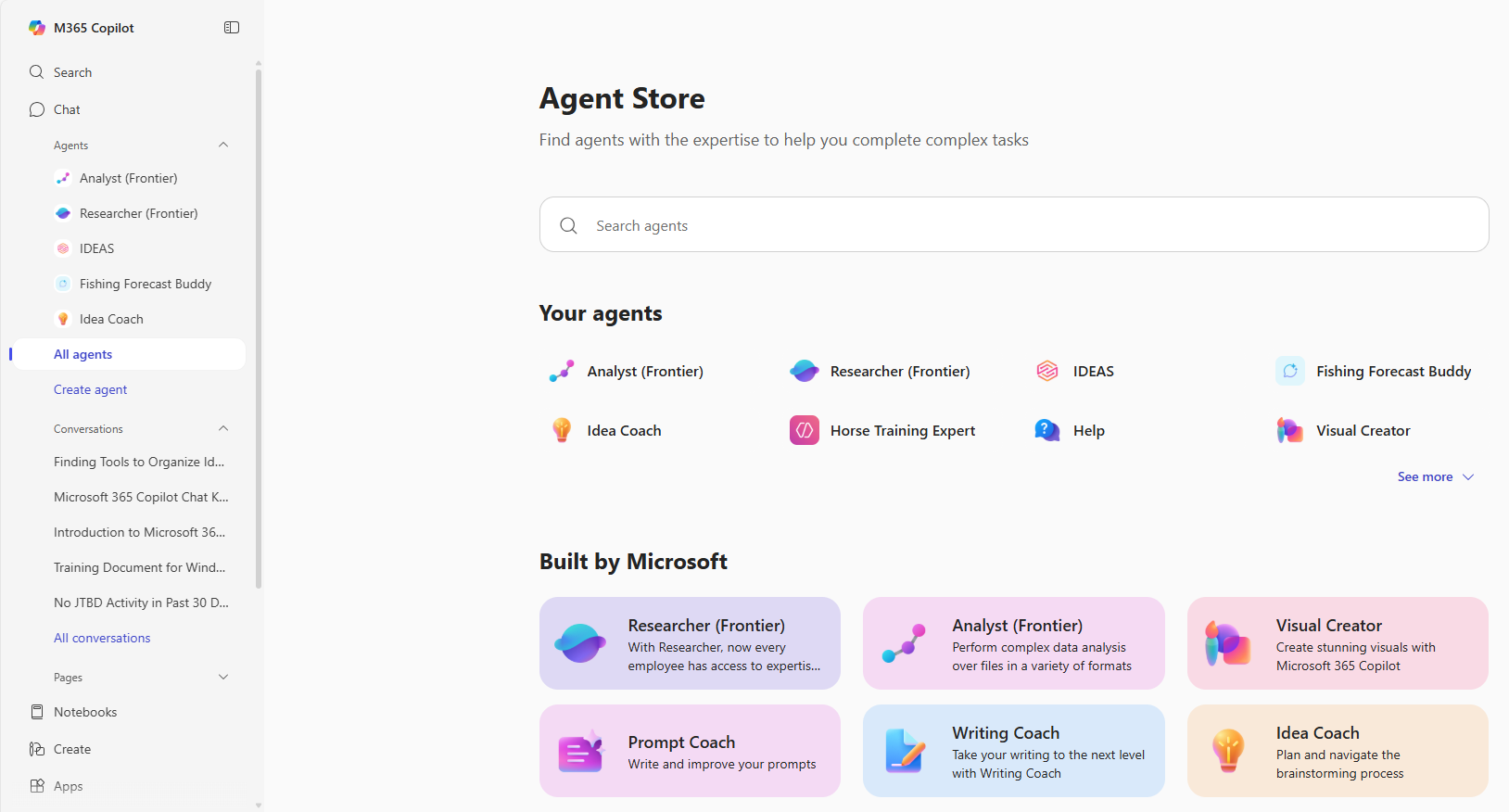
عند اختيار وكيل، يظهر اسم الوكيل في منتصف الصفحة، مع أي مطالبات بداية تم تعريفها للوكيل. جميع الوكلاء المسبقين (مثل Copilot، وصانع محتوى بصري، ومدرب الطلبات، ومدرب الكتابة) يأتون مع مطالبات بداية. لكل وكيل مخصص تقوم بإنشائه في Copilot Chat، يمكنك اختيارياً تكوين مطالبات بدء التشغيل للوكيل. يمكنك الآن بدء تجربة الدردشة الخاصة بك عن طريق اختيار إحدى مطالبات البدء، أو يمكنك كتابة مطالبتك الخاصة. كما هو الحال في أي تجربة دردشة، يمكنك الرد على إجابات Copilot بطرح أسئلة متابعة حسب الحاجة.
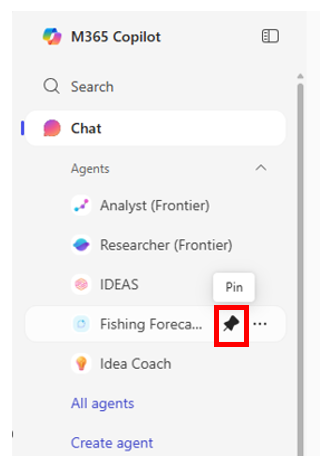
دعونا نراجع كيف يمكنك تثبيت وكيل في جزء التنقل على الصفحة الرئيسية لـ Microsoft 365. هناك طريقتان لتثبيت وكيل. إذا ظهر الوكيل الذي تريد تثبيته في جزء التنقل كوكيل غير مثبت، فحدد أيقونة تثبيت التي تظهر بجانب الوكيل.
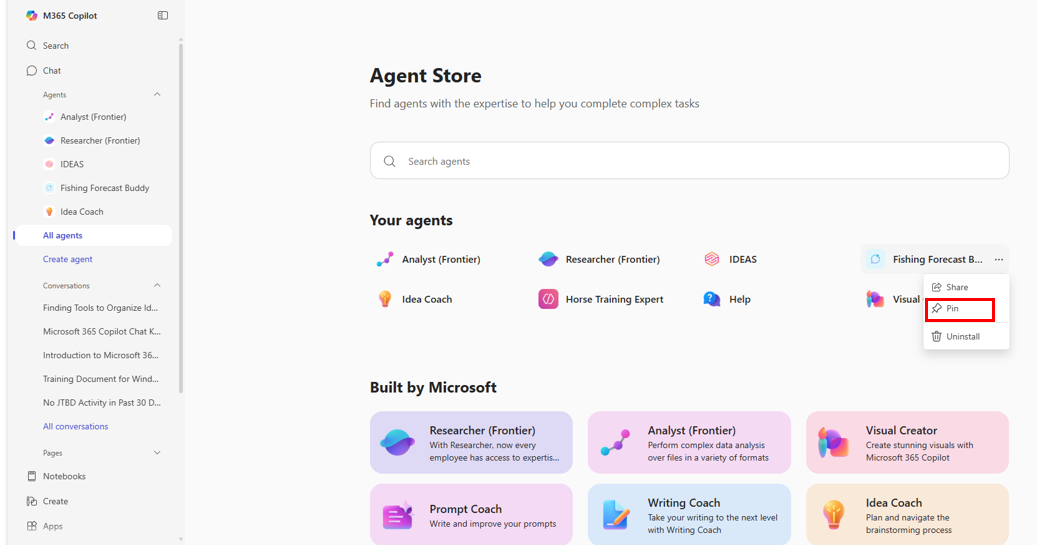
ومع ذلك، إذا لم يظهر الوكيل غير المثبت الذي تريد تثبيته في جزء التنقل، فحدد جميع الوكلاء في جزء التنقل. يفتح هذا الخيار متجر العوامل، الذي يعرض وكلاءك والوكلاء الجاهزين الذين استخدمتهم، بالإضافة إلى الوكلاء الجاهزين الذين أنشأتهم Microsoft. في قائمة عواملك، حدد أيقونة الحذف التي تظهر لذلك الوكيل، وفي القائمة المنسدلة التي تظهر، حدد تثبيت.
بمجرد تثبيت وكيل في جزء التنقل، يمكنك إلغاء تثبيته عن طريق تحديد أيقونة إلغاء التثبيت بجانب الوكيل.
الإشارة إلى ملفات محددة في الدردشة
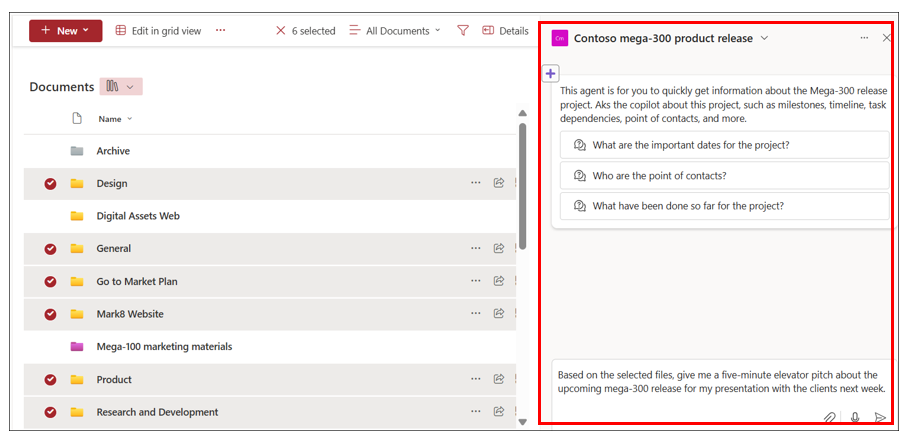
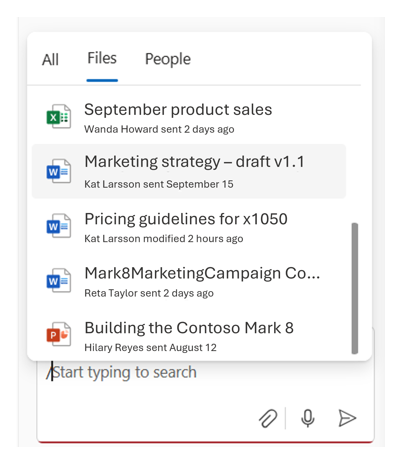
عند الدردشة مع الوكلاء، يمكنك الإشارة إلى ملفات محددة بطريقتين:
حدد ملفات معينة في مكتبة المستندات واطرح أسئلة عنها في الوكيل.
حدد ملفاً باستخدام محدد '/' في الدردشة.
إدارة محفوظات الدردشة
يمكنك فقط رؤية محادثاتك مع الوكلاء في SharePoint وCopilot Chat. عند اختيار سجل دردشة، يتحول الوكيل الحالي إلى الوكيل المستخدم في سجل الدردشة. يمكنك إدارة سجل الدردشة الخاص بك من خلال المهام التالية:
- إعادة تسمية عنصر من محفوظات الدردشة.
- حذف محفوظات الدردشة من جزء الدردشة.
- احذف سجل الدردشة لمحادثة معينة أو لجميع المحادثات.
أنواع الملفات المعتمدة
عند الدردشة مع وكيل في SharePoint أو Copilot Chat، يمكنك حالياً الإشارة إلى أنواع الملفات التالية:
- مستندات Office: DOC وDOCX وPPT وPPTX وXLSX
- تنسيقات Microsoft 365 الجديدة: FLUID, LOOP
- التنسيقات العالمية: PDF وTXT وRTF
- ملفات ويب: ASPX وHTM وHTML
- تنسيقات openDocument: ODT وODP