استيراد البيانات الديناميكية باستخدَام Power Query
لقد راجعت الآن كيفِية إنشَاء تدفق بيانات باستخدَام Power Query لاستيراد ملف ثابت إلى جدول Dataverse. فِي كثير مِن الحالات، تتغير بيانات المصدر بمرور الوقت، ويتطلب سيناريو الأعمال تحديثًا متكرراً للبيانات فِي Dataverse استنادًا إلى مصدر البيانات الديناميكي هذا.
تحديث البيانات
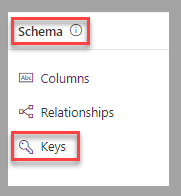
يمكن أن يقوم تدفق البيانات بتحديث الجدول الوجهة بناءً عَلى تحديثات الجدول أو الملف المصدر. لمطابقة الصفوف مِن المجموعتين بشكل صحيح، يجب أن يكون عمود المعرف الفريد جزءاً مِن كلا الجدولين. فِي كثير مِن الحالات، يتم تعريف هذا العمود عَلى أنه مفتَاح بديل فِي الجدول الوجهة. فِي Dataverse، يتم تَكوِين المفاتيح البديلة عبر خيار المفاتيح فِي قسم المخطط بالجدول.
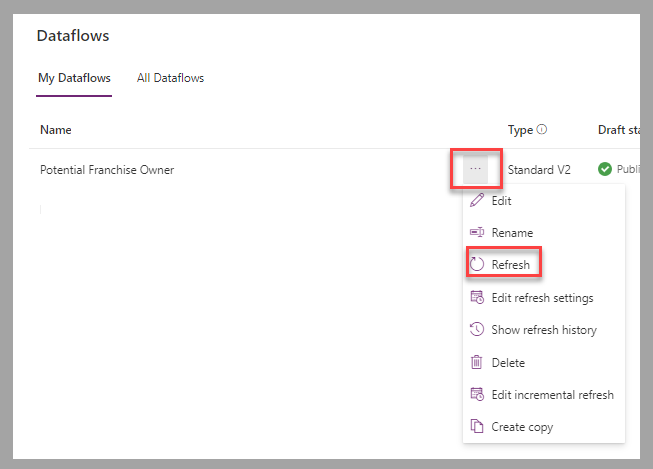
يمكنك تشغيل تحديث يدوي عن طريق تحديد تحديث لتدفق بيانات معين.
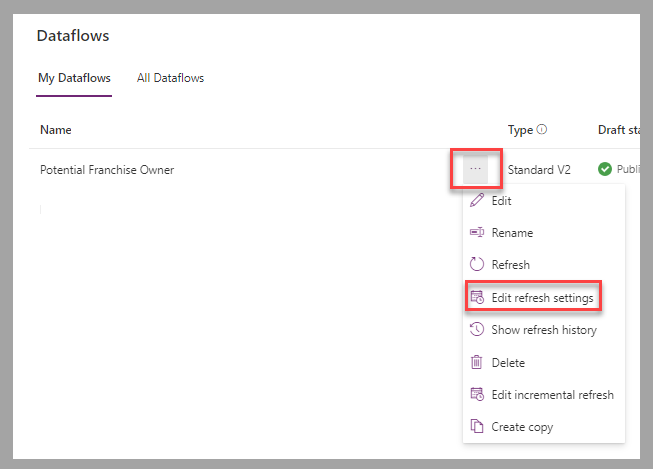
لتغيير معدل التحديث، حدد تحرير إعدادات التحديث لتدفق البيانات المحدد.
بالنسبة إلى تدفقات البيانات المطلوب معالجتها تلقائيًا، حدد التحديث تلقائيًا، ثم قم بتَكوِين التحديث المستند إلى التكرار أو التحديث فِي أيام وأوقات محددة بناءً عَلى سيناريو العمل.
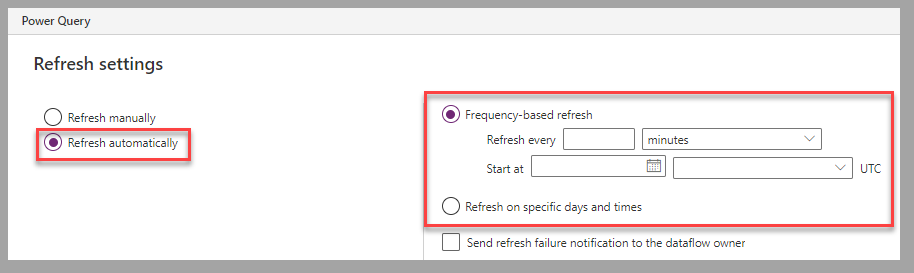
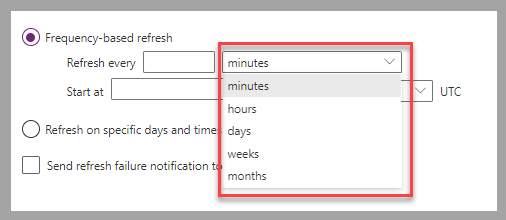
بالنسبة لسيناريوهات التحديث المستندة إلى التردد، يمكنك تَكوِين التكرار بحيث يحدث كل x عدد الدقائق أو الساعات أو الأيام أو الأسابيع أو الأشهر.
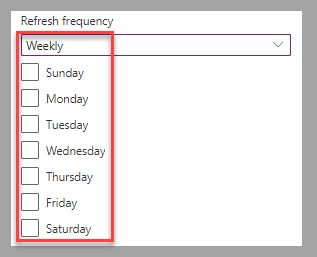
بالنسبة للسيناريوهات التي تتطلب التحديث لتحدث فِي أيام وأوقات محددة، يمكنك تعيين تكرار التحديث يومياً. فِي مثل هذه الحالات، سيتم تشغيل التحديث فِي الوقت الذي تم تَكوِينه كل يوم. بالنسبة للسيناريوهات التي يتم فِيها تعيين تكرار التحديث عَلى أسبوعي، يمكن تحديد أيام الأسبوع التي يجب فِيها تشغيل التحديث.
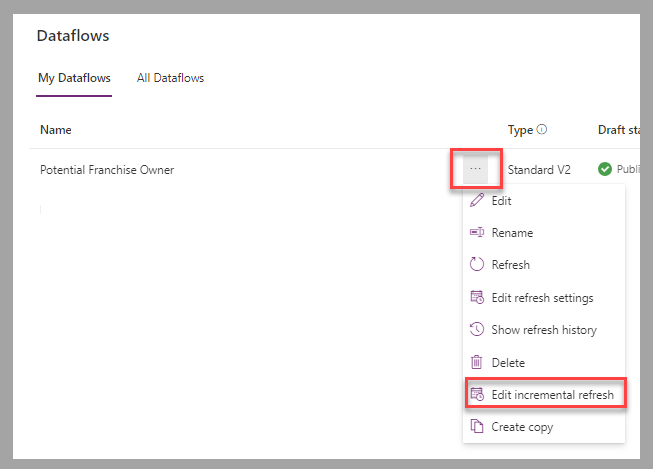
بالنسبة لمصادر البيانات التي تحتوي عَلى كميات كبيرة مِن البيانات، قد ترغب فِي تغيير إعدادات التحديث التزايدية التي تم تَكوِينها لمعالجة تحديث كامل بشكل افتراضي. للوصول إلى هذا التَكوِين، حدد تحريرالتحديث التدريجي لتدفق البيانات المحدد.
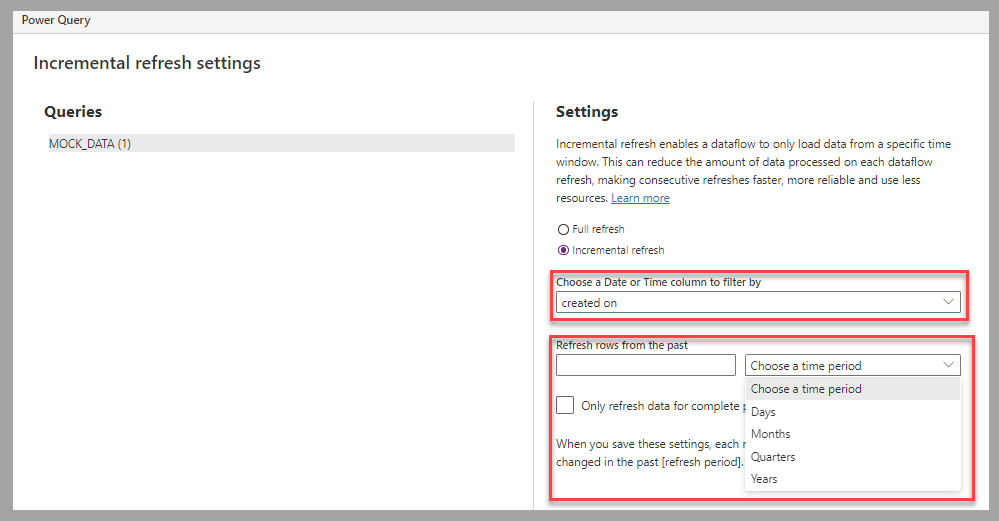
مطلوب عمود التاريخ أو الوقت مِن المصدر لتَكوِين عامل التصفِية للتحديث المتزايد. يمكن تَكوِين عامل التصفِية لمعالجة الصفوف x عدد الأيام أو الأشهر أو الأرباع أو السنوات.
الخطوَات التَالِية
لقد تعلمت الآن كيف يقوم تدفق البيانات بتحديث البيانات تلقائيًا مِن مصدر بيانات ديناميكي. بعد ذلك، ستتعلم كيفِية تحديث جدول جهات الاتصال فِي Dataverse استنادًا إلى جدول بيانات Excel الذي يتم تحديثه أثناء المؤتمرات مع قائمة الحضور.