استيراد البيانات الثابتة باستخدام Power Query
في الوحدة السابقة، تعرّفت إلى الوصول إلى مهام سير عمل البيانات الخاصة بك. في هذه الوحدة، ستتعرف إلى عملية استيراد بيانات ثابتة، مثل إدخالها يدوياً، إلى جداول Dataverse باستخدام Power Query.
في هذا السيناريو، لديك قائمة قصيرة بجهات الاتصال (الاسم الأول واسم العائلة وعنوان البريد الإلكتروني) التي يجب استيرادها إلى جدول Dataverse مؤقت للمراجعة. يمكن أن تكون قائمة جهات الاتصال هذه فِي ملف نصي أو يمكن إضافتها يدوياً.
ستنشئ سير عمل البيانات فِي Power Apps Studio لهذه العملية.
قم بإنشاء تدفق البيانات باستخدام Power Query
لإنشاء تدفق بيانات يقوم باستيراد البيانات فِي Dataverse باستخدام Power Query، اتبع الخطوات التالية:
من شريط أوامر صفحة سير عمل البيانات فِي Power Apps Studio، حدّد + سير عمل بيانات جديد.
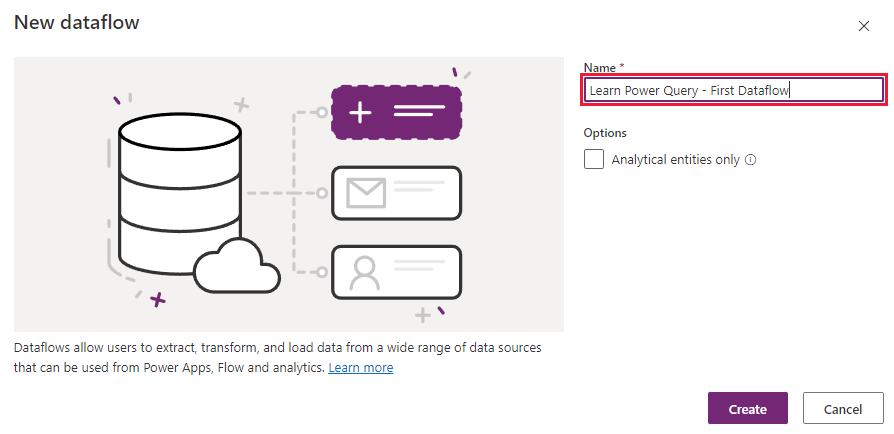
التركيز على خيار قائمة تدفق البيانات الجديدة.في نافذة تدفق البيانات الجديدة، أدخل اسماً لتدفق البيانات الجديد، وبعد ذلك، حدّد إنشاء.
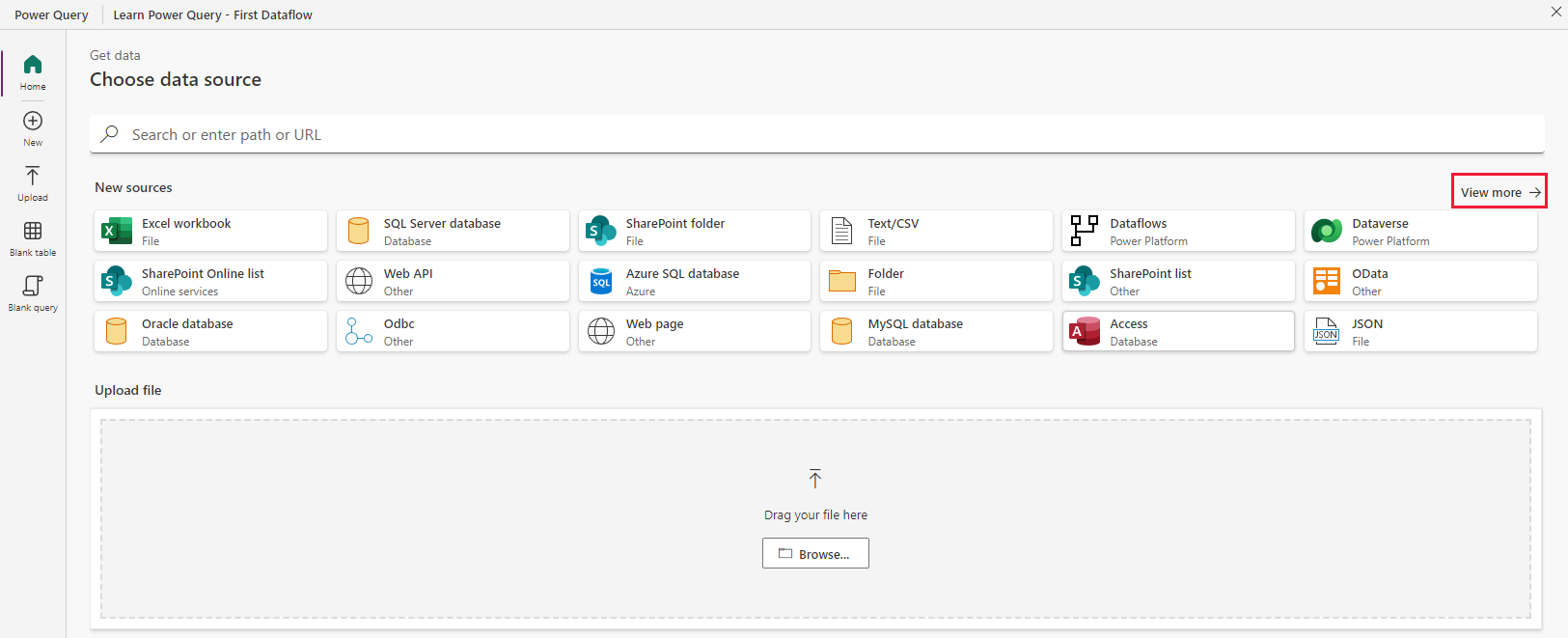
من نافذة اختيار مصدر البيانات فِي Power Query، حدّد مصدر البيانات لسيناريو عملك. وهناك العديد من المصادر المختلفة للاختيار من بينها، ويمكنك تحميلها بسهولة من جهاز الكمبيوتر الخاص بك لبدء العملية. على سبيل المثال، سنقوم بإنشاء جدول فارغ. للعثور على هذا الخيار، حدّد عرض المزيد من أعلى يمين قائمة المصادر، ثم قم بتحديد جدول فارغ. يوجد خيار الجدول الفارغ بالقرب من الصف السفلي بقائمة المصادر الخاصة بك.
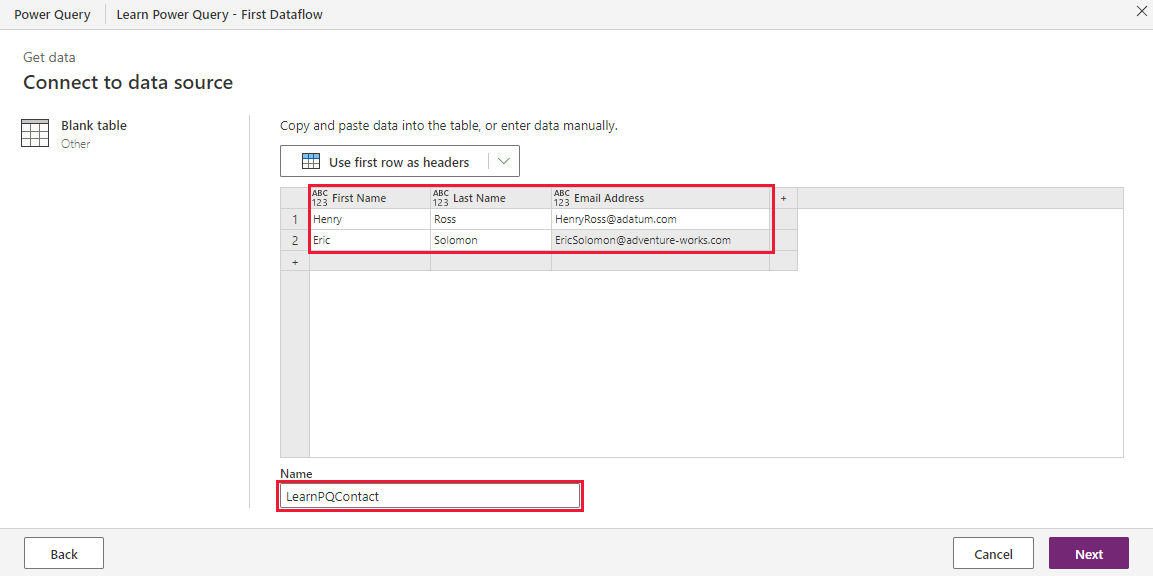
بهذه الخطوة التالية، يمكنك الاتصال بمصدر بيانات. قد تحتاج إلى إدخال بيانات اعتماد وتفاصيل حول مصدر البيانات، اعتماداً على المصدر. وفي مثال الجدول الفارغ الخاص بنا، يمكننا تحديد معلومات حول بنية البيانات والصفوف. يمكننا إضافة أسماء الأعمدة، مثل First Name، وLast Name، وEmail Address.
يمكننا إدخال بعض البيانات فِي الجدول، تحت الصفوف التي أنشأناها. يمكننا أيضاً تسمية جدولنا. في هذه الحالة، نسميه "LearnPQContact". حدّد التالي لإكمال هذه الخطوة والانتقال إلى خطوة تحويل البيانات.
تتيح لك خطوة تحويل البيانات العديد من الخيارات لتحويل البيانات، مثل إضافة أعمدة بناءً على العمليات الحسابية أو التجميعات أو تحويل أعمدة أخرى لمصدر البيانات. يمكنك أيضاً الإزالة وإعادة التسمية والفرز والعديد من الخيارات الأخرى. انقر نقراً مزدوجاً فوق عمود Email Address فِي بياناتك وأعد تسميته باسم Primary Email Address. لاحظ كيف أنه فِي جزء إعدادات الاستعلام على اليمين، ضمن الخطوات التطبيقية يتم سرد الخطوة التي قمت بها للتو والتي تسمى الأعمدة المعاد تسميتها.
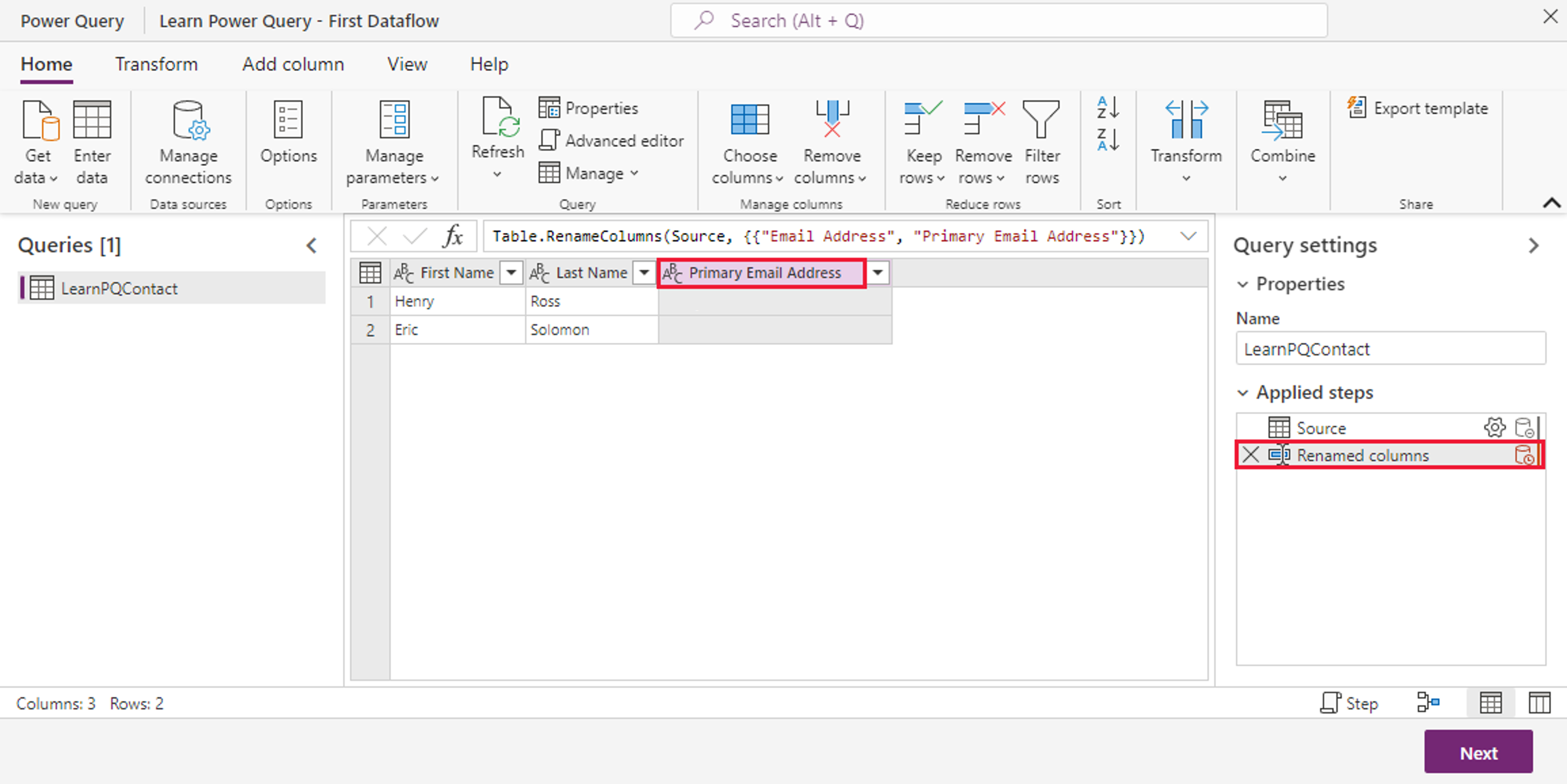
وإذا قررت التراجع عن خطوة ما، يمكنك تحديد X على يسار الخطوة المطبقة.
حدّد التالي لإكمال تحويل البيانات والانتقال إلى تعيين الجدول.
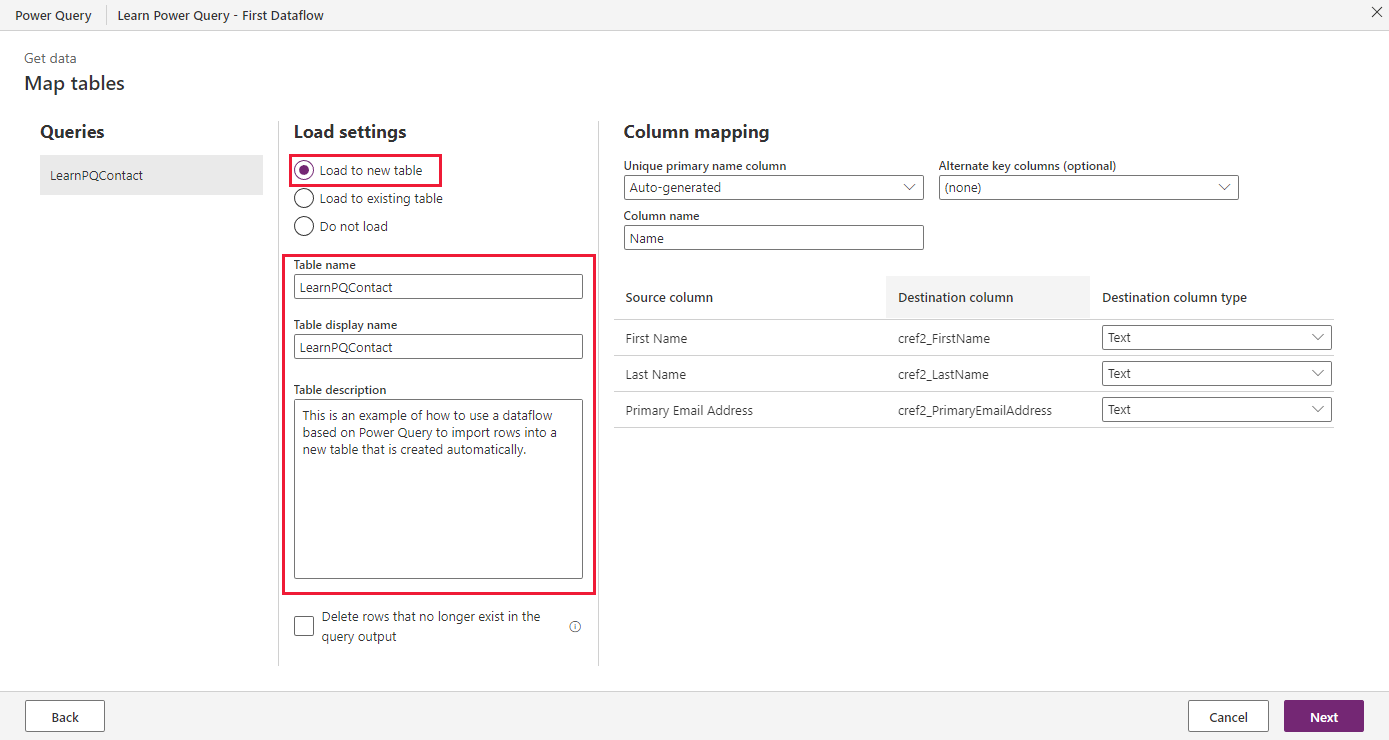
توفر لك شاشة تعيين الجداول طريقة لتحديد ما إذا كنت تريد إنشاء جدول جديد أو تحديث جدول موجود. بشكل افتراضي، يقوم Power Apps بتحديد الخيار التحميل إلى جدول جديد. وبعد ذلك، تقوم بتحديد عمود الوجهة لكل عمود مصدر أثناء استيراد البيانات. بالنسبة للسيناريو الحالي، إذا قمت بإدخال اسم جدول فِي خطوة تحويل البيانات، فسيكون لكل من اسم الجدول واسم عرض الجدول بالفعل اسم الجدول الذي قدمته. يمكنك تغيير القيم هنا. انطلق وأدخل وصف الجدول. لا يتطلب تعيين الأعمدة تعديلات، لأننا نقوم بإنشاء جدول جديد استناداً إلى شاشة تحويل البيانات الخاصة بنا. حدّد التالي لإكمال هذه الخطوة.
الخطوة الأخيرة فِي إنشاء تدفق البيانات هي تكوين إعدادات التحديث. يمكنك تحديث مهام سير عمل البيانات عند الطلب (التحديث يدوياً) أو وفقاً لجدول محدّد مسبقاً (التحديث تلقائياً). يمكنك أيضاً اختيار خيار لإرسال إعلام فشل التحديث إلى مالك سير عمل البيانات. يعد خيار الإعلام مفيداً إذا قمت بإنشاء تحديث مجدول. اترك هذا الخيار لـ التحديث يدوياً، وحدّد نشر لإكمال إنشاء سير عمل البيانات.
بعد لحظات قليلة، يبدأ Dataverse فِي توفير الجدول الجديد (أو تحديث جدول موجود) وستتم إضافة سير عمل البيانات الجديد إلى قائمة مهام سير البيانات الخاصة بي بالحالة منشور ويتم إرسال إخطار يؤكد اكتمال العملية.
وللوصول إلى الجدول الذي تم إنشاؤه حديثاً، حدّد الجداول من لوحة التنقل الموجودة على الجانب الأيسر، وابحث عن الجدول الجديد الخاص بك عن طريق إدخال اسم الجدول فِي حقل البحث العلوي الأيمن. (بدلاً من ذلك، يمكنك التمرير عبر القائمة الكاملة للجداول.)
الخطوة التالية
لقد تعلمت الآن كيفية إنشاء سير عمل بيانات يقوم باستيراد البيانات المدخلة يدوياً إلى جدول Dataverse جديد باستخدام Power Query. بعد ذلك، ستتعلم كيفية إضافة حسابات جديدة من ملف نصي إلى جدول Dataverse حالي.