مقدمة
مرحباً بك فِي "استخدام Power Query لتحميل البيانات فِي Dataverse". ستساعدك هذه الوحدة ذاتية السرعة فِي معرفة كيفية الاستفادة من Power Query فِي الاتصال بمصادر بيانات مختلفة وتحويل البيانات بحيث يمكن استيرادها بعد ذلك إلى جدول Dataverse.
Power Query
يوفر Power Query حلاً كاملاً لتحويل البيانات وتجهيزها باستخدام واجهة مستخدم رسومية (GUI). يمكنك استخدام واجهة المستخدم الرسومية للاتصال بمصادر بيانات مختلفة وتحميل البيانات فِي Dataverse.
يتوفر إصدارا Power Query، أحدهما سطح المكتب والآخر عبر الإنترنت. في سياق Microsoft Power Platform، يكون الإصدار القابل للتطبيق Power Query Online ويتم تجربته عبر خيار تدفق البيانات.
بالنسبة لمعظم السيناريوهات، فإن أول خطوتين مطلوبتين عند التفكير فِي استخدام Power Query لاستيراد البيانات هما:
الحصول على البيانات: استناداً إلى مصدر البيانات، قد يتطلب ذلك وجود بيانات اعتماد اتصال مناسبة.
تحويل البيانات: يؤدي هذا إلى عمليات تحويل مختلفة، مثل التجميع والدمج.
للوصول إلى Power Query Online من Microsoft Power Platform، اتبع الخطوات التالية:
سجّل الدخول إلى مدخل Power Apps.
في قائمه التنقل على الجانب الأيسر، حدّد المزيد، وبعد ذلك، حدّد تدفقات البيانات من القائمة المنبثقة.
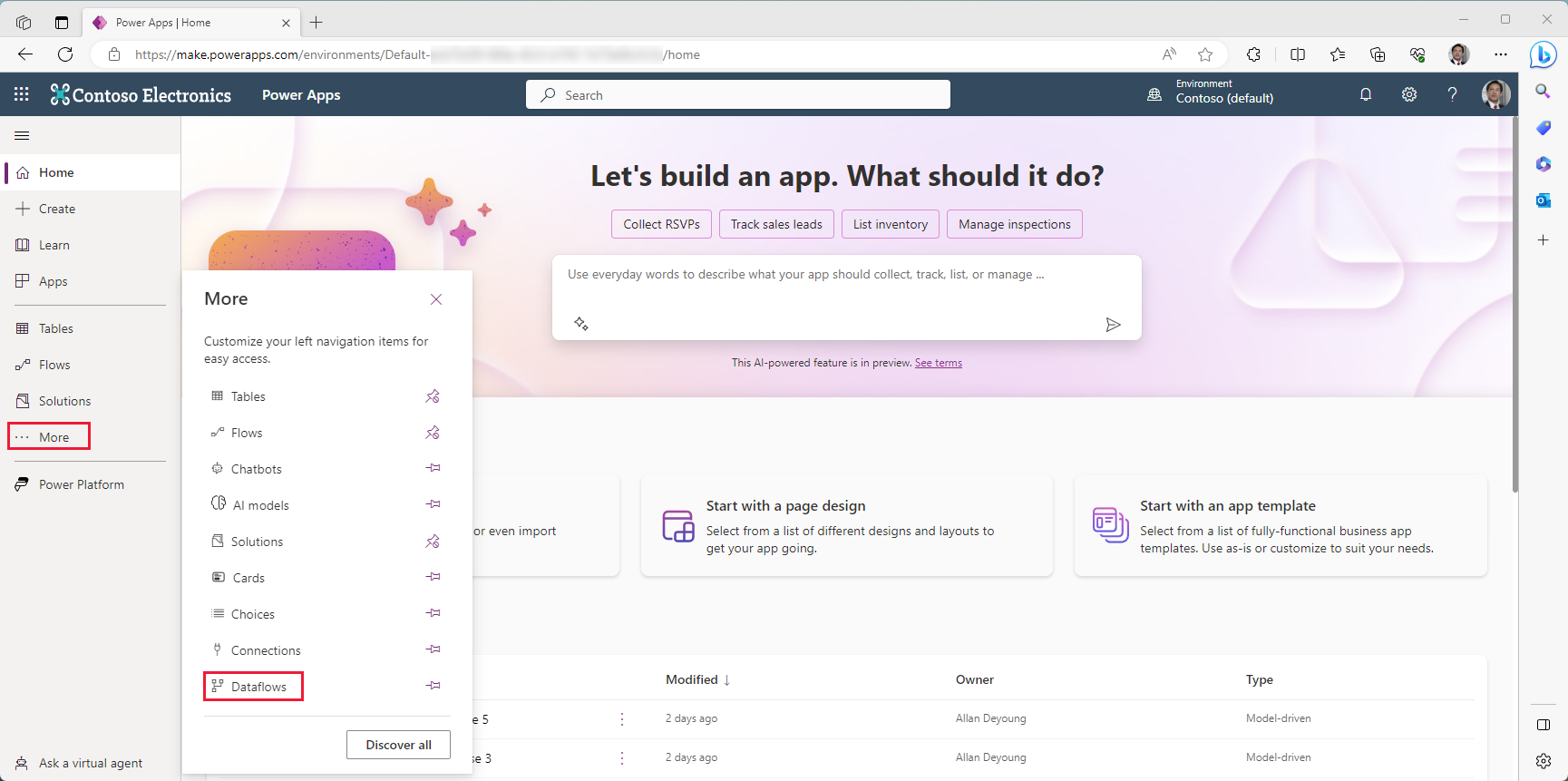
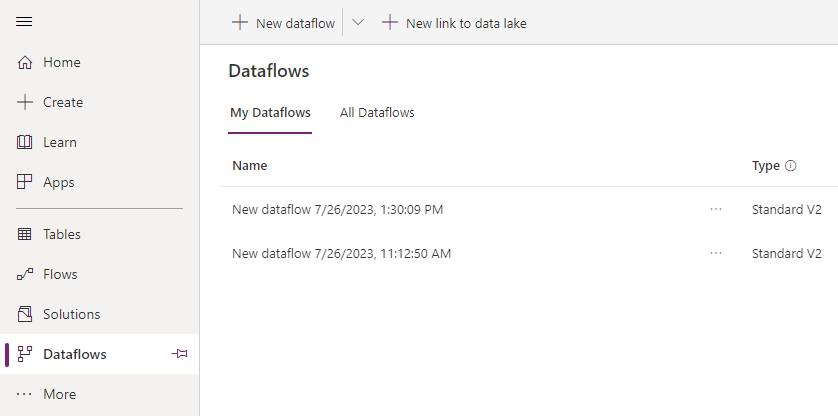
تظهر شاشة تدفقات البيانات، وتعرض قائمة تدفقات البيانات التي قمت بإنشائها (تدفقات البيانات الخاصة بي). يمكنك الوصول إلى تدفقات البيانات التي أنشأها مستخدمون آخرون فِي نفس بيئة Dataverse ثم مشاركتها معك من علامة التبويب كل تدفقات البيانات. أدخل اسم المالك لإنشاء طريقة عرض تمت تصفيتها.
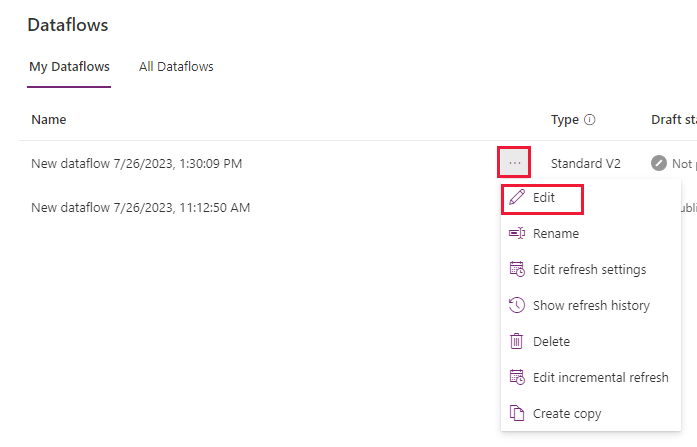
للوصول إلى Power Query لتدفق البيانات الموجود، يمكنك تحديد تحرير من علامة الحذف (مزيد من الأوامر) ذات الصلة بتدفق البيانات هذا.
يُحضر أمر التحرير النافذة المنبثقة لمحرر Power Query التي تعرض تدفق البيانات.
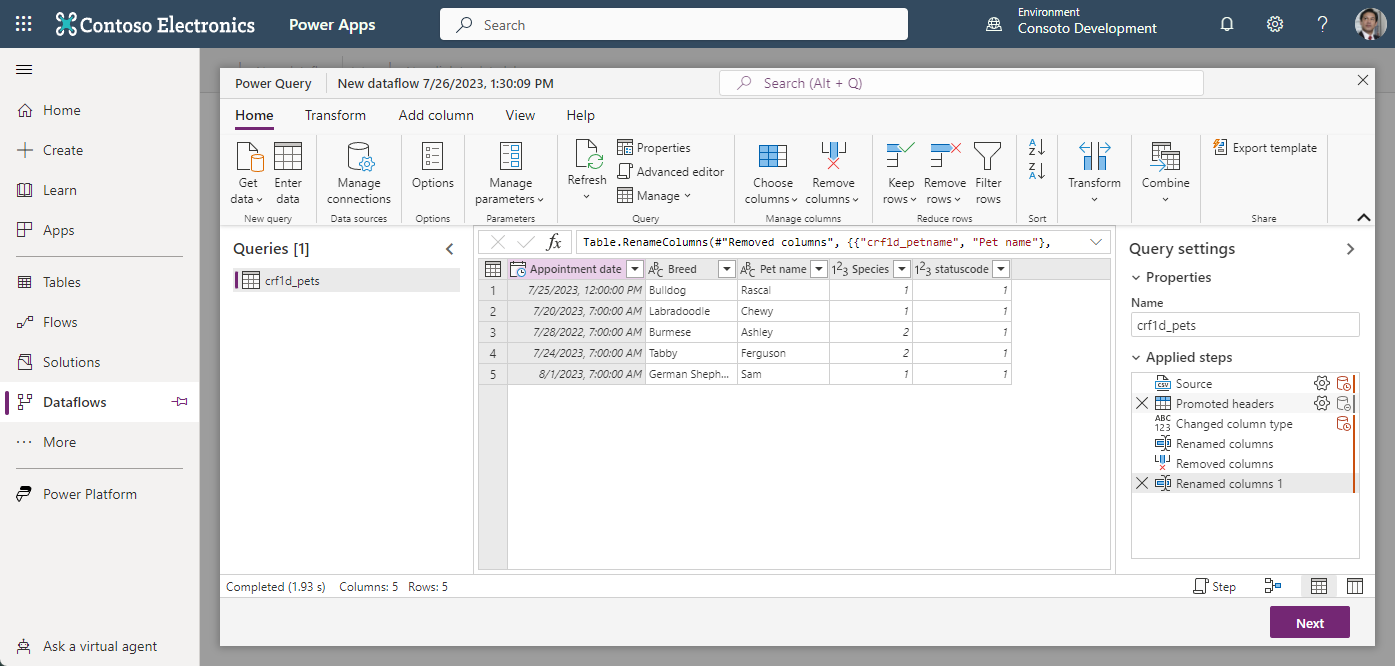
لديك إمكانات متعددة لتحميل البيانات وتحويلها باستخدام Power Query. يجب عليك بالتأكيد استكشاف الخيارات المختلفة المتاحة من خلال التجريب فِي بيئة غير إنتاجية.
الخطوات التالية
لقد تعلمت الآن أساسيات Power Query. بعد ذلك، ستتعلم كيفية استخدام Power Query لاستيراد البيانات من ملف ثابت إلى جدول Dataverse.