إنشَاء تقرير التنقيب فِي العَمليَات
الخطوات الأولى لفهم عمليتك هي:
قم بإنشَاء عملية فِي تطبيق Power Automate Process Mining لسطح المكتب.
استيعَاب بيَانَات سجل الأحدَاث.
إنشَاء تقرير للعملية الخَاصة بك.
إنه مشَابه لوجود خَارطة طريق ترشدك فِي رحلتك نحو تحسين العَملية. بفضل مخططَاته ورسومَاته الغنية بالمعلومَات، يسَاعدك تطبيق Power Automate Process Mining لسطح المكتب عَلى تصور تدفق بيَانَاتك وتحديد المجَالات التي تحتَاج إلى تحسين.
في هَذَا التمرين، ضع فِي اعتبارك سينَاريو تعمل فيه كمدير حسَابات فِي شركتك. بإمكَانك الوصول إلى بيَانَات سجل الأحدَاث مِن التطبيق الذي يستخدمه فريقك المَالي لإجرَاء عملية استردَاد الحسَابات الدَائنة. باستِخدَام هذه البيَانَات، ستستخدم إمكَانية جمع البيَانَات فِي Power Automate لاكتسَاب فهم أعمق لعملية الفوترة الخَاصة بك والكشف عن رؤى قيمة لتغير الطريقة التي تمَارس بهَا أعمَالك.
المُتطلَّبَات الأسَاسِية
تأكد مِن تلبية المُتطلَّبَات الأسَاسِية التَالِية قبلَ بدء التمرين:
خطة Power Automate لكل مستخدم مع ترخيص RPA مرَاقب أو إصدَار Power Automate التجريبي
تحميل عينَات البيَانَات
إنشَاء تقرير
لإنشَاء تقريرك، اتبع الخطوات الآتية:
سجّل الدخول إلى Power Automate.
في جزء التنقل الأيسر، حدد جمع البيَانَات.
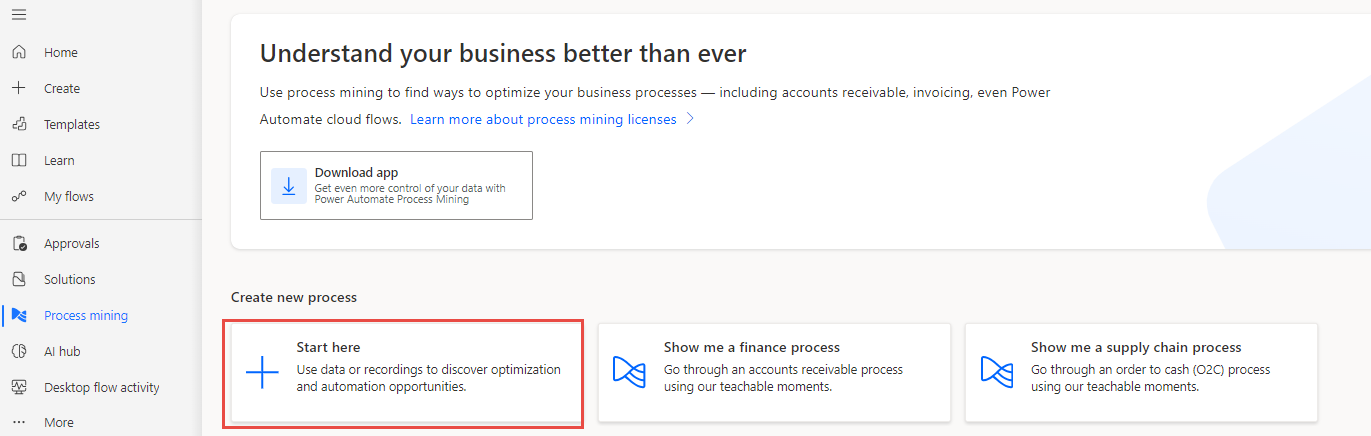
حدد البدء هنَا أسفل القسم إنشَاء عملية جديدة.
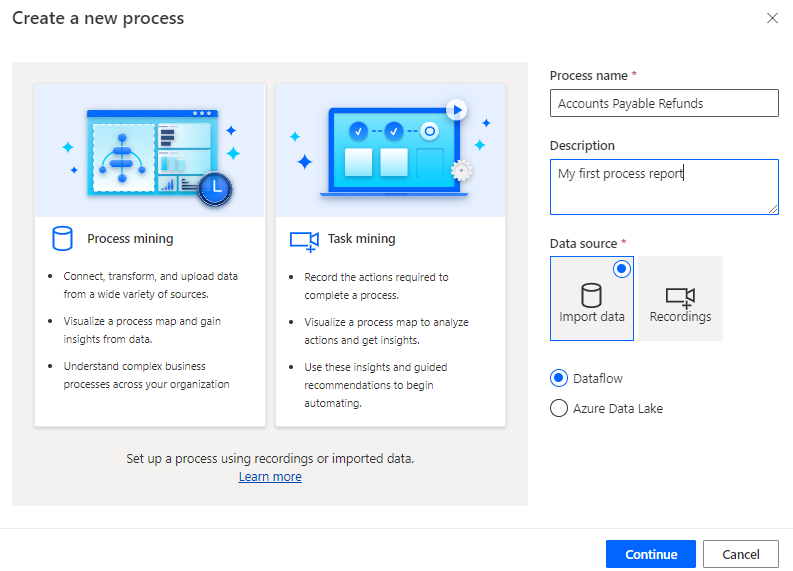
قم بتسمية العَملية، مثل المبالغ المستردة للحسَابات الدَائنة.
اختيَاريًا، يمكنك تقديم وصف للعملية الخَاصة بك.
حدد استيرَاد البيَانَات لـ مصدر البيَانَات، وحدد تدفق البيَانَات، ثم حدد متَابعة.
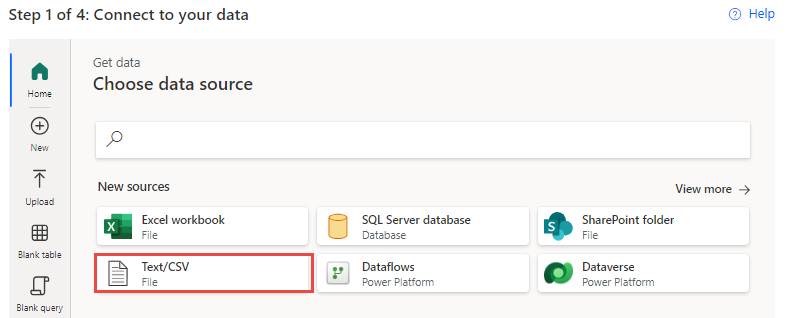
حدد مصدر بيَانَات يتم اشتقَاق منطقة سجلات الأحدَاث الخَاصة بمؤسستك منه. في هَذَا التمرين، تقوم بتحميل ملف CSV. حدد نص/CSV.
حدِّد تحميل ملف.
حدد استعرَاض لبدء تشغيل مستكشف الملفات.
حدد نموذج البيَانَات الذي قمت بتنزيله مِن المُتطلَّبَات الأسَاسِية، ثم حدد فتح.
قم بتسجيل الدخول إذَا طُلب منك ذلك.
بعد نجَاح التحميل والمصَادقة، حدد التَالي.
بعد لحَظَاتٍ قَليلةٍ، يجبُ أن تظهرَ إصدَار أولي للبيَانَات التي تمَّ تَحمِيلهَا. (اضبَط خيَارَات أصل الملف والمحدِّد وتحديد نوع البيَانَات حسب الحَاجة.) بشكل افترَاضي، ويجب أن يكون لملف CSV أصل الملف نوع 65001: Unicode (UTF-8). بالإضَافة إلى ذلك، يجب أن تكون قيمة الفاصلة عبارة عن محدِّد، ويجب أن يكون الكشف عن نوع البيَانَات هو مستند إلى أول 200 صف. حدد التَالي للمتَابعة.
يمكنك إجرَاء تحويل البيَانَات فِي الشَاشة تحويل بيَانَاتك (اختيَاري). هَذَا غير ضروري فيمَا يتعلق بهَذَا التمرين. حدد التَالي للمتَابعة.
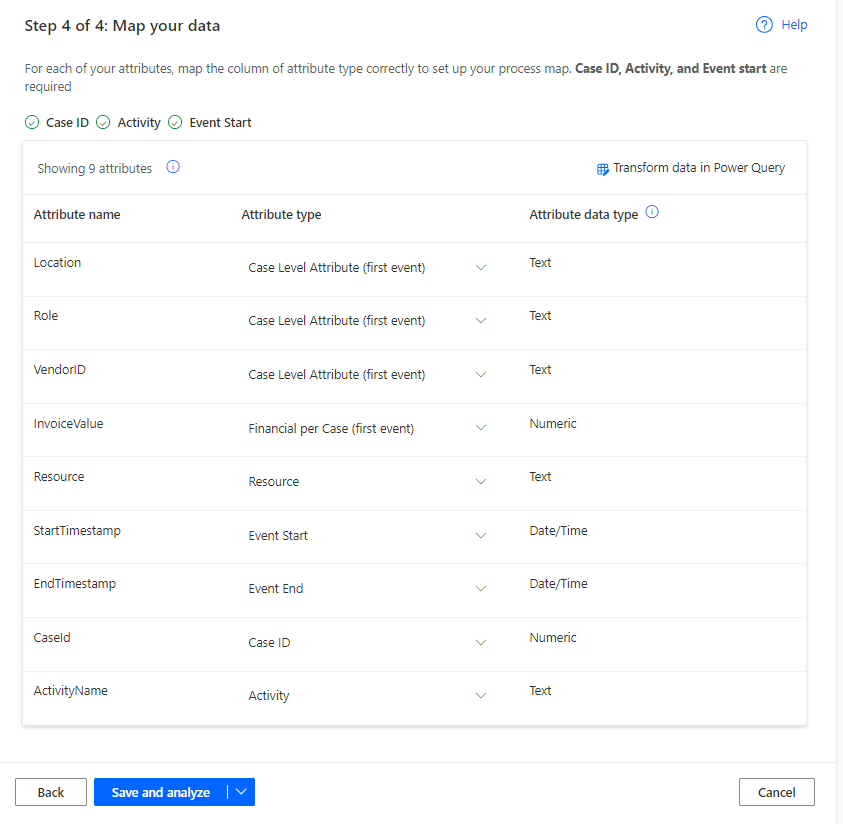
في شَاشة تعيين بيَانَاتك، يتعين عَليك إبلاغ Power Automate بالسمَات التي تريد تعيين أنواع السمَات إليهَا. كحد أدنى، تحتَاج إلى تعيين السمَات التَالِية:
معرّف الحَالة - الحَالة هي مثيل محدد أو تشغيل العَملية الخَاصة بك. يؤثر معرف الحَالة عَلى نطَاق العَملية الخَاصة بك. تتضمن الأمثلة الشَائعة معرفات الطلبات وأوامر الشرَاء والفواتير.
النشَاط - الأنشطة هي الخطوات أو تغييرَات الحَالة التي تحدث فِي أثنَاء العَملية. تشمل الأمثلة عمليَات الشرَاء والتعليقَات وإكمَال الاستطلاع.
بدء الحدث - تشير سمَات الطَابع الزمني إلى وقت حدوث كل نشَاط. إنهَا مهمة لتحليل توقيت العَملية وتحديد ترتيب الأنشطة فِي سجل الأحدَاث الخَاص بك.
في هَذَا التمرين، قم بتعيين السمَات التَالِية:
اسم السمة نوع السمة CaseId معرف الحَالة ActivityName نشَاط StartTimestamp بدء الحدث الأنواع الأخرى اختيَارية؛ ومع ذلك، فإن تعيينهَا بشكل صَحِيح يسمح لك باستخلاص المزيد مِن الرؤى مِن بيَانَاتك. يمكنك الآن تعيين السمَات الأخرى عَلى النحو التَالي.
اسم السمة نوع السمة الموقِع سمة مستوى الحَالة (الحدث الأول) الدور سمة مستوى الحَالة (الحدث الأول) VendorID سمة مستوى الحَالة (الحدث الأول) InvoiceValue المَالية لكل حَالة (الحدث الأول) المورد المورد EndTimestamp انتهَاء الحدث حدد حفظ وتحليل للمتَابعة.
بعد ذلك، يقوم Power Automate بتحليل بيَانَاتك وإنشَاء خريطة عملية. قد تستغرق هذه العَملية بضع دقَائق. عند اكتمَال التحليل، يوجهك النظَام إلى شَاشة خريطة العَملية. في هذه الشَاشة، انتقل إلى علامة التبويب الملخص، التي تعرض خريطة العَملية التي تقوم Power Automate بإنشَائهَا لك. توفر علامة التبويب هذه أيضًا نظرة عَامة عَالية المستوى عَلى عمليتك.
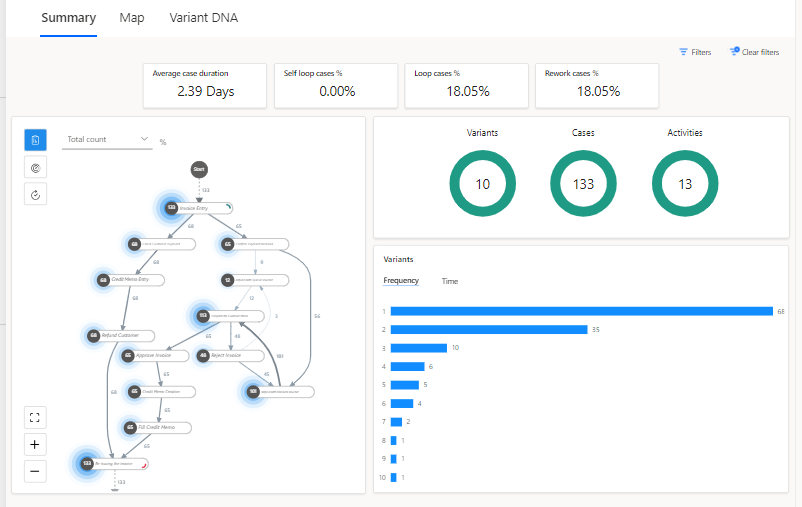
للتنبؤ بتوصيَات المنتج: المخطط، نُسخة مُكبرة مِن مخططِ العَملية المُوضحة فِي علامة التبويب المُلخص والحِمض النَووي المتغيَّر، والذي يوفر لك نظرةً ثَاقبةً لكل مسَارٍ مختلفٍ فِي عمليتك. سننَاقش هذه الأمور بمزيد مِن التفصيل لاحقًا فِي الوحدة النمَطية. فِي الوَقتِ الحَالِي، عُد إلى علامَة التبويب الملخص.
تهَانينَا، لقد قمت الآن بإنشَاء تقرير التنقيب فِي العَمليَات الأول لديك. في الوحدة التَالِية، ستتعلم كيفية استِخدَام هَذَا التقرير لتحليل العَملية.