إنشَاء قَالب Word دينَاميكي
يمكنك إنشَاء قَالب Word فِي Power Apps مِن مِنطقتين مختلفتين:
الإعدَادَات المتقدمة - يتطلب استخدَامهَا أذونَات معينة تتوفر مِن خلال أدوَار أمَان مسؤول النظَام أو مخصص النظَام.
مِن سجل محدد - عندمَا يكون السجل مفتوحًا (النموذج الرئيسي) أو محددًا فِي قَائمة (عرض)، تكون هذه القوَالب متوفرة فقط للمستخدم الذي أنشأهَا. وتُسمَّى القوَالب الشَخصية.
تركز هَذه الوحدَة النمطية عَلى القوَالب الشخصية.
إنشَاء قَالب Word دينَاميكي
لإنشَاء قَالب Word استنَادًا إلى Dataverse، اتبع الخطوَات التَالِية:
قُم بتشغِيل تطبيقٍ يستند إلى نموذجٍ، وحدد طريقة عرضٍ للجدول الهدف، ثم حدد سجلاً معينًا مِن الجدولِ بالنَقر فوق الصَفِّ وتَحدِيده. ابحَث عَن القَائمة المُنسدلة لقوَالب Word وحددهَا مِن شريط الأوَامر عبر الجزء العلوي، وحدد تنزيل قَالب. اعتمَادًا عَلى عرض نَافذة المتصفح الخَاص بك، قد تحتَاج أولاً إلى تَحديد النقَاط الثلاث فِي شريط الأوَامر العلوي للعثور عَلى قوَالب Word.

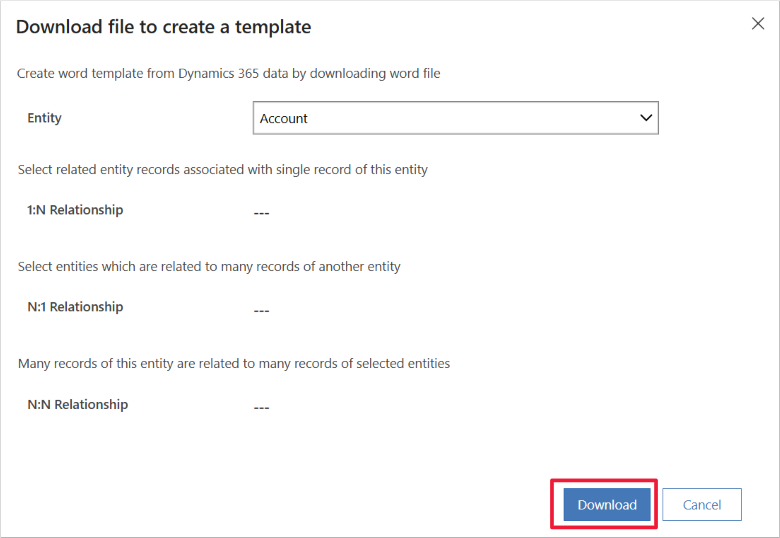
فِي النموذج المعروض، قم إمَا بتأكيد الجدول المحدد مسبقًا أو تَحديد جدول (كيَان) آخر، وَالإشَارة إلى مَا إذَا كانت هنَاك حَاجة إلى أي سجلات ذَات صلة فِي القَالب (باستِخدَام خيَارَات العلاقة المختلفة). حدد تنزيل للانتقَال إلى الخطوة التَالِية.
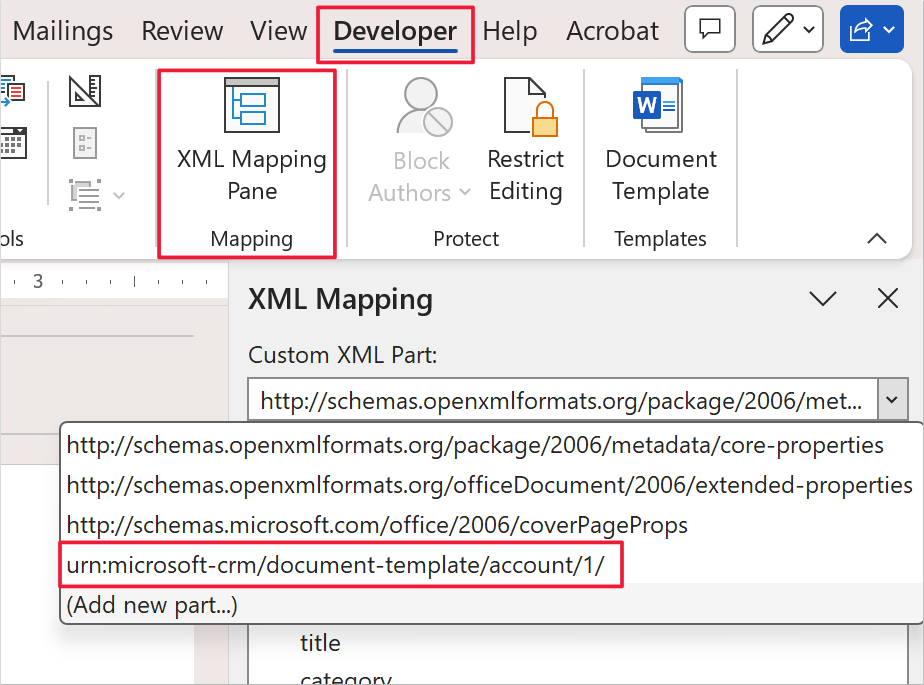
افتَح قَالب Word الذي تمَّ إنشَاؤه. (تمَّ تَنزيلُه عَلى جِهَاز الكُمبيوتر المَحلي الخَاص بك، أينمَا يتم حفظ التَنزيلات الخَاصة بك.) وتحقق مِن الشَريط عَبر الجُزء العُلوي لعلامة تبويب المطور. إذَا لم تكن علامَة تَبويب المطور موجودةً فِي الشَريط، فقُم بتمكين هَذَا الخيَار مِن الملف > خيَارَات. حدد تخصيص الشريط، وقم بتمكين المطور، ثم حدد مُوَافق للتأكيد.

حدد الحقول المتوفرة للقَالب. للقيَام بذلك، حدد جزء تعيين XML مِن القَائمة المطور. حدد جزء XML المخصص الذي يبدأ بـ urn:microsoft-crm/document-template/.
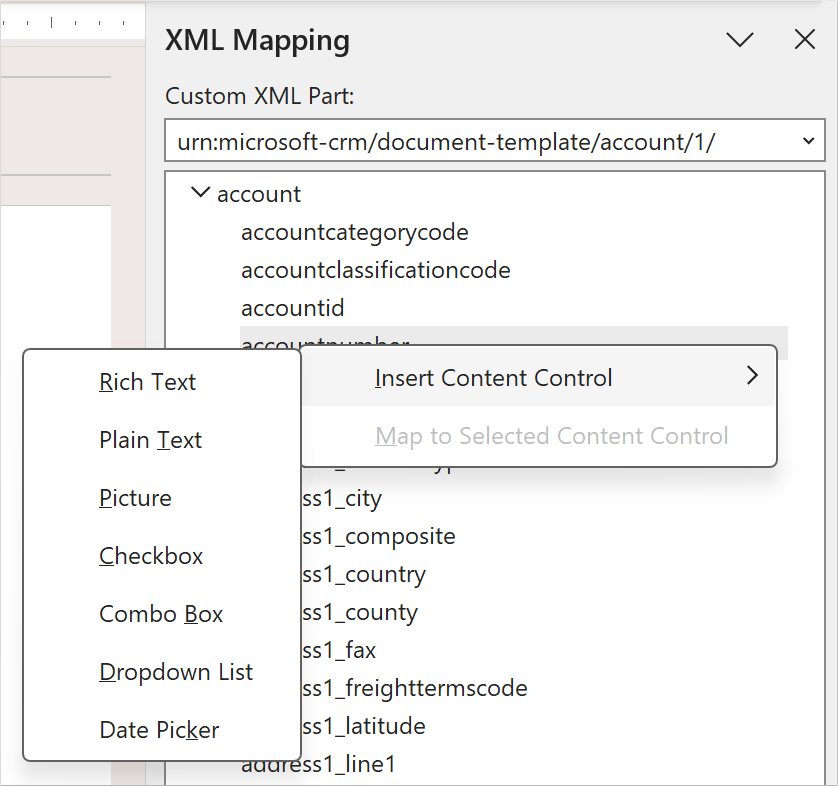
فِي جزء تعيين XML، انقر بزر المَاوس الأيمِن فوق كل حقل لإضَافته إلى المستند. لكل حقلٍ مُضَافٍ، حدد نوعَ الحَقل مِن قَائمة إدرَاج عُنصر تَحكُّم المحتَوى. أنوَاع الحقول المتوفرة هي نَص منسَّق أو نَص عَادي أو صُورة أو خَانة اختيَار أو مُربع تحرير وسرد أو قَائمة منسدلة أو منتقي التَاريخ.
حدد الحقول وضعهَا فِي المستند وقم بتنسيقهَا. يجب أن يشبه المستند لَقطَة الشَاشة التَالِية.

فور أن يصبحَ القَالب المُنسق جَاهزًا للاستخدَام، قُم بحفظِه. بَعد ذلك، قُم بتَحميل الإصدَار المَحفوظ إلى التطبيقِ الذي يستندُ إلى النموذَج مِن خلال الانتقَال إلى نفسِ طريقةِ عَرض الجدول التي استخدمتهَا مسبقًا لتنزيل قَالب Word. فور الدُخُول إلى طريقةِ العَرض الصَحيحَة، حدد سجلاً محددًا. ثُمَّ مِن القَائمة المِنسدلة قوَالب Word، حدد تحميل قَالب.

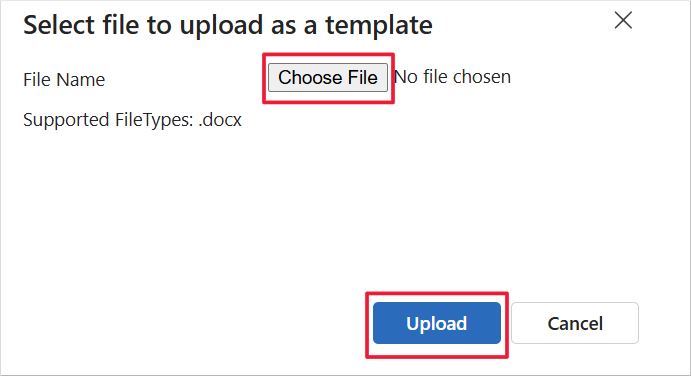
سيظهرُ نموذجٌ؛ فِي النَمُوذج، حدد اختيَار مِلف، وحدد القَالب المَحفوظ، ثم حدد تَحمِيل للمتَابعة.
يتوفرُ القَالب الآن للاستِخدَام لأي سجلٍ تحددُه فِي الجدول. (لا تقتصرُ عَلى استخدَام القَالب مَع السجل الذي حددته فقط لإنشَاء القَالب فِي الأصلِ.) لإنشَاء مُستندٍ جَديدٍ لسجِل باستِخدَام القَالب، حدد سجلاً، وحدد القَائمة المنسدلة لقوَالب Word، ثم حدد القَالب ضمن قسم قوَالب Word الشخصية. يمكنك تُحديد سجلاتٍ متعددةٍ، وستقوم بإنشَاء مستندٍ منفصلٍ مِن القَالب لكل سجلٍ محددٍ.
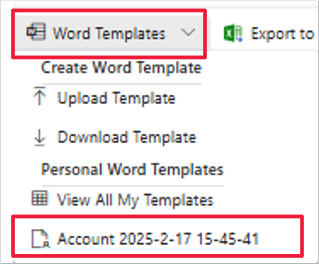


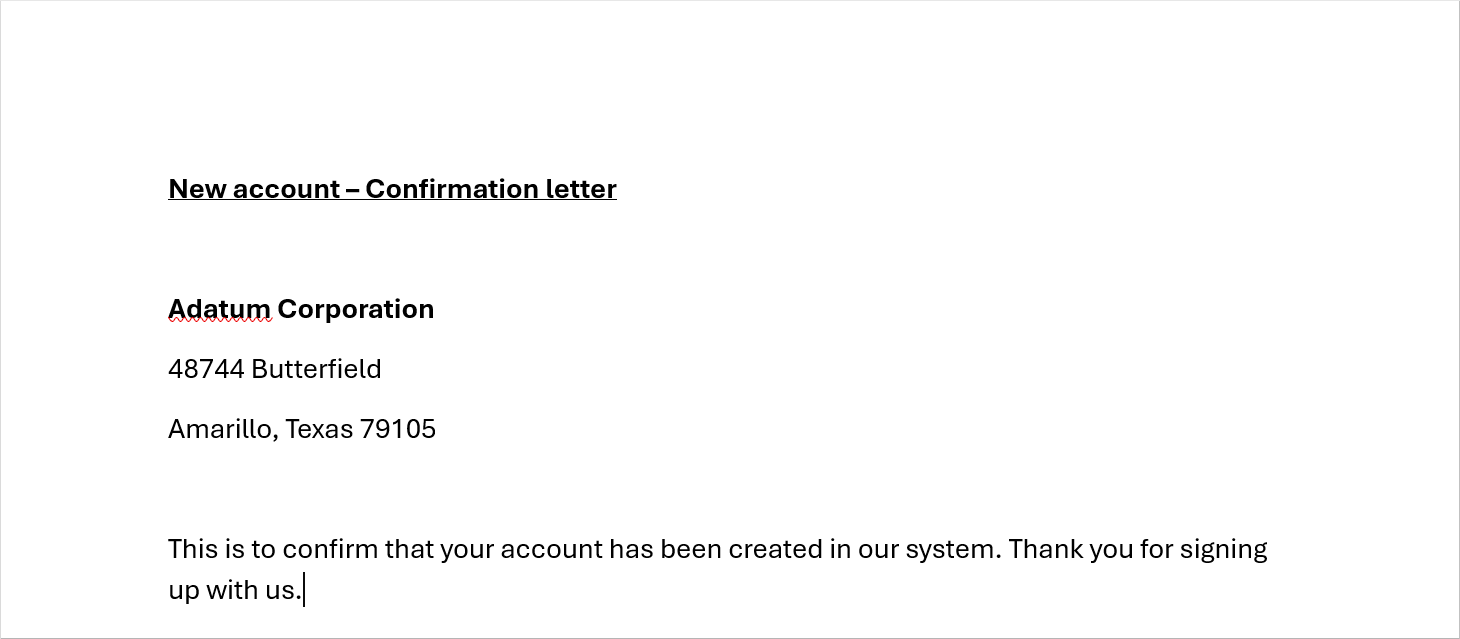
يستند المستند الذي تم تحميله إلى الكمبيوتر المحلي إلى القَالب، لكنهَا مليئة بالمَعلومَات ذَات الصلة مِن السجل المحدد. تُظهر لَقطَة الشَاشة التَالِية مثَالاً لمستند تم إنشَاؤه.
الخطوَات التَالِية
الآن، تعرّفت عَلى كيفِية إنشَاء قَالب Word يستخدم Dataverse كمصدر بيَانَات لإنشَاء مستندَات موحدة. وَالخطوة التَالِية، ستتعلم أيضًا كيفِية إنشَاء قَالب أمر عمل.