تمرين - إنشَاء قَالب أمر عمل
فِي هَذَا التمرين، تقوم بإنشَاء قَالب Word يحتوي عَلى تفَاصيل أمر العَمَل ليتم تقديمه عَلى الفنيين.
السينَاريو
أنت تعمل فِي متجر درَاجَات وتكون مسؤولاً عن بيئة Dataverse لشركتك.
يطلب مدير الخدمة مِنك تزويد الفنيين بقَائمة مهَام الصيَانة وَالإصلاحَات التي يجب عليهم إكمَالهَا للعملاء. لا تسمح البيئة المَادية باستِخدَام أجهزة الكمبيوتر أو الأجهزة اللوحية بكفَاءة، لذلك يريد المدير مِنك طباعة نمَاذج أوَامر العَمَل للفنيين فِي بدَاية يوم العَمَل.
إعدَاد Dataverse
فِي هَذَا التمرين، تحتَاج إلى إنشَاء جدولين:
أمر العَمَل - معلومَات العنوَان الخَاصة بأمر العَمَل.
Work Order Detail - عنَاصر السطر الخَاصة بأمر العَمَل أو قَائمة المهَام وَالإصلاحَات التي يجب عَلى الفني إكمَالهَا. يكون هَذَا جدولاً فرعيًا لـ Work Order.
يركز هدف هَذه الوحدَة النمطية عَلى القوَالب. لتسريع الخطوَات التَالِية، يمكنك تنزيل مِلف الحِزمَة الذي يحتوي عَلى الجَدَاول التي ستسَاعدُك عَلى المتَابعة.
اتبع هذه الخطوَات فِي بيئة Dataverse حيث يمكنك متَابعة استيرَاد حل، مثل بيئة تدريب أو تطوير مخصصة:
سجّل الدخول إلى مدخل Power Apps.
فِي الجزء الأيمِن، حدد الحلول. فِي قَائمة الحلول، حدد استيرَاد حل.

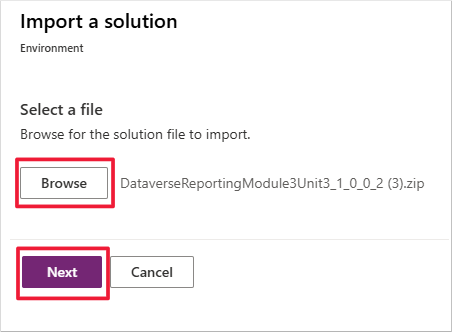
فِي النموذج استيرَاد حل، حدد استعرَاض للعثور عَلى موقِع ملف الحل المضغوط. حدد التَالي للمتَابعة إلى الخطوة التَالِية.
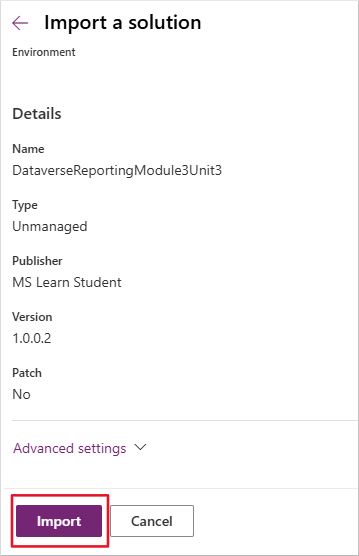
حدد استِيرَاد لتأكيد معَالجةِ المِلف.
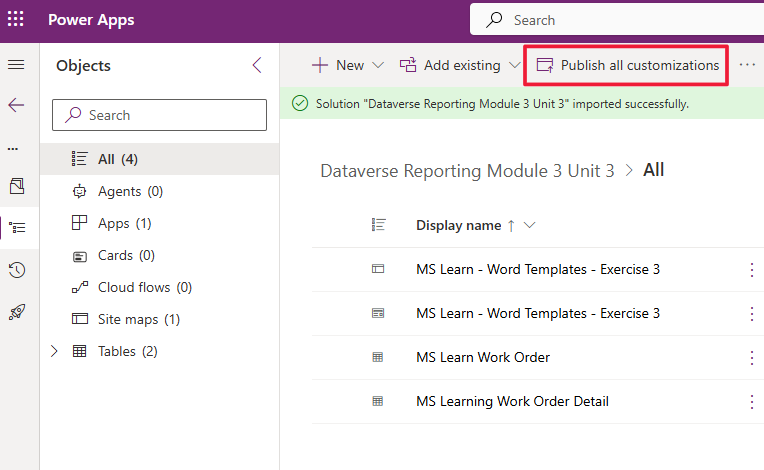
عِند اكتمَال استيرَاد الحل، تظهر رسَالة إعلام فِي Power Apps Studio، لنخبرك أنه تم استيرَاد الوحدة بنجَاح. إذَا لم تتمَكن مِن استِيرَاد الحَلِّ، فقد تحتَاج إلى أذونَاتٍ مختلفةٍ؛ تحدَّث إلى المَسؤول لديك.
وللتأكد مِن تطبيق كل التخصيصَات فِي البيئة، افتَح الحل المستورد.
مِن شَاشة الحل، حدد نشر كل التخصيصَات مِن شريط الأوَامر. فور رؤية الإعلام انشر كل التخصيصَات النَاجحة، وقم بالمتَابعة.

إعدَاد جدَاول البيَانَات
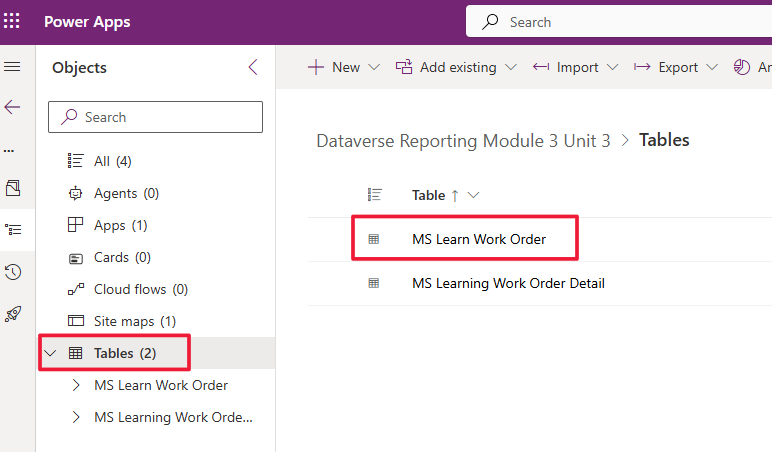
خذ دقيقة مِن وقتك لعرض جدَاول البيَانَات وإعدَادهَا. حدد الجَدَاول مِن الجُزء الأيسَر، ثمَّ حدد جدول MS Learn Work Order.
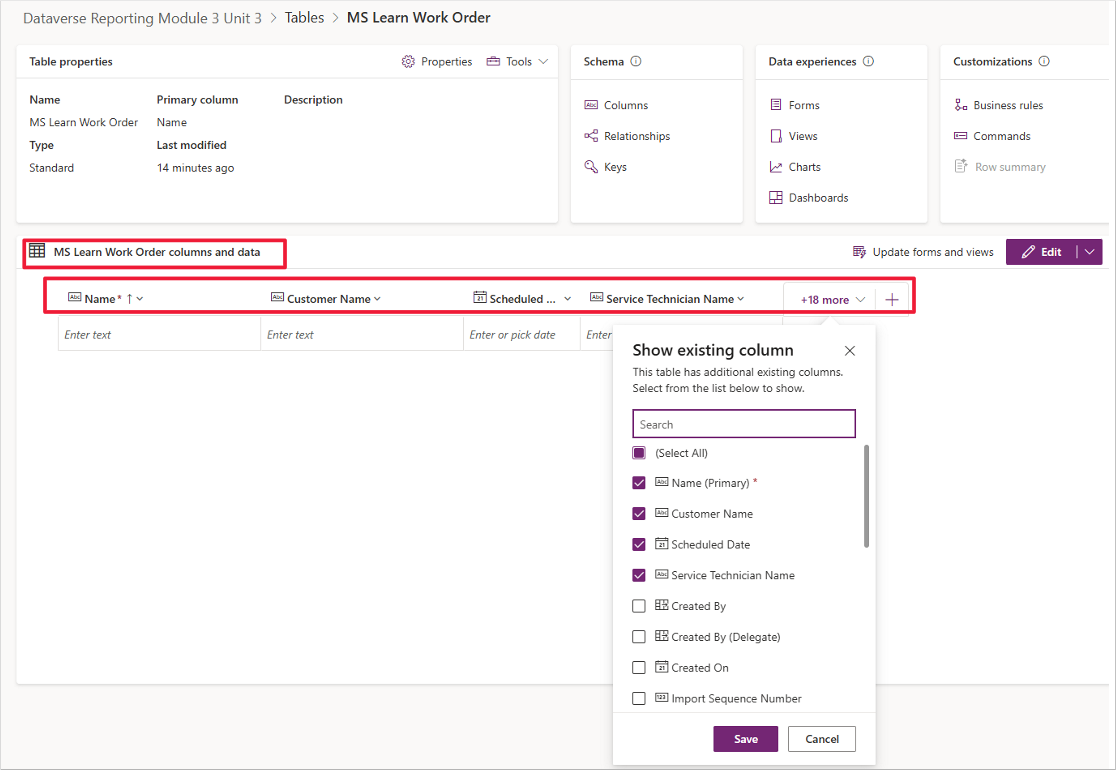
فِي جزء الأعمدة وَالبيَانَات لـ Ms Learn Work Order فِي الجزء السفلي مِن الشَاشة، تأكد مِن أن الأعمدة المعروضة هي: Name وCustomer Name وScheduled Date وService Technician Name. ويمكنك القيَام بهَذَا مِن خلال تَحديد زر +[الرقم] المزيد عَلى الجَانب الأيمِن مِن رأس العمود. فِي مربع الحوَار إظهَار العمود الموجود، ابحث عن هذه الأعمدة وحددهَا وقُم بإلغَاء تَحديد أي أعمدة أخرى بحيث تبدو بيَانَاتك مثل الصورة أدنَاه:
احفظ اختيَارَات الأعمدة الخَاصة بك.
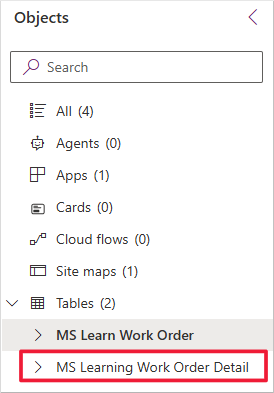
الآن دعونَا نلقي نظرة عَلى جدول Work Order Detail. مِن جزء الكائنَات عَلى الجَانِب الأيسَر مِن شَاشتك، ابحث عن الجدَاول وحدد جدول MS Learning Work Order Detail.
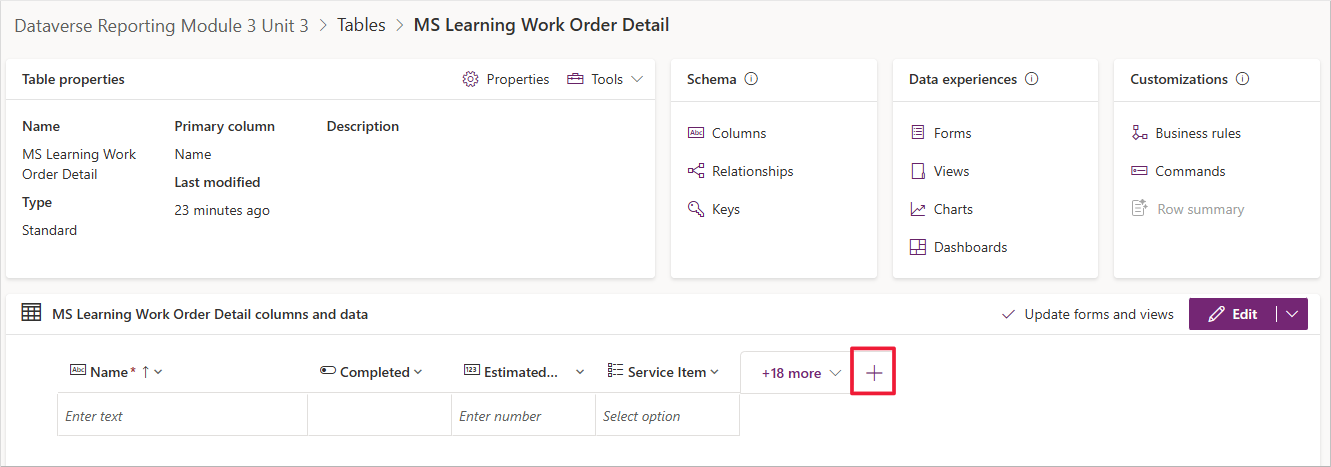
مِن جزء الأعمدة وَالبيَانَات لـ MS Learning Work Order Detail، حدد زر +[الرقم] المزيد وحدد الأعمدة: Name، وCompleted، وEstimated Effort (Minutes)، وService Item.
بَعد ذلك، لنقم بإنشَاء عمود بحث لربطه بجدول Work Order. ويضمِن القيَام بذلك أن يكون لدينَا علاقة مع جدول Work Order. حدد زر + [عمود جَديد] فِي أقصى يمين شريط العمود.
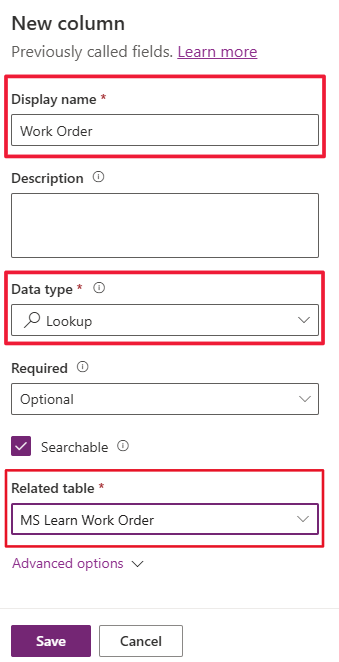
فِي جزء العمود الجَديد، أدخل/حدد التَالي:
اسم العرض:
Work Orderنوع البيَانَات:
Lookupالجدول ذو الصلة:
MS Learn Work Order
حدد حفظ للمُتَابعة.
أضف بيَانَات نموذجية إلى جدَاولك
بَعد ذلك نحتَاج إلى إضَافَة بعضِ البيَانَات إلى جدَاولنَا، بحيث يكون لدينَا بيَانَات لإنتَاج أمر عمل للفنيين لدينَا. لإضَافَة هَذه البيَانَات، انتقِل إلى كلِّ جدولٍ وحَدد تَحرير. فِي النَافِذَة التي تظهرُ، يمكنُك إدخَال هَذه البيَانَات صفًا بصفٍ.
فِيمَا يلي بعض نمَاذج البيَانَات لأوَامر العَمَل الخَاصة بك (ليس مِن المهم مطَابقة التوَاريخ):
| الاسم | اسم العَمِيل | التَاريخ المجدول | اسم فني الخدمة |
|---|---|---|---|
| تعديل مقعد Eric Solomon | Eric Solomon | 8/11/2023 | Preston Morales |
| Henry Ross Tire Repair | Henry Ross | 8/11/2023 | Rory Nyugen |
أدخل المَعلومَات التَالِية لتفَاصيل أمر العَمَل الخَاص بك:
| الاسم | مكتمل | الجهد المقدر (بالدقَائق) | صنف خدمة | أمر العَمَل |
|---|---|---|---|---|
| مَادة تشحيم السلسلة | لا | 10 | مَادة تشحيم السلسلة | Henry Ross Tire Repair |
| تعديل المقعد | لا | 20 | تعديل المقعد | تعديل مقعد Eric Solomon |
| إصلاح الإطَارَات | لا | 15 | إصلاح الإطَارَات | Henry Ross Tire Repair |
إذَا كنت أكثر تقدمًا، فِيمكنك تنزيل ملفَات القيم المفصولة بفَاصلة (CSV) هذه وَاستيرَادهَا إلى بيَانَاتك:
ملف يحتوي عَلى قَائمة بعينَات أوَامر العَمَل. يمكنك استيرَاد هَذَا مباشرة إلى الجدول الخَاص بك.
ملف يحتوي عَلى قَائمة عينة مِن بنود تفَاصيل أمر العَمَل.
لاستيرَاد المسَاعدة، رَاجع الاستيرَاد مِن ملف Excel أو CSV. إذَا لم تكن لديك الخبرة فِي استيرَاد البيَانَات، فقد يكون مِن الأسهل عليك إدخَال البيَانَات يدويًا لكلا الجدولين.
مِن خلال نموذج إعدَاد البيَانَات، دعنَا نصل إلى جوهر التمرين.
إنشَاء قَالب مستند
لقد قمت بإنشَاء جدولي Work Order وWork Order Detail، وقمت بإضَافَة سجلات إلى كل مِنهمَا. الآن، يمكنك إنشَاء قَالب المستند.
فِي الحل المستورد، ابحث عن التطبيق الذي يستند إلى النموذج MS Learn - Word Templates - Exercise 3 وبَعد ذلك، حدد تشغيل. (ستحتَاج إلى فَتح التَطبيق ونشره قَبل التَشغِيل، إذَا لم تكُن قد نَشرته بالفِعل.)
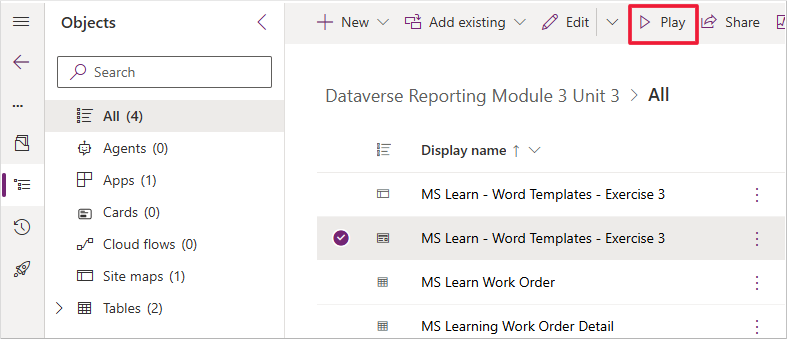
حدد أحد سجلات أوَامر العَمَل الخَاصة بك، وبَعد ذلك، حدد تنزيل القَالب مِن القَائمة المِنسدلة قوَالب Word.

مهم
لن تَظهر القَائمَة المُنسدِلة قوَالب Word حتَّى تقومَ أولاً بتَحدِيد عُنصرٍ مِن أوَامِر العَمَل الخَاصَة بك.
فِي نموذج تنزيل القَالب، اترك الجدول الافترَاضي MS Learn Work Order فِي القَائمة المِنسدلة كيَان. للتأكد مِن إمكانية الوصول إلى قَائمة المهَام فِي القَالب، حدد MS Learning Work Order Detail فِي قَائمة علاقة 1:N. حدد تنزيل للانتقَال إلى الخطوة التَالِية.
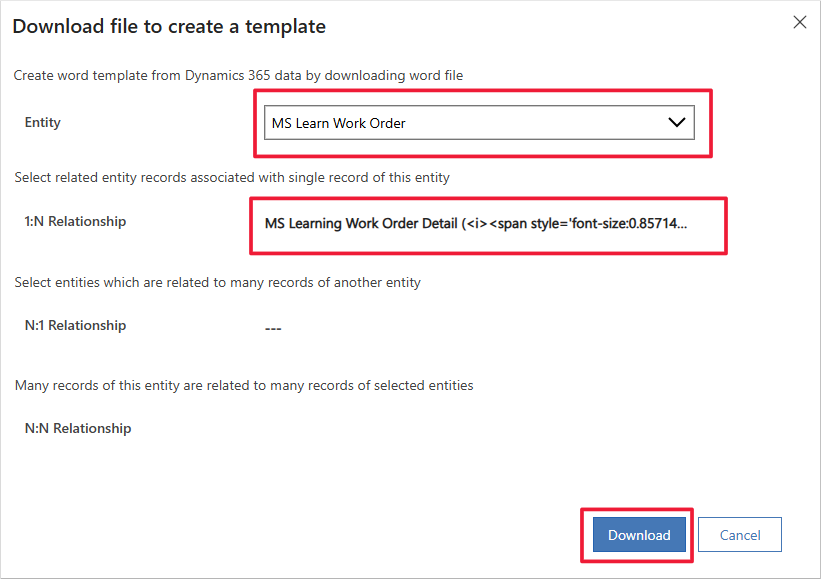
افتَح ملف قَالب Word الذي قمت بتنزيله عَلى جهَاز الكمبيوتر الخَاص بك وتمكين التحرير. (حَدد مَوقِع المِلف فِي مُجلّد التَنزيلات، أو فِي أي مَكانٍ يتمُّ فِيه حفظُ التَنزيلات الخَاصَة بكَ.) وسوف تحتَاجُ عَلى الأرجَح إلى تَحدِيد تمكِين التَحرير.
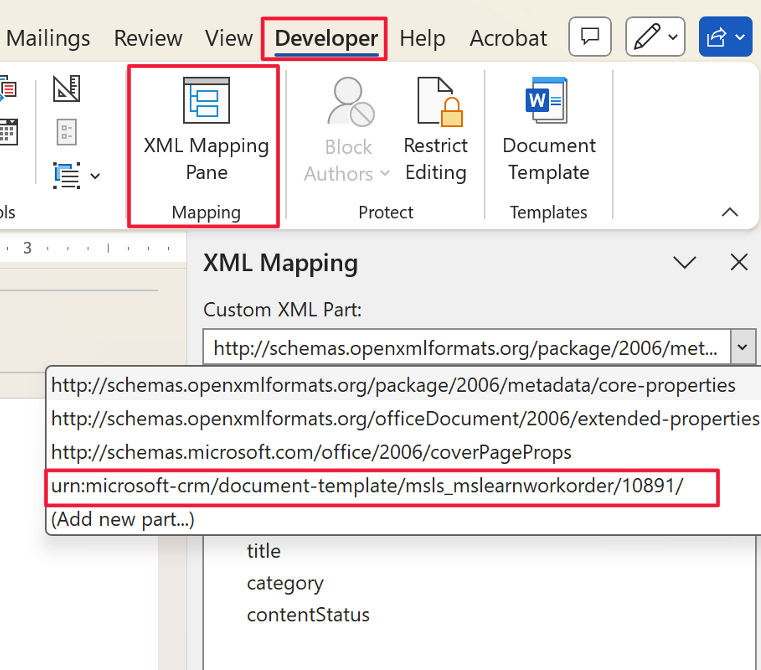
حدد علامة التبويب المطور، وَافتَح جزء تعيين XML.
فِي جزء تعيين XML، حدد urn:microsoft-crm/document-template/msls_mslearnworkorder مِن القَائمة المِنسدلة جزء XML المخصص. بعدَ ذلِك، قم بتَوسِيع الحُقول ضِمن القَائِمة المُنسَدلة msls_mslearnworkorder.
أنشئ جزء العنوَان مِن نموذج أمر العمل عن طريق تَحديد msls_scheduleddate، وmsls_servicetechnicianname وmsls_customername.
تذكَّر أن تختَار كل مِنهَا، ثم حدد إدرَاج كعنصر تحكم فِي المحتوى. أدرِج كلٍّ مِنهَا كنَصٍّ عَادِي. وبَعد ذلك، أدخل إلى سطر جَديد فِي المستند الخَاص بك لإدرَاج العنصر التَالي.
> [!div class="mx-imgBorder"]
وأضف عنوَان وتنسيق وتسميَات إلى القَالب حتى يتمكن الفنيون مِن تَحديد القيم. يمكنُك تَعيين المُؤشِّر خَارج حُقُول القَالب لإضَافَة عنَاوين باستِخدَام مفَاتيح الأسهُم. عند اكتمَاله، يجب أن يشبه القَالب الخَاص بك الصورة التَالية:
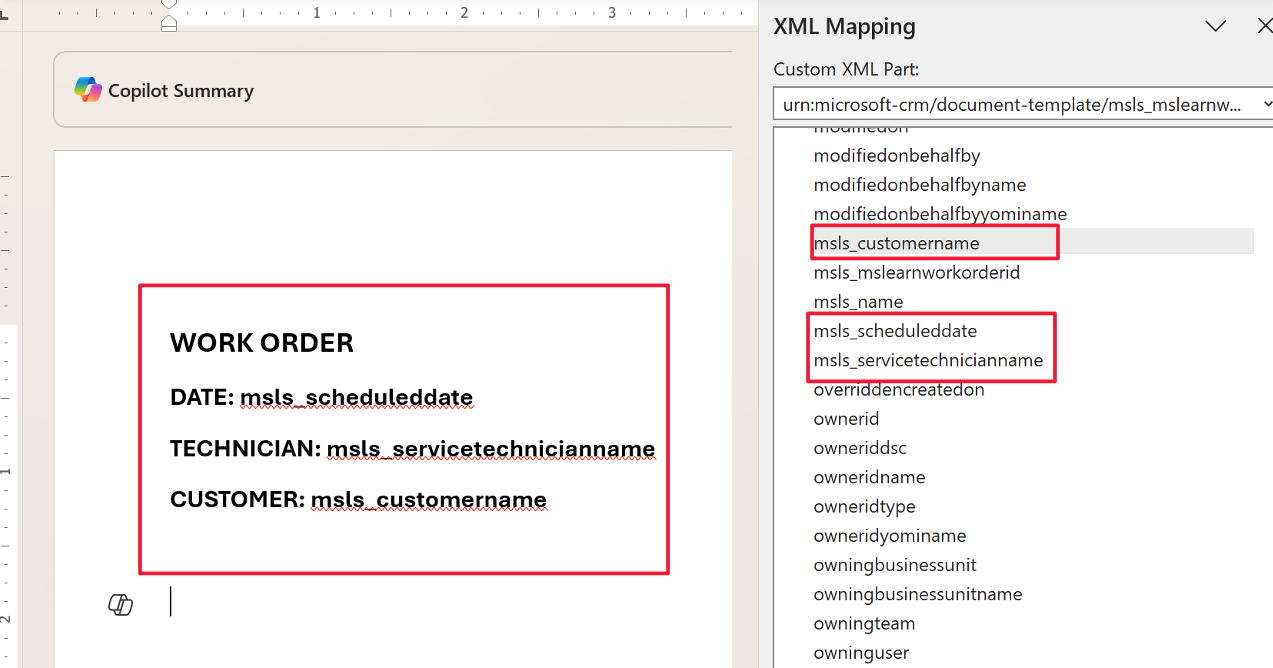
لسرد المهَام الخَاصة بأمر العمل، تحتَاج إلى إضَافَة جدول مكون مِن 3 أعمدة/صفِين فِي القَالب.
أضِف عنَاوينَ إلى جَدولِك لـ "Service Item" و"Estimated Effort" و"Completed؟". يمكنُك إضَافَة التَلوين/التَظليل حَسبَ الرَغبةِ فِي الجَدول، تمَامًا كمَا هُو الحَال فِي أيِّ مُستندِ Word، ولكن هَذَا ليسَ ضَروريًا.
فِي صف البيَانَات الأول بهَذَا الجدول، أضف حقول msls_serviceitem، وmsls_estimatedeffortsinminutes، وmsls_completed كعنَاصر تحكم نص عَادي. يمكنك العثور عَلى هذه الحقول عن طريق توسيع جدول msls_msls_mslearningworkorderdetail_WorkOrder_ فِي أسفل قَائمة أجزَاء XML. (تذكَّر أنَّك سوف تحتَاجُ إلى التَحدِيد بزرِّ المَاوس الأيمَن وتحدِيد إدرَاج عُنصُر تَحكُّم المُحتَوى، ثمَّ تحدِيد نَص عَادي، كمَا هُو مُوضَّح أعلاه.)
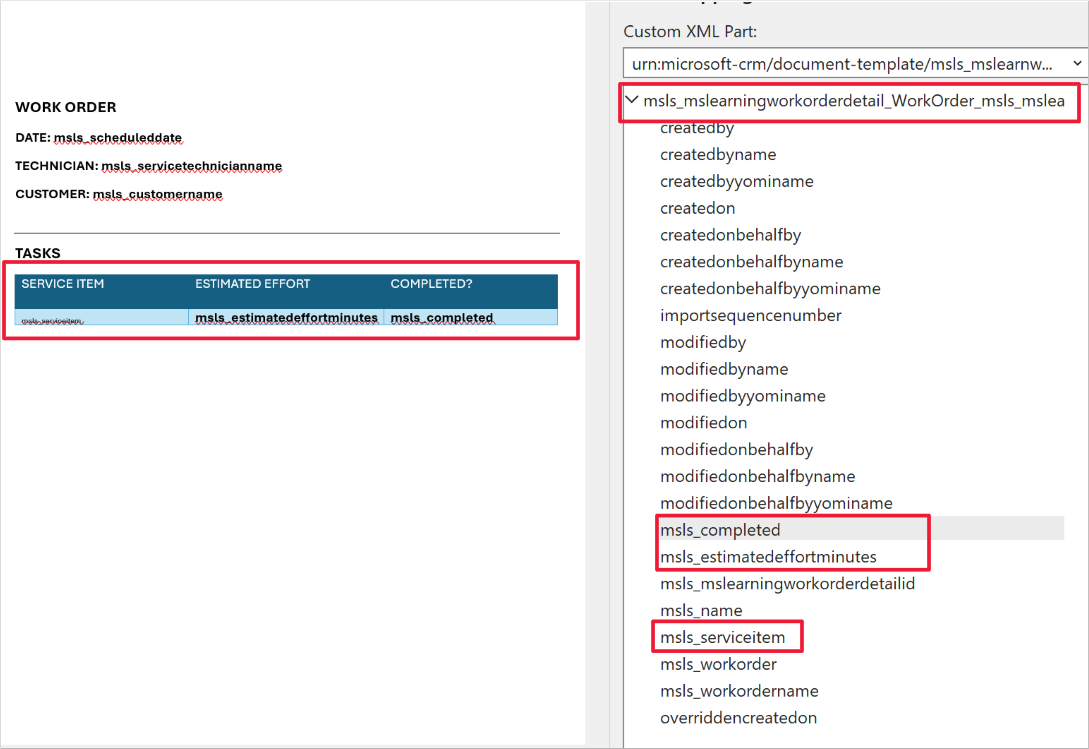
لكي يتم إدرَاج كل مهَام أمر العمل فِي الجدول، حدد صف الجدول بأكمله. وبَعدَ ذلك، فِي جزء تعيين XML، حدد علاقة msls_msls_mslearningworkorderdetail_WorkOrder_، وَاضغط بزر المَاوس الأيمِن، ثم أدرج نوع مكرر مِن عنصر التحكم.

احفظ المستند ثم قم بتحميله إلى Dataverse. حدد سجل أمر عمل وبَعد ذلك، حدد تحميل قَالب مِن القَائمة المِنسدلة قوَالب Word.

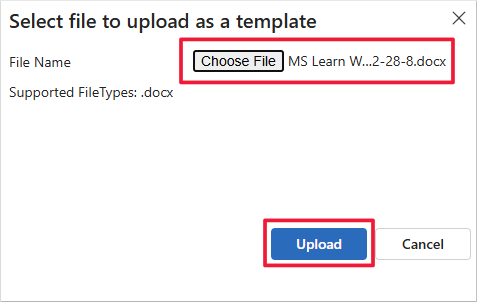
حدد ملف قَالب Word عَلى جهَاز الكمبيوتر المحلي لديك، وبَعد ذلك، حدد تحميل.
بَعد تحميل القَالب، سيكون متَاحًا لك لاستخدَامه فِي إنشَاء المستندَات القيَاسية. حدد سجل أمر عمل وبَعد ذلك، حدد القَالب الجَديد مِن قسم قوَالب Word الشخصية مِن القَائمة المِنسدلة قوَالب Word.

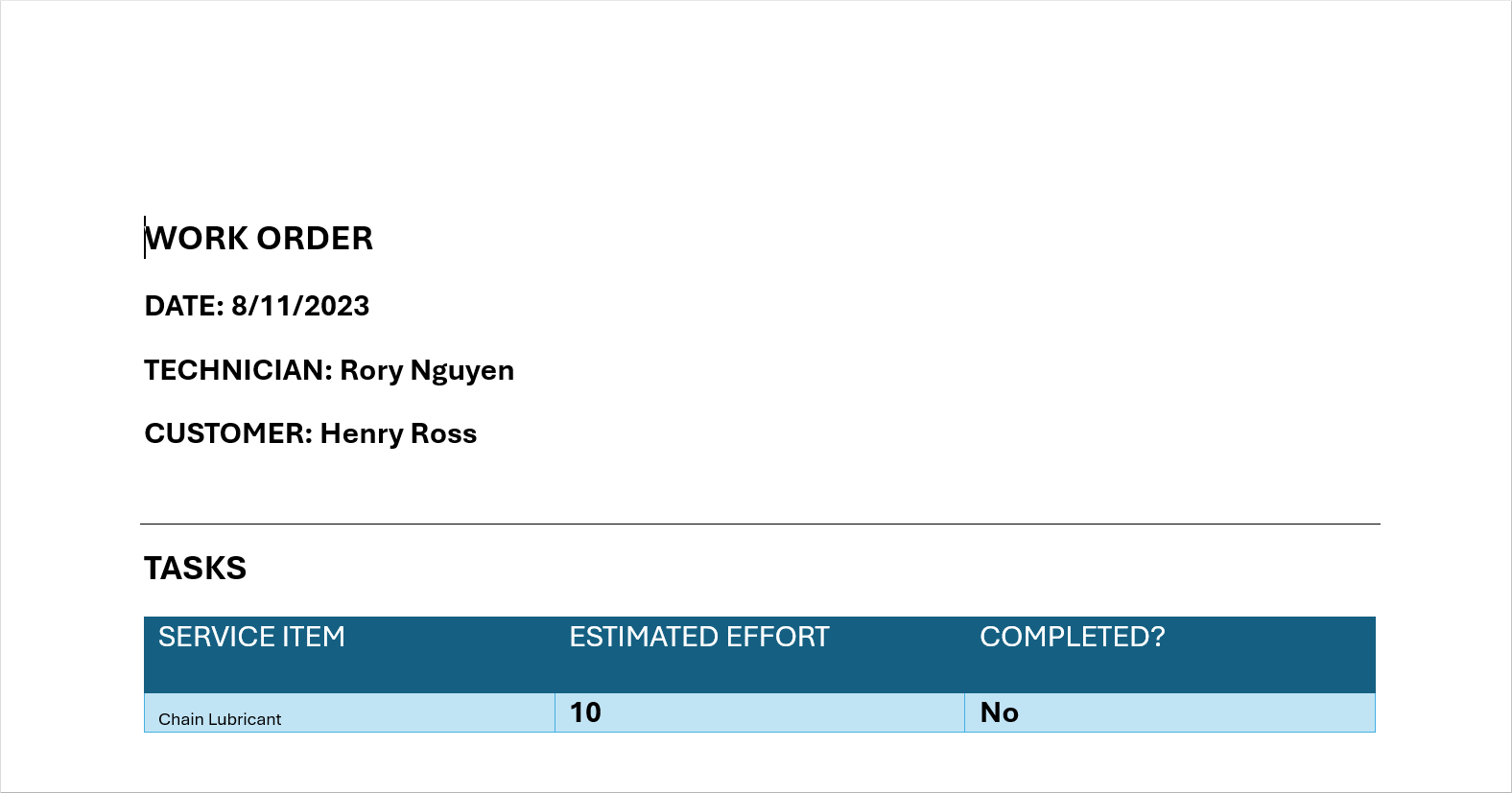
سيتم تنزيل المستند الذي تم إنشَاؤه عَلى جهَاز الكمبيوتر الخَاص بك. افتَحه وتأكد مِن أنه يحتوي عَلى تفَاصيل أمر العمل، بمَا فِي ذلك قَائمة المهَام الخَاصة بالفني. وعِند هذه النقطة، يمكنك طباعته ليكون متَاحًا للفني.


الخطوَات التَالِية
لقد تعلمت الآن كيفِية إنشَاء قَالب Word استنَادًا إلى مجموعة مِن جدَاول Dataverse ذَات الصلة، بمَا فِي ذلك سلسلة مِن السجلات التي يتم تكرَارهَا بنَاءً عَلى عدد السجلات القَابلة للتطبيق. بَعد ذلك، تتعلم كيفِية إنشَاء جدول بيَانَات Excel دينَاميكي بنَاءً عَلى جدول Dataverse.