مقدمة
بالإضَافَة إلى تَخزين البيَانَات، فإنَّ بعض الفوَائد الرَئيسية لاستخدَام قَاعِدة بيَانَات مثل Microsoft Dataverse هي القدرة عَلى استخدَام بيَانَاتك بسهولةٍ فِي التَطبِيقَات ومشَاركتهَا مع الآخرين مِن خلال المستندَات القيَاسية. قوَالب Microsoft Word وMicrosoft Excel فِي Dataverse يمكنُ استخدَامهَا لسينَاريوهَات مثل:
تقدِيم تفَاصِيل أمر العَمل إلى فنِّي مِيدَاني.
إنشَاء شهَادة نهج تأمين للعميل.
مشَاركة قَائمة العملاء المحتملين مع زميل.
استخدَام قوَالب Word فِي Power Apps
بَعد إنشَاء قَالب Word فِي Dataverse، يمكن لمستخدم تطبيق يستند إلى نموذج إنشَاء مستند قيَاسي يتم ملؤه بالبيَانَات المحددة.
استخدَام قوَالب Excel فِي Power Apps
وبالمِثل، بعدَ إنشَاء قَالب Dataverse Excel، يمكنُ لمُستخدَمي التَطبيق المُستند إلى النَموذج عَرض البيَانَات المُحددة فِي تقريرٍ قِيَاسِي.
تمكين القوَالب الموجودة فِي Power Apps
لاستخدَام تكَامل قوَالب Word وExcel الأصلية مع Dataverse،، ستحتَاج أولاً إلى تمكين التكَامل مِن خلال مركز مسؤولي Power Platform. للقيَام بذلك، اتبع الخطوَات التَالِية:
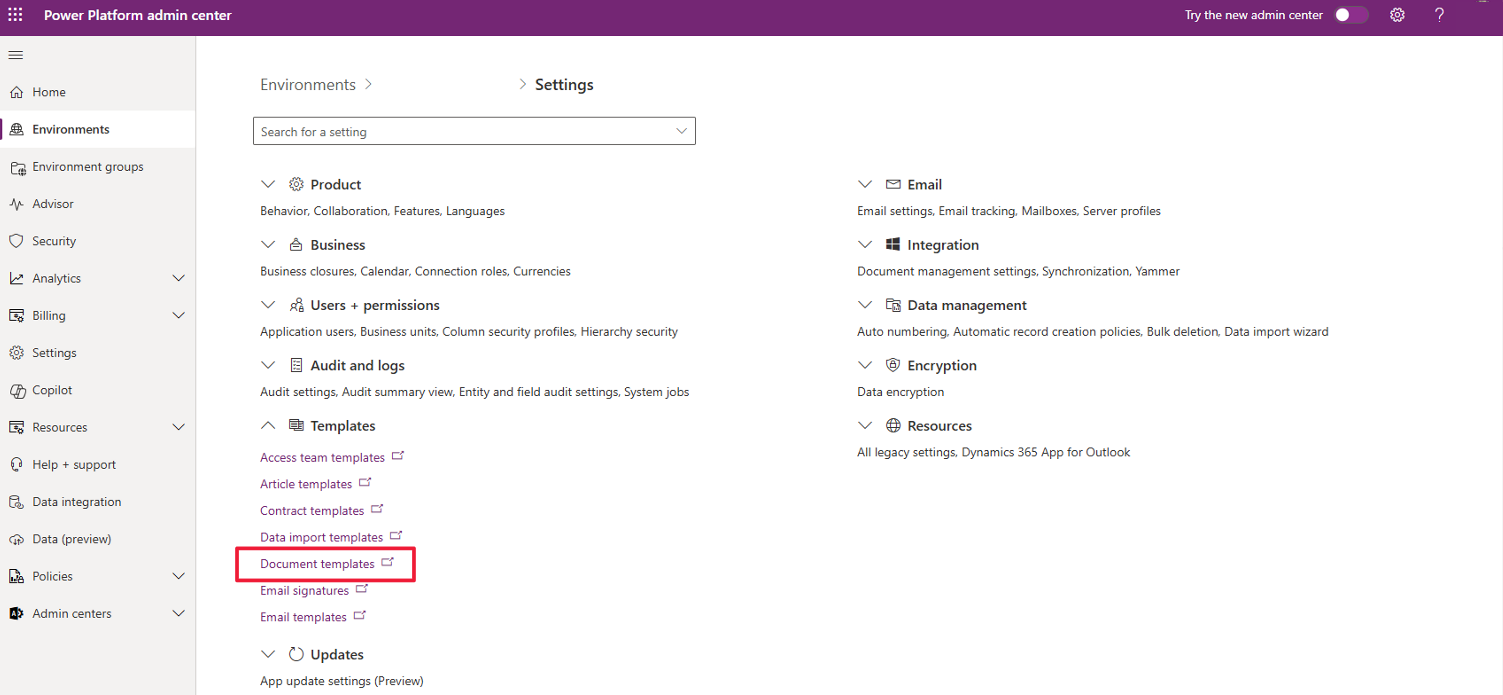
سجّل الدخول إلى مركز مسؤولي Power Platform.
حدد علامة التبويب البيئَات، وبَعد ذلك، حدد بيئة ترغب فِي تمكين التكَامل فيهَا.
حدد إعدَادَات مِن شريط الأوَامر.
في شَاشة الإعدَادَات، قم بتوسيع قسم القوَالب.
حدد قوَالب المستندَات. سيتم فتح علامة تبويب متصفح منفصلة.
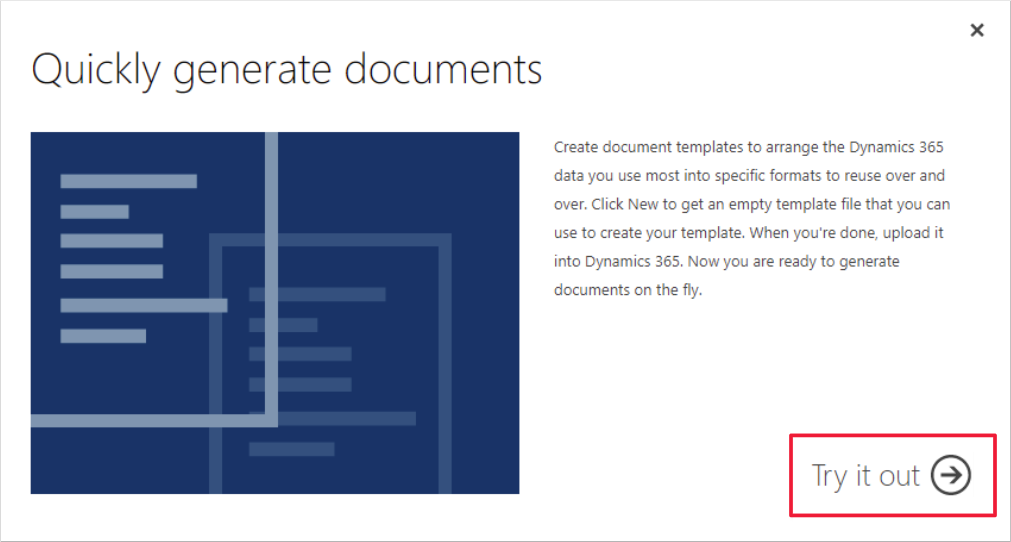
فِي المرة الأولى التي تقوم فيهَا بالوصول إلى قسم قوَالب المستندَات، سيتم عرض رسَالة تأكيد. حدد جرّب للمتَابعة.
بمجرد اختيَار جربهَا، ستشَاهد طريقة عرض النمَاذج المتَاحة وَالتي ستكون فَارغة حتى تقوم بإنشَاء قَالب. سيتم إعَادة توجيهك إلى هنَا أيضًا بَعد تَحديد قوَالب المستندَات مِن صفحة الإعدَادَات لبيئتك.
في هَذه الوحدَة النمطية، سنركز عَلى إنشَاء القوَالب مِن Dataverse المستندة إلى جدول محدد. يمكنك استخدَام المهَارَات التي تتعلمهَا هنَا لسينَاريوهَات أكثر تعقيدًا فِي المستقبل.
الخطوَات التَالِية
وَالآن بَعد أن تعلمت أسَاسيَات القوَالب عن Dataverse وقمت بتمكين الميزة، ستتعلم كيفيه إنشَاء مستند Word دينَاميكي يستند إلى سجل Dataverse.