تكوين Microsoft for Healthcare للزيارات الظاهرية
في هذا التمرين، يمكنك تكوين Microsoft for Healthcare للسماح للممارسين باستخدام مؤتمرات الفيديو في Microsoft Teams لتوفير استشارات عالية الجودة ومخصصة وبأسعار معقولة لمرضاهم.
المهمة: إنشاء مفهوم جديد قابل للتعليمات البرمجية لنوع تخصص الممارس
في هذه المهمة، يمكنك إنشاء مفهوم جديد قابل للتعليمات البرمجية لتخصص ممارس النوع لاستخدامه على مدخل المريض. يستخدم تخصص الممارس لتحديد سبب حجز المريض للموعد الافتراضي.
كخطوة أولى في عملية الحجز، يجب على المستخدم تحديد سبب، والذي يتضمن تخصصات الممارسين.
ملاحظة
المفهوم القابل للتعليمات البرمجية هو واحد من أهم عناصر البيانات في موارد التشغيل التفاعلي للرعاية الصحية السريعة (FHIR) في HL7 ويتم تعريفه في مواصفات FHIR كقيمة يتم توفيرها عادة من خلال توفير مرجع إلى مصطلحات أو نصوص واحدة أو أكثر، ولكن قد يتم تعريفها أيضا من خلال توفير النص. يغطي الممارسون جميع الأفراد المشاركين في عملية الرعاية الصحية والخدمات المتعلقة بالرعاية الصحية كجزء من مسؤولياتهم الرسمية ويستخدم هذا المورد لإسناد الأنشطة والمسؤوليات إلى هؤلاء الأفراد. ويشمل الممارسون (على سبيل المثال لا الحصر):
- الأطباء وأطباء الأسنان والصيادلة
- أطباء مساعدون، ممرضون، ناسخون
- القابلات، أخصائيات التغذية، المعالجون، أخصائيو بطانة الرحم، المسعفون
- الفنيون الطبيون وعلماء المختبرات وفنيو الأطراف الاصطناعية وأجهزة التصوير الشعاعي
- الأخصائيون الاجتماعيون، مقدمو الرعاية المنزلية المحترفون، المتطوعون الرسميون
- موظفو الاستقبال الذين يتعاملون مع تسجيل المرضى
- دمج موظفي تكنولوجيا المعلومات أو إلغاء دمج سجلات المرضى
- حيوان خدمة (على سبيل المثال، كلب مخصص لوحدة قادرة على اكتشاف السرطان في المرضى)
فيما يلي مثال على شاشة حجز الموعد في مدخل المريض، والتي تعرض تخصصات الممارس المعرفة على أنها مفاهيم قابلة للتعليمات البرمجية.
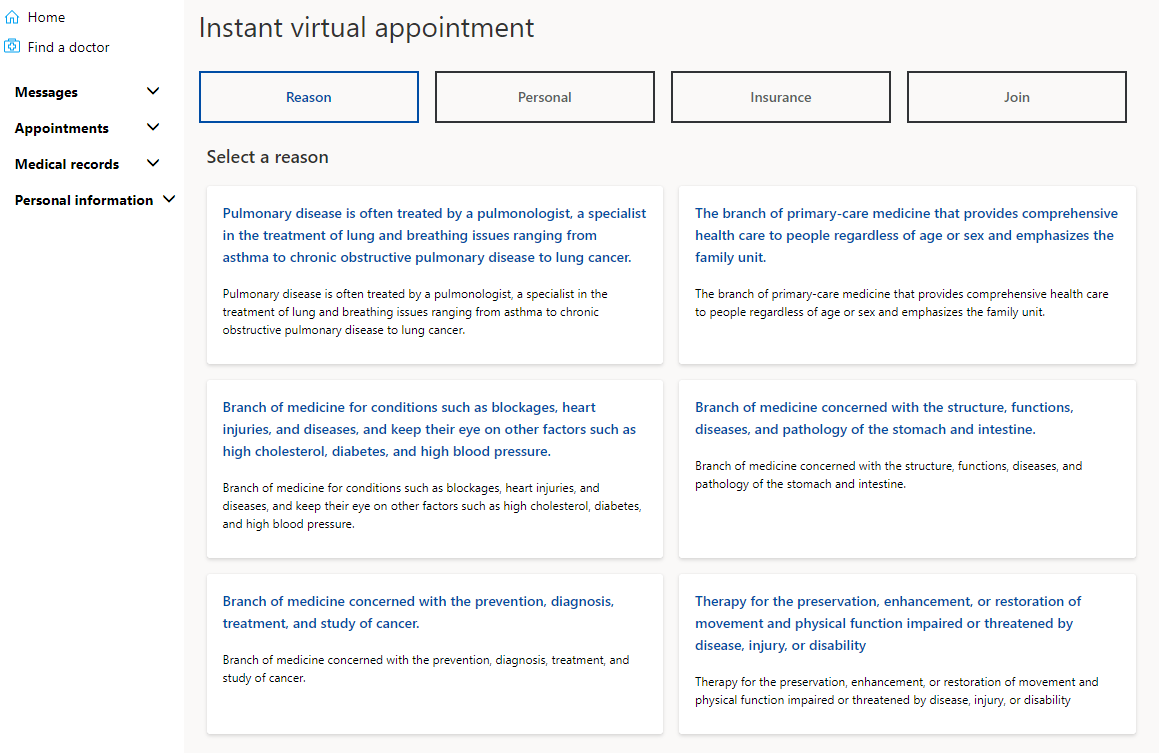
بالنسبة للكيان الذي لا يظهر مباشرة على التنقل الخاص بالتطبيق، يمكنك إضافة سجل جديد لتلك الكيانات من خلال Power Apps. لإنشاء تخصص ممارس جديد، يمكنك إنشاء سجل جديد ل Codeable Concept من خلال Power Apps.
أثناء تسجيل الدخول إلى مستأجر Microsoft 365، افتح علامة تبويب جديدة، وانتقل إلى Power Apps.
حدد Environment كـ Lamna Healthcare.
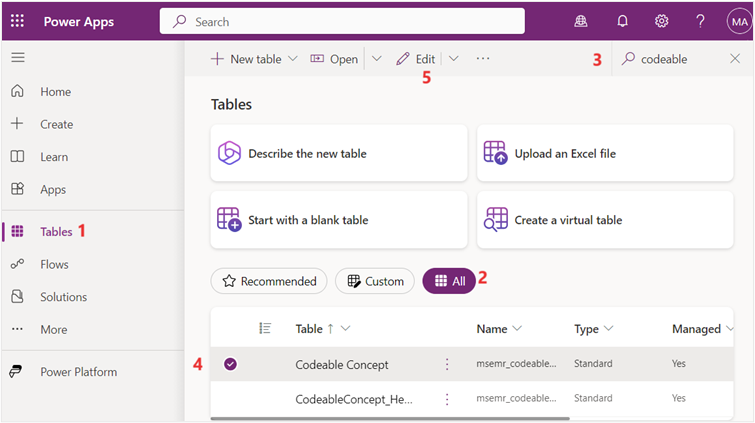
من جزء التنقل الأيمن، حدد الجداول.
في الجزء الأيسر، حدد All tables.
استخدم مربع البحث في الزاوية العلوية اليسرى للبحث عن السلسلة القابلة للتعليمات البرمجية.
حدد جدول Codeable Concept من نتائج البحث ثم حدد Edit.
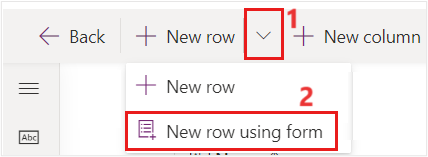
حدد القائمة المنسدلة +صف جديد ثم حدد صف جديد باستخدام النموذج.
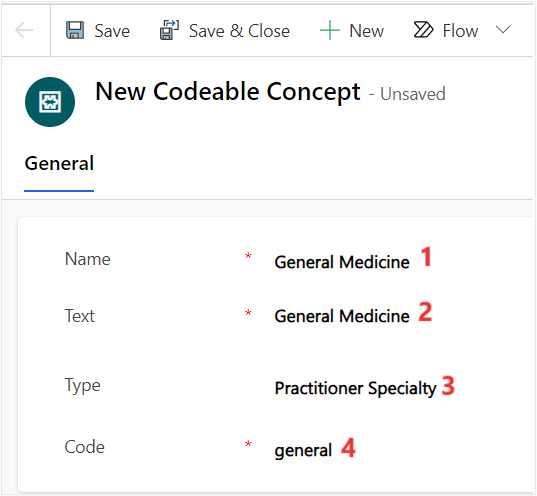
في نموذج New Codable Concept ، املأ التفاصيل التالية.
الاسم - الطب العام
النص - الطب العام
النوع - تخصص الممارس
التعليمات البرمجية - عام
حدد حفظ وإغلاق.
بعد حفظ وإغلاق نموذج المفاهيم القابلة للترميز الجديد، حدد تم في النافذة المنبثقة يتم حاليا إضافة صف جديد لتحديث جدول المفاهيم القابلة للترميز.
بمجرد تحديث جدول Codeable Concepts ، حدد عمود Name ، ثم حدد Filter by.
- في جزء Filter by ، استخدم التعبير أدناه وحدد Apply.
عامل التشغيل: يحتوي على
القيمة: عام
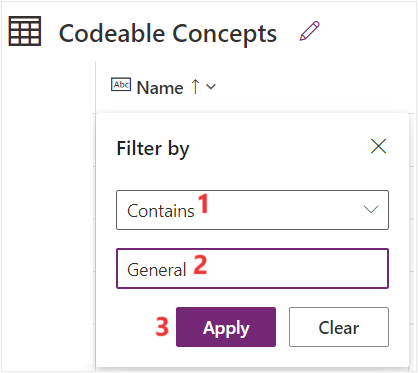
يمكنك الآن التحقق من إنشاء مفهوم جديد قابل للتعليمات البرمجية من النوع "تخصص الممارس " بنجاح.
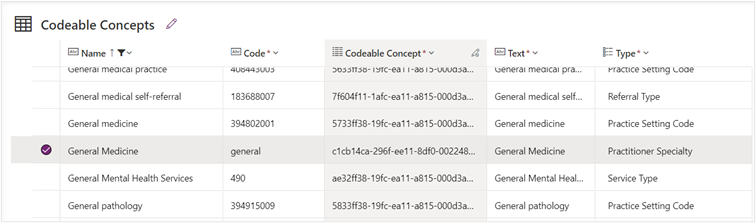
لقد أنشأت تخصصا جديدا للممارس يتوفر للاختيار كسبب لزيارة الموعد في مدخل المريض.
المهمة: تفعيل جدول الممارس
في هذه المهمة، يمكنك تكوين جدول الممارس للسماح للمرضى بحجز المواعيد معهم في مدخل المريض.
أثناء استخدام Power Apps، في جزء التنقل الأيمن، حدد الجداول.
في الجزء الأيسر، حدد All tables.
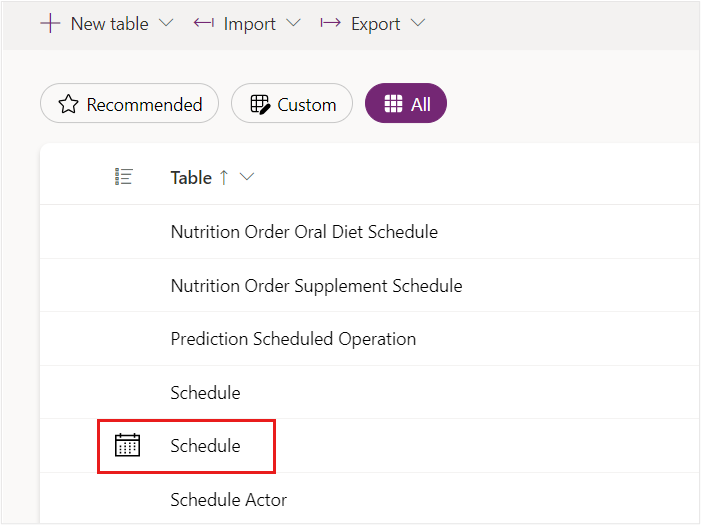
استخدم مربع البحث في الزاوية العلوية اليسرى للبحث عن جدول السلسلة.
حدد جدول.
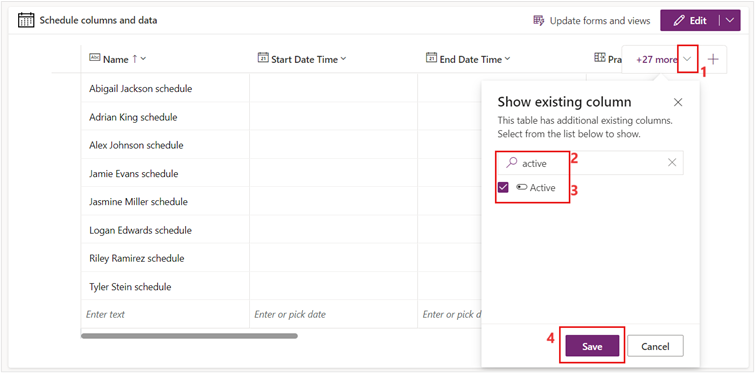
في قسم جدولة الأعمدة والبيانات ، حدد القائمة المنسدلة لإضافة عمود موجود إلى طريقة العرض القابلة للتحرير. ابحث ثم حدد نشط لإضافة العمود. يمكنك أيضا إزالة الأعمدة التي لا تحتوي على بيانات. حدد حفظ.
حدد جدول Alex Johnson ضمن عمود الاسم ثم قم بتغيير قيمة العمود النشط من لا إلى نعم. تحتاج إلى التمرير إلى اليمين في الشبكة.
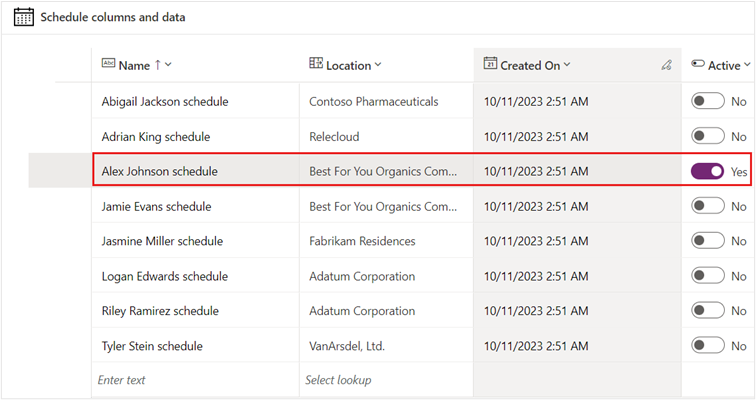
لقد قمت بتمكين جدول الممارس لاستخدامه لحجز المواعيد الافتراضية.
المهمة: تكوين فتحات للمواعيد
في هذه المهمة، يمكنك تكوين فتحة موعد جديدة لإظهار توفر الممارس. يسمح هذا التكوين للمرضى بتحديد فترة زمنية متاحة للموعد عند الحجز مع ممارس. تمكين ممارس Reed، أليكس جونسون، من أن يكون متاحا اليوم في وقت محدد للمواعيد الافتراضية.
انتقل إلى Power Apps.
حدد التطبيقات على شريط التنقل الأيمن.
حدد تطبيق Healthcare Administration في الجزء الأيمن. حدد الزر تشغيل لتشغيل التطبيق.
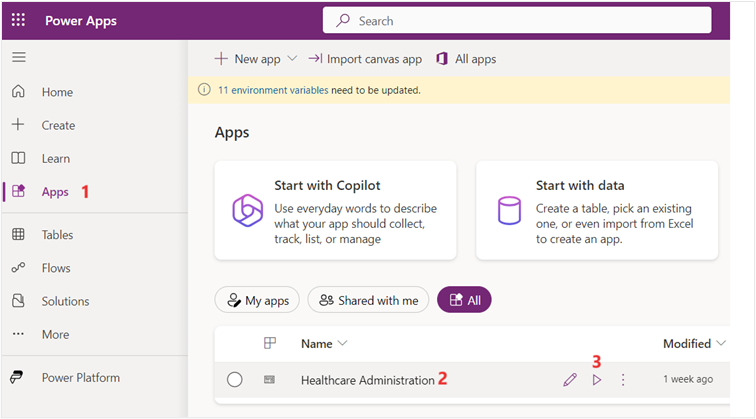
في تطبيق Healthcare Administration، حدد Schedule في جزء التنقل الأيمن.
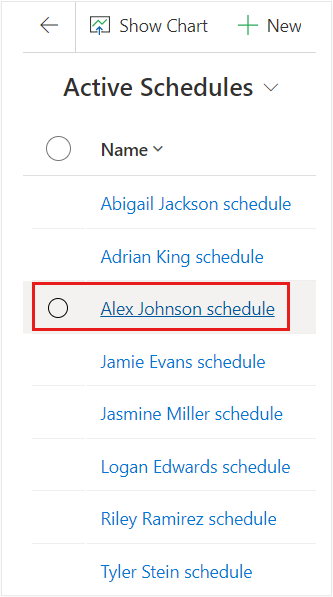
حدد جدول Alex Johnson من قائمة الجداول النشطة .
مرر لأسفل وضمن تحديد الفتحات المقترنة، حدد + فتحة جديدة.
املأ التفاصيل التالية في نموذج فتحة جديدة وحدد حفظ وإغلاق.
الاسم - Alex Johnson Slot
البدء - اليوم، في وقت لاحق
النهاية - اليوم، بعد ساعة من تاريخ البدء
الجدول الزمني - الجدول الزمني ل Alex Johnson
الحالة - مجاني
isVirtual - نعم
التخصص - الطب العام (سجل تخصص الممارس الذي أنشأته)
فئة الخدمة - الطب العام (مثل التخصص)
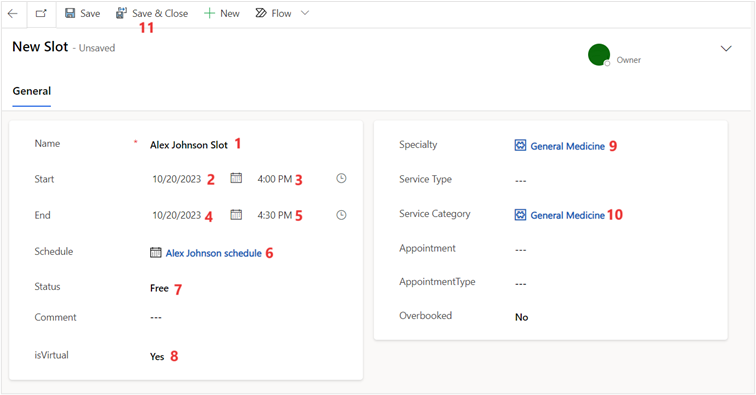
لقد قمت بإنشاء فتحة افتراضية جديدة ل Reed للحجز مع الممارس، أليكس جونسون.
المهمة: تكوين مستخدم النظام المرتبط بسجل الممارسين
في هذه المهمة، تقوم بتكوين حقل مستخدم النظام المعين في سجل الممارس. يجب تعيين هذا الحقل إلى مستخدم النظام الذي يربط بسجل الاتصال. تعيين هذا الحقل إلى سجل المستخدم الذي تم تسجيل الدخول إليه.
يتم إنشاء اجتماع Teams على تقويم المستخدم المُخرَط هذا (لاجتماع افتراضي).
بالنسبة للموعد الفوري، يتم إنشاء الاجتماع على حساب المنظم (البريد الإلكتروني للمنظم للمواعيد الافتراضية) الوارد في إعدادات المسؤول.
حدد وافتح تطبيق إدارة الرعاية الصحية .
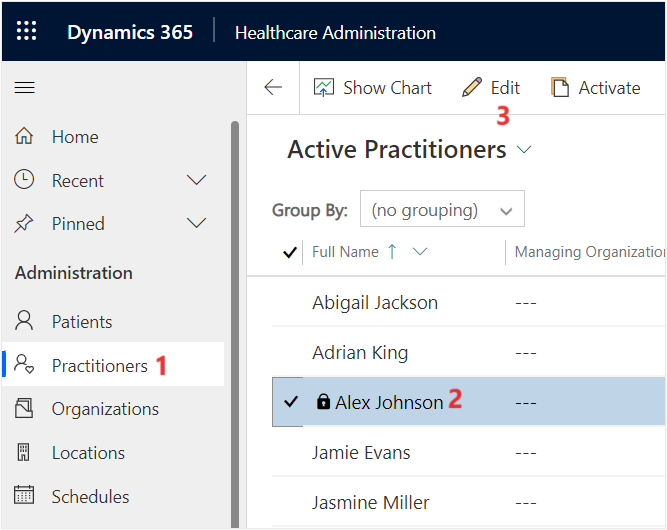
حدد ممارسين في جزء التنقل الأيمن.
حدد سجل Alex Johnson وحدد Edit.
في علامة التبويب ملخص، حدد المستخدم الذي قام بتسجيل الدخول كمستخدم النظام المعين. حدد حفظ وإغلاق.
لقد قمت بتعيين سجل الممارس إلى المستخدم الذي قام بتسجيل الدخول بحيث يمكنك قبول مكالمة الفيديو عندما يكون لدى المريض زيارة افتراضية.
المهمة: تمكين تدفق السحابة
في هذه المهمة، تُنشئ مراجع اتصال وتمكّن التدفق السحابي للرعاية الافتراضية.
أثناء تسجيل الدخول إلى مستأجر Microsoft 365، افتح علامة تبويب جديدة، وانتقل إلى Power Apps.
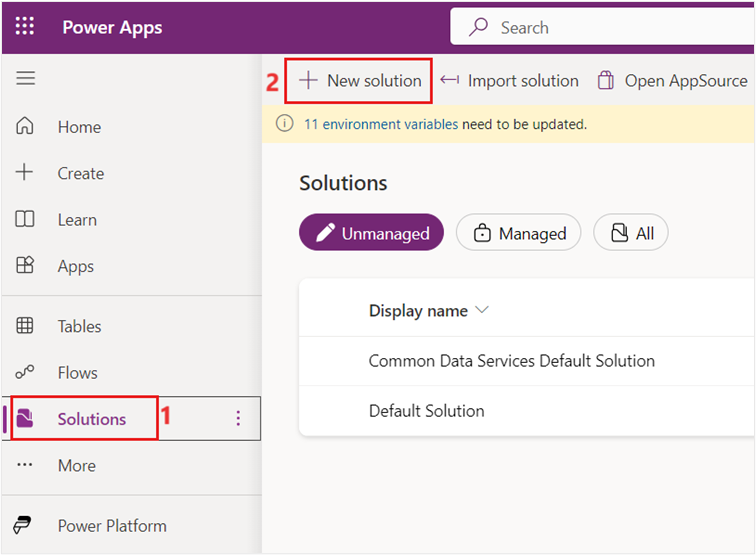
حدد الحلول ثم حدد + حل جديد.
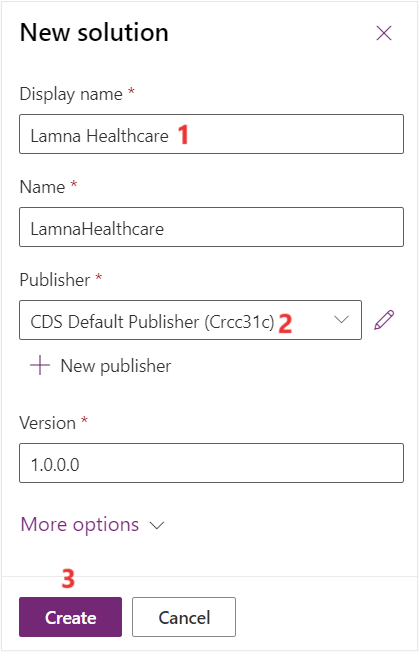
استخدم المعلومات أدناه لإنشاء حل جديد وحدد إنشاء.
اسم العرض - Lamna Healthcare
الاسم - LamnaHealthcare
Publisher - الناشر الافتراضي ل CDS
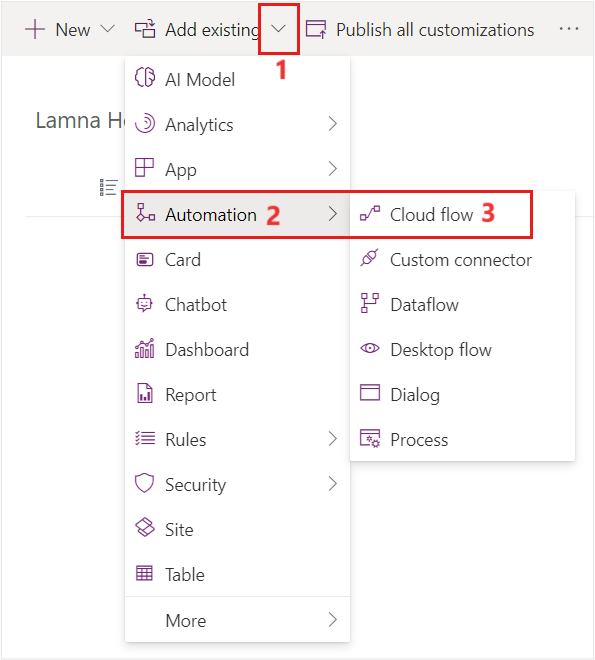
في صفحة حل Lamna Healthcare، حدد + Add existing ثم حدد Cloud flow ضمن Automation.
في صفحة إضافة تدفقات سحابية موجودة، حدد CF -> جدولة اجتماع Teams للفوري والافتراضي، وقم بتحديث السجل برابط URL والحالة إلى محجوز وحدد إضافة.
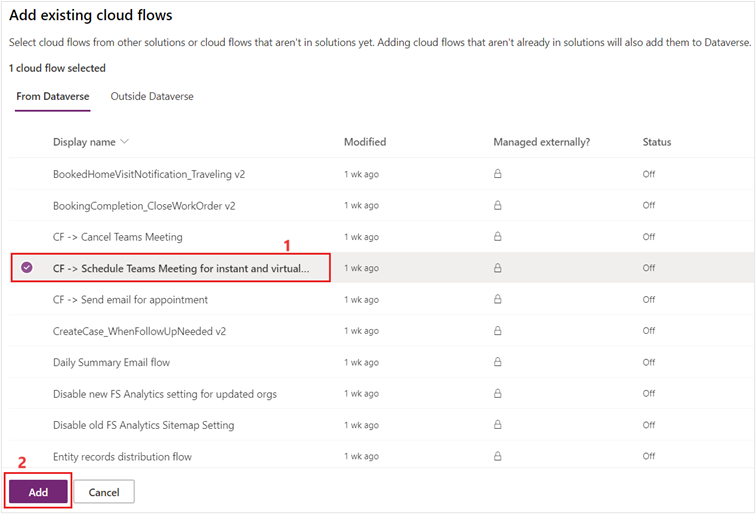
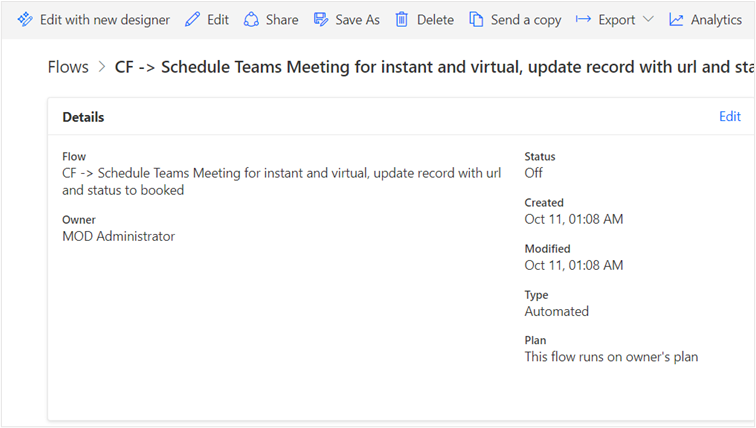
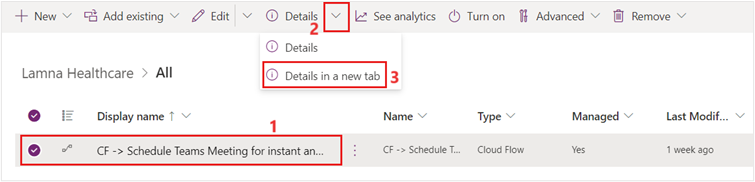
حدد تدفق السحابة. حدد القائمة المنسدلة تفاصيل ثم حدد التفاصيل في علامة تبويب جديدة.
حدد تحرير في صفحة تدفق السحابة.
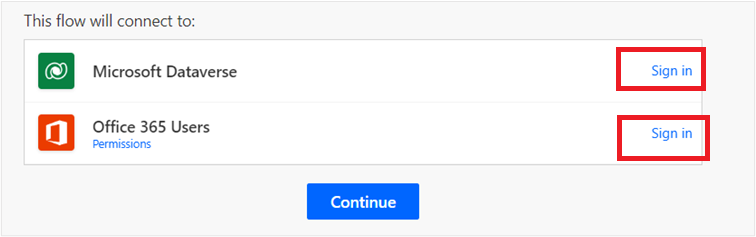
حدد تسجيل الدخول لموصلات مستخدمي Microsoft DataverseوOffice 365 لتسجيل الدخول باستخدام المستخدم الذي قام بتسجيل الدخول حاليا وإنشاء مرجع اتصال.
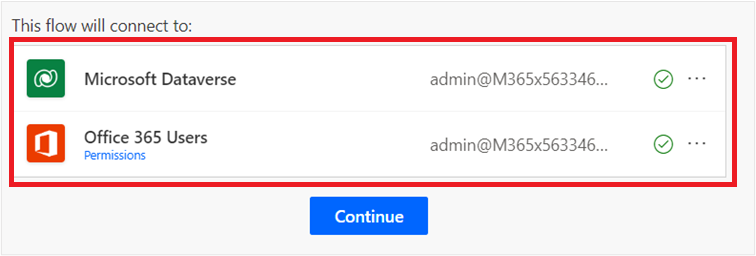
حدد متابعة.
حدد حفظ لتثبيت التحديثات الخاصة بك.
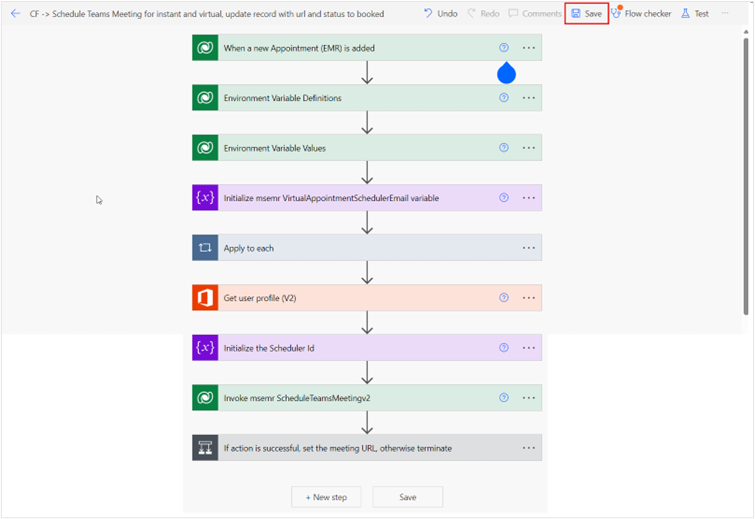
بعد حفظ التدفق بنجاح، حدد سهم الخلف للعودة إلى الصفحة الرئيسية للتدفق.
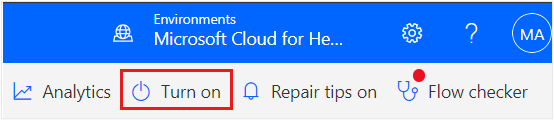
حالة التدفق هي إيقاف التشغيل. في الزاوية العلوية اليسرى، حدد تشغيل لتمكين الزاوية العلوية اليسرى من الصفحة.
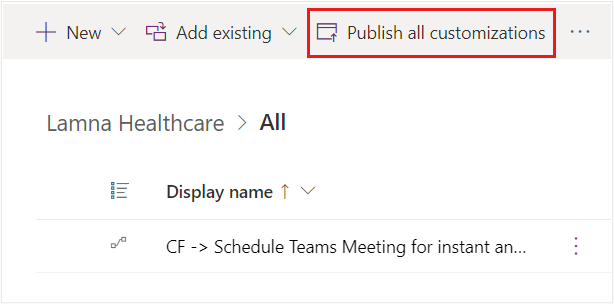
أغلق علامة التبويب Power Automate للعودة إلى صفحة حل Lamna Healthcare وحدد Publish all customizations.
لقد قمت بإنشاء مراجع اتصال إلى موصلات مستخدمي Microsoft Dataverse وOffice 365 وقمت بتشغيل تدفق السحابة لإنشاء المواعيد الظاهرية.