أكواد أسباب الجرد
تساعدك رموز السبب في تحليل نتائج عَمَليَّة العد وأي تناقضات تحدث أثناء هذه العَمَليَّة. يمكنك تحديد سبب إجراء الجرد، مثل المنصة النقَالة المكسورة أو تعديل المخزون المستند إلى عينات المخزون.
قبل إعداد النظام، نوصي بتحديد استراتيجية للعمل مَع أكواد السبب. على سبيل المثال، حاول الإجابة عن الأسئلة التَالِية أثناء تعريف استراتيجيتك:
هل يجب أن تكون أكواد السبب إلزامية في المستودعات؟
هل يجب أن تكون أكواد الأسباب إلزامية أو اختيارية في بعض الأصناف؟
كم عدد أكواد السبب التي تحتاجها؟
هل تحتاج إلى تحديد قائمة محدودة مِن رموز الأسباب للتعديلات مسبقًا؟
كيف ينبغي للأشخاص الذين يستخدمون ماسحات الباركود استِخدَام رموز السبب؟ هل يجب أن تكون أكواد السبب مُحدَّدة مسبقًا أم إلزامية أم غير قَابلة للتحرير؟
هل يحتاج عمال المستودع إلى سلوك مختلف لكود السبب في الماسحات المتحركة؟ إذا كانت الإجابة نعم، يمكنك إنشاء المزيد مِن أصناف القائمة وتعيينها لأشخاص مختلفين.
هل يجب أن تدفع أكواد الأسباب ترحيل حساب المقابل المالي؟
يمكنك إنشاء نهج متعددة لكود السبب، ويمكن أن يكون لكل كود سبب نهجين لكود سبب الجرد. يمكنك استِخدَام سياسات رمز سبب العد على مستوى المستودع أو على مستوى العنصر.
يمكن للعاملين في المستودعات والتجزئة الذين يقومون بإجراء تعديلات على المخزون تحديد سبب التعديل أثناء عملهم. باستخدام قائمة مِن الأسباب المحتملة للتعديل (المسروقة، أو منتهية الصلاحية، أو التالفة)، يمكنهم نشر التعديلات على حساب التعويض المناسب لكل سبب. يؤدي هذا النهج إلى قيام النظام تلقَائيًا بنشر التعديلات في سجل محاسبي إلى الحساب الصحيح بعد أن يقوم العمال بتسجيله.
لإعداد سياسات أكواد الأسباب، استخدم الإجراء التالي:
انتقل إلى إدارة المخزون > إعداد > المخزون > سياسات أكواد أسباب الجرد، وقم بإنشاء سياسة جديدة لكود السبب.
في الحقل نوع كود سبب الجرد، حدد إلزامي أو اختياري لتحديد ما إذا كان اختيار كود السبب يجب أن يكون اختياريًا أم إلزاميًا في إحدى دفَاتر يومية الجرد التَالِية:
الجرد الدوري (جهاز محمول)
الجرد الفوري (جهاز محمول)
عدد الحدود (جهاز محمول)
التعديل في (الجهاز المحمول)
تسوية صادرة (جهاز محمول)
دفتر يومية الجرد (عميل غني)
بالإضافة إلى ذلك، يمكنك إعداد رموز الأسباب للمستودعات الفردية وللمنتجات. يمكن لإعداد كود السبب للمنتجات تجاهل الإعداد للمستودعات.
أكواد السبب إلزامية
إذا تم تعيين المعلمة Mandatory في تكوين رموز السبب للمستودعات أو العناصر، فلن تتمكن مِن إكمال دفتر اليومية وإغلاقه حتَّى تقوم بتوفير رمز السبب.
لإعداد أكواد السبب للمستودعات، استخدم الإجراء التالي:
انتقل إلى إدارة المستودعات > إعداد > المستودع > المستودعات.
في عَلامَة التَبويب إدارة المخزون والمستودعات، ضِمنَ حقل نهج كود سبب الجرد، حدد أحدَ الخيَارَات التَاليَة:
فارغ - استخدِم المعلمةَ التي تمَّ إعدادُها للعُنصر لتحديدِ ما إذا كانت دفَاتر اليومية إلزاميةً للمنتج أم لا.
إلزامي: دائمًا ما يكون كود السبب مطلوبًا في دفَاتر يومية الجرد للمستودع.
اختياري: لا يكون كود السبب مطلوبًا في دفَاتر يومية الجرد للمستودع.
لإعداد أكواد السبب للمنتجات، استخدم الإجراء التالي:
انتقل إلى إدارة معلومات المنتج > المُنتَجَات > المُنتَجَات الصادرة.
في علامة التبويب المنتج، اختر نهج كود سبب الجرد، ثم حدد أحد الخيَارَات التَالِية:
فارغ – تُستخدَم هذه المعلمة التي تمَّ إعدادُها للمستودع لتحديد ما إذا كانت دفَاتر يومية الجرد إلزاميةً بالنسبة للمنتج أم لا.
إلزامي: دائمًا ما يكون كود السبب مطلوبًا في دفَاتر يومية الجرد للمنتج. يتجاوز هذا الإعداد أي إعداد كود سبب على مستوي المستودع.
اختياري: لا يكون كود السبب مطلوبًا في دفَاتر يومية الجرد للمنتج. يتجاوز هذا الإعداد أي إعداد كود سبب على مستوي المستودع.
استِخدَام أكواد السبب في دفَاتر يومية الجرد
في دفتر يومية الجرد، يمكنك إضافة أكواد سبب لجرد الأنواع التَالِية:
الجرد الدوري
الجرد الفوري
عدد الحدود
تسوية واردة
تسوية صادرة
يمكنك إضافة رموز الأسباب إلى أسطر دفتر اليومية في دفَاتر اليومية العدية مِن نوع دفتر اليومية العدية.
انتقل إلى إدارة المخزون > إدخالات دفتر اليومية > جرد الأصناف > جرد.
في تفَاصيل البند الخاصة بدفتر يومية الجرد، في الحقل كود سبب الجرد، حدد أحد الخيَارَات.
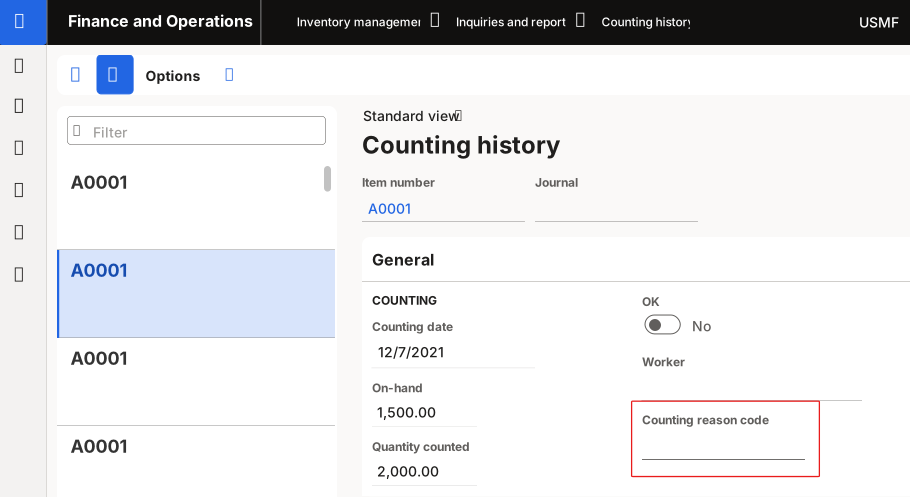
لعرض سجل العد كما تم تسجيله بواسطة رموز السبب، انتقل إلى إدارة المخزون > الاستعلامات والتقَارير > سجل العد، ثم في حقل كود سبب العد، اعرض سجل العد الذي تم تسجيله مِن خلال كود السبب.
استخدم كود السبب لتعديل الكمية
لإضافة كود السبب لتعديل الكمية، استخدم الإجراء التالي:
في الصَفحَة المخزون الفعلي، حدد تسوية الكمية. يمكنك فتح صفحة المخزون المتوفر بعدة طرق، مثل تحديد إدارة المخزون > الاستعلامات والتقَارير > المخزون الفعلي.
حدد تسوية الكمية، ثم في الحقل كود سبب الجرد، حدد أحد أكواد السبب.
تساعدك أكواد الأسباب في تفصيل نتائج عَمَليَّة العد وأي اختلافات قد تحدث وإجراء أي تعديلات ضرورية أثناء العَمَليَّة. على سبيل المثال، يمكن استِخدَام وظيفة التعديل لترحيل تعديلات المخزون الفعلية إلى الحسابات المناسبة بناءً على كود السبب.
إعداد أكواد الأسباب
تصف الإجراءات التَالِية كيفية إعداد أكواد الأسباب.
إعداد سياسات أكواد الأسباب
لإعداد سياسات أكواد الأسباب، اتبع هذه الخطوات.
- في مساحة العمل إدارة الميزات، تحقق للتأكد مِن ترحيل التسويات الفعلية باستخدام أكواد أسباب قَابلة للتكوين والمتصلة بميزه الحسابات المقابلة ممكنة.
- انتقل إلى إدارة المخزون> الإعداد> المخزون> سياسات أكواد أسباب الجرد.
- في جزء الإجراءات، حدد جديد لإضافة سياسة إلى الشبكة.
- قم بتعيين حقل الاسم للسياسة الجديدة.
- في الحقل نوع كود سبب الجرد، حدد إما إلزاميًا أو اختياريًا لتحديد ما إذا كان اختيار كود السبب يجب أن يكون اختياريًا أو إلزاميًا في إحدى عمليات تعديل المخزون التَالِية مِن أجل:
- جهاز محمول - عدد الدورات، عدد النقاط، عدد العتبات، التعديل الداخلي، التعديل
- عميل ثري - دفتر يومية، تعديل الكمية / العد عبر الإنترنت
تعيين سياسات أكواد أسباب الجرد للمنتجات
لتعيين سياسات أكواد سبب الجرد للمنتجات، اتبع هذه الخطوات.
- انتقل إلى إدارة معلومات المنتج > المُنتَجَات > المُنتَجَات الصادرة.
- حدد منتجًا في الشبكة.
- في جزء الإجراءات، في علامة التبويب المنتج، في مجموعة الإعداد، حدد سياسة كود سبب الجرد.
- في مربع الحوار المنسدل تعيين سياسة كود سبب الجرد، حدد اسمًا له سياسة اختياري أو إلزامي.
إعداد أكواد أسباب الجرد
لإعداد أكواد أسباب الجرد، اتبع هذه الخطوات.
- انتقل إلى إدارة المخزون> الإعداد> المخزون> أكواد أسباب الجرد.
- في جزء الإجراءات، حدد جديد لإضافة صف إلى الشبكة.
- قم بتعيين حقلي كود سبب الجرد وكذلك الوصف للصف الجديد.
- لتعيين حساب مقابل، أدخل قيمة أو حددها في حقل الحساب المقابل. في حالة التحديد، يتم ترحيل القيمة إلى حساب المقابل بدلاً مِن حساب ملف تعريف ترحيل المخزون الافتراضي.
إعداد مجموعات أكواد أسباب الجرد
يمكن استِخدَام مجموعات أكواد أسباب الجرد في أصناف قائمة التعديل الداخلي والتعديل الخارجي في إدارة المستودعات الخاص بتطبيق الأجهزة المحمولة لتضييق قائمة أكواد أسباب الجرد. لإعداد مجموعات أكواد أسباب الجرد، اتبع هذه الخطوات.
- انتقل إلى إدارة المخزون> الإعداد> المخزون> مجموعات أكواد أسباب الجرد.
- في جزء الإجراءات، حدد جديد لإضافة مجموعة.
- قم بتعيين حقلي مجموعة أسباب الجرد وكذلك وَصفُ المجموعة للمجموعة الجديدة.
- في جزء الإجراءات، حدد حفظ.
- في قسم تفَاصيل، حدد جديد على شريط الأدوات لإضافة صف إلى الشبكة. ثم قم بتعيين حقل كود سبب الجرد للصف الجديد.
- كرر الخطوة السابقة لتعيين المزيد مِن الأكواد كما هو مطلوب. إذا كان يجب عليك إزالة كود مِن المجموعة، فحدده، ثم حدد حذف على شريط الأدوات.
إعداد أصناف قائمة الجهاز المحمول لعَمَليَّة الجرد
لإعداد أصناف قائمة الجهاز المحمول لعَمَليَّة الجرد، اتبع هذه الخطوات.
- انتقل إلى إدارة المستودعات > إعداد > الجهاز المحمول > أصناف قائمة الجهاز المحمول.
- حدد صنف القائمة ذي الصلة في جُزء القائمة أو قم بإنشاء صنف قائمة جديد.
- في جزء الإجراءات، حدد جرد دوري.
- في الحقل كود سبب الجرد الافتراضي، قم بتعيين كود السبب الافتراضي الذي يجب تسجيله عند استِخدَام عنصر قائمة الجهاز المحمول لإجراء الجرد.
- في الحقل عرض كود سبب الجرد، حدد إحدى القيم التَالِية:
- البند – إظهار كود السبب بعد تسجيل نسبة الفرق.
- إخفاء – عدم إظهار كود السبب.
- قم بتعيين تعديل كود سبب الجرد على نعم للسماح للعامل بتعديل كود السبب عند عرضه على الهاتف المحمول الجهاز أثناء الجرد. قم بتعيينه إلى لا لمنع العامل مِن تعديل الكود.
إعداد أصناف قائمة الجهاز المحمول للتسوية والتعديل
لإعداد أصناف قائمة الجهاز المحمول للتسوية والتعديل، اتبع هذه الخطوات.
- انتقل إلى إدارة المستودعات > إعداد > الجهاز المحمول > أصناف قائمة الجهاز المحمول.
- في جزء الإجراءات، حدد جديد لإنشاء صنف قائمة.
- قم بتعيين حقلي اسم صنف المحمول والعنوان لصنف القائمة الجديد.
- قم بتعيين حقل الوضع إلى العمل.
- قم بتعيين خيَار استِخدَام العمل الموجود إلى لا.
- في الحقل عَمَليَّة إنشاء العمل، حدد التعديل الداخلي أو التعديل الخارجي.
- في علامة التبويب السريعة عام، قم بتعيين الحقول التَالِية. (تتم إضافة جميع هذه الحقول عند تحديد التعديل الداخلي أو التعديل الخارجي في حقل عَمَليَّة إنشاء العمل.)
- استِخدَام دليل العَمَليَّة – إذا كنت تقوم بإنشاء عَمَليَّة تعديل، فتأكد من تعيين هذا الخيَار على "نعم". إذا كنت تقوم بإنشاء عَمَليَّة تعديل، يتم دائمًا تعيين هذا الخيَار على "نعم".
- كود سبب الجرد الافتراضي – قم بتعيين كود السبب الافتراضي الذي يجب تسجيله عند استِخدَام عنصر قائمة الجهاز المحمول لإجراء الجرد.
- عرض كود سبب الجرد – حدد إحدى القيم التَالِية:
- البند – إظهار كود السبب بعد تسجيل نسبة الفرق.
- إخفاء – عدم إظهار كود السبب.-تعديل كود سبب الجرد – قم بتعيين على نعم للسماح للعامل بتعديل كود السبب عند عرضه على الهاتف المحمول الجهاز أثناء الجرد. قم بتعيينه إلى لا لمنع العامل مِن تعديل الكود.
- مجموعة أكواد سبب الجرد – حدد مجموعة أكواد السبب إذا كنت تريد تحديد قائمة الخيَارَات التي يتم تقديمها للعمال.
استخدم أكواد أسباب الجرد
يتم تسجيل أكواد السبب عند استِخدَام إدارة المستودعات الخاص بتطبيق الأجهزة المحمولة. لذلك، يتم استِخدَام أكواد الأسباب على الفور في ترحيل دفتر يومية الجرد ما لم يتم تحديد عَمَليَّة الموافقة على الجرد.
تعديل أكواد الأسباب لاعتمادات الجرد الدوري
لتعديل أكواد الأسباب الخاصة باعتمادات الجرد الدوري، اتبع هذه الخطوات.
- انتقل إلى إدارة المستودعات > الجرد الدوري > مراجعة عمل الجرد الدوري المعلق.
- حدد عدد الدورات في الشبكة.
- في جزء الإجراءات، في علامة التبويب العمل، حدد جرد دوري.
- بعد ذلك، في حقل كود السبب، حدد كود سبب جديد.
تتم إضافة أكواد السبب إلى سطور دفتر اليومية في دفَاتر يومية الجرد مِن النوع دفتر يومية الجرد.
- انتقل إلى إدارة المخزون > إدخالات دفتر اليومية > جرد الأصناف > جرد.
- في تفَاصيل سطر دفتر يومية الجرد، في حقل كود سبب الجرد، حدد كود السبب الذي يتوافق مَع وضعك الحالي.
عرض أكواد الأسباب المسجلة في سجل الجرد
لعرض أكواد السبب المسجلة في سجل الجرد، اتبع الخطوات التَالِية.
- انتقل إلى إدارة المخزون > الاستعلامات والتقَارير > سجل الجرد.
- حدد سجل عدد الأصناف في جُزء القائمة.
- في الحقل كود سبب الجرد، اعرض سجل الجرد التي تم تسجيلها مِن خلال كود السبب.
استخدم أكواد الأسباب لتعديل الكمية أو الجرد عبر الإنترنت
لاستِخدَام أكواد الأسباب لتعديل الكمية أو الجرد عبر الإنترنت، اتبع هذه الخطوات.
- انتقل إلى إدارة المخزون > الاستعلامات والتقَارير > القائمة المتاحة.
- في جزء الإجراءات، حدد تعديل الكمية.
- في حقل كود سبب الجرد، حدد كود السبب.