إدَارة قواعد التعيين
نظراً لأن مؤسستك تستخدم قواعد التعيين، فقد تجد أن احتياجاتك قد تغيرت. قد يعني هذا التغيير أن المَعايير التي استخدمتها عند إنشاء القاعدة في البداية لم تعد صالحة أو أنك لم تعد بحاجة إلى القاعدة. تتوفر لك العديد من الخيارات لإدَارة قواعد التعيين، مثل تحرير القواعد أو حذفها أو إلغاء تنشيطها.
تحرير قاعدة تعيين
قد تواجه سيناريوهات حيث لا تعمل القاعدة التي قمت بإنشَائها على النحو المنشود أو أن المَعايير التي تريد استخدامها لتعيين سجل قد تغيرت. يمكنك في أي وقت تعديل القواعد لتعكس احتياجات مؤسستك.
في تطبيق مركز المبيعات، انتقل إلى إعدَادات Sales Insights >تعيين العمل. حدد المقطع الذي يحتَوي على قاعدةٍ واحدةٍ أو أكثر ضمن عمود قاعدة التعيين. حدد القواعد، سوف يظهرُ المقطع الخاص بك مَع عرض جميع قواعد التعيين المرفقة. حدد قاعدة التعيين الذي تريد تحريرها.
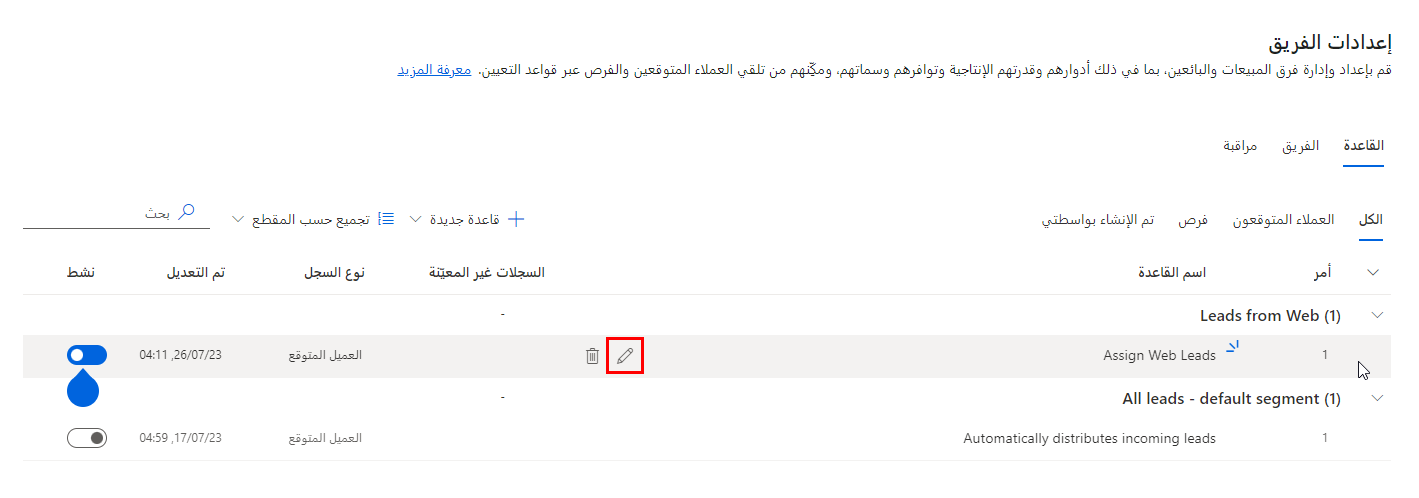
يتم فتح نفس جزء إنشاء قاعدة التعيين الذي استخدمته لإنشاء القاعدة. قم بتعديل أي قسم لتعيين القواعد بناءً على احتياجاتك. عِندَ الانتهَاء، حدد حفظ.
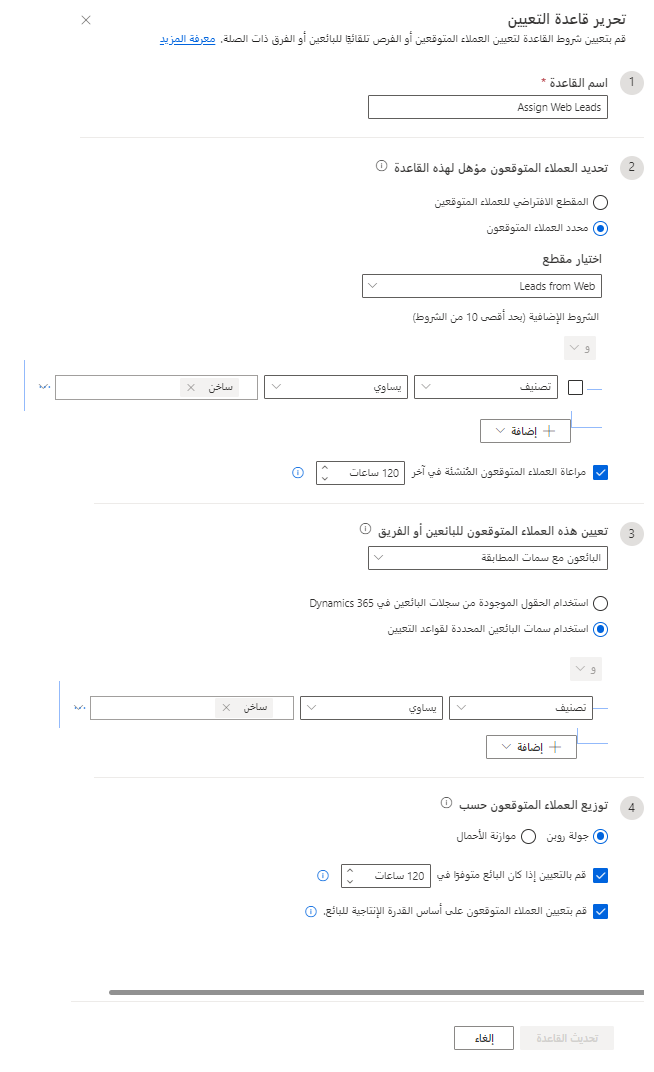
تنطبق التغييرات على العملاء المتوقعين الجدد الذين تنشئهم في المستقبل في التطبيق. العملاء المتوقعون الذين تم تعيينهم بالفعل من خلال القاعدة لا يتغيرون.
حذف قاعدة تعيين أو إلغاء تنشيطها
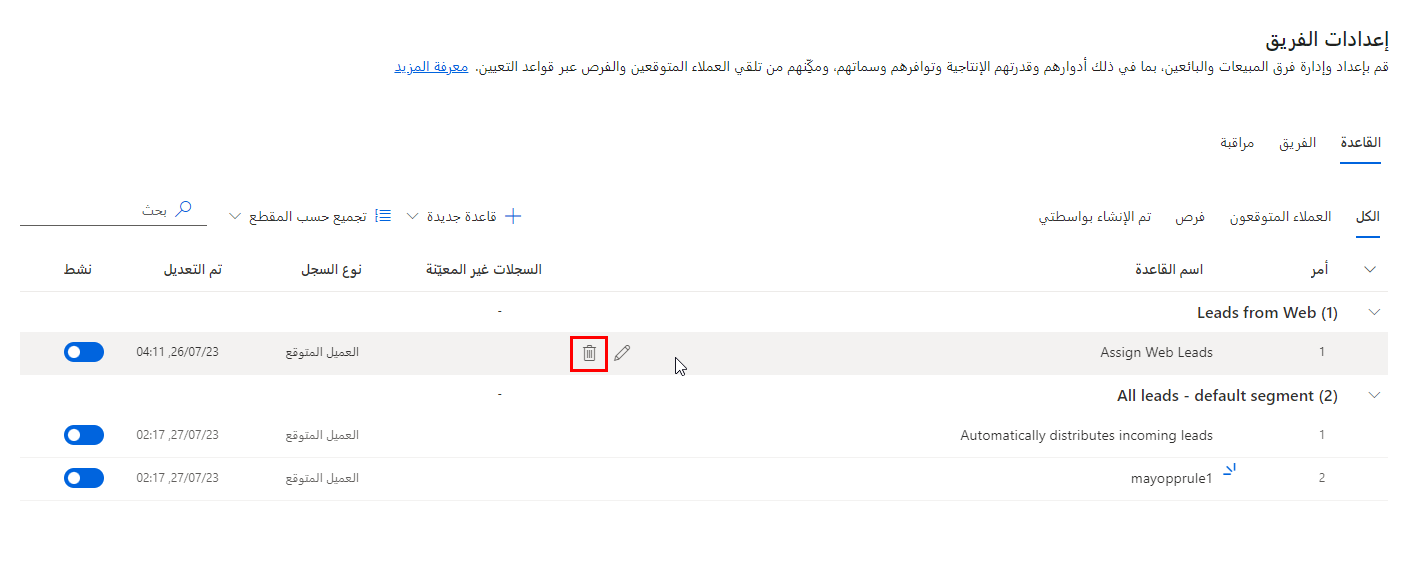
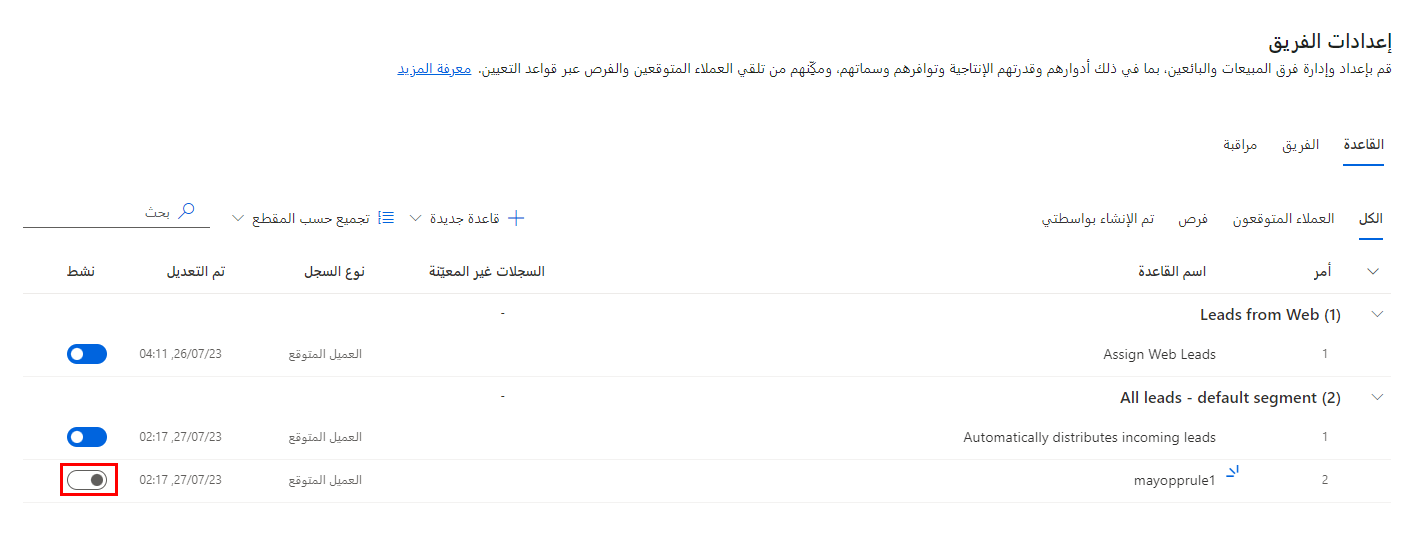
يمكنك إلغاء تنشيط أو حذف قاعدة تعيين لم تعد مؤسستك بحاجة إليها. يحافظ إلغاء التنشيط على القاعدة، لكنك لن تستخدمها لتعيين عملاء متوقعين للبائعين في المستقبل. يؤدي حذف القاعدة إلى إزالتها من التطبيق ولكن العملاء المتوقعين الذين تم تعيينهم بالفعل للبائعين من خلال القاعدة لا يتأثرون.
في تطبيق مركز المبيعات، انتقل إلى إعدَادات Sales Insights >تعيين العمل. حدد المقطع الذي يحتَوي على قاعدةٍ واحدةٍ أو أكثر ضمن عمود قاعدة التعيين. سوف يظهرُ المقطع الخاص بك مَع عرض جميع قواعد التعيين المرفقة. حدد قاعدة التعيين الذي تريد تحريرها.
إلغاء تنشيط - إيقاف تشغيل التبديل في عمود Status.
حذف - تحديد أيقونة حذف.