إنشَاء مقطع وتنشيطه
كمَا ذكرنا سابقًا، المقطع عبارة عن مجموعة من السجلات التي تشترك فِي القواسم المشتركة. عَلى سبيل المثال، يمكنك إنشَاء مقطع للسجلات الموجودة فِي نفس المنطقة الجغرافِية. بدلاً من ذلك، يمكنك إنشَاء مقطع للسجلات المشتقة من مصدر العميل المتوقع نفسه بقيم مقدرة ضمن مبلغ مُحدَّد بالدولار.
طريقتان أساسيتان لاستِخدَام المقَاطع فِي مسرع المبيعات همَا:
ربط السجلات بالتسلسلات - بدلاً من تعيين التسلسلات إلى السجلات يدويًا، مثل العملاء المتوقعين والفرص، يمكنك ربط المقَاطع بالتسلسلات. يقوم النظام تلقَائيًا بربط أي سجلات تقع فِي هذا المقطع بالتسلسل.
تعيين السجلات إلى البائعين - عند إنشَاء سجلات جديدة، مثل العملاء المتوقعين، يمكن لقواعد التعيين التلقَائي تعيين سجلات للمستخدمين تلقَائيًا استنادًا إلى المقطع الذي ينتمون إليه.
مهم
تركز هذه الوحدة النمطية عَلى كيفِية إنشَاء المقَاطع وربطها بالتسلسلات. لن تناقش كيفِية استِخدَام هذه المقَاطع لتعيينات السجل. لمزيد مِن المَعلومَات، راجع إدَارة قواعد التعيين للتوجيه.
لإنشَاء المقَاطع، انتقل إلى منطقة إعدَادات Sales Insights فِي تطبيق مركز مبيعات Dynamics 365. ضمن مسرع المبيعات، حدد تعيين العمل.
فِي صفحة تعيين العمل، اختر نوع سجل من قائمة نوع السجل. بشكل افتراضي، تتوفر أنواع سجلات العملاء المتوقعين والفرص. ومَع ذلك، يمكنك تمكين أنواع السجلات الأخرى فِي التطبيق. بعد تحديد نوع السجل الذي تريد استِخدَامه، حدد المقطع الجديد.
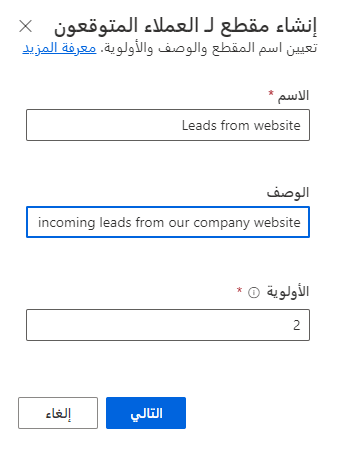
عند إنشَاء مقطع جديد، قم بتقديم التفَاصيل التَالِية:
الاسم - تحديد الاسم المستخدم لتحديد هذا المقطع.
الوَصفُ - تزويد المستخدمين بوَصفُ موجز حول نوع السجلات التي يحتوي عليها هذا المقطع.
الأولوية - ستستخدم حقل الأولوية عندمَا يتطابق سجل مَع المَعايير فِي مقَاطع متعددة. يقوم النظام بتعيين السجلات التي تفِي بمَعايير المقَاطع المتعددة للسجل ذي الأولوية الأعَلى. يمكنك تغيير أولوية المقطع فِي أي وقت. بشكل افتراضي، يتم تعيين الأولوية إلى المقطع الأخير الذي قمت بإنشَائه. ومَع ذلك، فإن المقطع الافتراضي الجاهز يكون دائمًا له الأولوية فِي آخر القائمة.
صفحة مصمم المقَاطع هي المكان الذي تحدد فِيه المَعايير الفعلية للمقطع.
تحتوي الصفحة عَلى أربعة علامَات تبويب:
تحديد المقطع - يُستخدم لتحديد مَعايير المقطع.
قواعد التعيين - تعرض أي قواعدِ تعيين مقترنةٍ بهذا المقطع. يمكنُك أيضًا تحديدُ قواعدِ تعيينٍ جديدةٍ للمقطع من هنا.
التسلسل المتصل - يُحدِّد التسلسل الذي يتصل به المقطع. يمكنُ ربطُ مقطعٍ بتسلسلٍ واحدٍ فقط.
مجزأة (سجلات) - استنادًا إلى نوعِ السجلِ الذي حدَّدته، ستُعرَض السجلات التي تفِي بشرط المقطع. عَلى سبيل المثال، إذا قُمتَ بتَحديدِ عميل متوقع لنوع السجل، عرض أي عملاء متوقعين يستوفون مَعايير مقطع.
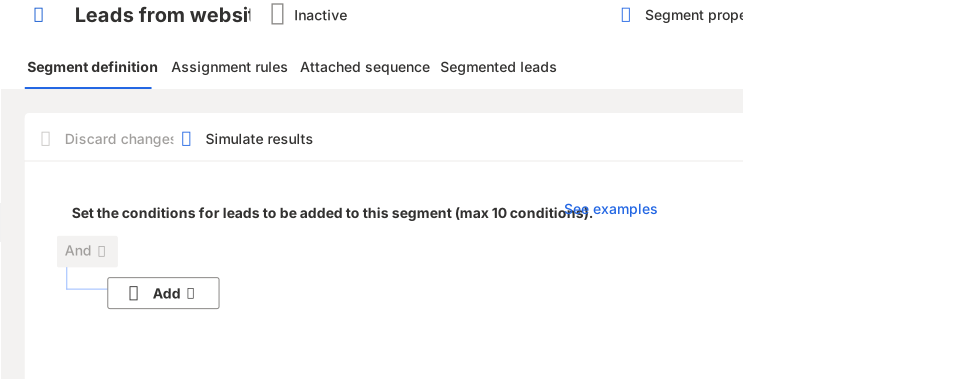
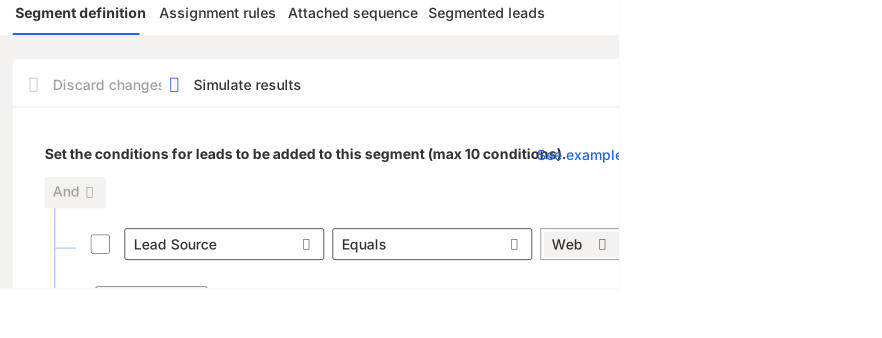
لتحديد الشروط، حدد القائمة المنسدلة + إضافة ثم حدد من الخيَارَات التَالِية:
إضافة الصف - تحديد الشروط الخاصة بوقت تطبيق المقطع بناءً عَلى نوع السجل الذي يستند إليه المقطع. عَلى سبيل المثال، يمكنك إضافة صفوف لتحديد وجوب تطبيق النظام لهذا المقطع عَلى العملاء المتوقعين الذين تم إنشَاؤهم باستِخدَام مصدر عميل متوقع عَلى الويب.
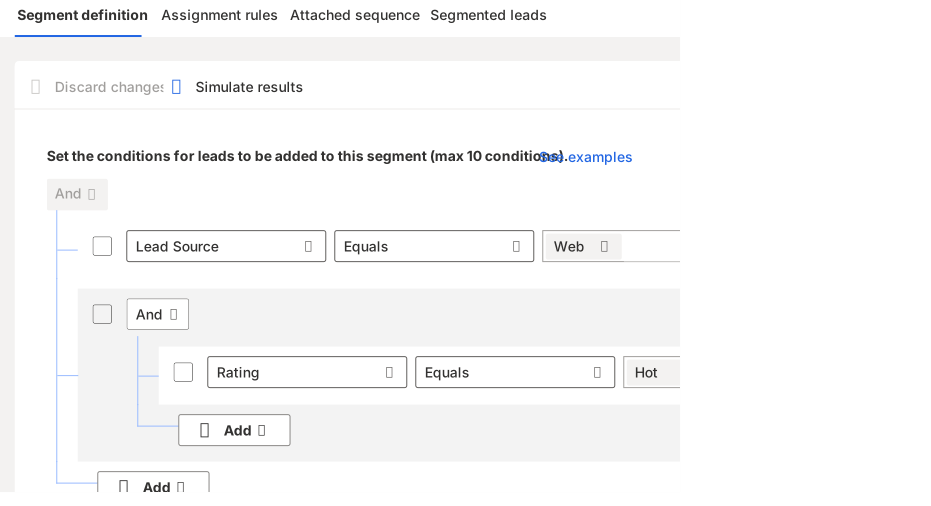
إضافة المجموعة - أضف شروطًا متعددة كمجموعة إلى مقطعك إذا كنت تريد تصفِية العملاء المتوقعين باستِخدَام أكثر من حقل واحد. عَلى سبيل المثال، يمكنك تصفِية العملاء المتوقعين باستِخدَام مصدر العميل المتوقع عَلى الويب وتقييم بمستوى مهم.
إضافة الكيان ذي الصلة - أضف شرطًا بناءً عَلى سمَات الكيانات ذات الصلة. عَلى سبيل المثال، يمكنك تصفِية التفَاصيل من سجل الحساب المرتبط بالعميل المتوقع.
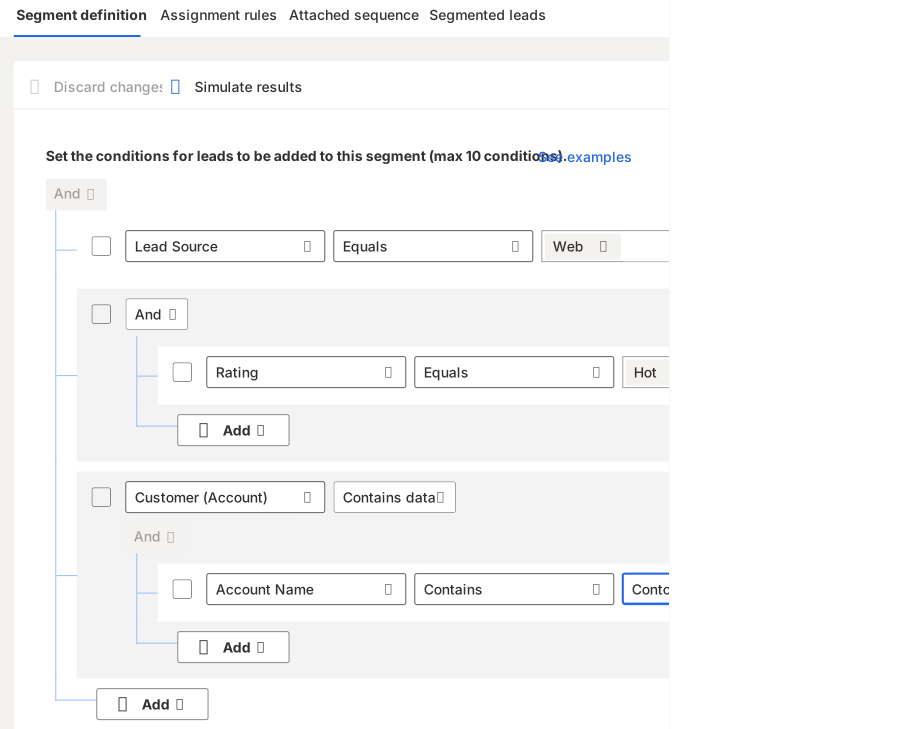
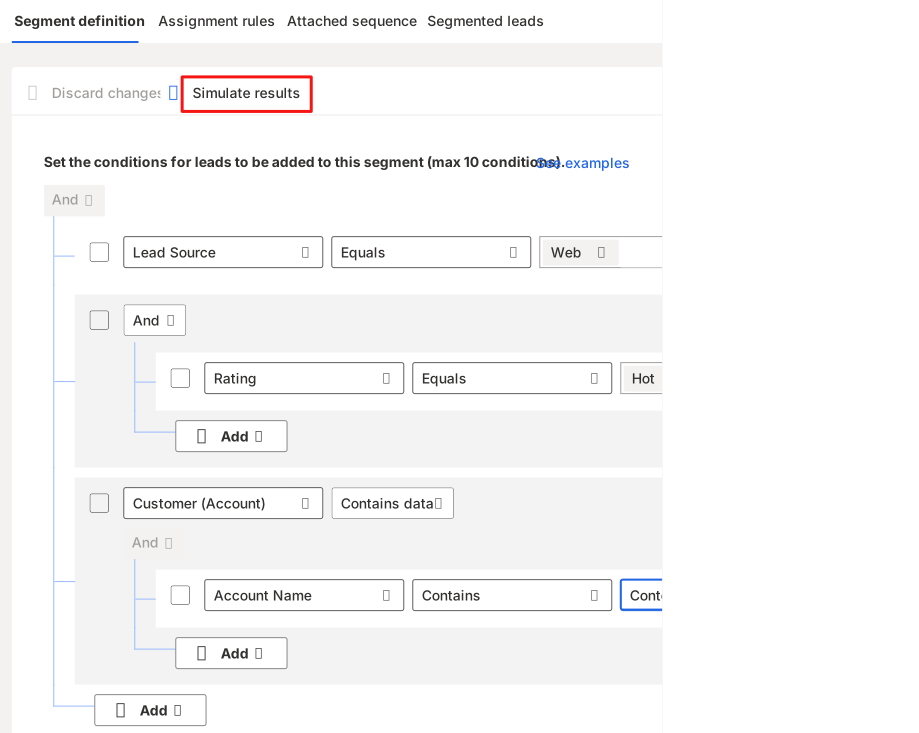
بعد تحديد الشروط، حدد محاكاة النتائج للتحقق من أن شروط المقطع تعمل عَلى النحو المُحدَّد.
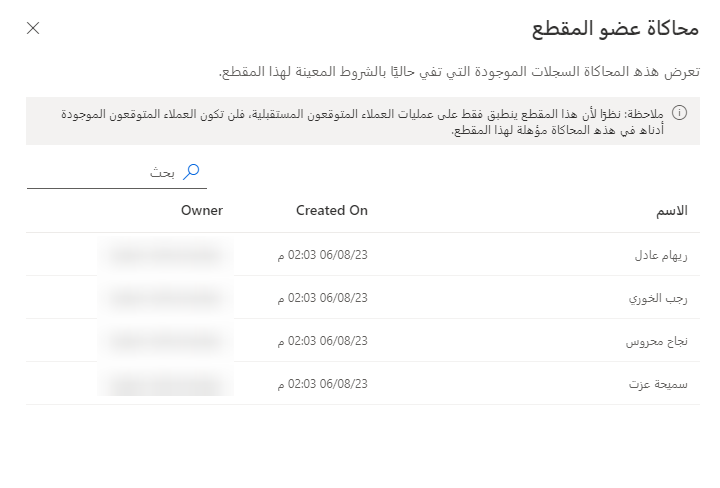
الآن، يتم عرض قائمة السجلات التي تفِي بالشروط التي حددتها للمقطع فِي التطبيق.
مهم
السجلات التي يتم عرضها فِي هذه الأمثلة هي فقط نتائج محاكاة؛ قد لا تكون سجلات يمكنك تطبيق المقطع عليها.
عندمَا تكون راضيًا عن المقطع الخاص بك، حدد تنشيط لجعل التسلسل مباشرًا. عند تنشيطه، يمكنك توصيل المقطع بتسلسل أو سجل.
لمزيد مِن المَعلومَات، راجع إنشَاء المقَاطع وتنشيطها فِي مسرع المبيعات.