إضَافَة مصدر بيَانَات
توجد طرق متعددة لإضَافَة مصَادِر بيَانَاتٍ فِي Power Apps. عَلى سَبِيل المِثَال، عِندَ إضَافَة معرض أو نَمُوذَج إلى الشَاشة، يمكنك استخدَام تلك الواجهة لاختيَار مصدر بيَانَات موجود أو إضَافَة مصدر جَدِيد. فِي بعض الأحيَان يجب إضَافَة مصدر بيَانَات لعنصر تحكم لإكمَال إجرَاء. عَلى سَبيل المِثَال، يمكنُك إضَافَة مَصدر بيَانَاتٍ إلى زرٍ لإرسَال بريدٍ إلكتروني بمُحتَوى مُعين مِن مَصدَر البيَانَات.
أضف بيَانَات مجدولة إلى تَطبِيقك
مِن السهل إضَافَة جدَاول البيَانَات إلى تَطبِيقك. لنلقِ نظرة عَلى مثَال نضيف فِيه قَائمة SharePoint Online كمصدر بيَانَات إلى تَطبِيقك. إذَا كنت تتعلم فَقَط كَيفِيةِ استخدَام Power Apps، SharePoint فهو مصدر بيَانَات رَائع لأنه مدرج فِي معظم اشترَاكات Office 365.
انتقِل إلى Power Apps Studio وأنشئ تَطبِيق لوحَةٍ فَارغًا جديدًا.
مِن طريقة عرض Screen1 لديك، هنَاك عدة طرق يمكننَا مِن خلالهَا إضَافَة البيَانَات. أكثرهَا وضوحًا هو تحديد إضَافَة البيَانَات مِن شريط الأوامر أعَلى الشَاشة.
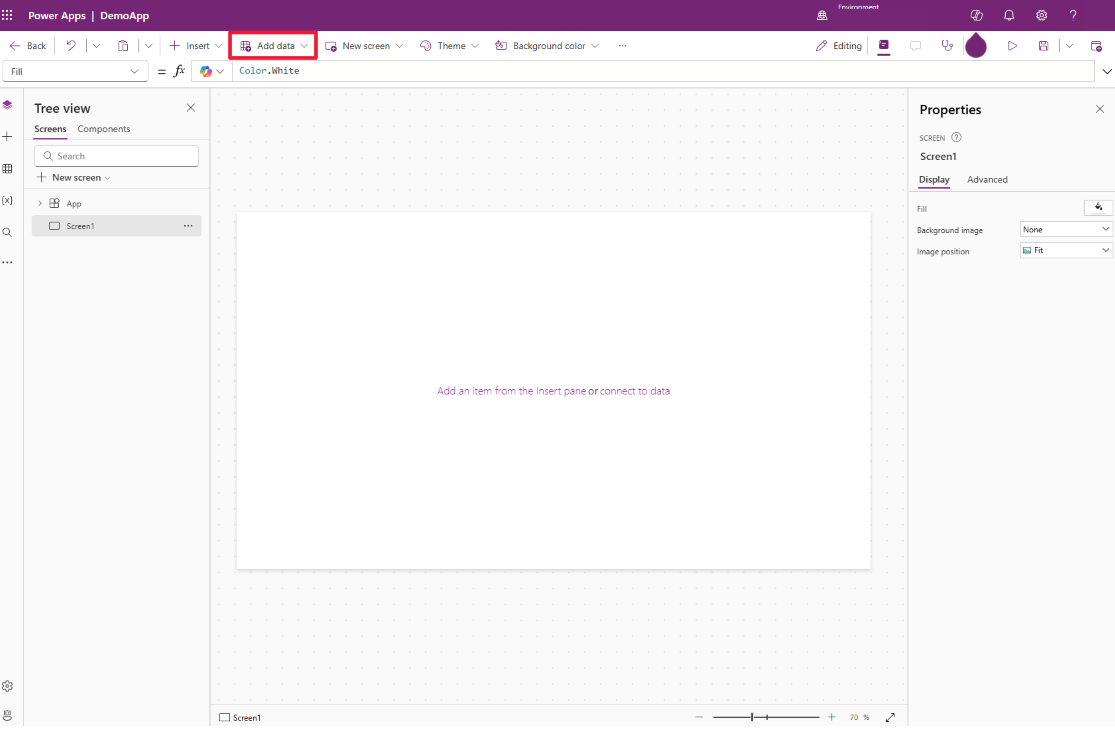
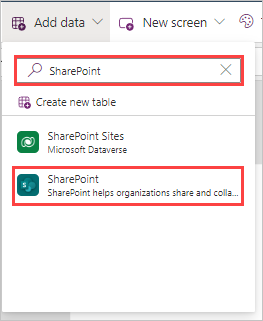
فِي حقل إدخَال البحث، اكتب SharePoint وابحث عن/حدد مُوصِّلِ SharePoint.
فِي مربع الحوار الذي يظهر بَعد تحديد SharePoint، حدد اسم المُستَخدِم الخَاص باتصَالك للمتَابعة.
يتم فتح جزء عَلى الجَانب الأيمَن مِن الشَاشة بعنوان الاتصَال بموقع SharePoint. يمكنك إمَا إدخَال عنوان URL الخَاص بـ SharePoint لموقع قَائمتك أو البحث فِي المواقع الأخيرة عَن الموقع المحدد الذي تريد استخدَامه لاتصَالك. قد يظهر موقعٌ واحدٌ أو أكثر بالفعل أسفل حَقل search؛ فحدد الموقع الذي تعرف أنه يحتوي بالفعل عَلى قَائمةٍ فِيه.
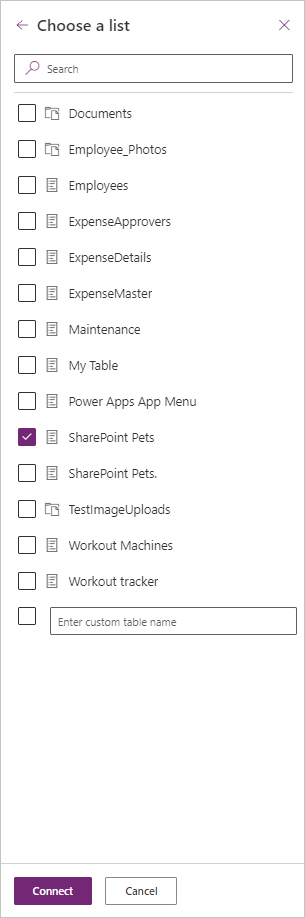
فِي جزء اختيَار قَائمة الذي يظهر عَلى الجَانب الأيمَن مِن الشَاشة، حدد أيًا مِن قوائمك (أو مكتبات المُستندَات المتَاحة) ثم حدد اتصَال. مِن الممكن اختيَار أكثر مِن قَائمة واحدة لإضَافتهَا معَ هَذَا الإجرَاء.
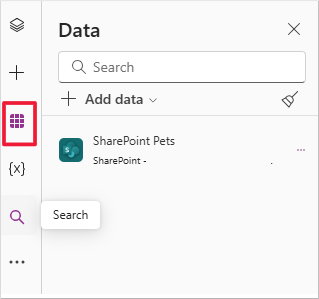
يمكنك التأكيد بسرعة عَلى إضَافَة هذه القَائمة كمصدر بيَانَات عَن طريق تحديد الزر بيَانَات فِي مِلَف قَائمة المسَار الجَانبي عَلى يسَار الشَاشة:
لعرض البيَانَات المتصلة حديثًا، يمكنك إدرَاج معرض. مِن شريط الأوامر فِي الأعَلى، حدد زر إدرَاج وابحث عَن المعرض العمودي وحدده.
فِي جزء مربع الحُوار تَحدِيد مَصدرِ البيَانَات للمعرضِ الرأسِي الذي أدخلتَه، يمكنُك إمَا الدخول إلى اسم الجدولِ فِي نَافذة البحث أو حدد جدولك مِن القَائمةِ المِنسدلةِ لـ فِي تَطبِيقك. بدلا مِن ذلك، يمكنك تحديد القَائمة المِنسدلة مصدر البيَانَات فِي جزء الخصَائص بمعرضك.
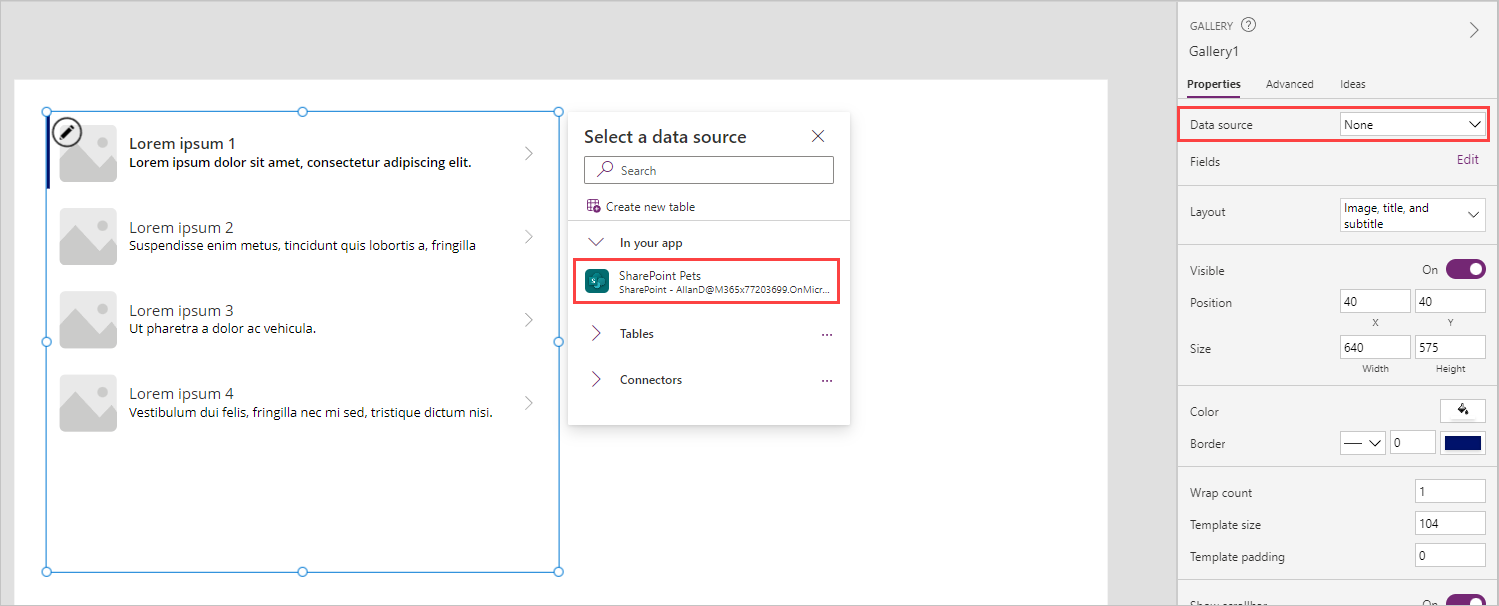
يعرض المعرض النَاتج طريقة عرض لبيَانَاتك التي يمكنك تعديلهَا بَعد ذلك بتحديد خيَاري الحقول والتخطيط مِن قَائمة الخصَائص.
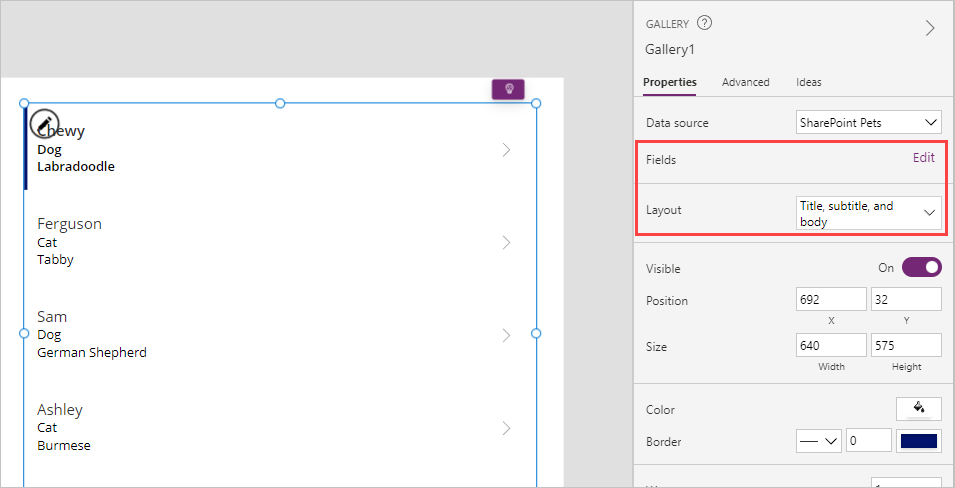
الآن يجب أن يكون لديك معرض يعرض جدولا واحدَا مِن البيَانَات مِن قَائمة SharePoint الخَاصة بك. هيَا نلقي نظرة عَلى إضَافَة بيَانَات إجرَاء واحد إلى تَطبِيقك.
أضف بيَانَات الإجرَاءَات إلى تَطبِيقك
يمكنك استخدَام هذه الطريقة لإضَافَة أي مصدر بيَانَات متَاح لـ Power Apps. وسيتوفر مصدر البيَانَات، بَعد إضَافته، فِي تَطبِيقك. هيَا نربط Office 365 Outlook حتى نتمكن مِن معرفة كَيفِيةِ دمج بعض بيَانَات الإجرَاءَات.
فِي Power Apps Studio، حدد زر إضَافَة بيَانَات مرة أخرى مِن شريط الأوامر (أو علامة تبويب بيَانَات السكك الحديدية عَلى الجَانب الأيسر).
فِي حقل البحث، ابدَأ فِي كتَابة Office 365 Outlook، وحدده مِن القَائمة المصفَاة. (بدلا مِن ذلك، يمكنُك توسيع المُوصِّلِات والتمرِير لأسفَل للعُثور عَلى مُوصل Office 365 Outlook.)
ضمِن إضَافَة اتصَال، حدد اتصَالك. بَعد لحظةٍ، يمكنُك التحققُ مِن البيَانَات مِن المسَار الجَانبي والتأكد مِن إدرَاج اتصَال Office365Outlook فِي البيَانَات الخَاصة بك.
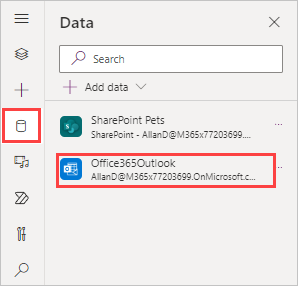
يتوفر الآن مصدر بيَانَات Office 365 Outlook للاستخدَام فِي التَطبِيق الخَاص بك.
لإرسَال بريد إلكتروني باستِخدَام Office 365 Outlook، يمكنك إضَافَة عنصر تحكم زر إلى تَطبِيقك، وتعيين الخَاصية OnSelect الخَاصة به عَلى هَذَا:
Office365Outlook.SendEmailV2(User().Email, "Subject of the email", "Body of the email")
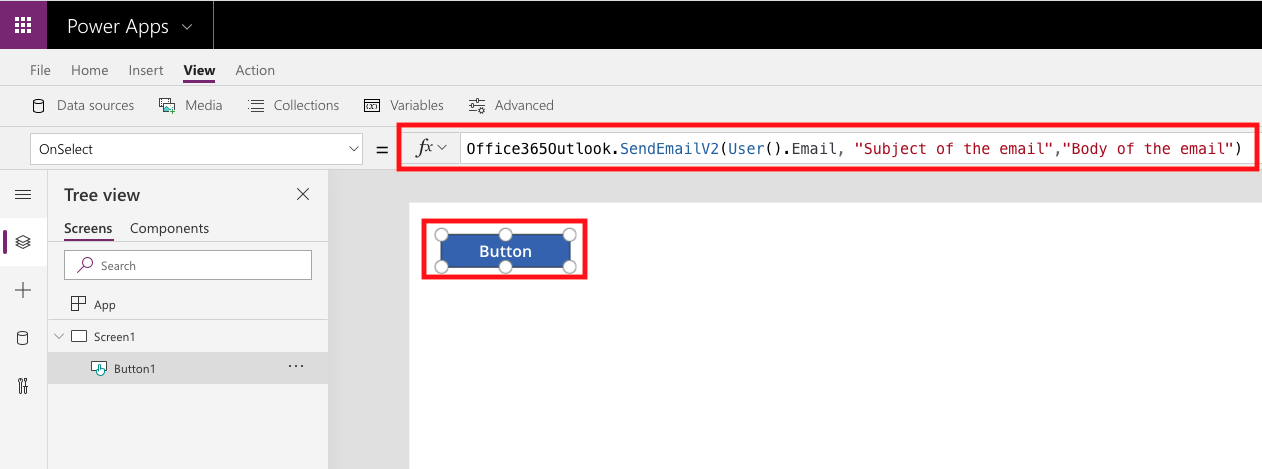
تقوم هذه المعَادلة بتطبيق الإجرَاء الذي حددته فِي صيغة OnSelect للزر الخَاص بك إلى SendEmailV2 مِن مُوصِّلِ بيَانَات Office365Outlook. يتطلب إجرَاء SendEmailV2 ثلاثة مدخلات فقط:
| وسيطة المعَادلة | إدخَال المعَادلة | المُلاحظَات |
|---|---|---|
| إلى | User().Email | المُستَخدِم الحَالي هو الشخص الذي سيتم إرسَال البريد الإلكتروني له. |
| موضوع | "موضوع البريد الإلكتروني" | النص |
| النص الأسَاسِي | "النص الأسَاسِي للبريد الإلكتروني" | النص |
يمكنك تعديل هذه المعَادلة عَن طريق تغيير المدخلات. طَالمَا أن جَمِيع المدخلات مِن نَوع النص، و'To' هو عنوان بريدٍ إلكتروني صَالحٌ، فإن هذه الدَالة تتسبب فِي قيَام الإجرَاء بإرسَال البريد الإلكتروني نيَابةً عَن تَطبِيقك. لا تهتم Power Apps بكَيفِيةِ حُصُولك عَلى المَعلومَات فِي هذه المعَادلة، طَالمَا أنك توفر المعَادلة الصحيحة. فِي مثَال SendEmailV2، إذَا أضفنَا فَاصلة بَعد إدخَال النص الأسَاسِي، فِيمكننَا إضَافَة معلومَات اختيَارية أخرى دَاخِل الأقواس المتعرجة. توفر دَالة الاقترَاح التلقَائي أيضًا حقلا مرتبًا أبجديًا وقَابل للتحديد يطَالب بل يملأ المعَادلة الخَاصة بك إذَا قمت بتحديدهَا.

يمكنك إضَافَة إجرَاءَات أخرى إلى تَطبِيقك عبر دَالات مِثلَ OnSelect. فور إضَافَة هَذَا الإجرَاء إلى المعَادلة الخَاصة بك، سيقترح Power Apps الإدخَال وبنَاء الجملة تلقَائيًا أثنَاء الكتَابة. إذَا كنت ترغب فِي إضَافَة عنوان "نسخة إلى"، عَلى سَبِيل المِثَال، يمكنك إضَافَة شيء مِثلَ هَذَا إلى المعَادلة الخَاصة بك بَعد النص ودَاخِل الأقواس (حيث يمكنك إدخَال عنوان بريد إلكتروني صَالح فِي علامَات الاقتباس).
{Cc: "ValidEmailAddressHere"}
مِن المفَاهيم المهمة التي يجب فهمهَا حول مصَادر البيَانَات أن بعض مصَادر البيَانَات، مِثلَ SQL Server، تستخدم بيَانَات الاعتمَاد المخزنة التي يشَاركهَا جَمِيع مستخدمي المُوصِّلِ. المُوصِّلِات الأخرى، مِثلَ مُوصِّلِ Microsoft Dataverse وSharePoint ومُوصِّلِات Office 365 الأخرى، تطلب بيَانَات اعتمَاد المُستَخدِم. عَلى سَبِيل المِثَال، يحتَاج كل مستخدم يعمل معَ تَطبِيق استنَادًا إلى البيَانَات الموجودة فِي SharePoint قَائمة إلى الأذونَات المِنَاسبة SharePoint للتفَاعل معَ تلك البيَانَات.
فِي الوحدة التَالِية مِن هَذه الوحدَة، ستتعلم كَيفِيةِ إضَافَة مصدر بيَانَات إجرَاءَات شَائع آخر إلى تَطبِيقك.