إشعار
يتطلب الوصول إلى هذه الصفحة تخويلاً. يمكنك محاولة تسجيل الدخول أو تغيير الدلائل.
يتطلب الوصول إلى هذه الصفحة تخويلاً. يمكنك محاولة تغيير الدلائل.
تتناول هذه المقالة عملية إنشاء الخطط وإدارتها على Microsoft Learn. إذا لم تكن على دراية بميزة الخطط، فراجع مقالة نظرة عامة على الخطط على Microsoft Learn أولا.
المتطلبات الأساسية
- يجب تسجيل الدخول إلى ملف تعريف Learn لإنشاء خطة أو بدء تشغيلها.
إشعار
شارك مع الآخرين، لدعوتهم لبدء خطتك، ومراقبة تقدمهم.
تلميح
امنح الخطة إبهاما لأعلى أو إبهاما لأسفل في صفحة خطة المراجعة للمساعدة في تحسين نتائج نموذج الذكاء الاصطناعي الخاص بنا.
إنشاء خطة باستخدام مجموعة
لإنشاء خطة، يجب أن تبدأ بمجموعة. يمكنك إما إنشاء مجموعة أو نسخ مجموعة شخص آخر إلى ملف التعريف الخاص بك. لمعرفة كيفية إنشاء مجموعة أو نسخها، اقرأ المقالة إنشاء مجموعات Microsoft Learn وإدارتها. بمجرد أن يكون لديك مجموعة تريد استخدامها، يمكنك متابعة نسخها إلى خطة.
تحويل مجموعة إلى خطة
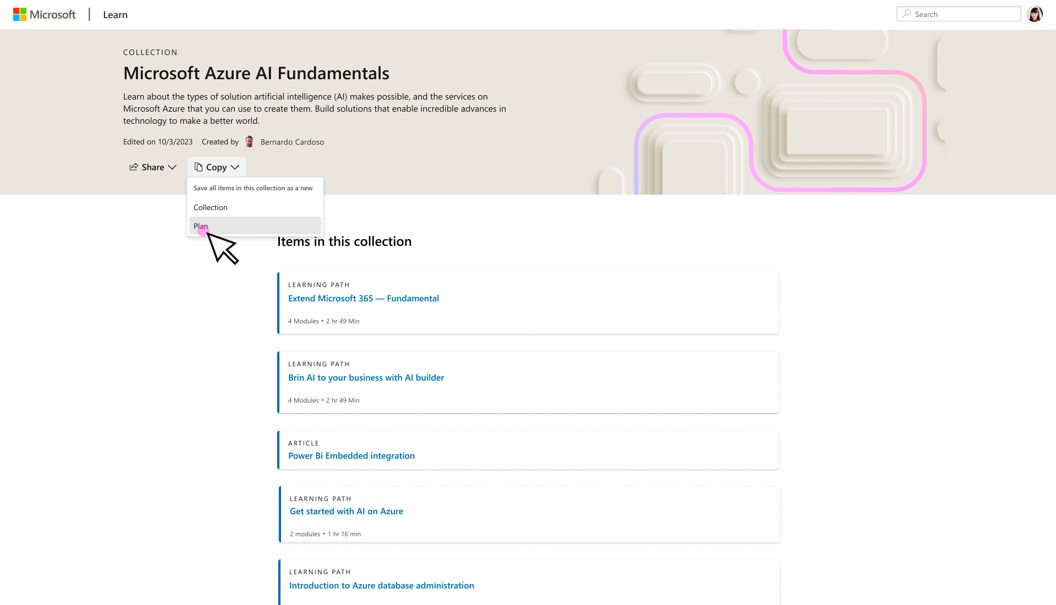
تم إنشاء الخطة
بمجرد إنشاء الخطة، يتم نقل جميع المعلومات الموجودة في العنوان والوصف وأوصاف القسم من المجموعة الأساسية. تصبح الأقسام من مجموعتك أحداثا رئيسية في الخطط. يمكنك تحرير المراحل الرئيسية في أي وقت. تظل المجموعة الأساسية دون تغيير. يمكنك الوصول إلى هذه المجموعة ضمن ملف التعريف في أي وقت.
طريقة العرض الأولية لوضع تحرير الخطة
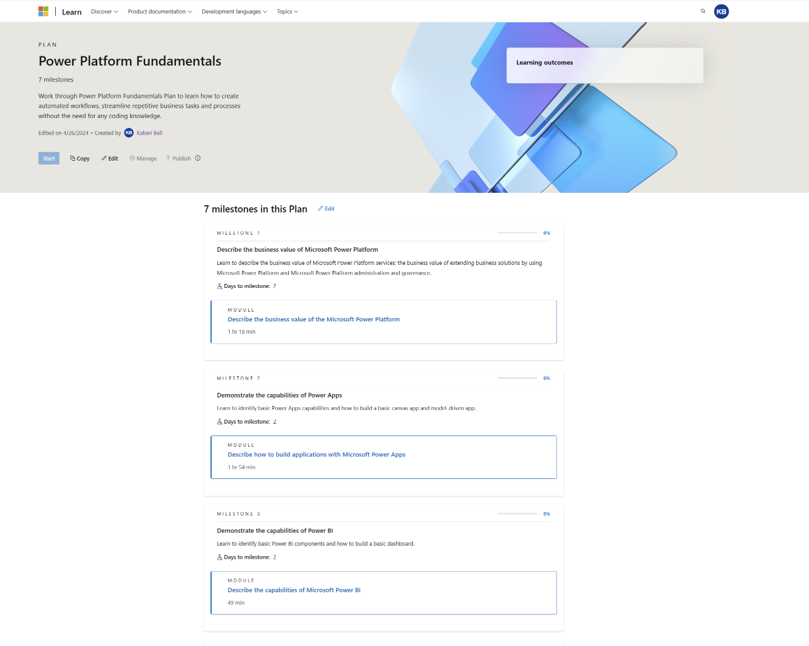
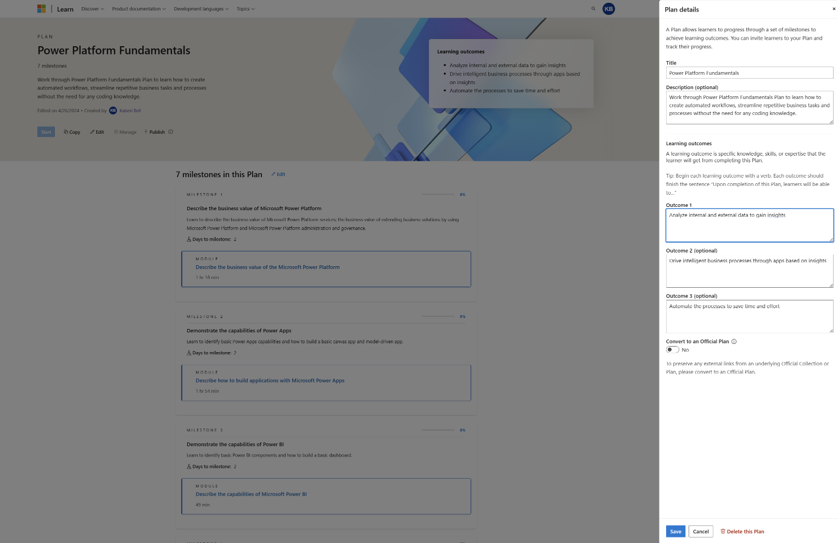
إضافة نتائج التعلم
مخرجات التعلم هي مجال اختياري في الخطة. نقترح إضافة نتيجة تعليمية واحدة على الأقل للخطة على الرغم من أنه يوصى بشدة بالمزيد. اكتب نتيجة التعلم الخاصة بك كمهارة يكتسبها المتعلم عند إكمال الخطة. للتعرف على أفضل الممارسات عند إنشاء الخطط، اقرأ أفضل الممارسات لإنشاء الخطط وإدارتها.
إضافة نتائج التعلم إلى خطة
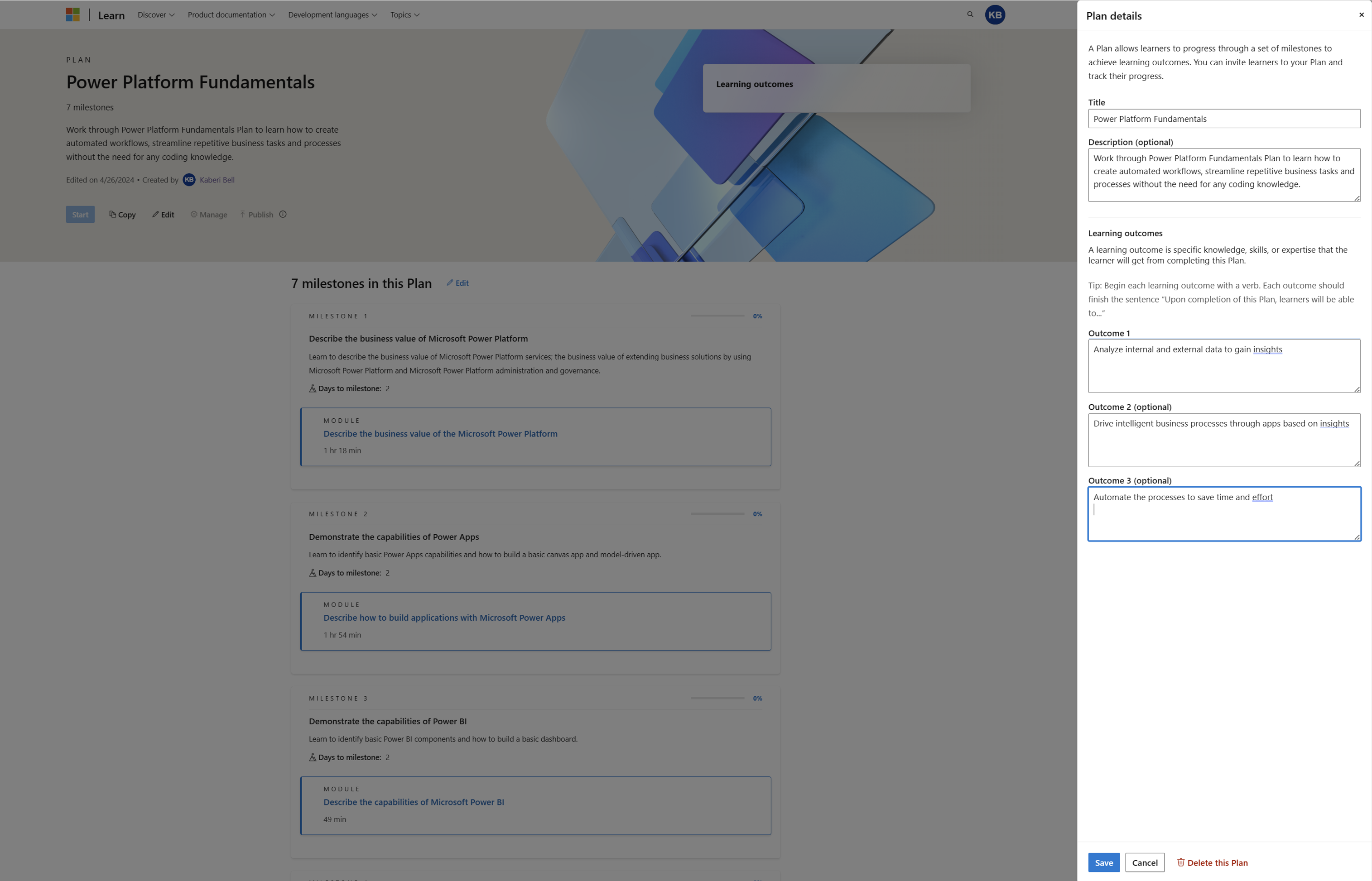
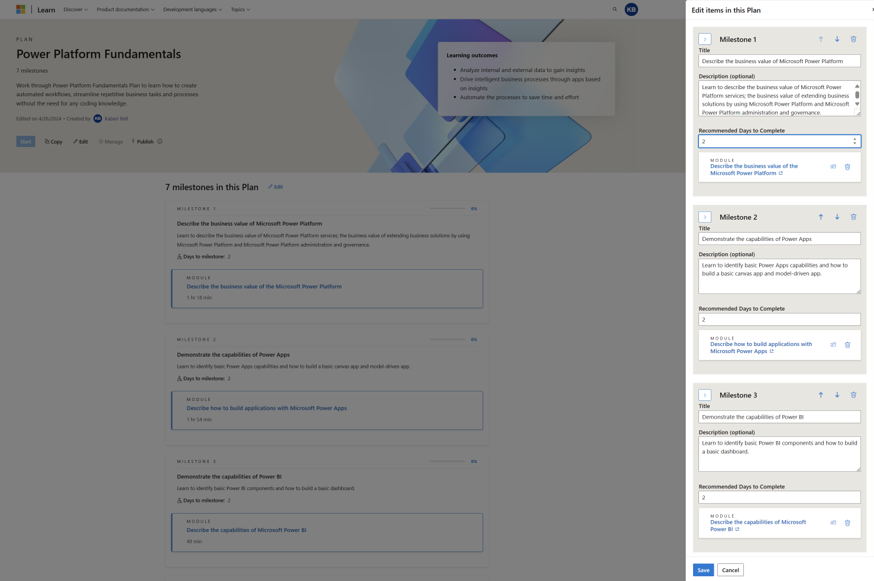
إضافة أيام إلى الحدث الرئيسي
"أيام إلى الإنجاز" هو حقل اختياري آخر في الخطة. بصفتك منشئ الخطة، يمكنك تقديم عدد الأيام التي توصي المتعلم بأخذها عند إكمال كل معلم رئيسي. للتعرف على أفضل الممارسات عند إنشاء الخطط، اقرأ أفضل الممارسات لإنشاء الخطط وإدارتها.
إضافة الأحداث الرئيسية إلى خطة
إضافة محتوى إلى خطة
تتوفر جميع أنواع المحتويات في Learn لاستخدامها في الخطط. بينما نوصي بإضافة كل المحتوى في مجموعة قبل النسخ إلى خطة، قد تحتاج إلى إضافة بعض عناصر المحتوى النهائي إلى خطة قبل نشرها.
لإضافة محتوى إلى خطة:
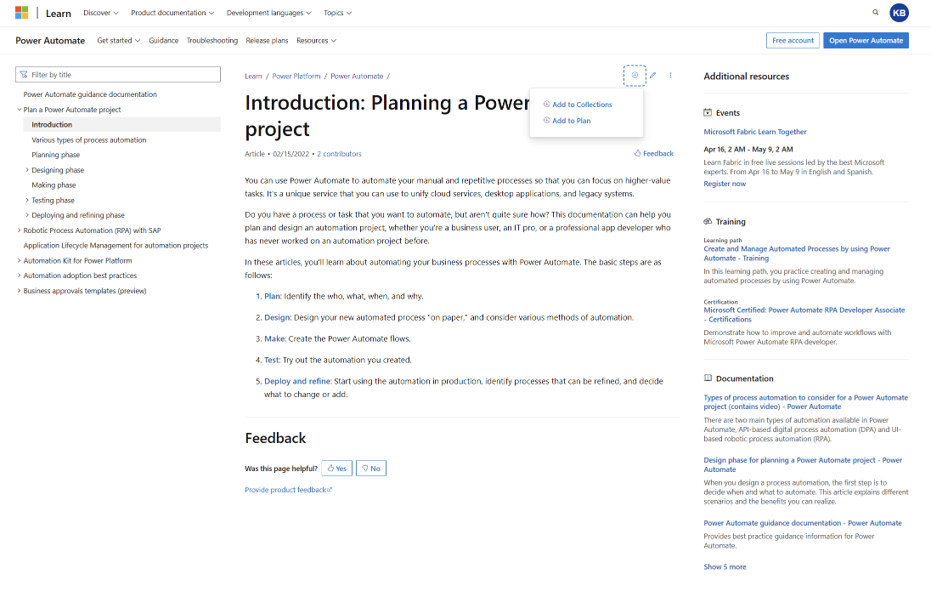
- البحث عن صفحة أو عنصر محتوى ترغب في إضافته إلى الخطة
- في المحتوى، ابحث عن الأيقونة + وحددها (عادة ما تكون في الأعلى)
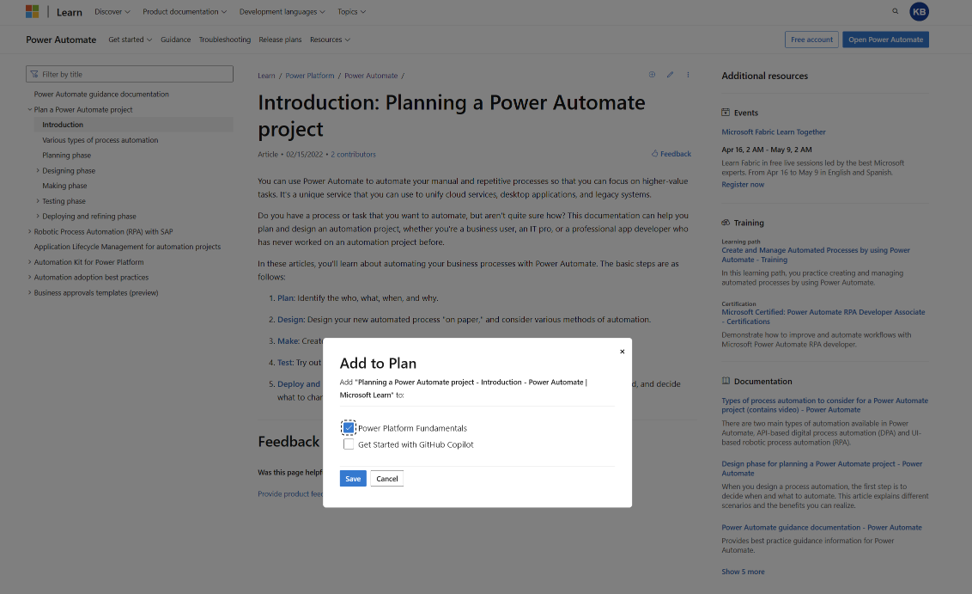
- انتقل إلى علامة التبويب الخطط وحدد الخطة التي ترغب في إضافة المحتوى إليها.
- حدد حفظ
إدارة المراحل الرئيسية
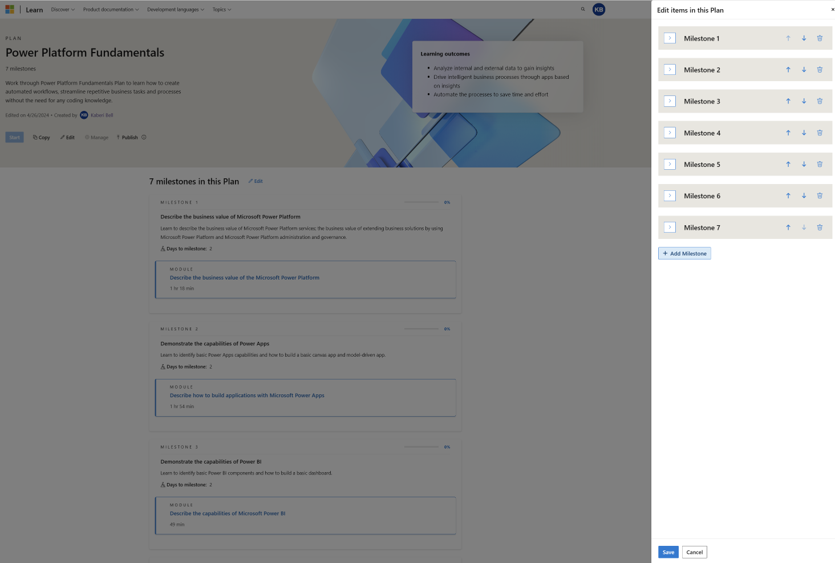
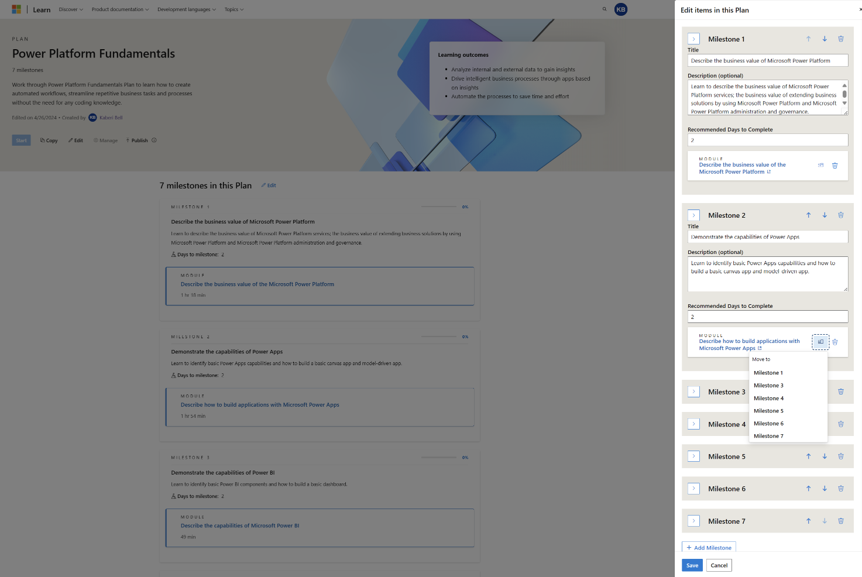
بمجرد إنشاء خطة، يمكنك إضافة الأحداث الرئيسية وتحريرها في خطتك. يمكنك إعادة ترتيب المراحل الرئيسية وإضافة أحداث رئيسية أو حذفها وتحرير أوصاف الأحداث الرئيسية ونقل العناصر بين المراحل الرئيسية.
إدارة المراحل الرئيسية في خطة
قم بإنهاء خطتك
بمجرد الانتهاء من خطتك ، والتدقيق اللغوي والتأكد من أنه ليس لديك المزيد من التغييرات التي يجب إجراؤها ، يمكنك مشاركتها مع الآخرين. يمكنك أيضا الاستمرار في تعديل خطتك في أي وقت. على الرغم من أنه من المهم ملاحظة أنه لا يمكنك حذف الخطط التي بدأها المستخدمون الآخرون.
دعوة المتعلمين إلى خطتك
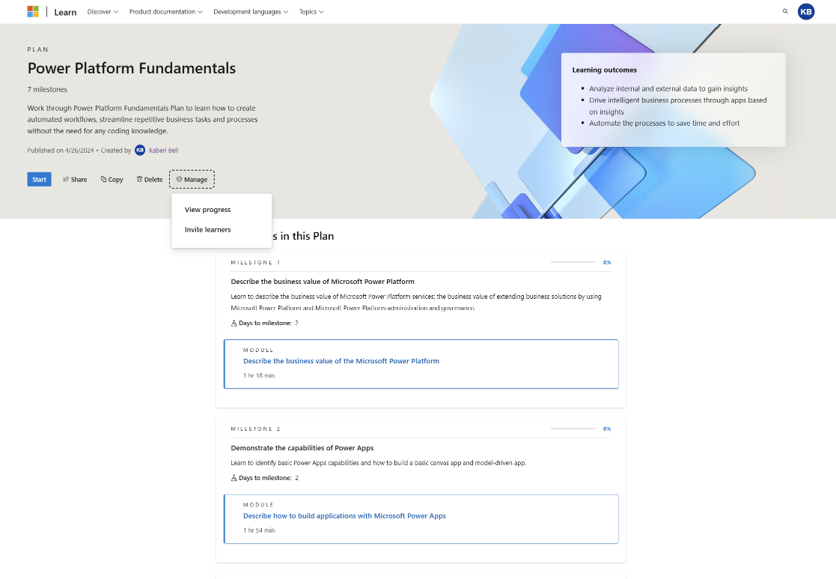
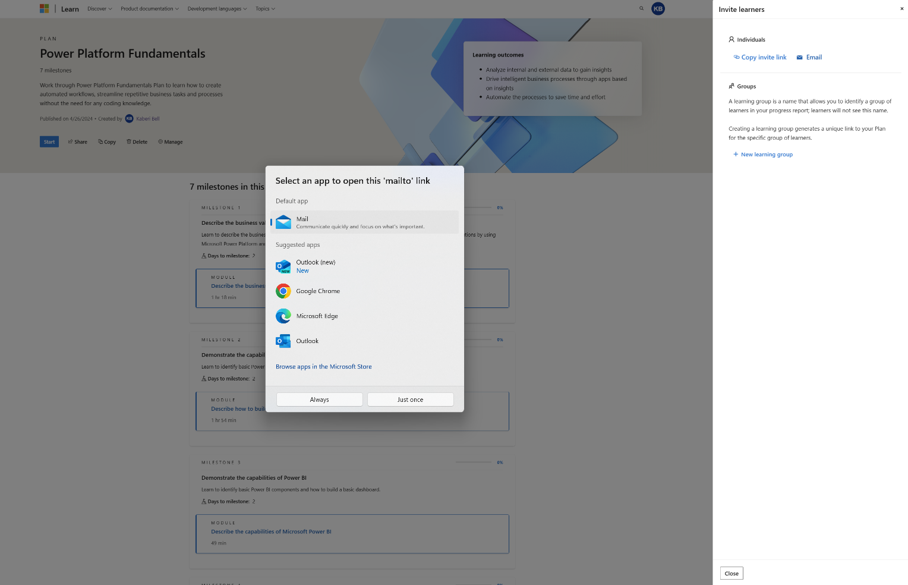
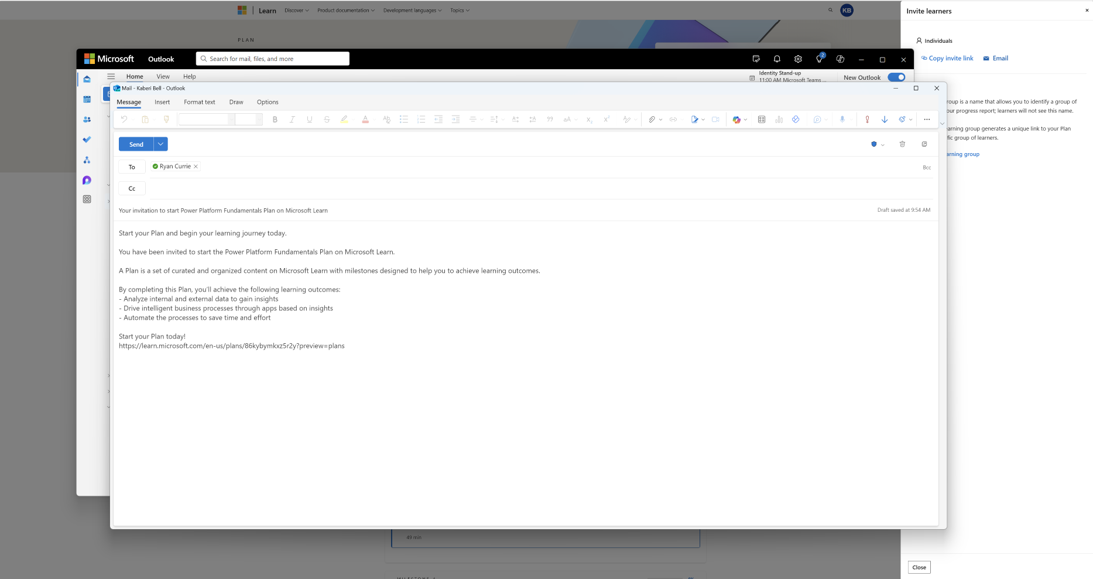
عند نشر خطة، يمكنك دعوة المتعلمين إلى خطتك من خلال إدارة > تدفق دعوة المتعلم. عند ظهور اللوحة الجانبية، يمكنك إما نسخ الارتباط إلى الخطة أو تحديد إرسالها بالبريد الإلكتروني إلى الأشخاص. يؤدي تحديد البريد الإلكتروني إلى فتح تطبيق البريد على جهازك لإرسال الارتباط إلى الخطة من خلاله.
دعوة المتعلمين إلى خطة
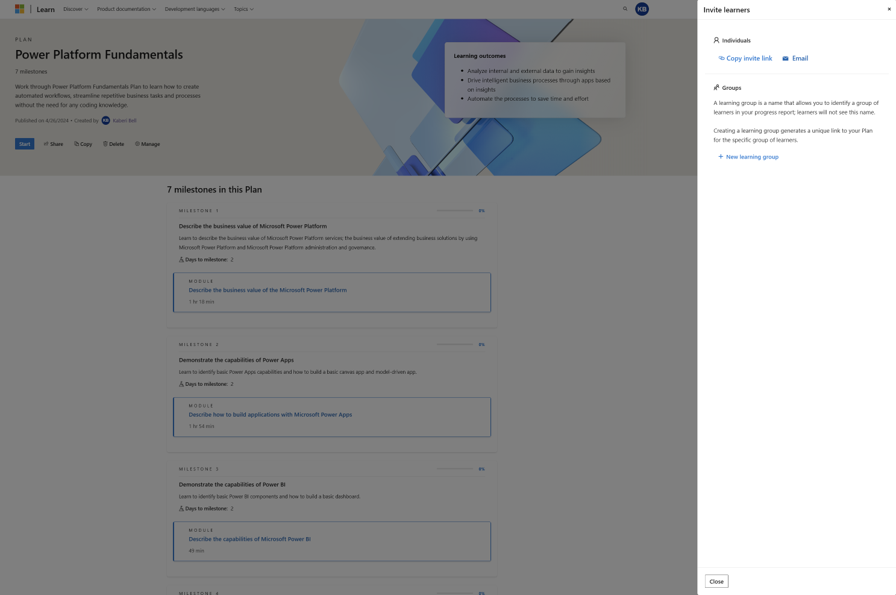
دعوة المتعلمين إلى خطة عبر البريد الإلكتروني
يمكنك اختيار إنشاء مجموعات تعليمية، والتي ستنشئ روابط فريدة لخطتك يمكنك مشاركتها مع المتعلمين.
إنشاء مجموعة تعلم
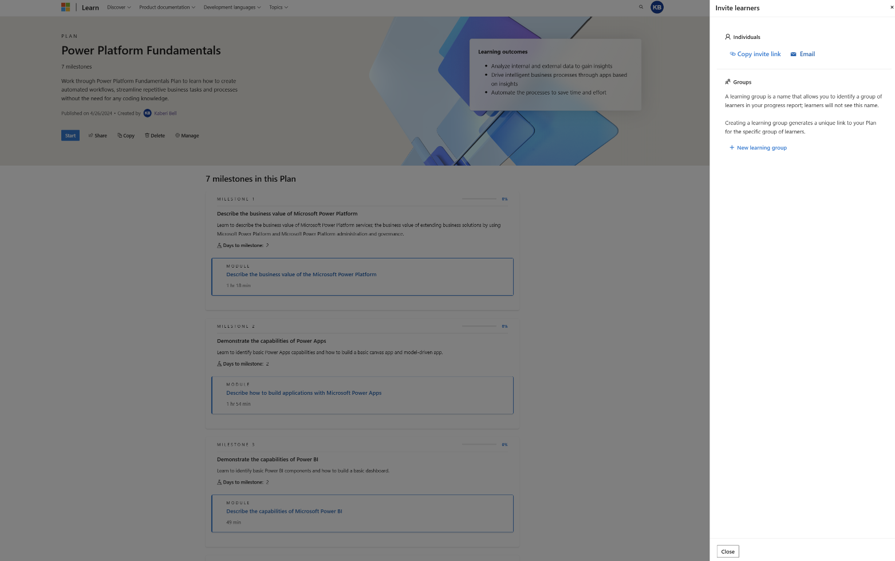
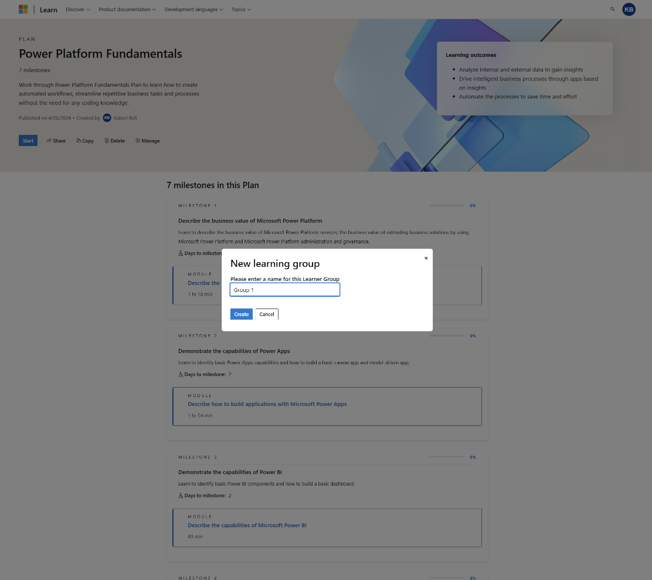
عرض مجموعات التعلم في وظيفة المشاركة
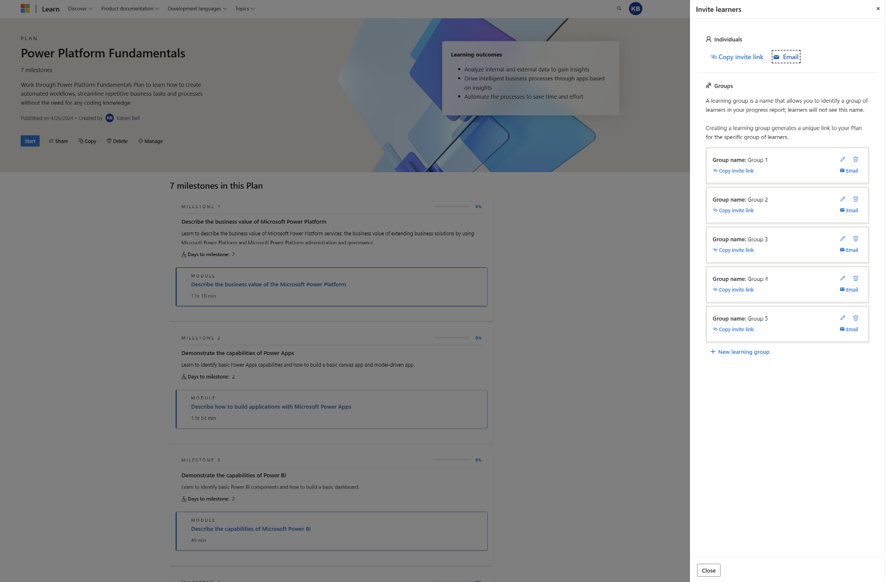
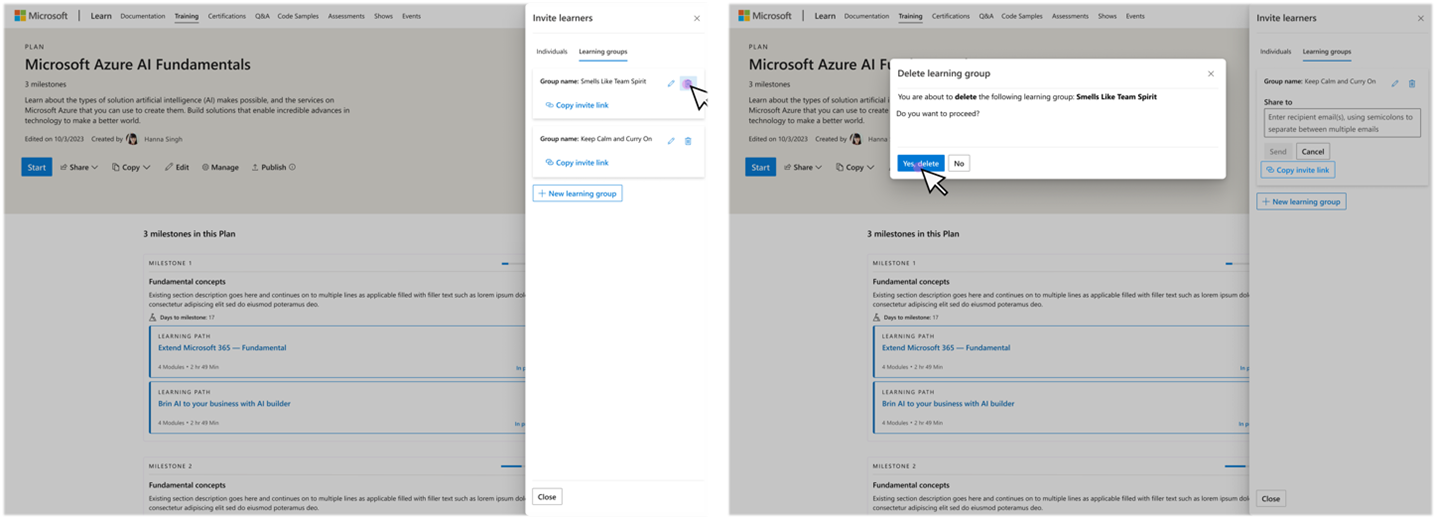
عندما يبدأ المتعلمون الخطة من خلال رابط مجموعة التعلم، يرتبط تقدمهم بمجموعة التعلم هذه (راجع تعقب تقدم المتعلم أدناه). يمكنك عرض مجموعات التعلم وتحريرها وحذفها في أي وقت.
راجع الخطة في ملف تعريف مستخدم Learn
إذا قمت بحذف مجموعة تعليمية، فلن يؤثر ذلك على المتعلمين الذين بدأوا الخطة باستخدام الارتباط الفريد للخطة. كما أنه لن يؤثر على أي متعلمين قد يستخدمون هذا الارتباط في المستقبل للانضمام إلى الخطة.
حذف مجموعة تعليمية
تعقب تقدم المتعلم
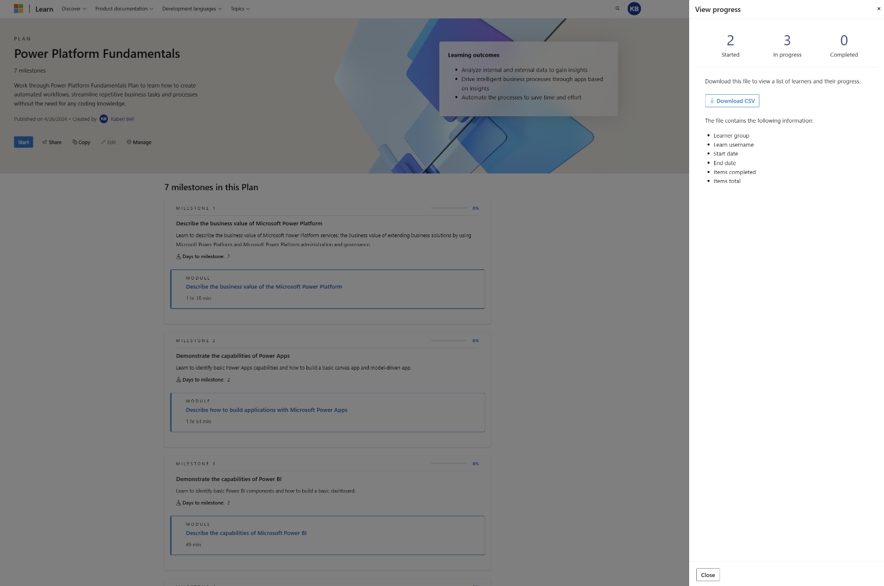
إذا كنت ترغب في تتبع تقدم المتعلمين الذين يكملون خطتك، فانتقل إلى إدارة > تقدم التتبع. توفر لك اللوحة الجانبية ملخصا. إذا كنت ترغب في تنزيل تقرير مفصل يحتوي على معلومات لكل متعلم، يمكنك تنزيل ملف CSV.
عرض تقدم المتعلم من خلال صفحة إدارة الخطط
مشاركة خطتك
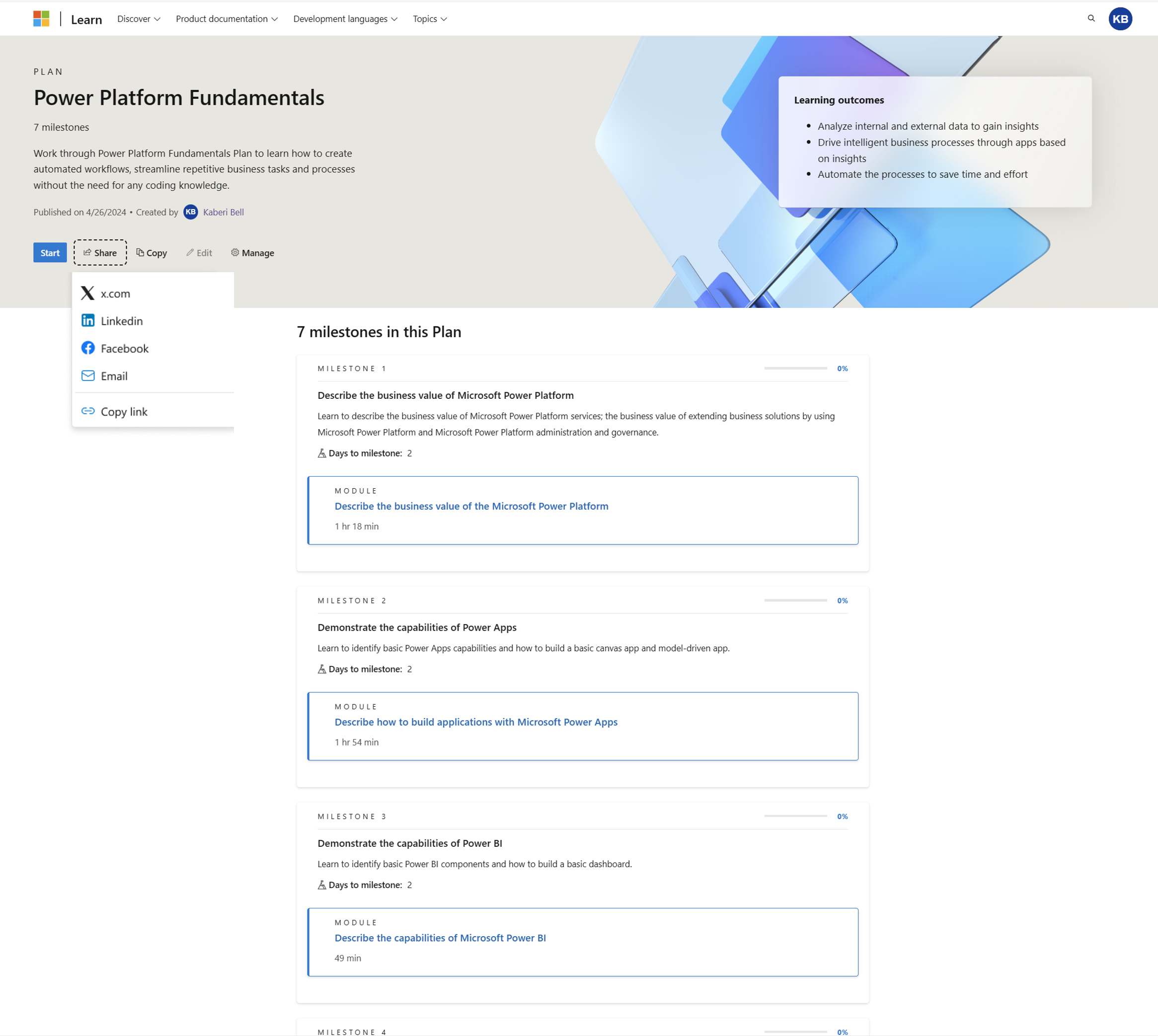
يمكنك مشاركة خطتك باستخدام عنصر تحكم المشاركة ومشاركة الخطة مع شبكات متعددة أو نسخ الارتباط. يمكن الوصول إلى الخطط في ملف تعريف Microsoft Learn.
مشاركة خطتك عبر ملف تعريف مستخدم Learn
عرض جميع الخطط التي تم إنشاؤها والوصول إليها
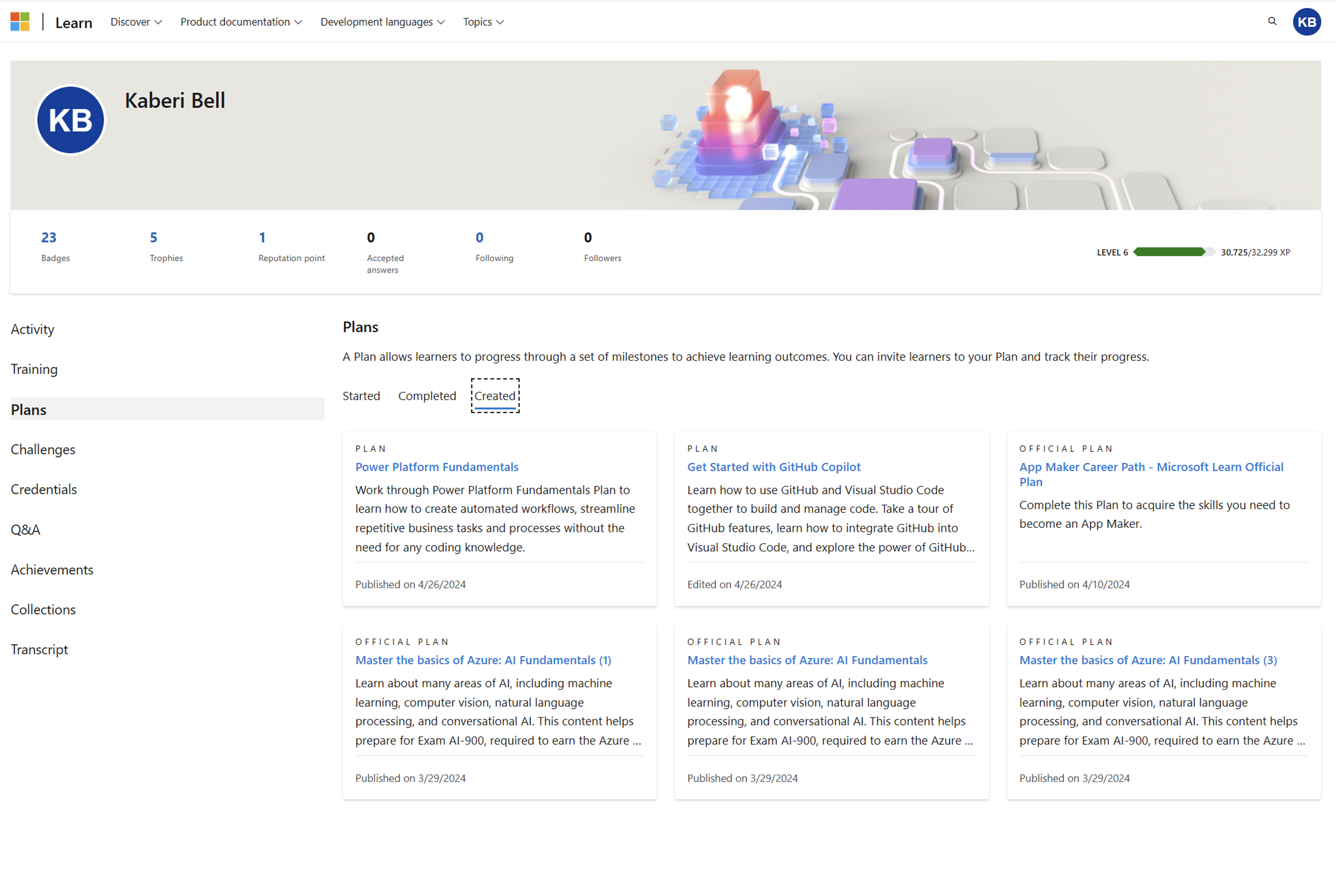
للوصول إلى جميع خططك، انتقل إلى علامة التبويب تم إنشاؤها ضمن خطط ملف التعريف > .
عرض جميع الخطط التي تم إنشاؤها والوصول إليها عبر ملف تعريف مستخدم Learn
حذف خطة
يمكنك حذف أي من خططك بالانتقال إلى صفحة الخطط المحددة أثناء تسجيل الدخول والنقر فوق الزر حذف.
إشعار
لا يمكنك حذف خطة بمجرد أن يبدأها المتعلمون.
حذف خطة قبل النشر من خلال صفحة إدارة الخطط
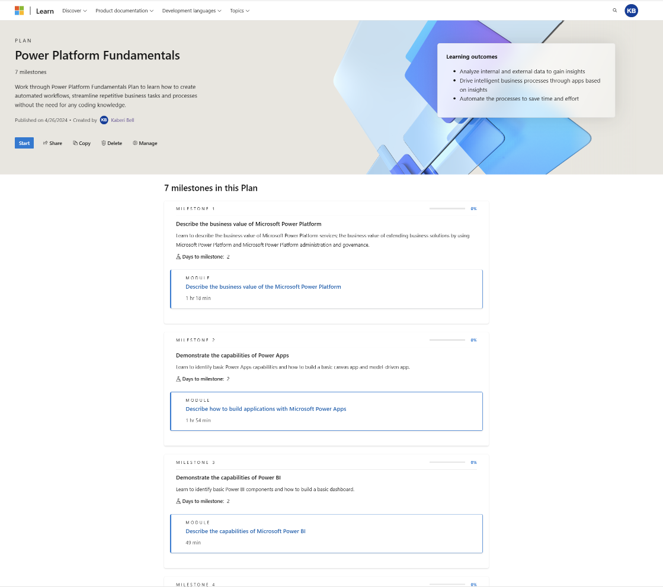
حذف خطة بعد النشر من خلال صفحة إدارة الخطط
الخطوات التالية
راجع مقالة أفضل الممارسات لإنشاء الخطط وإدارتها للتأكد من إنشاء خططك بطريقة تخلق التأثير الأكبر.