Бележка
Достъпът до тази страница изисква удостоверяване. Можете да опитате да влезете или да промените директориите.
Достъпът до тази страница изисква удостоверяване. Можете да опитате да промените директориите.
Ако представянето на вашия модел не е там, където искате да бъде, например получавате лоши резултати или ниска увереност, има някои неща, които можете да опитате.
Интерпретиране на оценката за точност на модела
Интерпретирайте оценката си за точност, за да определите какво се затруднява да извлече вашият модел. Оценките на модела включват препоръки за повишаване на резултата.
Влезте в Power Apps OR Power Automate.
В левия прозорец изберете ... Повече>център за изкуствен интелект.
Под Откриване на възможност за изкуствен интелект изберете модели на изкуствен интелект.
(По избор) За да запазите моделите с изкуствен интелект постоянно в менюто за лесен достъп, изберете иконата на щифт.
Отворете модела за обработка на документи, който искате да проучите. Резултатът за точност трябва да се показва.
Бележка
В следните случаи не получавате оценки за точност за модели за обработка на документи:
- Ако моделът е обучен чрез избор на "Общи документи" като тип документ. Понастоящем оценките за точност се връщат само за модели от тип "Документи с фиксиран шаблон".
- Вашият модел е импортиран от друга среда.
- Ако вашият модел е бил обучен преди 1 януари 2022 г. В този случай можете да го преквалифицирате.
На страницата с подробности за модела трябва да получите обща оценка за точност.
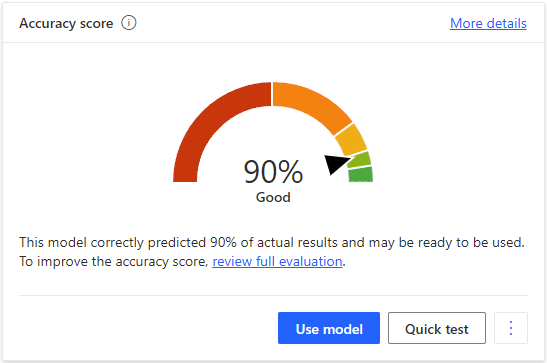
За да получите подробности, изберете Преглед на пълната оценка.
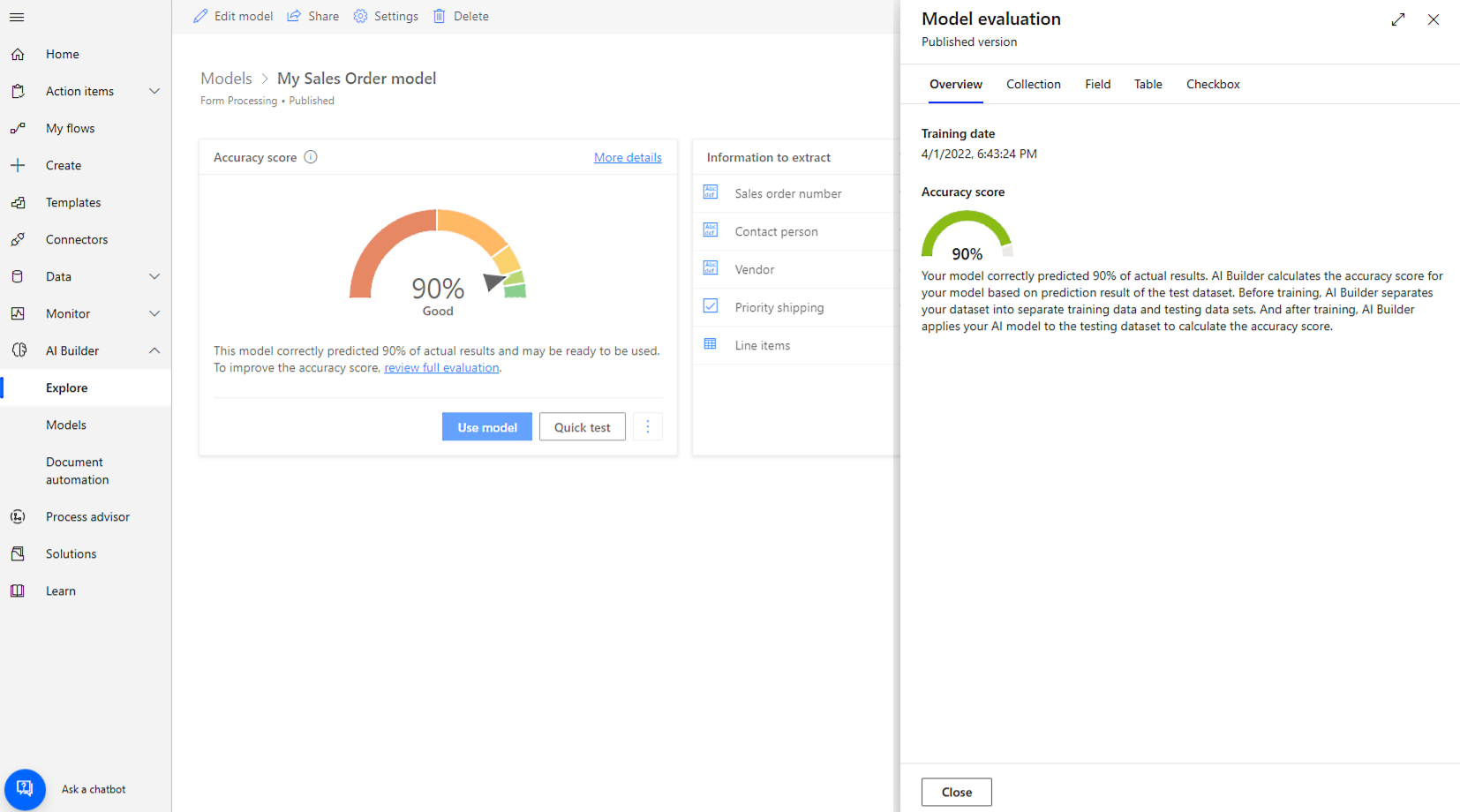
В този панел можете да навигирате между различни раздели, за да определите какво се затруднява вашият модел да извлече. Можете да прегледате разделите Колекция, Поле, Таблица и Квадратче за отметка, за да намерите какво не се обработва правилно.
Ето пример за информацията в раздела Поле .
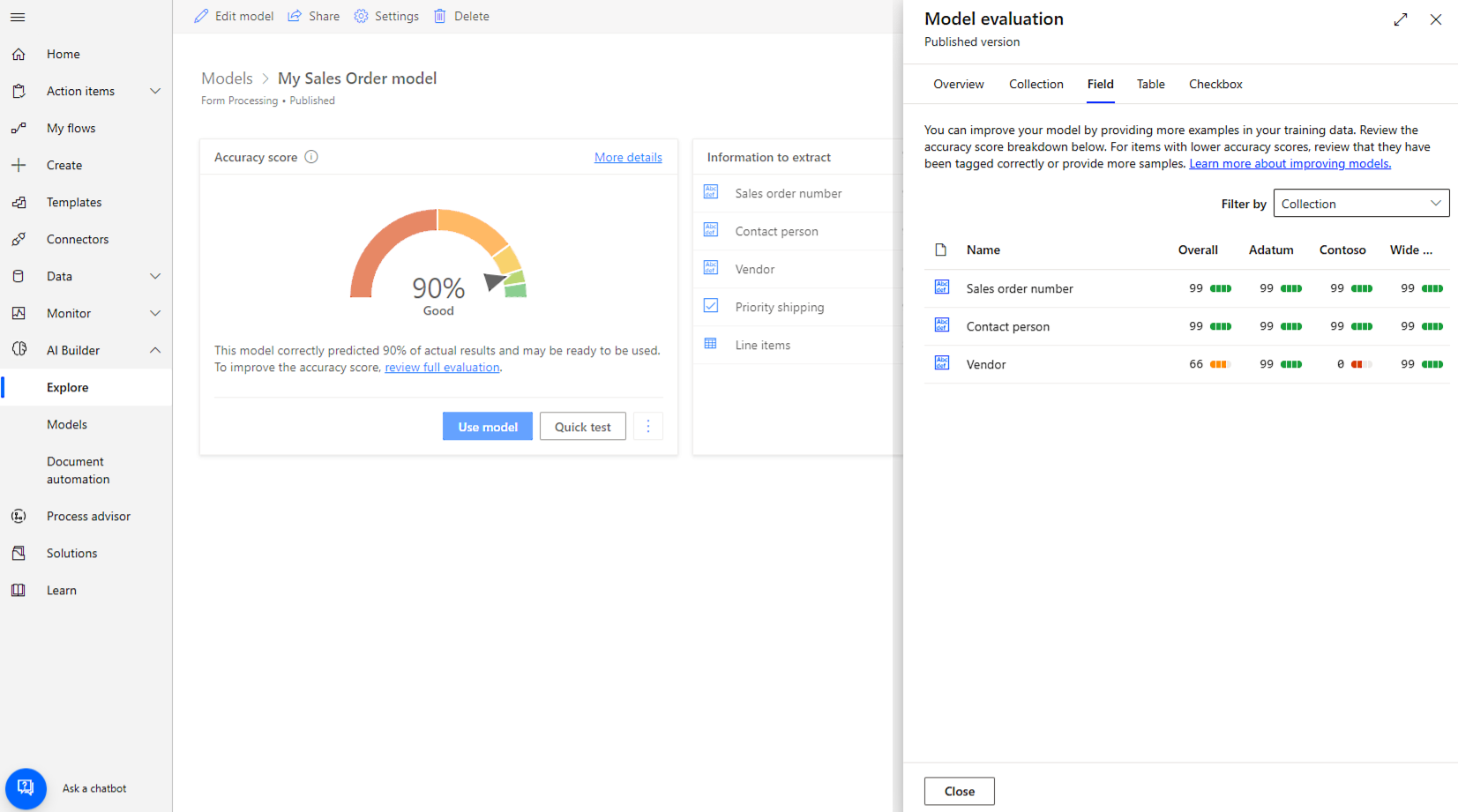
В този пример искате да подобрите точността на информацията за доставчика .
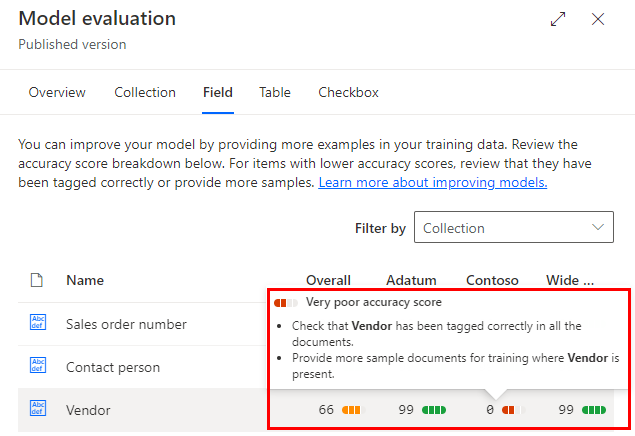
Предложения за това какво можете да направите, за да подобрите дисплея на модела си, като задържите курсора на мишката върху елементи с лош резултат за точност. Например може да се покаже препоръка за предоставяне на повече примерни документи за обучение.
Често задавани въпроси
Какво мога да направя, ако имам ниска оценка за точност за поле, таблица или квадратче за отметка?
- Проверете дали полето, таблицата или квадратчето за отметка са маркирани правилно във всички документи.
- Предоставете повече примерни документи за обучение, където е налице полето, таблицата или квадратчето за отметка.
- Прегледайте най-добрите практики.
Какво мога да направя, ако имам ниска оценка за точност за колекция?
Проверете дали всички документи в колекцията имат едно и също оформление. За да научите повече за колекциите, отидете на Групиране на документи по колекции.
Добавете още документи към данните за обучението
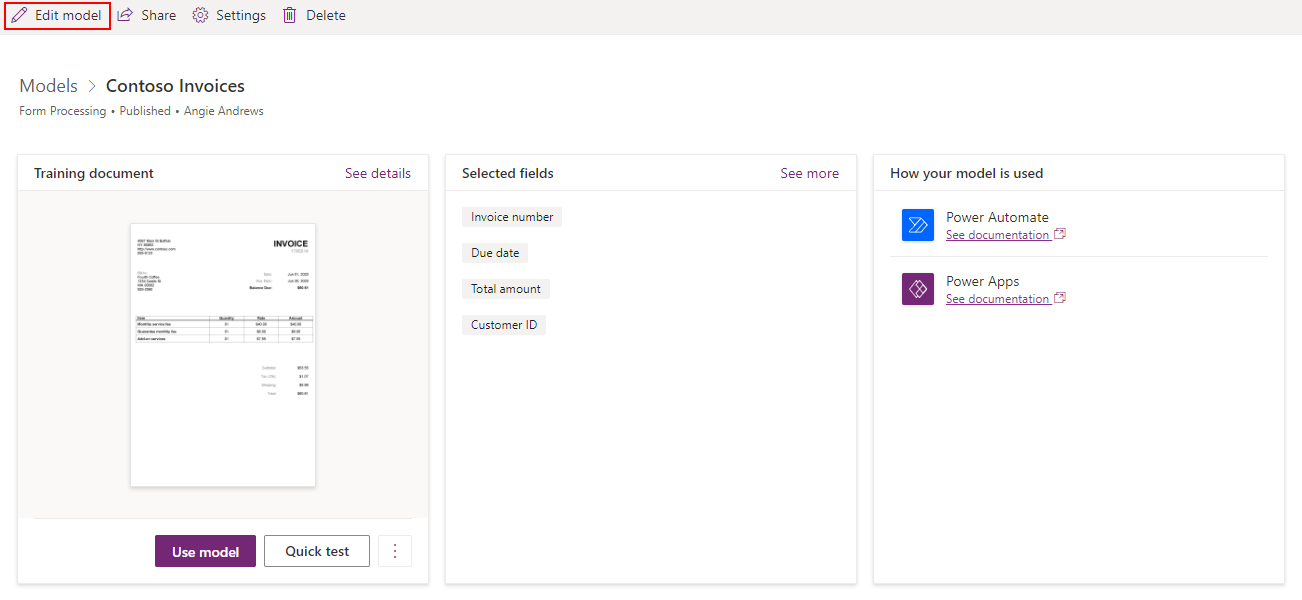
Колкото повече документи маркирате, толкова повече AI Builder се научава как по-добре да разпознава полетата. За да добавите още документи, редактирайте модела на обработка на документи и качете още документи. Можете да намерите опцията за редактиране на модела на страницата с подробности за модела.
Още съвети
- За попълнени формуляри използвайте примери, в които са попълнени всички полета.
- Използвайте формуляри с различни стойности във всяко поле.
- Ако изображенията на формулярите ви са с по-ниско качество, използвайте по-голям набор от данни (например 10 – 15 изображения).
- Ако е възможно, използвайте текстови PDF документи вместо документи, базирани на изображения. Сканираните PDF файлове се обработват като изображения.
- Когато създавате модел за обработка на документи, качвайте документи със същото оформление, където всеки документ е отделен екземпляр. Например фактурите от различни месеци трябва да са в отделни документи, а не всички в един и същ.
- Документите, които имат различни оформления, трябва да отидат в различни колекции , когато качвате примери за обучение.
- Ако моделът за обработка на документи извлича стойности от съседни полета от това, което искате моделът да извлече, редактирайте модела и маркирайте съседните стойности, които се събират неправилно, като различни полета. По този начин моделът научава по-добре границите за всяка област.