Бележка
Достъпът до тази страница изисква удостоверяване. Можете да опитате да влезете или да промените директориите.
Достъпът до тази страница изисква удостоверяване. Можете да опитате да промените директориите.
Като маркирате документите, които сте качили, вие учите модела AI Builder си да извлича полетата и таблиците, които сте посочили.
За да започнете да маркирате, изберете една от колекциите в десния панел.
Полета за етикети
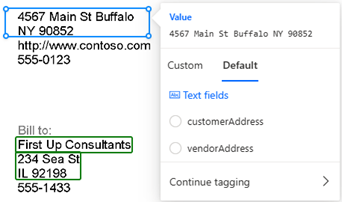
За да маркирате поле, начертайте правоъгълник около полето, което ви интересува, и изберете името на полето, на което съответства.
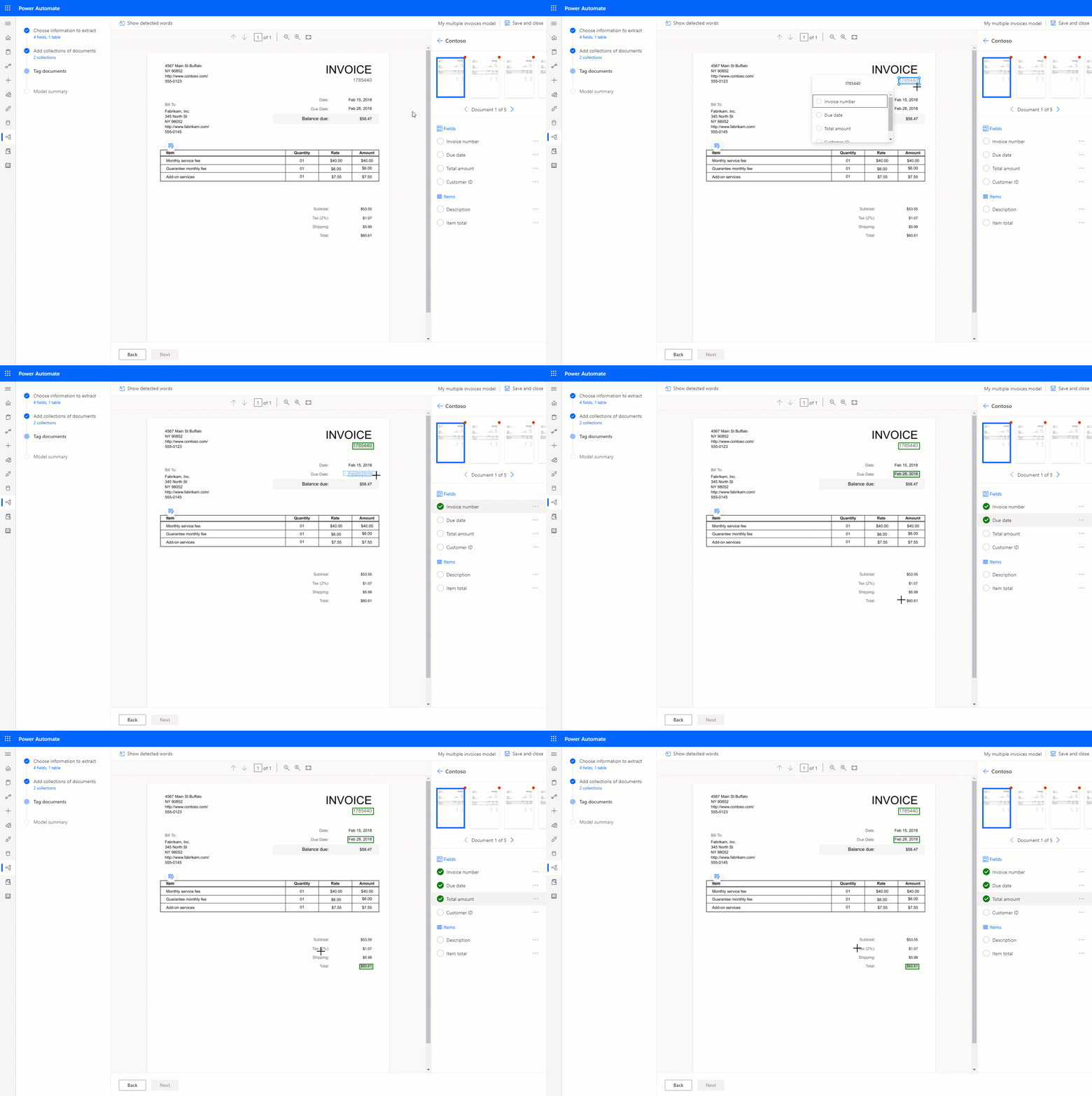
По всяко време можете да промените размера си, за да коригирате избора си.
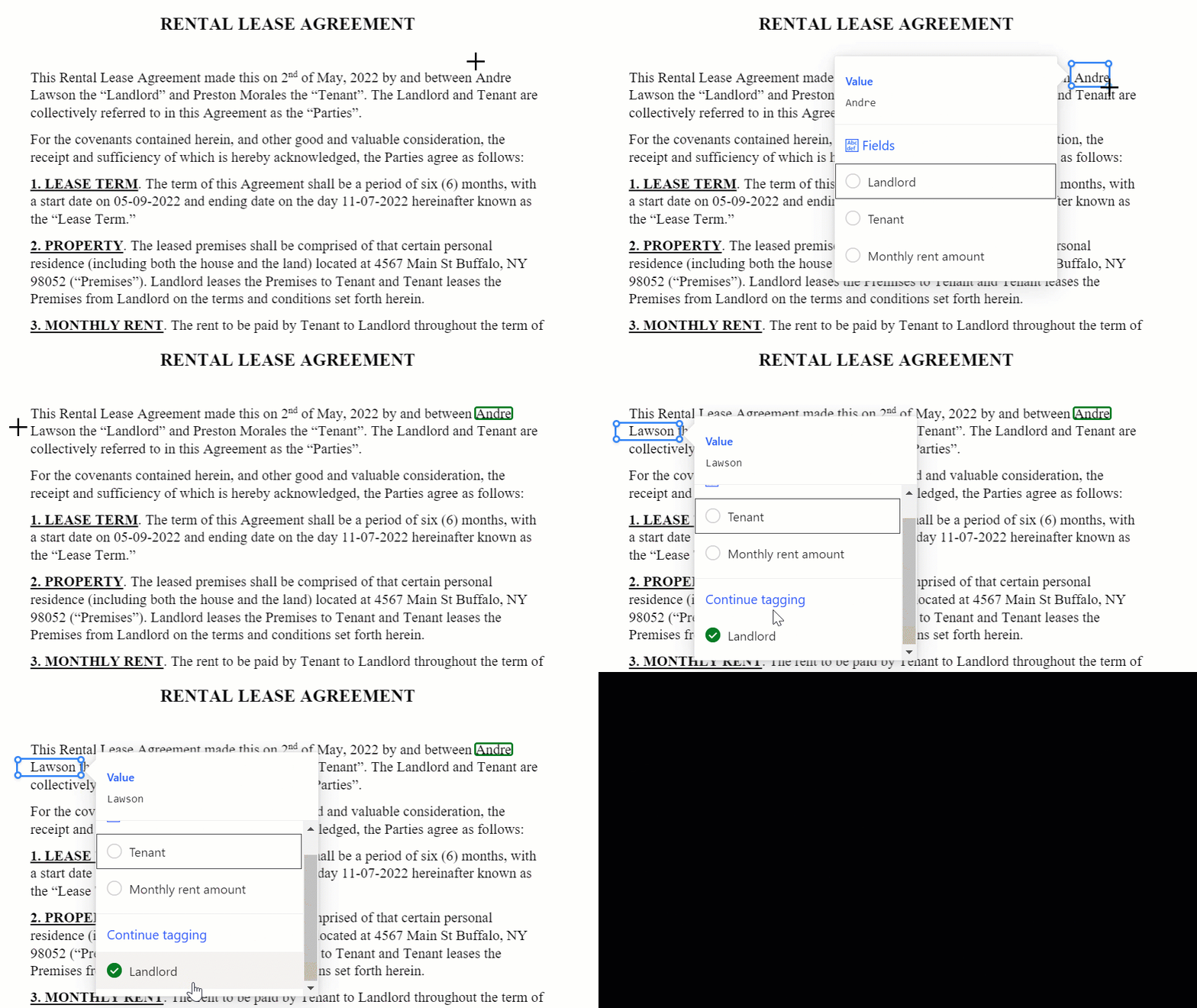
Ако дадено поле завършва на един ред и започва на друг, можете да го маркирате с помощта на опцията Продължи с етикетирането .
Можете също да използвате клавиша Control в Windows или Command ⌘ в macOS, за да маркирате няколко думи наведнъж. Можете да използвате клавиша Shift , за да изберете първата и последната дума, за да маркирате всички думи между двете.
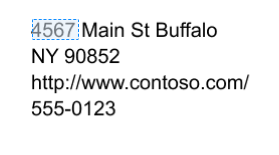
Когато задържите курсора на мишката върху думи в документите, може да се появят светлосини полета. Те показват, че можете да начертаете правоъгълник около тези думи, за да изберете поле.
Само за модела на персонализирани фактури
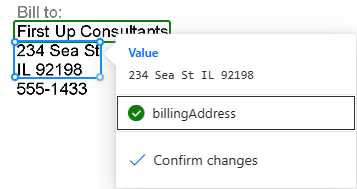
Можете да заместите поведението на поле по подразбиране, като преначертаете съществуваща ограничителна рамка.
Полетата по подразбиране за фактура, които не са открити автоматично в документа ви, са означени като "Не е в документа". Можете да промените това на Налично в документа и ръчно да го маркирате, ако е налице.
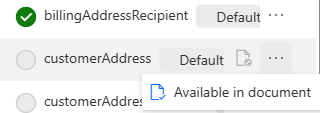
Когато маркирате, изберете По избор , за да се покаже списъкът с полета без етикети, които сте добавили, и изберете По подразбиране , за да се покажат полетата по подразбиране, маркирани като "Налични в документа".
Таблици с етикети
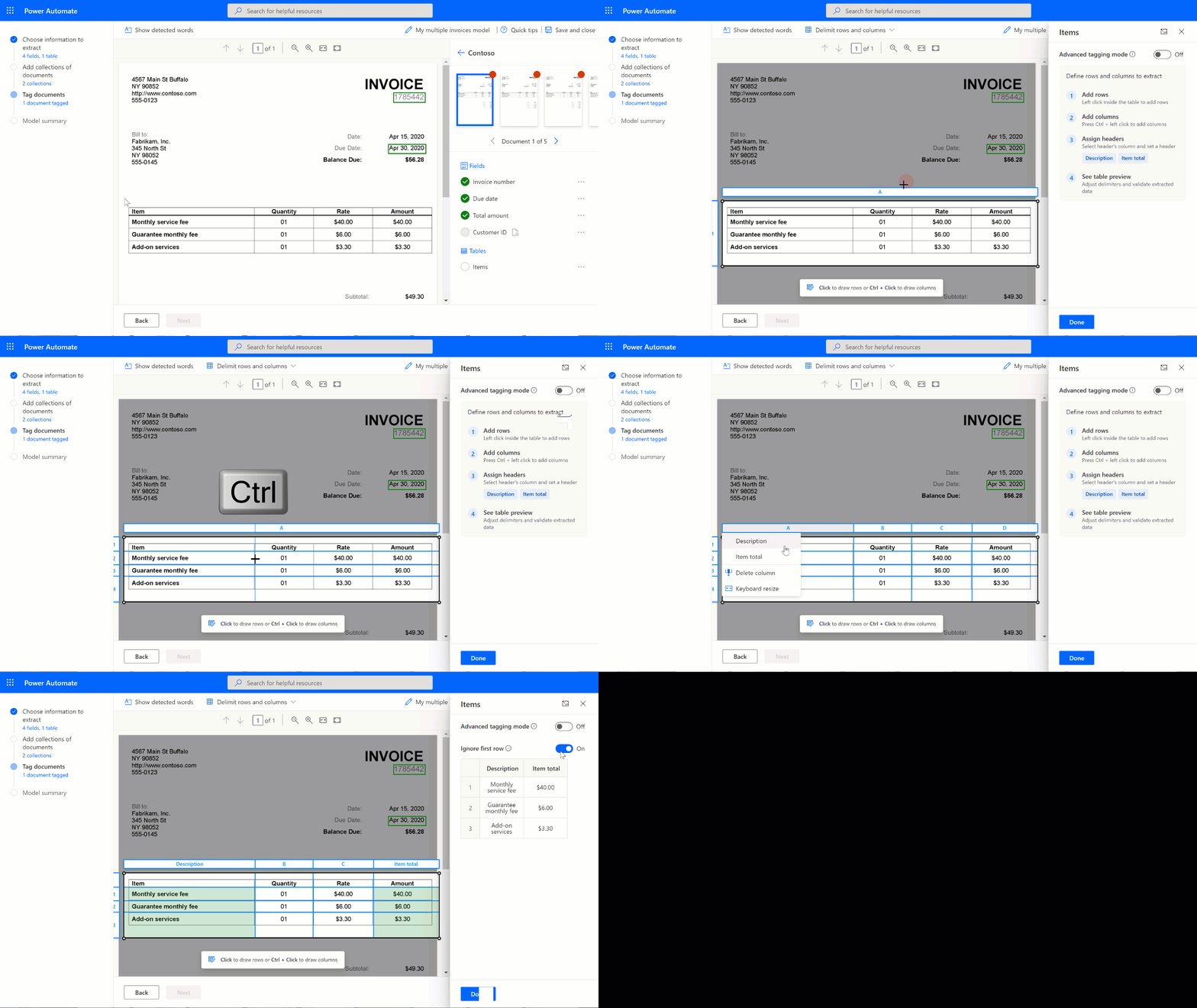
Начертайте правоъгълник около таблицата в документа, който ви интересува, и след това изберете името на таблицата, на което съответства. Съдържанието на панела вдясно се променя.
Начертайте редове чрез щракване с левия бутон между разделителите на редове.
Начертайте колони, като натиснете Ctrl + с левия бутон.
След като редовете и колоните са зададени, задайте заглавките за извличане, като изберете заглавната колона и я съпоставите с желаната.
Визуализация на начина, по който ще бъде извлечена таблицата, се появява на панела вдясно.
Ако заглавката на таблицата е маркирана, изберете Игнориране на първия ред , така че заглавката на таблицата да не се извлича като съдържание на таблицата.
Следната анимация илюстрира процеса:
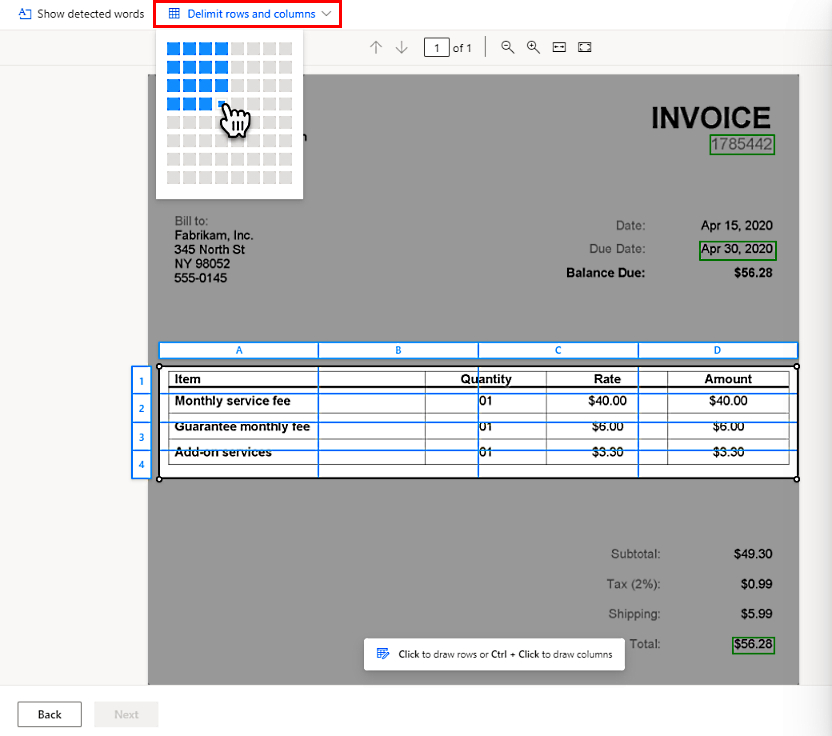
Друга възможност е да дефинирате редовете и колоните за таблица, като изберете Разграничаване на редове и колони в горната част на екрана.
Използване на разширения режим на маркиране
Разширеният режим на маркиране ви позволява да маркирате таблици на ниво клетка. Използвайте този режим за сложни таблици като:
- Таблици, които са изкривени, където маркирането с мрежа не е възможно.
- Когато трябва да извлечете вложени елементи, като например елемент в клетка.
Като се има предвид таблицата от следващия пример, за да извлечете единичната цена, я дефинирате като отделна колона в стъпката Избор на информация за извличане . Определяте описание, единична цена, количество и сума като колона на таблицата и ги маркирате съответно, като използвате разширен режим на маркиране.
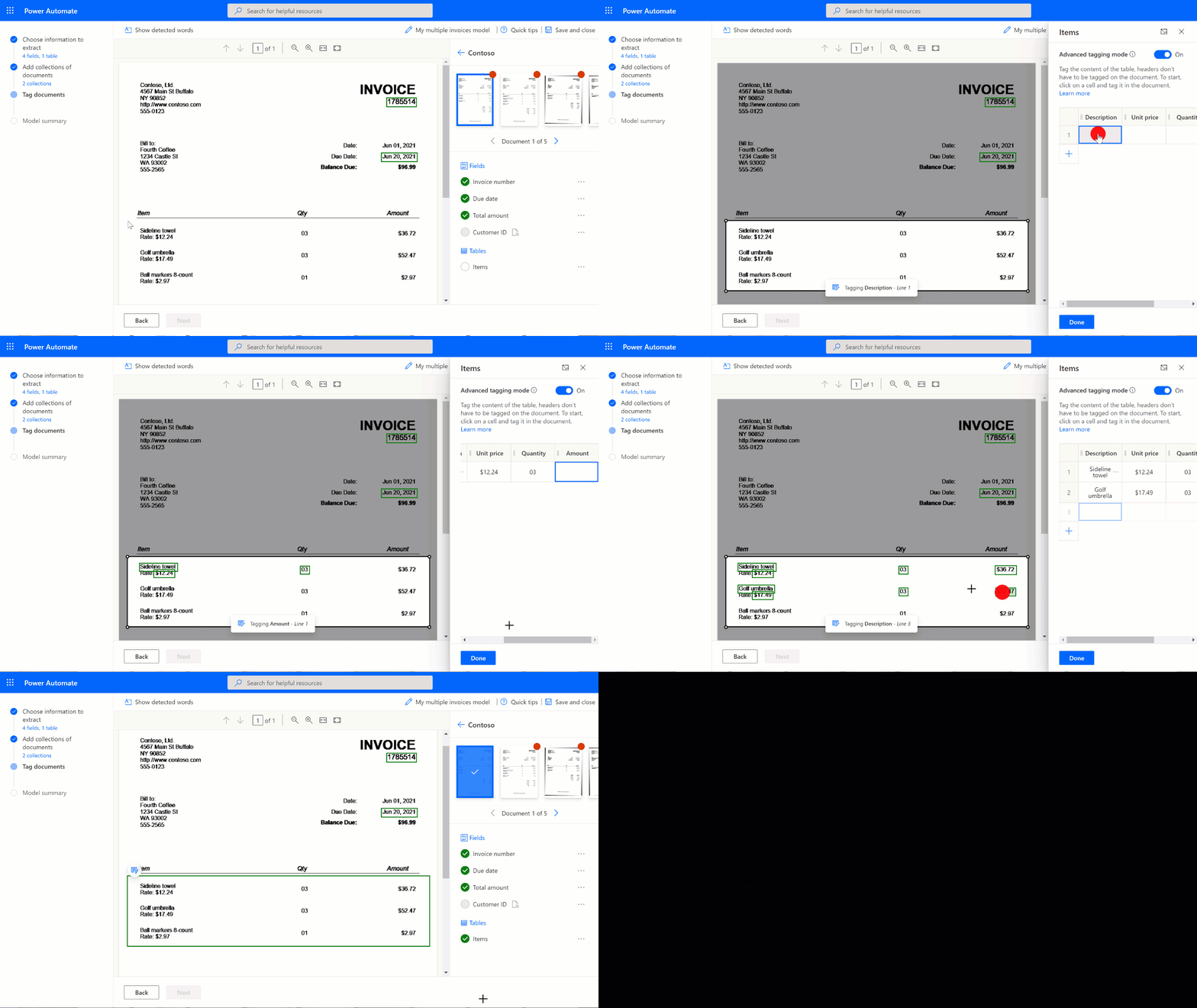
Можете да започнете да маркирате в режим по подразбиране, за да заснемете бързо всички редове и колони. След това превключете в разширен режим, за да регулирате всяка клетка и да маркирате вложени елементи.
Вложени елементи в таблици
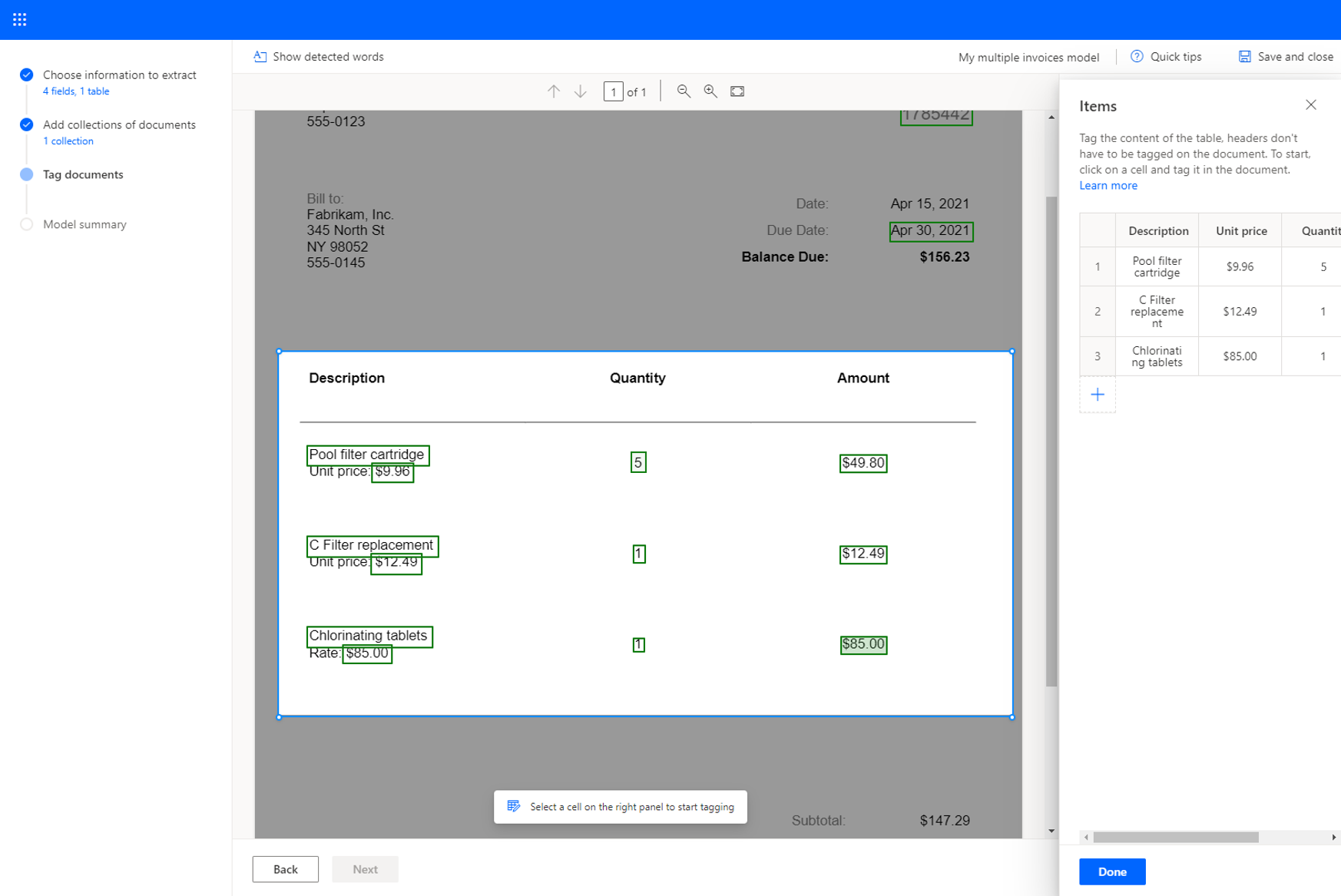
Можете да маркирате елементи, които са вложени в ред, като ги дефинирате като колони. Като се има предвид таблицата от следващия пример, за да извлечете единичната цена, я дефинирайте като отделна колона в стъпката Избор на информация за извличане по-рано в тази статия. Определете описание, единична цена, количество и сума като колона на таблицата и след това ги маркирайте съответно.
Таблици с много страници
Ако дадена таблица обхваща повече от една страница, не забравяйте да я маркирате на всички страници. След като приключите с отбелязването на таблицата на една страница, изберете Тази таблица продължава на следващата страница и продължете да маркирате таблицата на следващата страница. Правейки това, вие научавате модела, че таблицата може да обхваща множество страници.
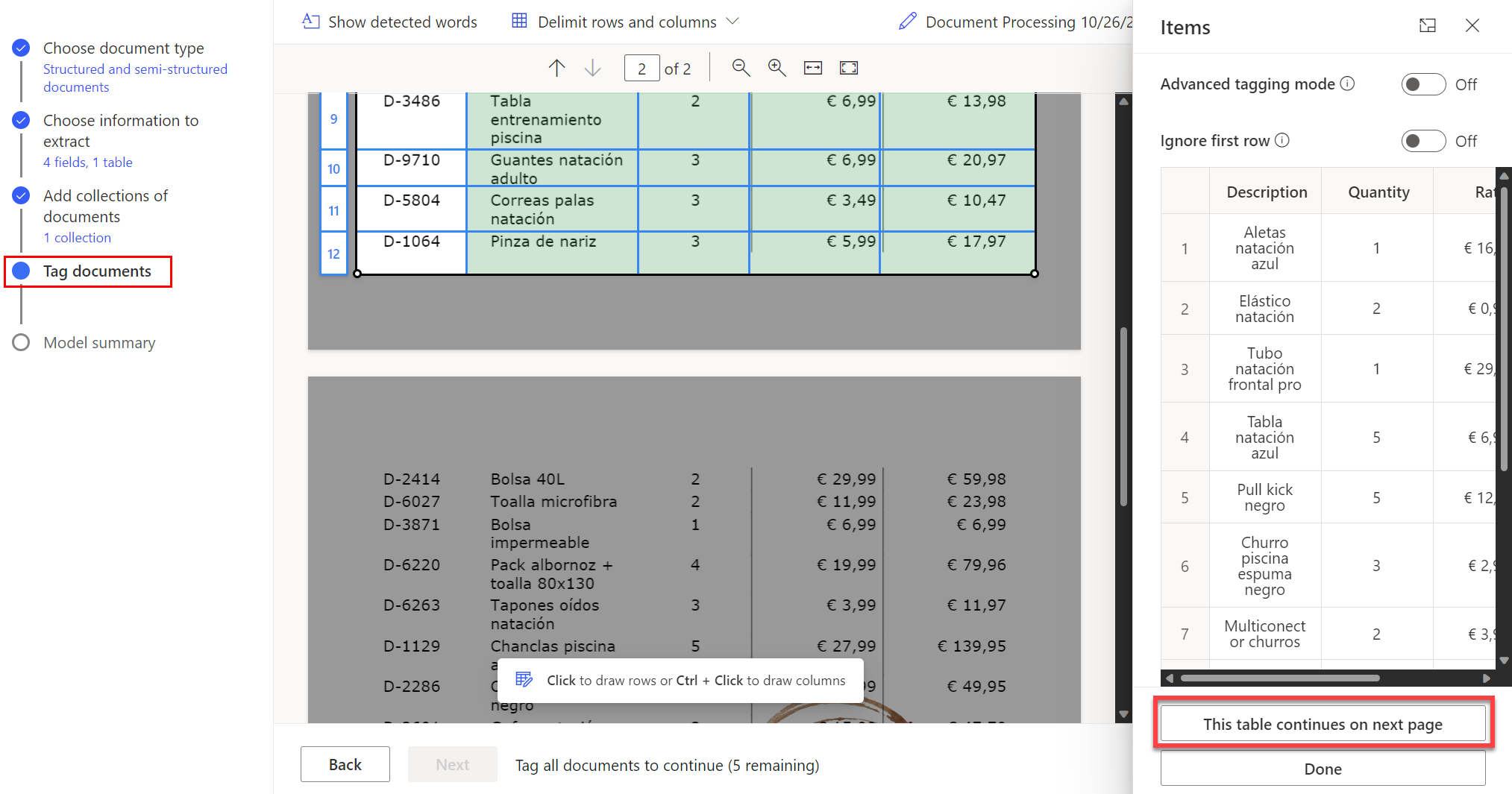
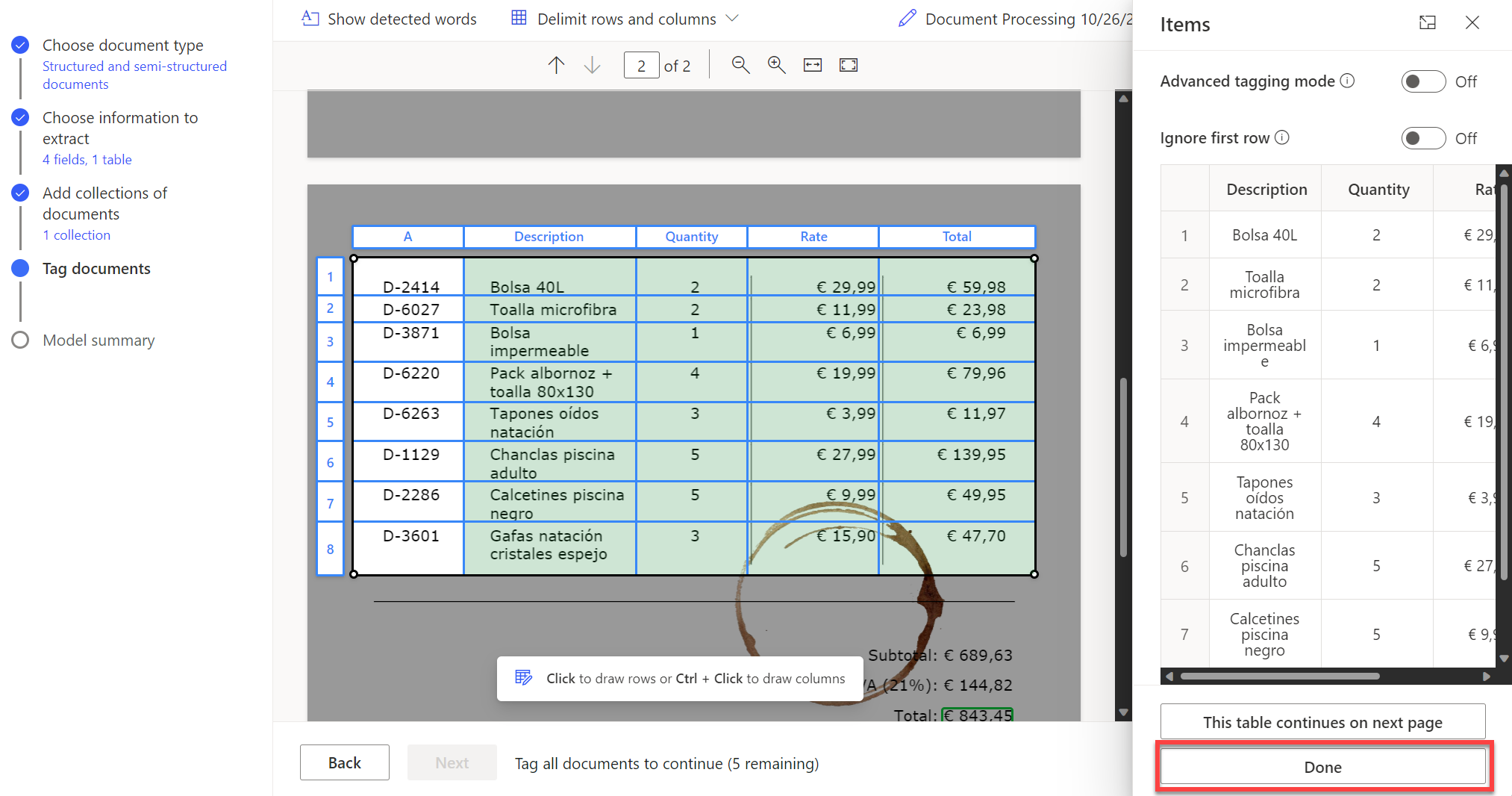
След като маркирате всички страници, на които има таблицата, изберете Готово , за да маркирате таблицата като напълно маркирана.
Можете да маркирате сложни таблици, които съдържат обединени клетки, вложени елементи, граници или без граници или неочаквани елементи като петно от кафе, както е показано в следващия пример.
Съвет
Като най-добра практика се уверете, че качвате документи за обучение с очаквани вариации. Например включете примери, при които цялата таблица е на една страница и където таблиците обхващат две или повече страници.
Квадратчета за отметка с етикети
За да маркирате квадратче за отметка, начертайте правоъгълник около квадратчето, което искате да извлечете, и изберете името на квадратчето, на което съответства.
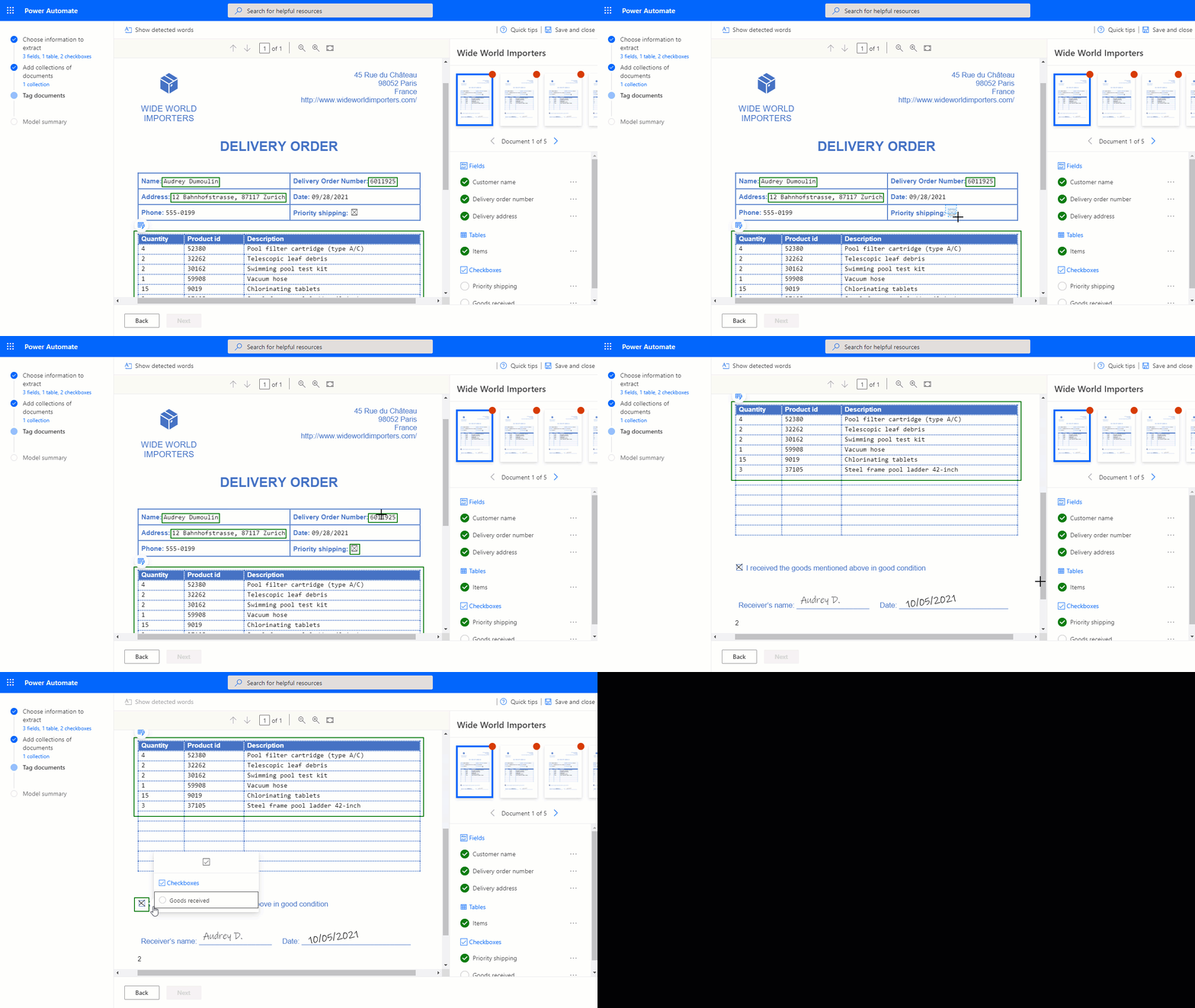
Ако качеството на документа е ниско, AI Builder може да не успеете да откриете квадратчето за отметка. Ако не можете да поставите отметка в квадратче, направете следното:
- На панела вдясно поставете отметка в трите точки до квадратчето, което искате да извлечете.
- Изберете Не е налично в документа.
AI Builder Поддържа откриване и извличане на знаци за селекция, като квадратчета за отметка и радио бутони, с различни маркери, които показват дали селекцията е маркирана или не.
Поле, квадратче за отметка, таблица, не е в документ или не е в колекция
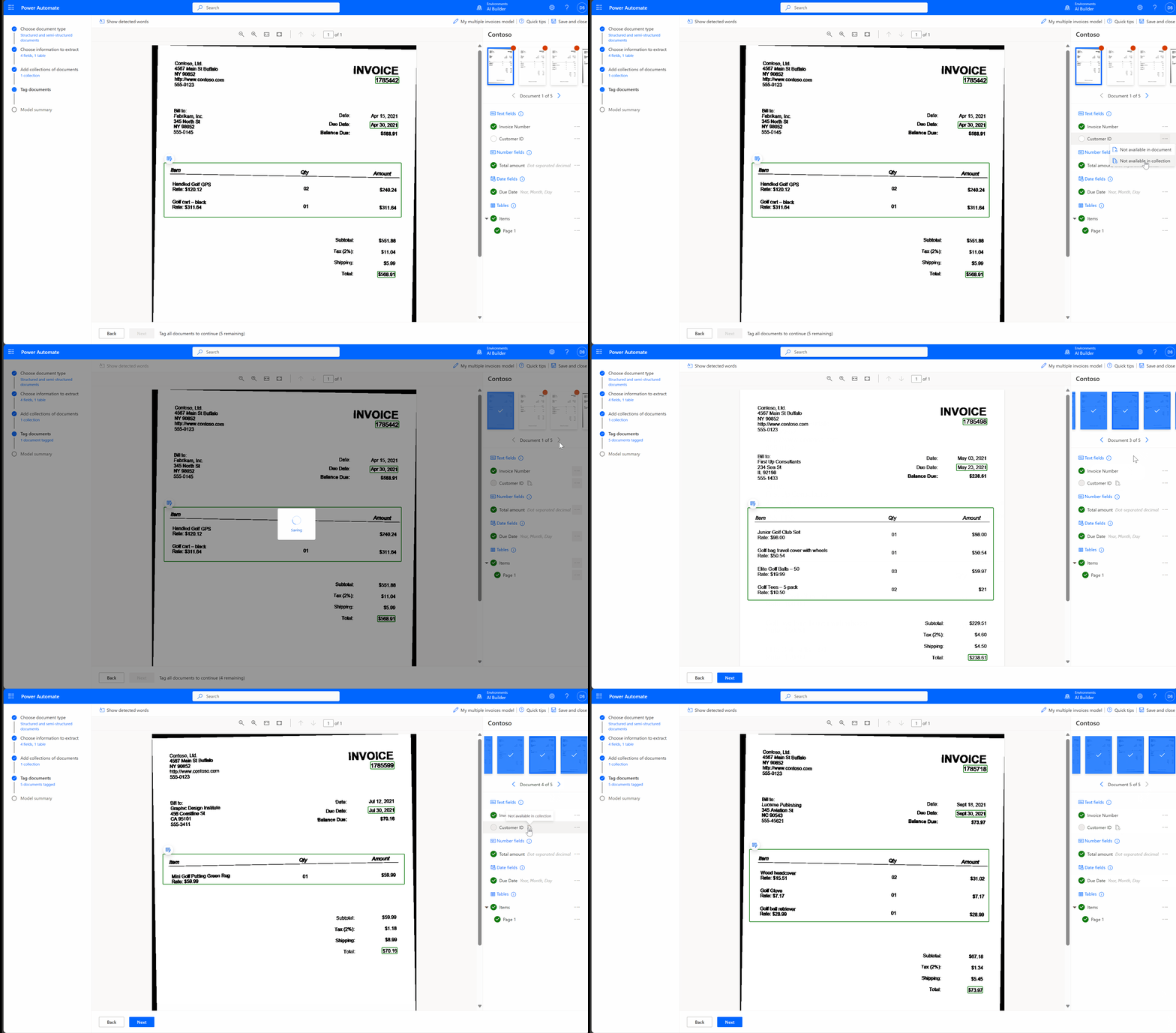
Ако поле, квадратче за отметка или таблица не присъстват в някой от документите или в колекцията, които сте качили за обучение, изберете Не е налично в документа или Не е налично в колекцията в панела вдясно до поле, квадратче за отметка или таблица.
Маркиране на всички документи във всички колекции
Всички документи, които сте качили, са налични, за да ги маркирате. Ако сте създали няколко колекции, маркирайте всички документи във всички колекции.
Ако полетата не могат да бъдат маркирани във вашия документ, отидете на Полетата не могат да бъдат заредени за този документ за възможни решения.
Следваща стъпка
Свързана информация
Обучение: Обработка на персонализирани документи с AI Builder модул