Бележка
Достъпът до тази страница изисква удостоверяване. Можете да опитате да влезете или да промените директориите.
Достъпът до тази страница изисква удостоверяване. Можете да опитате да промените директориите.
Тази статия описва възможностите за валидиране на данни на решението LinkedIn Sales Navigator за Dynamics 365 Sales, които ви помагат да поддържате организационната структура на съответстващите контакти актуална. Той използва информацията от LinkedIn за проверка на записите на контакти в Dynamics 365 Sales и ви позволява да проверите отново чакащите възможности или да имате полезен ледоразбивач, когато се свържете с контакт.
Предварителни изисквания
За да се осигурят навременни актуализации, ако съответстващ контакт промени компанията, трябва да бъдат изпълнени следните предпоставки:
Администратор активира възможността за синхронизация на CRM в LinkedIn Sales Navigator. За да научите повече, вижте CRM синхронизиране и обратно записване на дейности за Dynamics 365.
Администратор активира валидирането на данни LinkedIn в Sales Navigator. За да научите повече, вижте Проверка на данни на Sales Navigator за Dynamics 365.
Имате лиценз за Microsoft Relationship Sales Solution Plus. За да научите повече, вижте раздела Dynamics 365 Sales от Ръководството за лицензиране на Microsoft Dynamics 365.
Включваш настройките за валидиране на данни в Settings>Business Management>LinkedIn sales navigator. Когато за първи път включите функцията за валидиране на данни, получавате актуализации за статуса на промяната на компанията за последните две години. След това актуализациите се изпращат към системата ежедневно, на всеки 24 часа.
Достъп до възможностите за проверка на данни Dynamics 365 Sales
Няколко метода ви помагат да разберете дали фирмата на контакта се е променила.
От организационната схема в акаунт запис: Червена точка до името на контакт в организационната схема показва, че компанията им се е променила откакто сте я изградили.
От картата "Асистент за релация " в социалното табло "Дейност по продажбите". За да включите картата Relationship Assistant, отидете в Настройки>Sales Insights>Insight карти.
От възможностите>Всички възможности в риск - Контакт изглед вляво в Dynamics 365 Sales.
От Контакти>Всички контакти не са в изгледа на фирмата в Dynamics 365 Sales.
Актуализиране на данните за контакт
За да актуализирате организационната диаграма за конкретен контакт, изпълнете следните стъпки в екрана Проверка на данните за контакт .
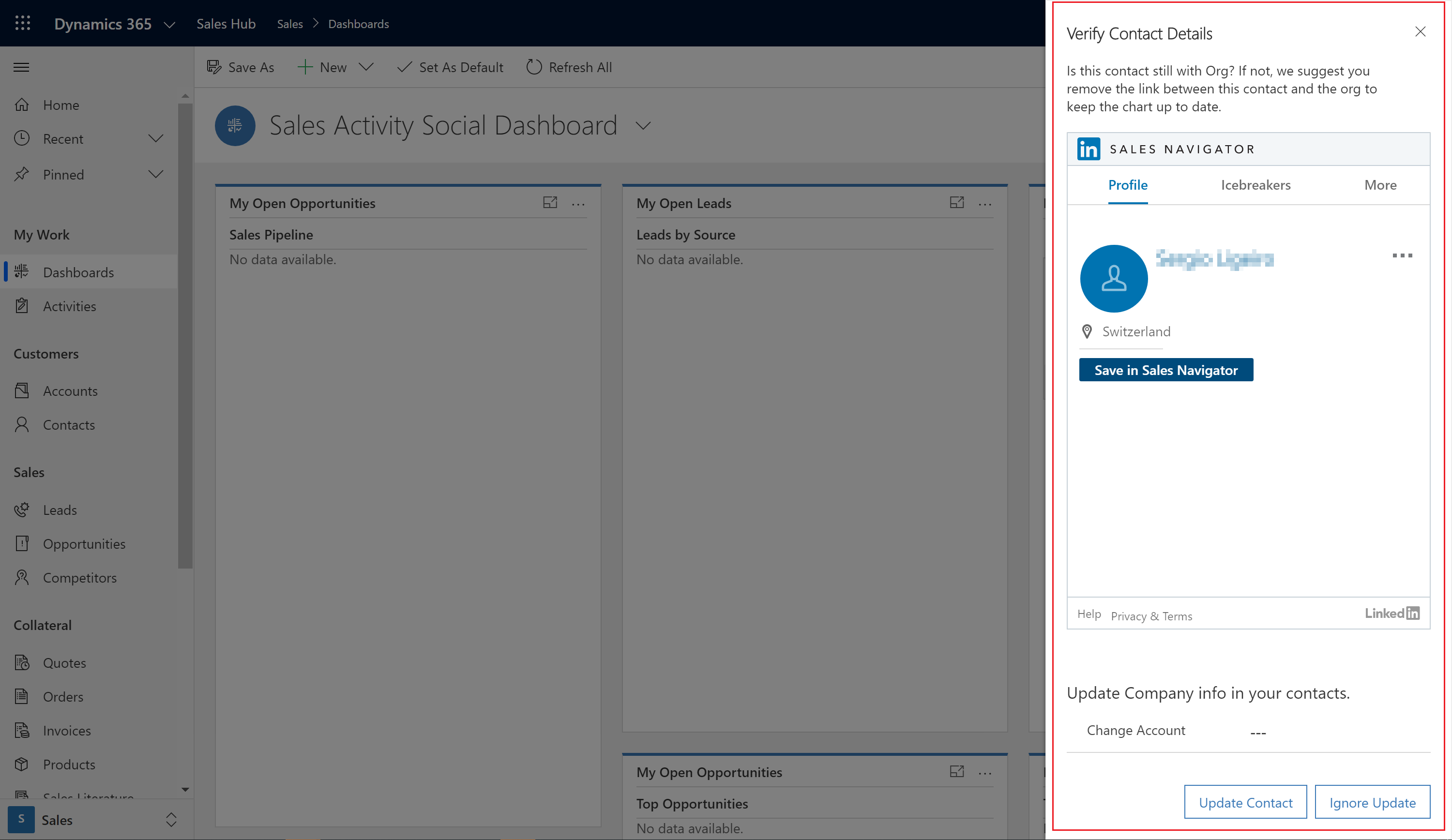
В Dynamics 365 Sales отворете панела Verify Contact Details, както е описано в предходния раздел.
Под уиджета LinkedIn Sales Navigator потърсете новия акаунт на този контакт чрез полето Change Account.
Изберете Актуализиране на контакта , за да промените информацията за компанията на контакта.
Игнориране на предложената актуализация на контакт
Бележка
Вашият администратор трябва да разреши настройката Промени в персонала и заетостта в настройките за интегриране на Sales Navigator , за да игнорира промяната на фирмата на контакта. За да научите повече за тази обстановка, вижте Enable LinkedIn Sales Navigator.
За да игнорирате предложена актуализация на организационна диаграма, изберете Игнориране на актуализацията в екрана Проверка на данните за контакт . Тази опция игнорира само текущата актуализация. Ако контактът се промени в бъдеще, ще бъдете уведомени отново.
Когато администраторът ви активира настройката "Скрий известие за заетост " в Настройките за интеграция на Sales Navigator, изборът на "Игнорирай актуализации " игнорира всички текущи и бъдещи актуализации за контакта.
Свързана информация
Интегриране на решенията LinkedIn Sales Navigator за Dynamics 365 Sales